


 Video Converter Ultimate
 Skærmoptager
 Video reparation
 Sikker download
Lær hvordan du tilføjer tags til en fil ved hjælp af de ultimative måder på et minut
Hvis du lægger en mediefil ud på nettet, er det ideelt at bruge et tag for at beskytte brugere, der ønsker at tage ejerskab over dit opslag. Nogle brugere ved dog, hvordan man fjerner metadata fra mediefilen. Selvom de kan fjernes, er det stadig en god sikkerhedsforanstaltning at tilføje tags til filen. Så før du poster noget på nettet, er du heldig, for du er i denne artikel. Men før vi går videre, skal vi lære det grundlæggende i hvordan man tilføjer tags til en fil på under et minut.

Del 1. Fænomenal Tag Editor til at tilføje tags til en fil uden besvær [Ultimate Software]
Vi vil gerne have dig til at møde FVC Video Converter Ultimate; hvorfor? Den første grund er, at det er et værktøj, der er i stand til at tilføje tags til enhver mediefil, uanset om det er et billede eller en video. For det andet, i stedet for at lære at bruge andre værktøjer, er denne værktøjsindlæringsk1urve meget smidigere, end du tror, mens du har en ekspertkontakt. For det tredje er softwaren tilgængelig på alle platforme, såsom Windows og Mac, så begge brugere af det nævnte system kan opleve den ultimative ydeevne af en metadata-editor.
Vil du have mere? Millioner af brugere godkender allerede, at dette er deres første valg til at redigere tags til at udføre den anden lyd- og video-relaterede opgave, og de er tilfredse med resultaterne. Faktisk er softwaren perfekt, som den er, fra GUI op til dens funktioner og funktioner.
Funktioner i FVC Video Converter Ultimate:
Det understøtter et bredt format, du kan uploade og ændre metadata på, såsom MP4, AVI, WMV, TS, RMVB og 1000+ mere.
Den har en ultrahurtig proces og hardwareacceleration, der hjælper dig med at afslutte en opgave på ingen tid.
En af de flotteste GUI, som en metadata-editor og en pålidelig editor på et skrivebord.
Den har en multifunktionel værktøjskasse til at udføre den avancerede og mest grundlæggende redigering, du har brug for på din video og lyd.
Den er tilgængelig på både Windows og Mac; de har de samme egenskaber og funktioner.
Fantastisk nok har vi tilføjet en vejledning, så du kan lære, hvordan du tilføjer tags til en fil på et splitsekund.
Trin 1. Du kan straks downloade softwaren på din Windows og Mac ved at klikke på download-knappen. Klik på den downloadede fil, konfigurér den efter dine ønsker, og installér den.
Gratis download til Windows 7 eller nyere Sikker download
Gratis download til MacOS 10.7 eller nyere Sikker download
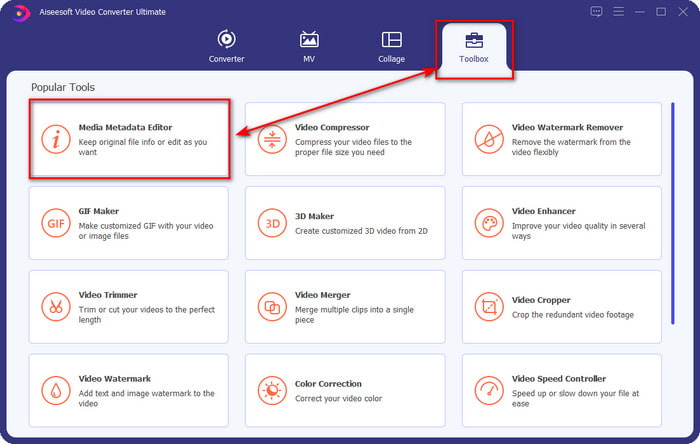
Trin 2. Start softwaren ved at klikke på Start Now. Når du har åbnet den ultimative software, skal du åbne Toolbox ved at klikke på den og derefter finde Media Metadata Editor.
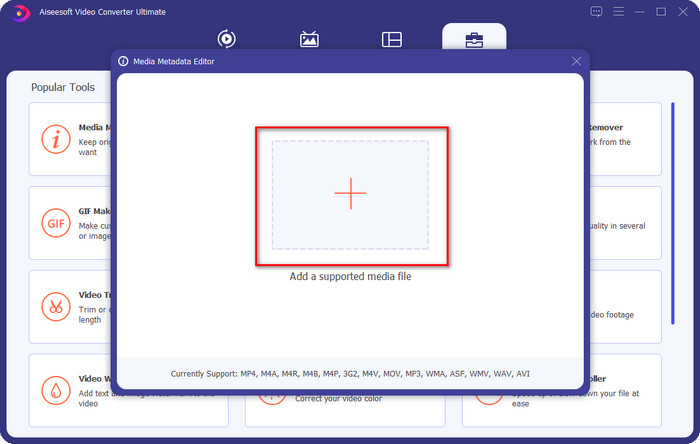
Trin 3. Klik på +-ikonet, find mediefilen i filhåndteringen, og klik derefter på Open.
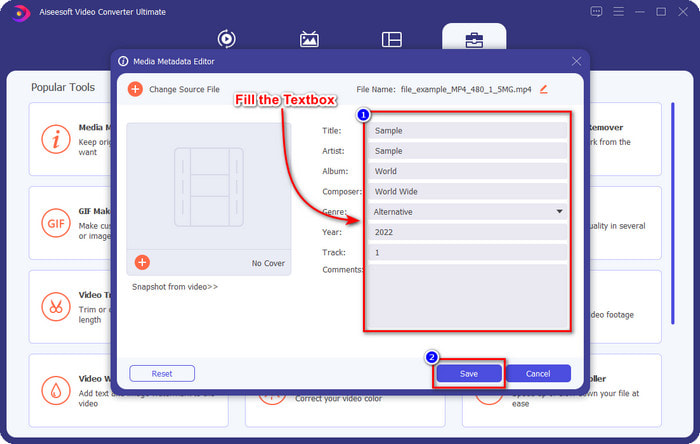
Trin 4. Indtast alle de oplysninger, du skal bruge som dine metadata, i tekstboksen. Når du er færdig med at udfylde det hele, kan du nu klikke på knappen Save.
Relateret:
Sådan redigerer du egenskaberne for WAV-filer
Sådan ændrer du fildetaljer i Windows
Del 2. Sådan tilføjes tags til en fil uden tredjepartssoftware [Indbygget Tag Editor på Windows]
Disse efterfølgende metoder til at tilføje et tag til filer er kun tilgængelige på Windows. Trinnet kan snart variere i den opdaterede version af Windows; hvis du er en Windows 10 eller 11, bør du kende denne metode. Lad os uden videre grave i de indbyggede funktioner, du kan bruge til at ændre eller redigere tags på Windows-pc'en.
Egenskaber på Windows
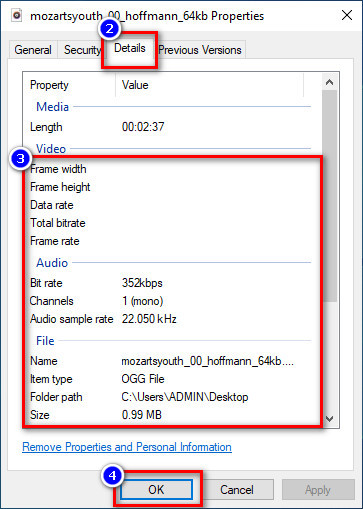
Denne metode er ikke ny for os, fordi den er mere kendt til at håndtere ændring af tags på mediefiler på alle Windows-systemer. Egenskaber i Windows er et simpelt værktøj, der udfører en simpel opgave uden besvær. Desuden er det endnu nemmere at lære, hvordan man tilføjer tags til en fil, ved hjælp af dette værktøj. For at vide mere kan du læse videre i detaljerne nedenfor.
Trin 1. Find mediefilen på dit Windows-drev.
Trin 2. Højreklik, og gå til Egenskaber.
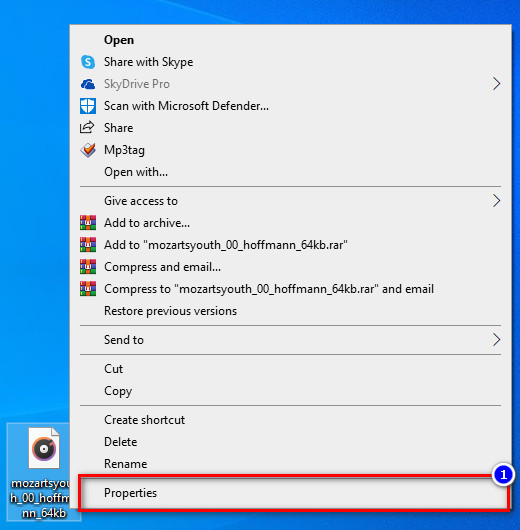
Trin 3. Under Egenskaber vil du se Detaljer; tilføj de oplysninger eller tags, du har brug for, og tryk på OK.
Detaljerude
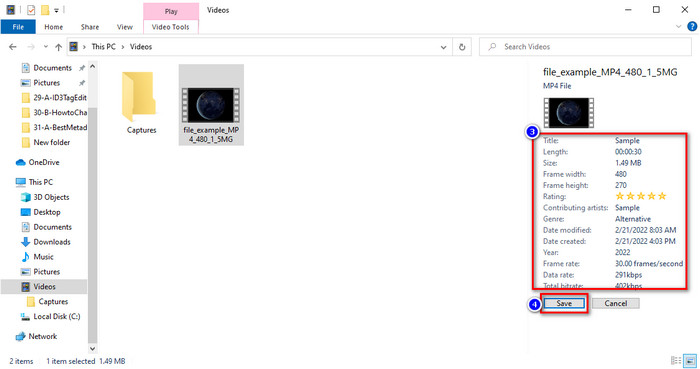
Ikke alle Windows-brugere ved, at vi kan bruge Detaljeruden til at justere mediefilens metadata. Du kan dog ikke tilføje flere oplysninger end med den første metode. Men hvis du vil prøve at bruge denne metode, skal du nu følge, hvordan man tilføjer tags til en fil uden at åbne den, med detaljerede trin.
Trin 1. Åbn Stifinder, og find filen.
Trin 2. Klik på filen, og gå til Vis. Hvis du har klikket på Vis i panelet, skal du klikke på Detaljerude.
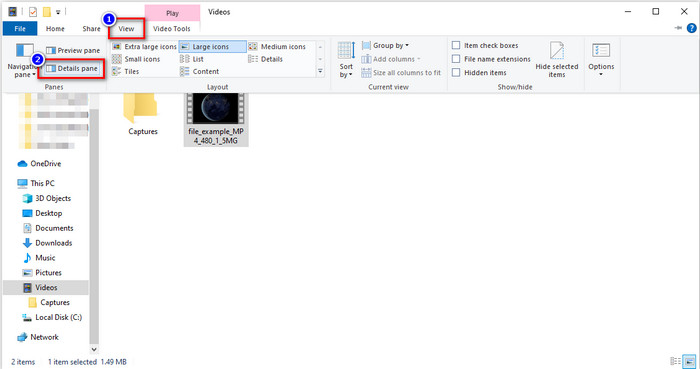
Trin 3. Du kan nu justere tags og klikke på Save, når du er færdig.
Del 3. Ofte stillede spørgsmål om, hvordan man tilføjer tags til en fil
Hvad er bedre: Indbygget eller tredjeparts tag-editor?
Begge teknikker til at tilføje eller fjerne metadata gør ord godt. Men hvis vi har brug for professionel software, foreslår vi, at du installerer et værktøj, der giver flere muligheder, end det indbyggede ikke kan give. Ligesom FVC Video Converter Ultimate er det det perfekte tredjepartsværktøj til at redigere tagget for en anden mediefil. Læs oplysningerne ovenfor for at vide mere.
Hvad er fordelen ved at bruge en indbygget metadata-editor?
I stedet for at downloade, installere og konfigurere det hele, kan du gå med det samme til trinene med at ændre metadataene, i modsætning til tredjepartsværktøjer. En af de bedste fordele ved at bruge en indbygget er også, at den uden tvivl er sikker at bruge, fordi den allerede er på dit drev. Men husk, den indbyggede tag-editor giver ikke en bred mulighed for at tagge mediefilen; Så det er et must at downloade en passende tredjepart, men sørg for, at den software, du vil downloade, er sikker og har flere muligheder for metadata. Ikke desto mindre er den indbyggede metadataeditor pålidelig og ligetil at bruge.
Kan jeg redigere metadata online?
Ja, du kan redigere metadataene online. Redigering af metadata online er meget bedre end at bruge indbyggede apps, men ikke alle webværktøjer er sikre at bruge. Så hvis du bruger et onlineværktøj, skal du sørge for, at internettet er sikret for at undgå at blive hacket eller virus. Og hvis du ikke er sikker på webstedet, kan du læse nogle pålidelige artikler om gennemgangen af webværktøjet og finde ud af, om de er sikre at få adgang til.
Konklusion
Uanset om du vælger at tilføje metadata med indbyggede funktioner eller tredjepartsprogrammer, er succesraten for at gøre det 100% sikker. Selvom det værktøj, vi nævnte, fungerer glimrende i sig selv, er det stadig bedre at stole på den bedste software, såsom det ultimative værktøj til opgaven. Hvorfor? Fordi det er mere i stand til at gøre mere end den indbyggede tag-editor i dit Windows. Hvis du ikke troede på vores anmeldelse af FVC Video Converter Ultimate, må du installere det og prøve det, for at se om det fungerer, sådan som vi siger.
-
 Komplet gennemgang af FFmpeg-metadata om brug og funktionalitet
 Vil du vide, hvordan du bruger FFmpeg-metadataeditoren? Softwaren er bestemt ikke nem at bruge, men med denne artikel kan du opnå det med lethed.
-
 Sådan nemt kan du se metadata af fotos og videoer på iOS
 Vil du vide, hvordan man ser metadata på iPhone og iPad? Så kan læsning af denne artikel hjælpe dig med at løse dette problem uden besvær.
-
 Bedste teknikker til, hvordan man redigerer iD3-tags på iTunes [Effektive tips]
 Har du brug for at vide, hvordan man redigerer tags på iTunes? Så er du det rigtige sted. Som vi diskuterede metoderne, kan du følge for at redigere tags ved hjælp af iTunes.
