


 Video Converter Ultimate
 Skærmoptager
 Video reparation
 Sikker download
Sådan tilføjer du nemt et vandmærke til en video | 3 bedste metoder
Vandmærker spiller en afgørende rolle i vores publicerede digitale indhold, og de fungerer både som identitet og som et lag af beskyttelse mod uautoriseret brug. Så hvis du er en indholdsskaber, der poster videoer, og du ikke vil have, at dine videoer bruges uden din tilladelse eller uden kreditering, er det en enkel, men effektiv løsning at tilføje et vandmærke. Derfor vil vi i denne artikel hjælpe dig med at tilføje et vandmærke til en video på tre forskellige måder. Hvis du er klar, så lad os gå i gang.

Del 1. Tilføj et vandmærke til video | Ultimativ løsning
Den bedste løsning til at tilføje et vandmærke til en video er at bruge FVC Screen Video Converter Ultimate. Med dette værktøj kan brugere nemt tilføje et vandmærke til deres videoer via funktionen Video Watermark. Ja, dette videokonverteringsværktøj har en Værktøjskasse, der indeholder forskellige værktøjer, som brugerne kan anvende, når de har brug for en løsning på ethvert lyd- eller videoproblem, de måtte støde på.
Hovedtræk
• Understøtter over 1000 inputformater, der kan håndtere næsten alle typer videoer.
• Giver brugerne mulighed for at tilføje et vandmærke til en video.
• Giver brugerne mulighed for at tilføje et tekstvandmærke til en video.
• Tillader tilpasning og grundlæggende redigering af det tilføjede vandmærke.
• Understøtter forskellige videooutputmuligheder.
Sådan tilføjer du et vandmærke til en video ved hjælp af FVC Video Converter Ultimate:
Trin 1. Først skal du downloade og installere FVC Video Converter Ultimate på din computer. Bemærk venligst, at det er kompatibelt med både Windows og macOS.
Gratis download til Windows 7 eller nyere Sikker download
Gratis download til MacOS 10.7 eller nyere Sikker download
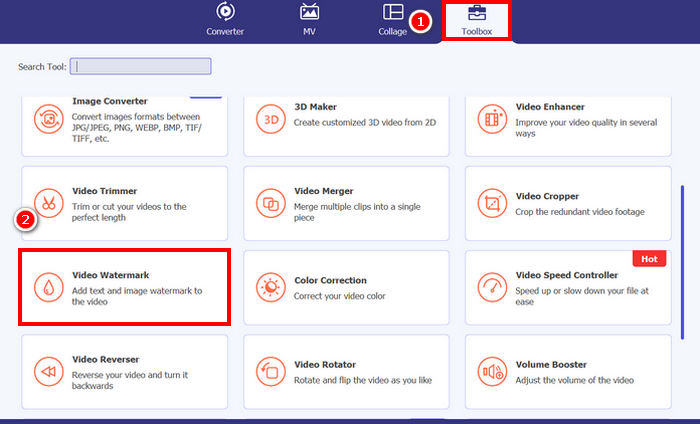
Trin 2. Start værktøjet, klik på fanen Toolbox, og vælg derefter Video Watermark.
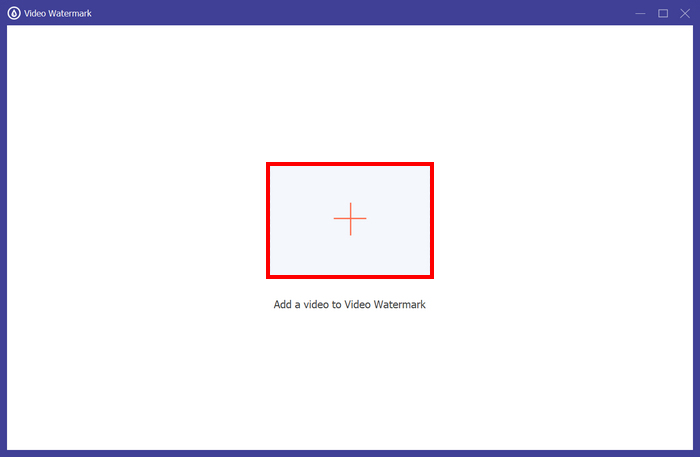
Trin 3. Klik derefter på Add a Video to Video Watermark, og vælg den video, som du vil tilføje et billedvandmærke til.
Trin 4. Vælg nu + Image Watermark for at tilføje det billede, du vil bruge som vandmærke til din video. Derfra kan du justere det. Når du er færdig, skal du klikke på knappen Export.
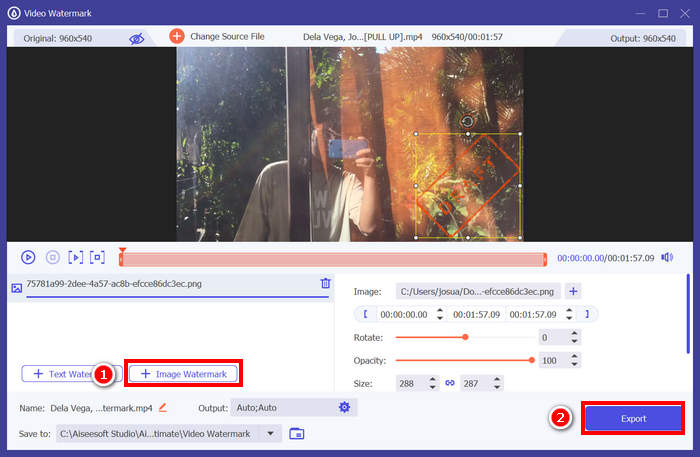
Med FVC Video Converter Ultimate kan du nemt tilføje et vandmærke til en video, og bemærk, at du kan tilføje enten et tekst- eller et billedevandmærke. Det har også grundlæggende redigeringsfunktioner, hvor du kan justere dets opacitet, størrelse og endda rotere det. Endelig er brugerfladen meget enkel og intuitiv, så selv begyndere nemt kan lære at bruge det.
Del 2. Hvordan tilføjer man et vandmærke til en video i Canva?
Canva er et populært redigeringsværktøj, og du har helt sikkert hørt om det. Men vidste du, at dette værktøj kan bruges til at tilføje et vandmærke til en video? Ja, med sin brugervenlige grænseflade og kraftfulde træk-og-slip-funktioner gør Canva det nemt at uploade dit logo eller et tilpasset vandmærke og placere det præcis dér, hvor du vil have det på din video. Nedenfor finder du en trinvis vejledning i, hvordan du kan tilføje et vandmærke til en video med Canva:
Trin 1. Først skal du have en Canva-konto. Du kan tilmelde dig eller logge ind med din Google-konto.
Trin 2. Åbn derefter Canva, klik på Create a Design, og vælg Upload-muligheden for at importere den videofil, du vil tilføje vandmærke til.
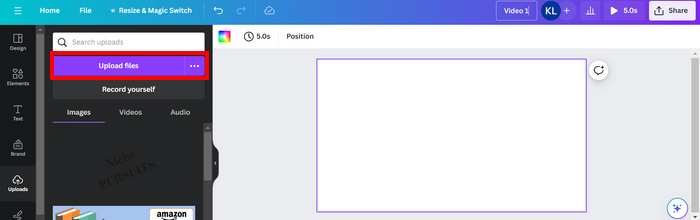
Trin 3. Gør nu det samme med dit vandmærke: upload det, og træk det over på videoen. Når det er placeret, kan du gøre vandmærket større eller mindre og redigere farven og gennemsigtigheden.
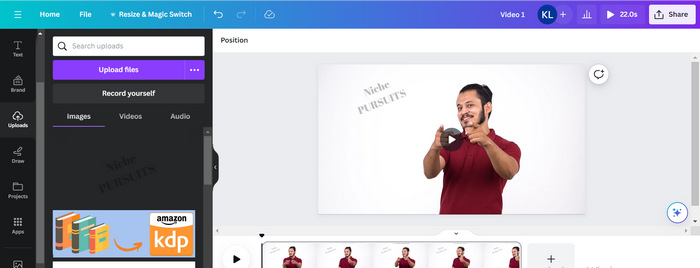
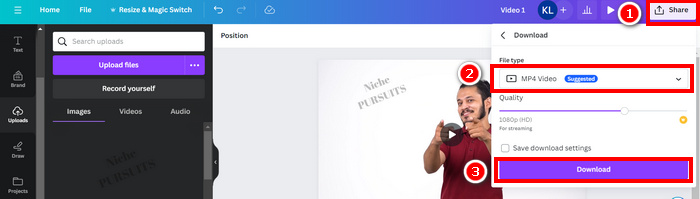
Trin 4. Afspil din video for at forhåndsvise, om vandmærket vises på videoen. Hvis alt fungerer, som det skal, skal du klikke på knappen Share og downloade filen som en MP4-videofil ved at klikke på knappen Download.
Bemærk: Hvis dit vandmærkebillede er for kraftigt eller for mørkt i forhold til din video, kan du justere dets gennemsigtighed, så det blander sig mere naturligt med optagelserne uden at dominere det visuelle udtryk eller distrahere seerne.
Del 3. Tilføj tekstvandmærke til en video online [Gratis]
Hvis du foretrækker en webbaseret og gratis metode til at tilføje et vandmærke til en video, kan echowave.io være en god mulighed. Dette online platformværktøj tilbyder intuitive funktioner, der giver brugerne mulighed for at oprette, redigere og visualisere lyd- og videoindhold. Men bortset fra det kan brugerne med dette værktøj drage fordel af dets redigeringsfunktion, hvor de kan tilføje et tekstvandmærke. Nedenfor er en trinvis vejledning til, hvordan man tilføjer et tekstvandmærke til en video online:
Trin 1. Søg først efter echowave.io i Chrome.
Trin 2. Når du er på værktøjets grænseflade, skal du klikke på Create Watermarked Video.

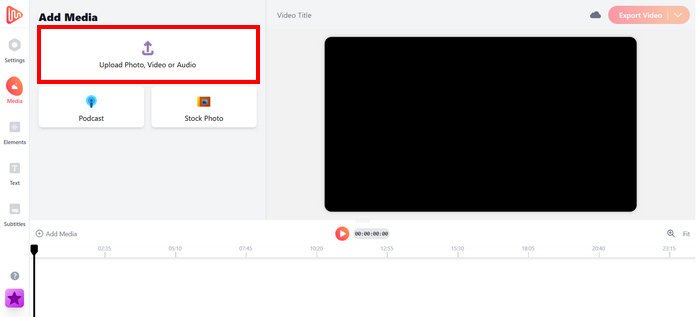
Trin 3. Klik derefter på Upload Photo, Video, or Audio for at uploade den video, du vil tilføje vandmærke til.
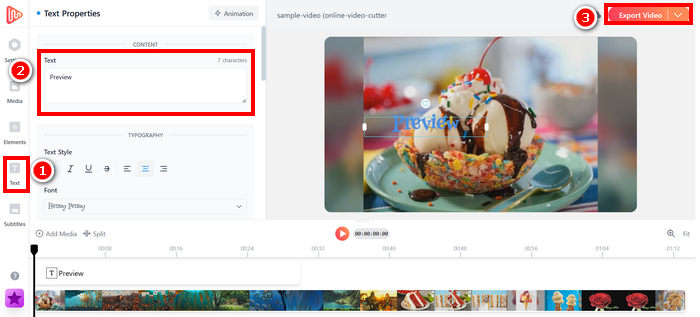
Trin 4. Til sidst skal du i panelet til venstre på skærmen klikke på Text for at tilføje og skrive den tekst, du vil bruge som vandmærke. Først skal du vælge det format, du vil bruge. Skriv derefter teksten. Når du er færdig, kan du justere, hvor du vil placere dit vandmærke, og når alt ser godt ud, skal du klikke på knappen Export for at gemme filen.
Selvom det er ligetil og brugervenligt at tilføje et vandmærke til en video ved hjælp af echowave.io, kan værktøjet nogle gange halte, selv når det behandler korte videoer eller filer med små størrelser.
Klik her for at læse mere om tilføjelse af vandmærke til GIF, hvis du er interesseret.
Del 4. Ofte stillede spørgsmål om at tilføje et vandmærke til en video
Er det ulovligt at dække et vandmærke?
Ja, det er ulovligt. Vandmærker bruges ofte som en form for ophavsretsbeskyttelse, der angiver ejerskab eller ophavsret til indholdet. Bevidst skjulning eller fjernelse af dem kan overtræde ophavsretsloven og kan føre til juridiske konsekvenser, især hvis det ændrede indhold videredistribueres, genbruges eller bruges til kommercielle formål.
Hvordan tilføjer man et vandmærke til en video i DaVinci Resolve?
For at tilføje et vandmærke i DaVinci Resolve skal du importere din video og dit vandmærkebillede eller tekst. Placer videoen på tidslinjen, og træk derefter vandmærket over det på et separat spor. Brug inspektørpanelet til at ændre størrelsen på, flytte og justere opaciteten. Når alt ser korrekt ud, skal du eksportere videoen med vandmærket inkluderet.
Hvordan tilføjer jeg et vandmærke til en video i Lightroom?
For at tilføje et vandmærke til en video i Lightroom skal du starte med at åbne Lightroom og vælge det billede, du vil vandmærke. Klik derefter på fanen Lightroom øverst på skærmen og vælg Rediger vandmærker i rullemenuen. I vinduet Vandmærkeredigering, der vises, skal du skrive den ønskede vandmærketekst i feltet under forhåndsvisningsbilledet. Derfra kan du også tilpasse stil, skrifttype, størrelse og placering af dit vandmærke.
Konklusion
At tilføje et vandmærke til en video er virkelig vigtigt, og det er væsentligt at lære, hvordan man gør det, for at beskytte dit indhold og synliggøre ejerskab. Selvom der findes mange værktøjer, tilbyder FVC Video Converter Ultimate en enkel og effektiv måde at tilføje et vandmærke i en video på. Det er faktisk et praktisk valg for begyndere, der ønsker en hurtig løsning, men det kan også være nyttigt at udforske andre værktøjer som Canva eller online editorer, alt efter hvad du har brug for.
-
 5 måder at fjerne et vandmærke fra en video på på en professionel måde
 Skal du fjerne et vandmærke fra en video for at få den til at se professionel ud? Nå, læs denne artikel, mens vi tilføjer en tutorial om, hvordan man gør det!
-
 2 fantastiske apps, du kan bruge til at fjerne vandmærke fra MP4-videoer
 Denne artikel vil tilbyde dig enkle og nemmeste måder om, hvordan du fjerner vandmærket fra MP4-videoer ved hjælp af dine enheder som Windows og Mac
-
 Fjern Animotica vandmærke på eksporterede videoer på 3 gennemprøvede måder
 Har du nogensinde spekuleret på, om det er muligt at fjerne Animotica-vandmærket på videoer, du eksporterede? Denne artikel giver en vejledning.
