


 Video Converter Ultimate
 Skærmoptager
 Video reparation
 Sikker download
Sådan komprimeres AVCHD-videofiler gratis på Windows og Mac
AVCHD er et high-definition videokamera videoformat udviklet af Panasonic og Sony. Du kan bruge AVCHD til at gemme store videofiler på harddiske og SD-hukommelseskort. De tilgængelige AVCHD-videoopløsninger spænder fra 1080p, 1080i og 720p. Således er de fleste AVCHD-videoer i store filstørrelser. Hvis der ikke er nok lagerplads, kan du komprimere AVCHD-videofiler. Vil du komprimere AVCHD til 10 MB, 1 MB eller endnu mindre? Du kommer bare til det rigtige sted. Der er 2 nemme måder at formindske AVCHD-videostørrelsen på din computer. Bare læs og følg.

Del 1: Sådan komprimeres AVCHD-videofiler online gratis
Den store filstørrelse på AVCHD gør det svært at dele, uploade og gemme. Hvis du leder efter en gratis AVCHD‑videokompressor, kan du tage et kig på FVC Free Video Compressor. Det er 100% sikkert og nemt at komprimere videoer i AVCHD og andre populære formater. Uanset hvor stor din AVCHD‑videofil er, kan du komprimere AVCHD gratis online. Dens understøttelse af batchkomprimering er også stærk. Desuden kan du endda konvertere AVCHD til MP4 uden kvalitetstab for at reducere videostørrelsen.
1. Komprimer AVCHD til enhver filstørrelse online gratis.
2. Juster videokompressionsforholdet med en skyder.
3. Konverter AVCHD-video til MP4, AVI, MOV og andre videoformater.
4. Batchkomprimerer AVCHD-videoer til mindre filstørrelser.
5. 30x hurtigere videokomprimeringshastighed.
6. Ingen maksimal filstørrelsesgrænse.
Trin 1: Gå til siden for FVC Free Video Compressor. Klik på Add Files to Compress for at installere programstarteren.

Trin 2: Tilføj din AVCHD‑video til onlinekompressoren. Flyt skyderen ved siden af Size for at reducere AVCHD‑filstørrelsen. Eller du kan klikke på ikonerne Down eller Up ved siden af Size for at reducere videostørrelsen.
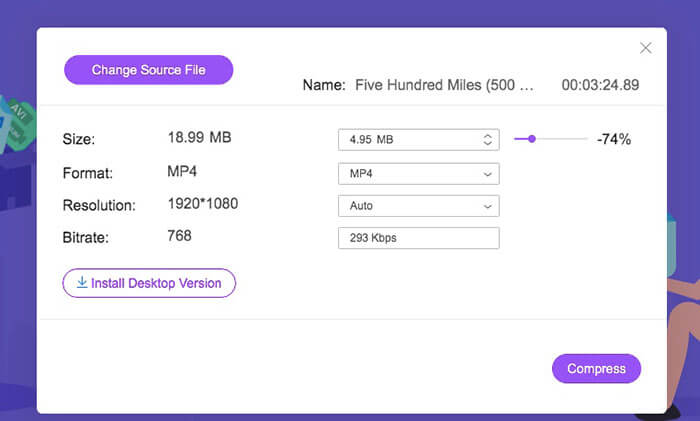
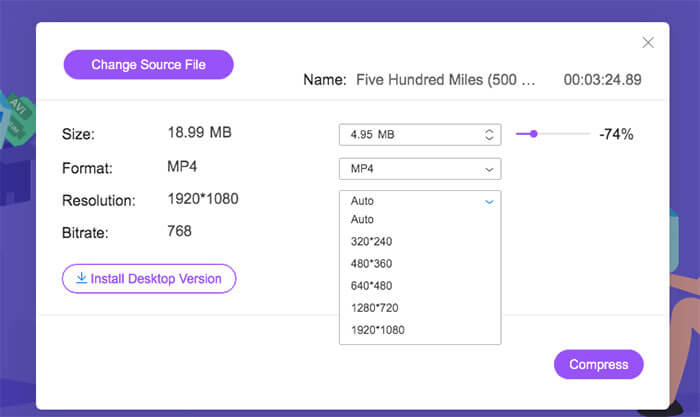
Trin 3: Du kan ændre videoformatet fra AVCHD til MP4 for at gøre din video mindre. Desuden kan du folde Resolution ud for at komprimere AVCHD med en profil i lavere opløsning. Resultatet er, at du kan gøre AVCHD mindre i filstørrelse.
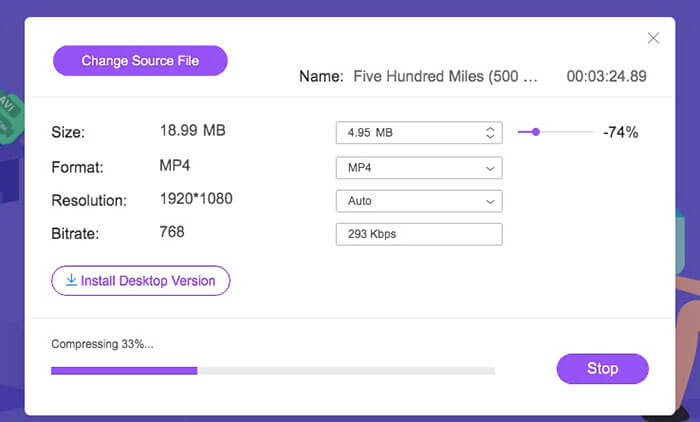
Trin 4: Klik på Compress, og vælg outputmappen. Til sidst skal du klikke på Open for at komprimere AVCHD‑video uden kvalitetstab.
Del 2: Sådan komprimeres AVCHD-videofiler med VLC
VLC er ikke kun en gratis videoplayer, men også en videokompressor. Du kan reducere AVCHD‑videostørrelsen gratis på din computer eller mobiltelefon. Du skal blot nulstille AVCHD‑parametrene for at gøre din AVCHD‑video mindre end før. Der er dog ingen kontrollerbar skyder til videostørrelse. Men du kan stadig komprimere AVCHD gratis til en lille størrelse. Her er vejledningen til at komprimere en AVCHD‑videofil med VLC Media Player. (Find HD‑videokonverter her)
Trin 1: Åbn VLC. Fold menuen Media ud, og vælg Convert/Save.
Trin 2: Klik på Add for at importere din AVCHD MTS M2TS‑video til VLC. Klik derefter på Convert/Save for at fortsætte AVCHD‑komprimeringsprocessen.
Trin 3: I listen Profile indstiller du outputvideoformatet til MP4, FLV eller andre små videoformater.
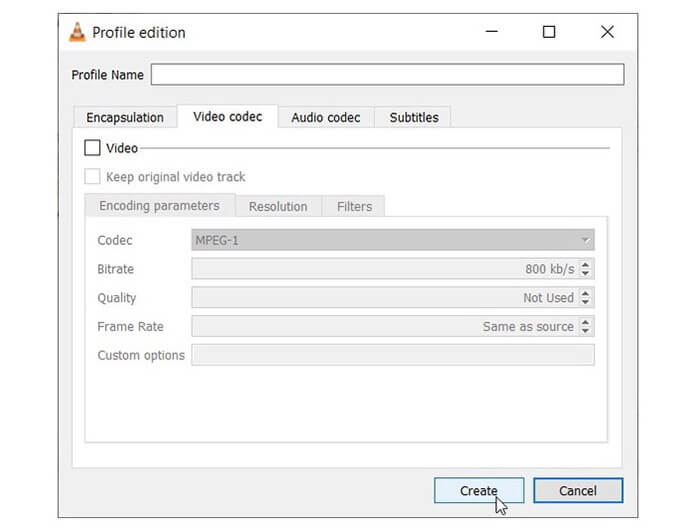
Trin 4: Klik på Tools ved siden af Profiles. Her kan du ændre størrelsen på AVCHD ved at justere videokodek, bitrate, kvalitet og andre indstillinger.
Trin 5: Klik på Browse for at vælge, hvor din komprimerede AVCHD‑video skal gemmes.
Trin 6: For at komprimere en AVCHD‑video skal du klikke på Start i nederste højre hjørne. Nu kan du begynde at komprimere AVCHD‑videofilens størrelse.
Del 3: Ofte stillede spørgsmål om komprimering af AVCHD
AVCHD VS MP4
Der er mange forskelle mellem AVCHD- og MP4-formater. MP4 har bedre kompatibilitet end AVCHD, mens AVCHD-videokvalitet er bedre end MP4. Derfor er AVCHD-videostørrelser altid større end MP4-filer. For at få en bedre afspilningsoplevelse og håndterbar filstørrelse kan du komprimere og konvertere AVCHD til MP4-format.
Sådan konverteres AVCHD til MP4 på Sony-kamera?
Du kan bruge enhver videokonverter til at konvertere Sony AVCHD‑video til MP4 online eller offline gratis. Den anbefalede online AVCHD‑videokonverter er FVC Free Video Converter. Eller du kan bruge FVC Free M2TS Converter, Free MTS Converter og Free TS Converter til at komprimere AVCHD‑filer gratis.
Kan du konvertere AVCHD til MP4 på Windows 10 med Windows Movie Maker?
Nej. Windows Movie Maker fungerer ikke med AVCHD-filer. Du skal konvertere AVCHD til MP4-format, før du importerer til Windows Movie Maker. For hurtigt at konvertere AVCHD til MP4 kan du ændre filtypenavnet fra .m2ts / .mts / .ts til .mp4 direkte. Senere kan du tilføje den importerede video til ethvert program.
Det er alt for at komprimere AVCHD-videofiler på din Windows- og Mac-computer. Du kan bruge FVC Free Video Compressor eller VLC til at gøre AVCHD-video mindre gratis. FVC Free Video Compressor er i stand til hurtigt at komprimere store AVCHD-videoer i bulk. Hvad angår VLC, er der ikke sådan en batchkomprimeringsunderstøttelse. Du skal komprimere og konvertere AVCHD-video en efter en manuelt. Derfor gør FVC Free Video Compress et bedre job end VLC.
Der er vandmærke knyttet til din komprimerede AVCHD-video. Så du er velkommen til at komprimere AVCHD-videoer gratis online. Der kræves ingen maksimal filstørrelse eller registrering. I en vis grad kan det være din bedste måde at komprimere en video i AVCHD og andre videoformater. Hvis du stadig har spørgsmål om AVCHD-videokomprimering, er du velkommen til at kontakte os. Eller du kan efterlade beskeder i kommentarerne nedenfor. Vi hjælper dig med at løse ethvert problem, når du har brug for det.
-
 Sådan komprimeres en MP4-video til mindre størrelse
 MP4-video er for stor til at uploade? Vil du reducere videostørrelsen? Her er 3 effektive måder at komprimere en MP4-fil til mindre størrelse uden begrænsning.
-
 Top 6 måder at kombinere MP4-filer på Windows / Mac / Online
 Vil du flette dine rå MP4-filer til dit projekt? Dette indlæg samler de 6 bedste måder at hjælpe dig med at kombinere MP4-videoer på Windows, Mac og online med lethed.
-
 3 måder at konvertere M2TS-filer til WMV gratis på Windows / Mac / Online
 Her er 3 nemme måder at konvertere M2TS til WMV-videoer. Du kan ændre videoformat fra M2TS til WMV gratis på Windows, Mac og online hurtigt. Batchkonverteringen understøttes.
