


 Video Converter Ultimate
 Skærmoptager
 Video reparation
 Sikker download
GIF-komprimering - Sådan komprimeres animeret GIF til lille filstørrelse
Du kan se animerede GIF'er i mange tilfælde, såsom Facebook, Twitter, WhatsApp og mange andre websteder. Dens lille filstørrelse og loop-animationer gør GIF populær. Det er rigtigt, at GIF tager mindre lagerplads end almindelige videoformater. Du skal dog stadig komprimere GIF for at reducere filstørrelsen. Således kan du optimere websideens indlæsningshastighed og fildelingshastighed.

Hvis du vil vise GIF-animationer og forkorte indlæsningstiden, kan du komprimere og optimere GIF'er, som det følgende viser. Her er mange brugbare forslag til at reducere animeret GIF-billedfilstørrelse. Du kan komprimere GIF til 1 MB eller endnu mindre her.
Del 1: Sådan komprimeres GIF online gratis
Uanset hvor mange GIF-filer du vil komprimere, eller hvor stor din animerede GIF er, kan du finde en tilfredsstillende løsning her. FVC Free Video Compressor kan komprimere GIF-filer gratis på din Windows- og Mac-computer. Dens understøttelse af batch-komprimering og op til 30× hurtigere komprimeringshastighed overgår de fleste online-kompressorer. Desuden kan du indstille GIF-komprimeringsforholdet via en simpel skyder. Sådan får du mere fleksibel kontrol til at komprimere store animerede GIF-filer. Før du komprimerer og ændrer størrelsen på GIF’er online, er her hovedfunktionerne i den gratis online filkompressor.
Gratis download til Windows 7 eller nyere Sikker download
Gratis download til MacOS 10.7 eller nyere Sikker download
1. Komprimer GIF under 1 MB med et komprimeringsforhold, der kan tilpasses.
2. Ingen filstørrelsesgrænse eller vandmærke.
3. Batch GIF-komprimeringsunderstøttelse.
4. Juster GIF-parametre for at konvertere og komprimere GIF online.
5. 30x hurtigere hastighed end andre online gratis videokompressorer.
Trin 1: Åbn FVC Free Video Compressor i din browser. Klik på Add Files to Compress i hovedgrænsefladen. Klik på Download for først at installere launcher-programmet.

Trin 2: Importér din animerede GIF i online-kompressoren. Flyt Size-skyderen for at reducere GIF-filens størrelse. Derudover kan du ændre outputformat og andre parametre.
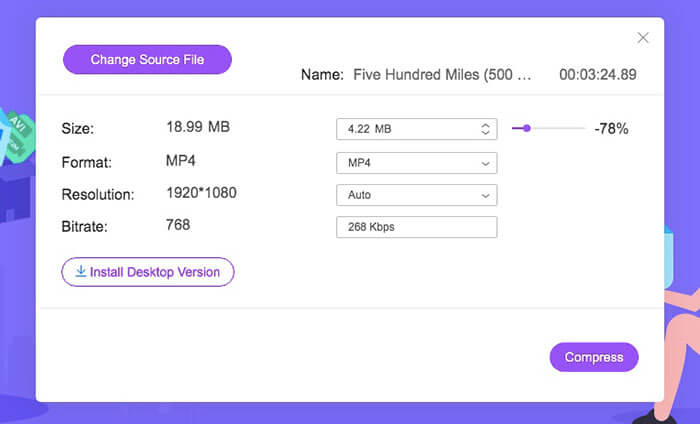
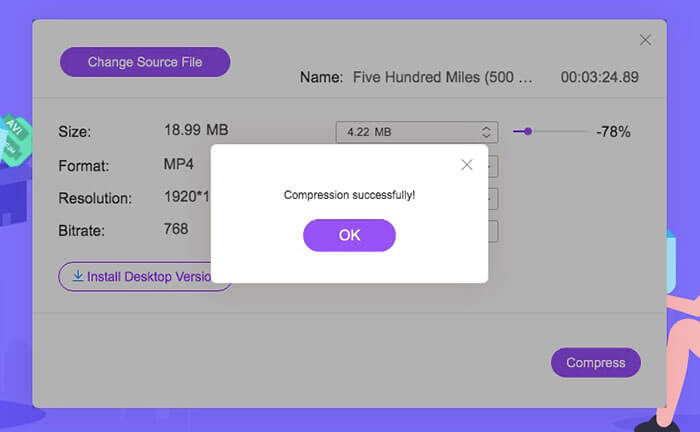
Trin 3: Klik på Compress, og vælg destinationsmappen. Du kan få de komprimerede GIF-filer på kort tid.
Klik her for at lære, hvordan du konverterer MP4 til GIF
Del 2: Sådan komprimeres og reduceres GIF-filstørrelse med Photoshop
På trods af de online GIF-kompressorer kan du bruge Photoshop til at optimere GIF-animationer. Photoshop er et godt værktøj til at komprimere GIF-størrelse på din computer. Hvis du abonnerer på Photoshop, kan du også prøve følgende GIF-kompressionstip.
1. Trim GIF-animationen
Trin 1: Åbn Photoshop.
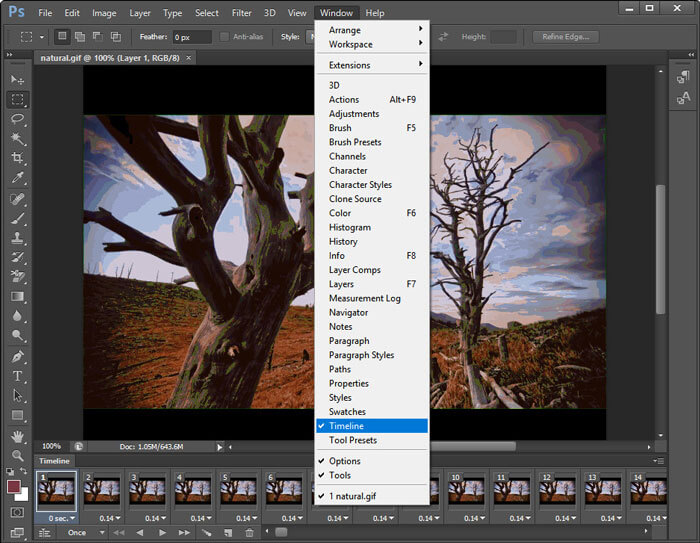
Trin 2: Vælg Timeline i Window-listen.
Trin 3: Aktivér indstillingen Loop Playback i højreklikmenuen.
Trin 4: Trim GIF-animationsfilen nedenfor for at fjerne uønskede dele.
2. Reducer billedstørrelsen
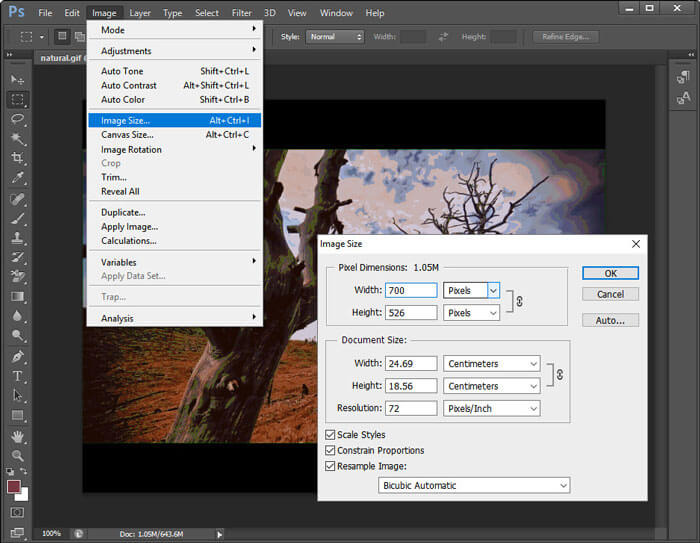
Trin 1: Kør Photoshop. Vælg Image Size i Image-menuen øverst.
Trin 2: Nu vises vinduet Image Size. Ændr bredden og højden for at komprimere GIF-filen.
Trin 3: Klik på OK for at gemme ændringerne.
3. Brug indstillingen Gem til web
Trin 1: Importér din GIF-fil i Photoshop.
Trin 2: Åbn menuen File, vælg Export og derefter Save for Web.
Trin 3: Juster billedstørrelse, kvalitet og andre indstillinger i Save for Web-vinduet.
Trin 4: Klik på OK for at reducere GIF-filens størrelse med Photoshop.
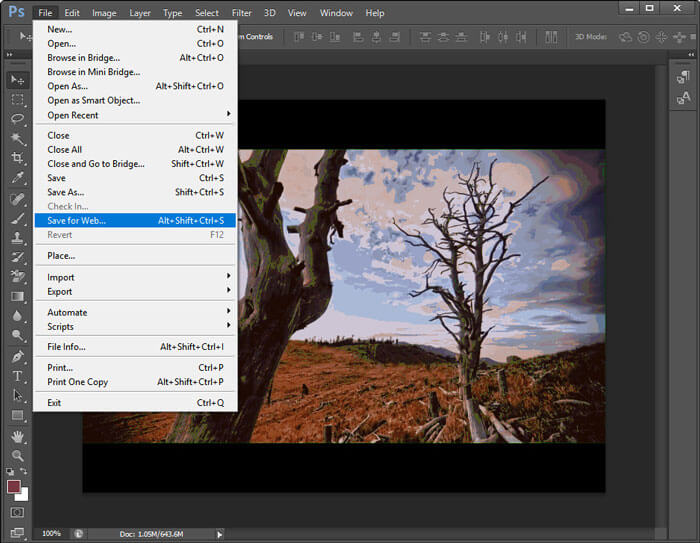
4. Reducer antallet af billeder
Trin 1: Åbn din animerede GIF i Photoshop.
Trin 2: Slet nogle frames i tidslinjen.
Trin 3: Vælg alle resterende frames. Du skal øge varigheden manuelt.
Trin 4: Gem den nye version af GIF-animationen. Den komprimerede GIF-fil er mindre end den oprindelige.
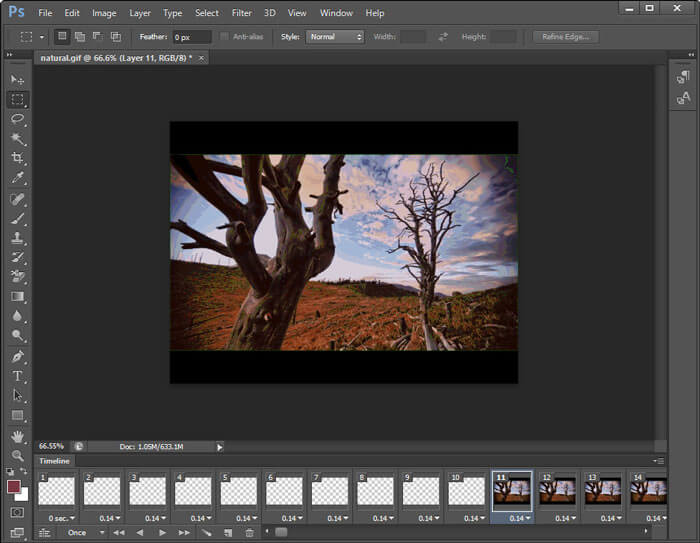
5. Optimer GIF-parametre
Du kan gøre din GIF-fil mindre ved at reducere antallet af farver. Det maksimale antal farver er 256. Hvis din GIF-animation ikke er særlig stor, kan du reducere til 64 farver eller endnu færre. GIF’ens kvalitet vil dog ikke være lige så god som den oprindelige. Gå blot til Save for Web-vinduet og åbn Colors-listen for at foretage ændringer.
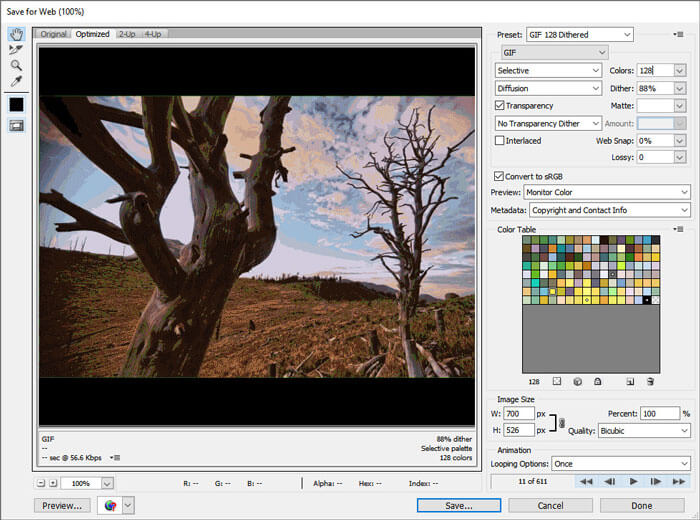
Desuden kan du reducere GIF-filstørrelsen med dithering, perceptuel, selektiv, adaptiv, restriktiv, gennemsigtighed, interlaced og andre muligheder. Alle valgmuligheder i vinduet Gem til web kan hjælpe dig med at komprimere animerede GIF-filer.
Del 3: Ofte stillede spørgsmål om komprimering af GIF
Hvad er GIF-komprimeringsalgoritme?
GIF-formatet bruger LZW-komprimeringsalgoritmen. Denne GIF-komprimeringsalgoritme konstruerer en farvetabel. Hver farve kan matches med en pixel. Således kan billeder med store områder af farver komprimeres til GIF'er i små størrelser.
Sådan komprimeres GIF på Android?
Du kan bruge online kompressorer til at komprimere GIF'er på Android. Eller du kan også bruge Gif mini til at beskære og komprimere GIF-filer. Desuden kan du reducere rammer og tilføje tekst inden eksport. Denne GIF-kompressor-apk kan være din GIF-kompressor, editor og fremviser.
Sådan komprimeres GIF på iPhone?
For at ændre størrelsen på store GIF'er på din iOS-enhed kan du bruge YouCompress, Shortpixel, Compress-Or-Die og mere. Upload bare din GIF-fil, og optimer derefter GIF med komprimering med tab. Derudover kan du også bruge GIF maker og editor apps til at redigere GIF'er og formindske filstørrelser, såsom GifArt, HipGif, Slowmographer osv.
Afslutningsvis kan du komprimere GIF til hastighed med ovenstående løsninger. Det er ikke så meget at komprimere en stor GIF under 1 MB, 100 KB, 50 KB eller endnu mindre. Du kan trimme, beskære og justere indstillinger for at reducere GIF-filstørrelsen. Hvis du har andre forslag til GIF-komprimering, kan du dele med os i kommentarerne nedenfor.
-
 Sådan komprimeres en MP4-video til mindre størrelse
 MP4-video er for stor til at uploade? Vil du reducere videostørrelsen? Her er 3 effektive måder at komprimere en MP4-fil til mindre størrelse uden begrænsning.
-
 Gennemgang af Top 10 HD Video Converter-software
 Læs og sammenlign for at få den bedste HD-videoomformersoftware fra 10 anbefalinger. Her er de detaljerede anmeldelser af hver HD-videokonverter til multiplatform.
-
 Hvad er en MTS-fil, og hvordan man konverterer MTS til MP4 / MOV / MKV / AVI
 Hvad er en MTS-fil, og hvordan kan jeg afspille den? Dette indlæg giver dig en grundlæggende instruktion i MTS-filen. Desuden kan du få 3 enkle måder at konvertere MTS-fil til MP4, MOV, AVI, MPEG, MTS, MKV eller andre formater med høj kvalitet.
