


 Video Converter Ultimate
 Skærmoptager
 Video reparation
 Sikker download
6 værktøjer til komprimering af MOV-filstørrelse: Gratis og nemt at bruge
MOV er et populært videoformat udviklet af Apple, som gemmer både video- og lyddata og også kan omtales som QuickTime‑videoformatet. Brugere støder oftest på det på Mac‑enheder, selv om Windows‑operativsystemer i dag også er kompatible med det. MOV‑formatet giver os høj videokvalitet, men hvis vi gemmer for mange MOV‑videoer, kan det lægge stort pres på lagerpladsen. Når vi vil overføre video til video, opdager vi, at mange chat‑apps og sociale netværkssider har begrænsninger på vedhæftningsstørrelse, hvilket kan føre til, at afsendelsen mislykkes. Så før vi går i gang, skal vi komprimere MOV til den ønskede størrelse. Valget af værktøj er afgørende i denne proces. En god kompressor kan effektivt reducere filstørrelsen uden tab af kvalitet. I næste afsnit udvælger vi seks egnede videokomprimeringsværktøjer, herunder tre desktop‑programmer og tre onlinetjenester. Læs videre og se, hvilket der passer bedst til dig. Hvert værktøj ledsages af en trin‑for‑trin‑vejledning i, hvordan du bruger det.

Del 1. Sådan komprimerer du MOV på Windows/Mac
FVC Video Converter Ultimate
Lad os begynde med den bedste og nemmeste måde at komprimere en .mov på, FVC Free Video Compressor, en platform der understøtter upload af mere end 1.000 formater, herunder naturligvis MOV, og hvor vi let kan finde Video Compressor i værktøjskassen. Noget af det, vi kan lide ved denne platform, er, at den lader dig tilpasse størrelsen på de komprimerede filer, så vi nemt kan sikre, at de komprimerede filer overholder størrelsesbegrænsningerne på en bestemt platform. Den giver dig også mulighed for at justere bitrate, opløsning og varighed på videoerne. Hvis du ikke er tilfreds med længden eller farverne i en eksisterende video, kan du også gå til softwarens hovedinterface og redigere den, som du vil.
Gratis download til Windows 7 eller nyere Sikker download
Gratis download til MacOS 10.7 eller nyere Sikker download
Sådan komprimerer du en MOV-fil med FVC Video Converter Ultimate.
Trin 1: Download og installer FVC Video Converter Ultimate på din personlige computer. Efter at have startet softwaren og gået ind på hovedskærmen, vælg fanen Toolbox. Find Video Compressor blandt alle mulighederne. Du kan også finde den via søgefeltet.
Trin 2: Åbn Video Compressor, og klik på tilføj‑ikonet i midten af skærmen. Derefter kan du uploade din forberedte MOV‑fil.

Trin 3: Angiv din ønskede filstørrelse under indstillingen Size. Her er der også flere muligheder for at justere videokvaliteten. Klik til sidst på Compress.

FVC Video Converter Ultimate er meget nem at bruge, og alle trin til reduktion af MOV-filer udføres i tre trin. Det er meget nyttigt at kunne indstille størrelsen på outputfilen præcist, og systemet beregner også procentdelen af vores komprimerede filer. Denne platform tilbyder dog kun fem gratis muligheder. Når den gratis prøveperiode er slut, skal vi abonnere for at fortsætte med at behandle filer.
Håndbremse
Hvis du leder efter et helt gratis MOV-komprimeringsværktøj til desktop, så prøv Handbrake. Det er et open source-værktøj til redigering, komprimering og konvertering af videoer, der kan bruges på Windows-, Mac- og Linux-systemer.
Sådan komprimerer du MOV-filer gratis med Handbrake.
Trin 1: Download og installer Handbrake fra dets officielle hjemmeside. Når du har åbnet programmet, klik på File > Open > Open Source, og vælg den MOV‑video, du vil komprimere.
Trin 2: Handbrake indstiller som standard outputformatet til MP4. Gå derefter til Dimension, og ændr Storage Size.

Trin 3: Gå til fanen Video, og sæt Video Encoder til H.264. Klik til sidst på Start for at starte komprimeringen.
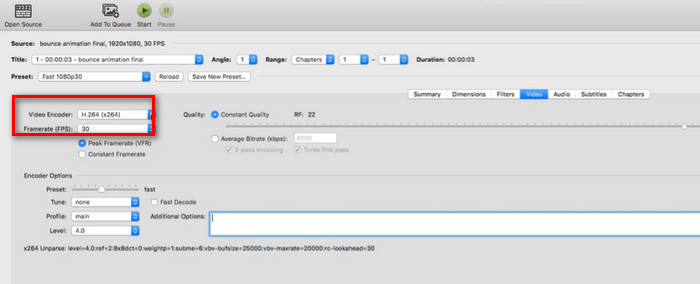
Handbrake er helt gratis til at reducere .mov-filstørrelsen, hvilket er en behagelig overraskelse. Det har også mange muligheder for tilpasning af komprimering. Handbrakes brugerflade er dog besværlig, og nogle af funktionsknapperne er ikke særlig tydelige. Hvis vi ikke har erfaring med at bruge det, bliver vi nødt til at ty til tutorials. Denne platform understøtter desuden kun upload af videoer lokalt og ikke import af onlinevideoer.
VLC Media Player
Udover Handbrake findes der også et gratis og open source MOV-komprimeringsværktøj, VLC Media Player, som vi normalt bruger til at afspille videoer og lyd i mange formater eller konvertere filformater. Vi kan dog også finde en MOV-videokomprimeringsværktøj i dens brugerflade. I den næste del viser vi, hvordan man reducerer videofilstørrelsen ved at ændre videokodningselementer.
Sådan komprimerer du MOV-filer med VLC Media Player.
Trin 1: Forbered din computer til VLC Media Player. Åbn programmet, og klik på Media > Convert/Save.
Trin 2: Menuen File vises. Klik på +Add for at uploade din MOV‑video. Klik derefter på Convert/Save igen.
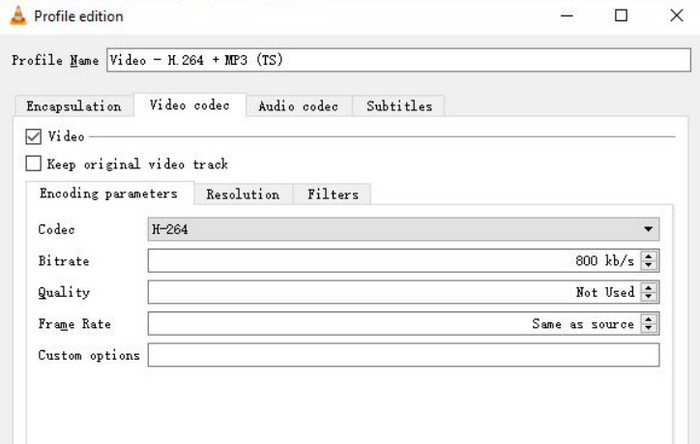
Trin 3: I panelet Convert klikker du på skruenøgle‑ikonet og går til indstillingen Profile. Gå til afsnittet Profile Edition, og vælg Video codec.
Trin 4: Sænk videoens bitrate, billedhastighed (frame rate) og kvalitet. Når du har foretaget ovenstående indstillinger, vil din videos filstørrelse være betydeligt reduceret.
Trin 5: Vælg en lagerplacering, og klik på Start.
VLC Media Player har det samme problem som Handbrake. Knapperne til den komprimerede video er ikke nemme at finde, og der er mange trin til at betjene dem. Den har ikke en mulighed for at udføre opgaven med et enkelt klik; vi kan kun komprimere en .mov-fil indirekte ved at justere videoparametrene manuelt.
Del 2. Sådan komprimerer du en MOV-fil online
Efter at have læst ovenstående trin, vil du bemærke, at vi skal udføre installations- og downloadhandlingerne, før vi bruger desktop-sidekompressoren. Dette trin vil ikke kun tage for meget tid, men den installationspakke, vi får, vil også optage en masse hukommelse. For at omgå begge disse ulemper anbefaler vi at prøve et par online MOV-kompressorer.
FVC gratis videokompressor
Den første online‑kompressor, vi anbefaler, er FVC Free Video Compressor. Den kan let komprimere en 1 GB video ned til 10 MB gratis og arbejder med op til 30× højere hastighed. Platformen kan også batch‑komprimere flere MOV‑videoer og garanterer, at der ikke tilføjes vandmærker til videobillederne. Der er ingen reklamer, virus eller malware på FVC Free Video Compressors hjemmeside, så vi kan være 100 % trygge.
Sådan komprimerer du MOV-filer på Mac eller Windows med FVC Free Video Compressor.
Trin 1: Åbn FVC Free Video Compressor online, og klik på Add Files to Compress for at uploade din MOV‑fil. Du kan blive bedt om at installere en launcher.
Trin 2: Angiv en ønsket filstørrelse under Size. Du kan også ændre opløsning og bitrate.
Du kan endda konvertere MOV til MP4 på denne platform. Vælg blot Format > MP4.
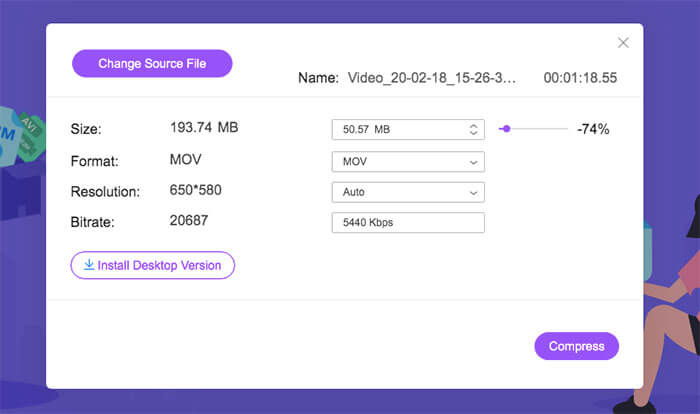
Trin 3: Klik til sidst på Compress.
Denne kompressor er perfekt, men førstegangsbrugere skal muligvis downloade desktopversionen af plugin'et for at bruge det korrekt.
VEED.IO
Den anden online MOV-komprimeringssoftware, du kan prøve, er VEED.IO. Dens sider har en mere moderne stil, og fordelingen af knapper i brugerfladen er mere i overensstemmelse med skabelonen i et standard videoredigeringsprogram.
Sådan komprimerer du MOV med VEED.IO.
Trin 1: Start VEED.IO Online MOV Compressor. Klik på Upload a File for at tilføje din video.
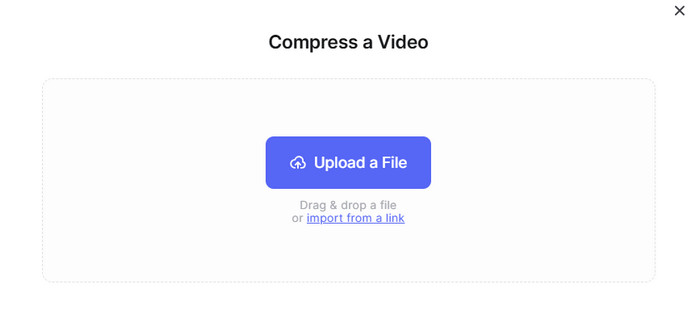
Trin 2: Indstil outputkvalitet og opløsning. Klik derefter på Compress Video.
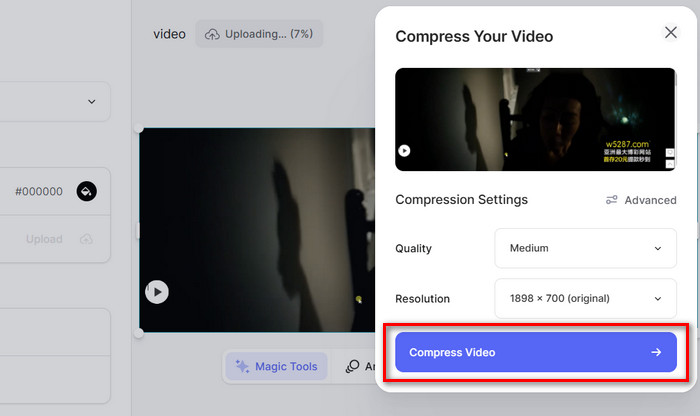
Trinene til at komprimere video med VEED.IO er simpelthen for nemme. Netværksmiljøet kan dog nemt påvirke sideindlæsningen på denne platform, og nogle gange er upload af videoer langsom.
XConvert
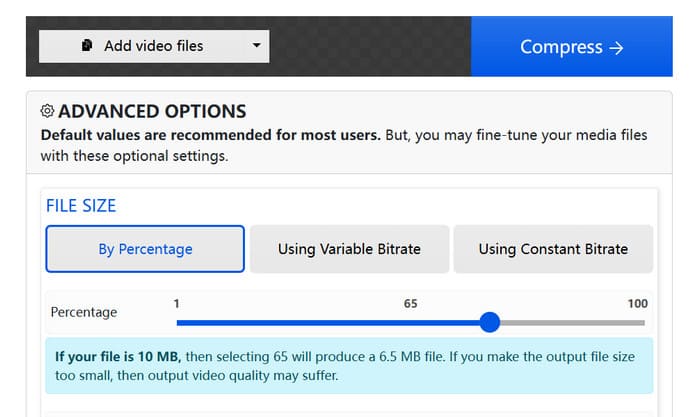
Det sidste værktøj, vi anbefaler, er XConvert online MOV-komprimeringsprogrammet. Det giver også brugerne mulighed for at reducere videostørrelsen ved at ændre bitrate og opløsning.
Platformen giver brugerne mulighed for at vælge filer fra det lokale område og tilføje videoer, der skal komprimeres, fra skyen.
Sådan bruger du XConvert online MOV-komprimeringsprogrammet.
Trin 1: Åbn XConvert online MOV‑kompressorens hjemmeside i din browser.
Trin 2: Klik på Add video files, og vælg din originale video. Vælg komprimeringstilstand mellem By Percentage, Using Variable Bitrate og Using Constant Bitrate.
Trin 3: Når du er færdig med komprimeringsindstillingerne, skal du klikke på Compress.
Del 3. Ofte stillede spørgsmål om komprimering af MOV
Hvordan komprimerer jeg en .MOV-fil til MP4?
Handbrake kan automatisk hjælpe dig med at komprimere MOV til MP4-filer. Online kompressorer, såsom FVC Free Video Compressor, understøtter dig også i at vælge MP4 som målformat direkte, når du indstiller videooutputparametre.
Hvordan reducerer man størrelsen på en videofil?
Der er mange muligheder, f.eks. at reducere videoens opløsning, billedhastighed og bitrate. At klippe unødvendige dele af videoen væk eller konvertere videoformatet til et mere effektivt komprimeringsformat kan også effektivt komprimere en video.
Hvordan komprimerer man en video på en Mac?
iMovie, QuickTime Player og Handbrake er alle bedre assistenter. Flere af onlineværktøjerne i denne artikel kan også bruges på Mac.
Del 4. Konklusion
Denne artikel forklarer i detaljer, hvordan man komprimerer MOV. Tre kompressorer til desktop og tre onlinetjenester anbefales. Brug den trin‑for‑trin‑vejledning til at beslutte, hvilken du vil bruge, alt efter dine præferencer. Sammenligner vi alle ydelserne, mener vi stadig, at FVC Video Converter Ultimate er det mest omkostningseffektive valg.
-
 Sådan komprimeres en MP4-video til mindre størrelse
 MP4-video er for stor til at uploade? Vil du reducere videostørrelsen? Her er 3 effektive måder at komprimere en MP4-fil til mindre størrelse uden begrænsning.
-
 Vejledning til komprimering af en video til e-mail på iPhone / Android / Online
 Kan du ikke sende en video via e-mail, der er for stor? Hvis du har dette problem, kan du få brugbare måder at komprimere en video til e-mail her. Denne artikel viser dig, hvordan du krymper store videofiler gratis i detaljer.
-
 Bedste 10 GIF-kompressorer til desktop- og onlinebrugere
 I dette indlæg lærer du om de bedste GIF-kompressorer til at hjælpe dig med at løse dit problem med store GIF-filer. Tjek dem ud og få den bedste indsigt.
