


 Video Converter Ultimate
 Skærmoptager
 Video reparation
2 gratis måder at komprimere WMV-filer online
For at dele eller uploade din WMV-fil til YouTube, Facebook, Google Video eller andre platforme, skal du komprimere WMV og reducere filstørrelsen. Ved du, hvordan man komprimerer WMV-filer?

Selvfølgelig vil du gerne komprimere WMV og samtidig bevare den oprindelige billede- og lydkvalitet. Med udgangspunkt i dette behov vil dette indlæg dele 2 enkle måder at komprimere MKV-filer gratis online.
Del 1. Sådan frigøres komprimering af WMV-fil online
Der findes mange video-komprimerings- og redigeringsværktøjer på markedet, som kan hjælpe dig med nemt at komprimere MKV-filer. Her anbefaler vi på det kraftigste det brugervenlige Free Video Compressor til at reducere filstørrelsen på dine MKV-filer.
Denne gratis online WMV-kompressor kan komprimere video i alle ofte anvendte formater som WMV, AVI, MP4, FLV, MKV, MOV og flere. Ud over almindelige videoer gør den dig også i stand til at komprimere 4K UHD- og 1080p-, 720p HD-videoer. Den er udstyret med en batch-komprimeringsfunktion, som giver dig mulighed for at komprimere to eller flere MKV-filer ad gangen. Du kan følge vejledningen herunder for gratis at komprimere MKV online.
Trin 1. Gå til den officielle hjemmeside for dette gratis online WMV-filkomprimeringsværktøj i din browser. Det er kompatibelt med alle populære browsere, herunder Chrome, Safari, IE, Firefox og flere.

Trin 2. Klik på knappen Add Files to Compress for at installere en lille launcher til komprimering af WMV-filer. Derefter kan du vælge og uploade den WMV-fil, du vil komprimere, i pop op-vinduet.

Trin 3. Du kan frit justere videons opløsning, billedhastighed (frame rate) og bitrate for din WMV-video. Samtidig kan du vælge et andet outputformat til den komprimerede fil. Klik derefter blot på knappen Compress for at begynde at komprimere WMV gratis online.

Sammenlignet med andre online MKV-komprimeringsværktøjer kan denne gratis videokompressor give dig en hurtigere MKV-komprimeringshastighed. Endnu vigtigere tilføjer det ikke noget vandmærke til din outputvideo.
Del 2. Sådan komprimeres WMV-filer online med Clideo
Udover Free Video Compressor ovenfor kan du også bruge det populære Clideo til at reducere størrelsen på dine MKV-filer. Det understøtter mange videoformater, herunder WMV, MP4, MOV, VOB, AVI og flere. Det er designet med en enkel brugerflade, som sikrer, at du får en nem og bekvem oplevelse med videokomprimering.
Trin 1. Åbn din browser, og gå til Clideos officielle hjemmeside. Når du kommer dertil, skal du vælge muligheden Compress.
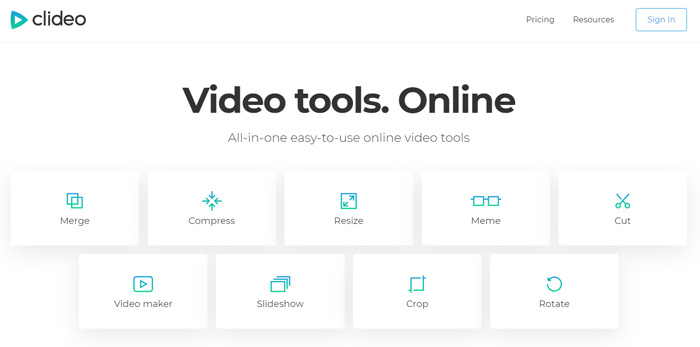
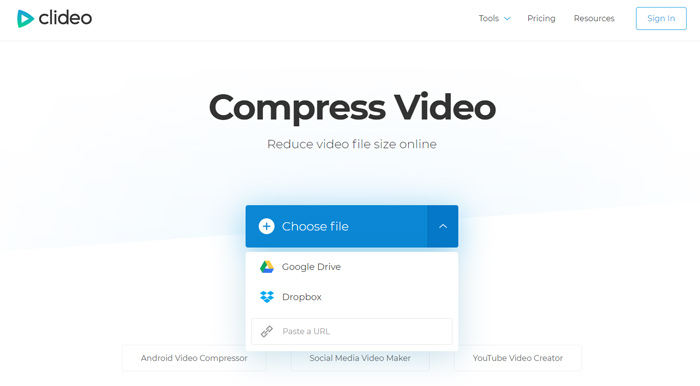
Trin 2. Når du går ind på siden Compress Video, kan du klikke på knappen Choose file for at uploade din WMV-video. Ud over den lokale harddisk kan du også tilføje MKV-filer via Dropbox, Google Drive eller URL. Det kan tage ret lang tid at fuldføre uploadprocessen.
Trin 3. Denne gratis online WMV-kompressor vil automatisk komprimere WMV-filen for dig. Du kan direkte forhåndsvise resultatet af komprimeringen. Du skal logge ind for at få adgang til flere redigeringsfunktioner. Derefter kan du klikke på knappen Download for at gemme den komprimerede WMV-fil på din computer.
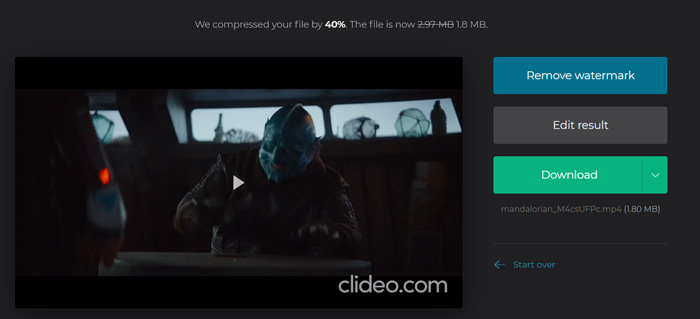
Clideo indsætter et vandmærke til din komprimerede WMV-fil. Du skal logge ind med Facebook- eller Google-konto for at fjerne vandmærket.
Del 3. Ofte stillede spørgsmål om komprimering af WMV-fil
Spørgsmål 1. Hvad betyder WMV-format?
Windows Media Video (WMV) er en serie videokodecs og tilsvarende videokodningsformater, som er udviklet af Microsoft. Det er en videoudvidelse til ASF-containerformat, Advanced Systems Format. WMV bruges hovedsageligt til lagring af videoer på Windows.
Spørgsmål 2. Hvordan kan man gratis konvertere WMV til MP4 online?
Hvis du gratis vil konvertere en WMV-fil til MP4, kan du bruge den populære videokonverteringssoftware Free Online Video Converter. Den gør det muligt at gennemføre konverteringen fra WMV til MP4 uden kvalitetstab.
Spørgsmål 3. Er WMV bedre end MP4?
Sammenlignet med MP4 er den største fordel ved WMV dens lille filstørrelse. Generelt er en WMV-fil mindre end den lignende MP4-fil. På grund af det vil en WMV-fil koste færre ressourcer på din maskine og kan deles bedre via netværk, e-mail eller sociale medieplatforme. Men du kan ikke bare sige, at WMV er bedre end MP4. MP4-format kan understøttes af flere enheder, medieafspillere og redaktører.
Spørgsmål 4. Bruges WMV stadig?
Som nævnt ovenfor er WMV-format designet af Microsoft og meget udbredt i Windows. Det tager lille filstørrelse med bedre kompression end MP4. Så indtil nu er WMV stadig populær til online videostreaming.
-
 3 måder at komprimere og konvertere store videofiler til WhatsApp
 Fra denne artikel kan du få 3 nemme måder at komprimere videoer online til WhatsApp. Hvorfor kan du ikke sende videoer på WhatsApp? Hvad kan du gøre for at rette WhatsApp-videostørrelsesgrænsen? Bare læs og tjek.
-
 Vejledning til at komprimere GIF og reducere dens filstørrelse med høj kvalitet
 Her er 2 nemme måder at komprimere GIF på din computer eller mobiltelefon. Du kan bruge FVC Free Online Video Compressor og Photoshop reducere GIF-filstørrelsen i forskellige aspekter.
-
 Top 6 måder at kombinere MP4-filer på Windows / Mac / Online
 Vil du flette dine rå MP4-filer til dit projekt? Dette indlæg samler de 6 bedste måder at hjælpe dig med at kombinere MP4-videoer på Windows, Mac og online med lethed.
