


 Video Converter Ultimate
 Skærmoptager
 Video reparation
Sådan sænkes opløsningen af en video på Windows, Mac og mobiltelefoner
Videoer i 1080 og 720 HD har den bedste opløsning, du vil elske at bruge, især når du ser dem. Selvom disse opløsninger er de bedste, får du før eller siden brug for at konvertere videoens opløsning til en lavere for at spare plads på din harddisk. Men spørgsmålet er, hvordan sænker man videoens opløsning? Denne artikel præsenterer de førende videoopløsnings-konvertere til at sænke videoopløsningen på Windows, Mac, online, Android og iPhone.

Del 1. Hvorfor skal du sænke videoopløsningen
Som en forberedelse, før vi sænker videoopløsningen, lad os først fastslå årsagen til, at vi skal ændre for at sænke opløsningen af en video. De oplysninger, vi giver nedenfor, er det mest almindelige tilfælde, du skal bruge for at reducere opløsningen.
Årsag 1. Ikke understøttet på mobile enheder
Nogle mobilenheder understøtter ikke højere videoopløsning, fordi din mobil ikke genkender den. Nogle gange troede vi, at videoen ikke åbnede på grund af formatkompatibiliteten, men dette er en anden grund bag det. Hvis du vil afspille videoen, skal du huske opløsningen af den video, du har gemt på din telefon.
Årsag 2. Tag dig tid til at indlæse filen på en medieafspiller
Hver medieafspiller kan afspille din video i den højest mulige opløsning, men ikke alle kan indlæse videoen med høj kvalitet med det samme. Selvom det er sjovere at se en video med høj opløsning end at se en lavere. At lære at sænke opløsningen på en video er et must, hvis du vil se videoen med det samme med lidt eller mindre belastning på medieafspilleren.
Årsag 3. Video med høj kvalitet spiser meget plads
Denne grund er ikke ny for os; video med høj kvalitet er mere tilbøjelige til at have en enorm filstørrelse. På grund af output i høj kvalitet må du forvente, at filstørrelsen er stor. For eksempel er 720 og 1080 nogle af de bedste kvaliteter, men filstørrelsen på 720 videoer er meget mindre end 1080 videoer. På den anden side er opløsningen på 1080 meget højere end 720.
Nu hvor vi har en idé om, hvorfor vi skal reducere videoopløsningen, vil de efterfølgende oplysninger nedenfor lære dig de forskellige sæt værktøjer, du kan bruge til at reducere opløsningen af din video. Hold bolden kørende for at få en omfattende idé om det.
Del 2. Nemmeste måde at reducere videoopløsning på skrivebordet
Hvis du har brug for en brugervenlig videokonverter, der hurtigt kan hjælpe dig med at ændre videoens opløsning, så kan Video Converter Ultimate tilbyde dig dette. Dette værktøj understøtter over 200 formater med forskellige forudindstillinger, du kan vælge imellem. Vil du vide, hvad der imponerede os ved denne konverter? Med dette værktøj kan du oprette forudindstillinger, der går helt op til 4K eller helt ned til 360 opløsning. Desuden behøver du ikke være en professionel videoredigerer for at lære, hvordan man konverterer en video til en lavere opløsning; ved at følge trinene nedenfor kan du nemt konvertere opløsningen.
Trin 1. Klik venligst på den passende knap for at hente den version, du bruger, uanset om det er Windows eller Mac. Åbn downloadfilen for at installere softwaren, og følg installationsprocessen for at installere den korrekt. Efter installationen åbner du Video Converter Ultimate og går videre til næste trin.
Gratis download til Windows 7 eller nyere Sikker download
Gratis download til MacOS 10.7 eller nyere Sikker download
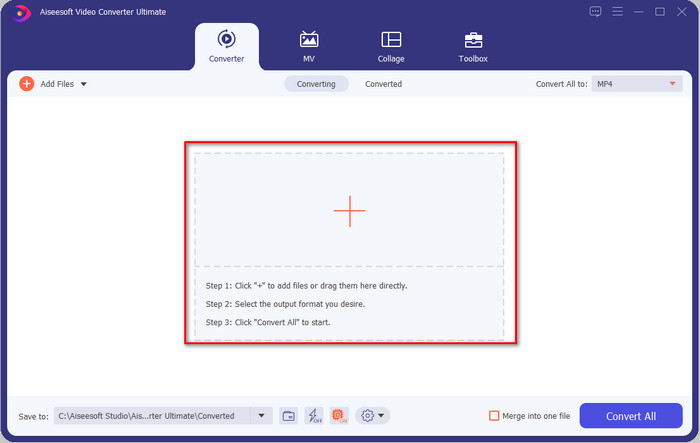
Trin 2. Upload videoen med den højeste opløsning ved at trække og slippe den ind på værktøjets grænseflade. Du kan også klikke på +‑knappen for at åbne mappen, finde filen og klikke på Åbn for at uploade videoen.
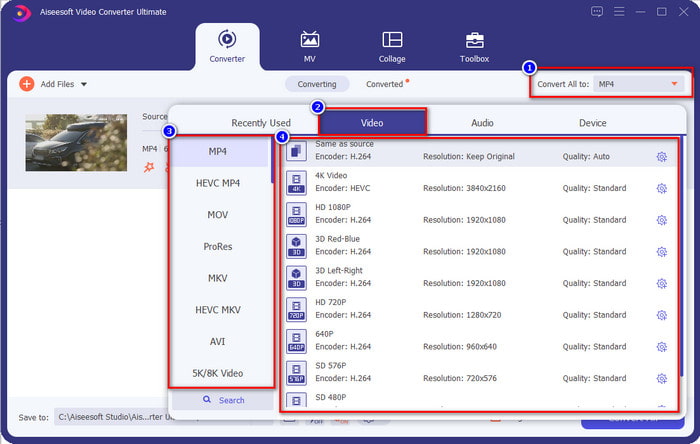
Trin 3. Klik på Konverter alle til, og en liste med de forudlavede formater vises. Du kan vælge forskellige formater såsom MP4, MOV, AVI, MKV og over 200 flere med forskellige opløsninger, klikke på det format, du ønsker, og fortsætte.
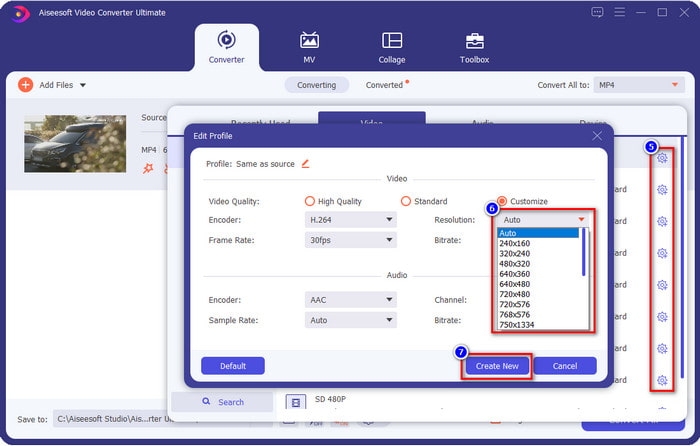
Hvad nu, hvis den opløsning, du ønsker at opnå, ikke findes på den forudlavede liste? Ingen grund til bekymring; du kan oprette din egen opløsning. Efter du har klikket på Konverter alle til, vælger du det format, du vil have, og klikker på tandhjulet med plus-ikon. Klik på rullelisten, vælg den opløsning du vil have, klik på Opret ny, og vælg derefter den forudindstilling, du har lavet.
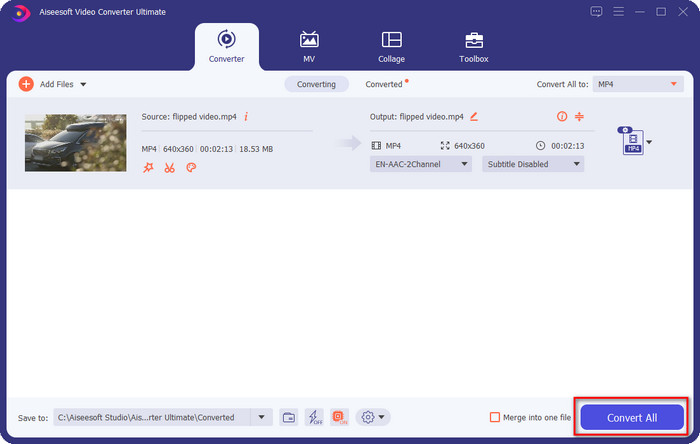
Trin 4. For at begynde at sænke din videoopløsning skal du klikke på knappen Konverter alle. Med den ultrahurtige konvertering vil download tage mindre end et minut. Og voilà, opløsningen på din video er nu sænket, takket være dette ultimative værktøj.
Del 3. Gratis måde at konvertere videoopløsning til lavere opløsning på nettet
Hvis du leder efter en måde at konvertere HD‑video til lavere opløsning online, kan du bruge FVC Free Video Converter Online som løsning. Dette webværktøj understøtter adskillige formater, du kan uploade og eksportere i. I modsætning til det ultimative værktøj behøver du ikke hente dette program for at konvertere en video i høj opløsning til en lavere. Dog har værktøjet ikke en ultrahurtig konverteringsproces, og de understøttede formater er ikke lige så mange som i det ultimative værktøj. Så hvis du vil prøve dette webværktøj, kan du følge trinene nedenfor.
Trin 1. For at gå til hovedsiden for FVC Free Video Converter Online skal du klikke på dette link.
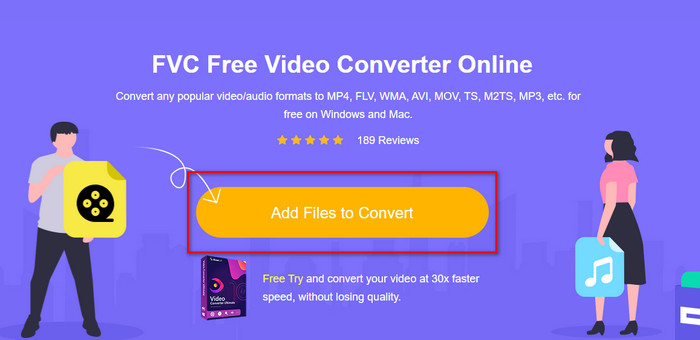
Trin 2. Tryk på Add Files to Convert for at uploade den video, du vil sænke opløsningen på. Hvis det er første gang, du bruger værktøjet, skal du desuden hente launcher-programmet. Derefter klikker du igen på Add Files to Convert for at uploade filen.
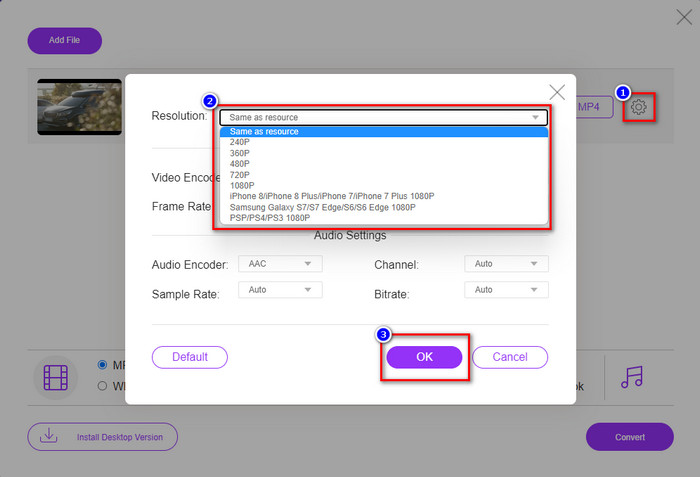
Trin 3. Klik på tandhjuls-ikonet på højre side af vinduet, der vises. Vælg den opløsning, du ønsker, ved at klikke på rullelisten og tryk på OK for at gemme.
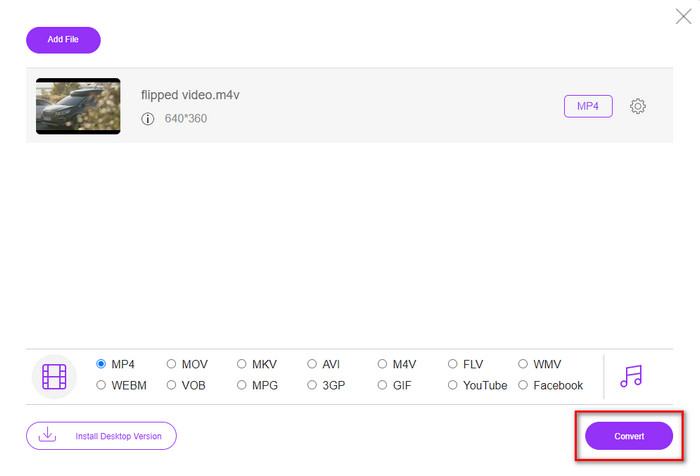
Trin 4. For at eksportere videoen i lavere kvalitet skal du klikke på Convert og vente på, at den downloades til dit drev.
Del 4. 2 bedste apps til at reducere videoopløsning på iPhone og Android
Video Format Factory (kun for Android-brugere)
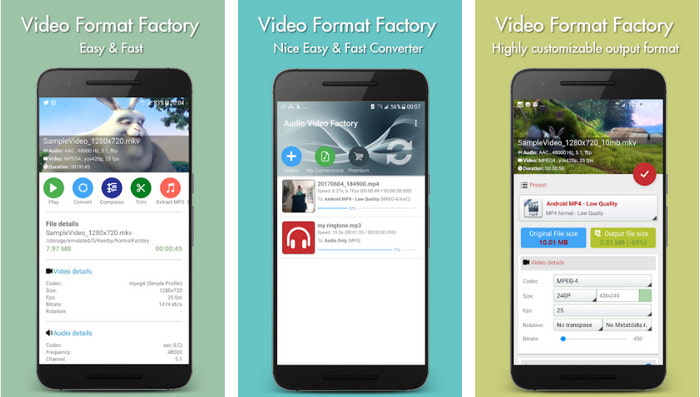
Hvis du har brug for at lære at reducere videoopløsning på Android, så kan Audio Video Factory hjælpe dig. Med denne app kan du nemt konvertere videoopløsningen på din video gratis. Nogle annoncer vil dog poppe ud, mens du konverterer, og du kan ikke bruge værktøjets fulde potentiale, hvis du ikke køber det. Så følg trinene for at lære dig, hvordan du bruger det.
Trin 1. Hent appen i Play Butik, og åbn den.
Trin 2. Klik på Add for at uploade videoen, vælg hvor din video ligger, og klik på videoen. Klik derefter på Convert; klik på Size, og vælg den opløsning, du ønsker.
Trin 3. Rul op og klik på Convert Now for at starte processen.
Lavere- kamera med meget lav opløsning (kun for iOS-brugere)
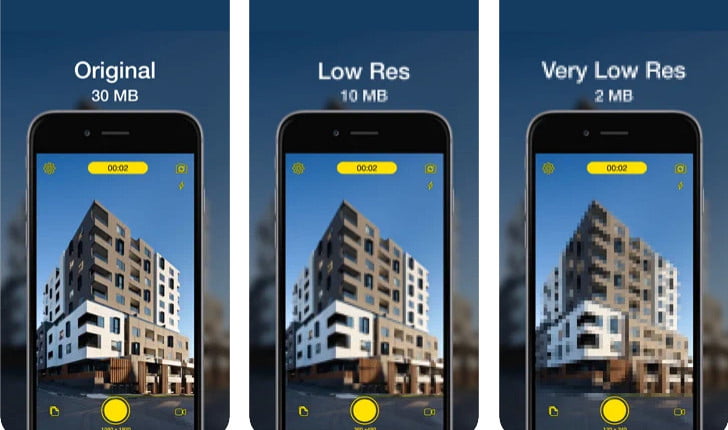
Hvis du er iOS‑bruger, kan du stadig lære, hvordan du reducerer videoens opløsning på iPhone ved hjælp af Lower- Very Low Res Camera. I modsætning til værktøjerne på denne liste kan du optage en video i lavere opløsning, hvis du henter denne app i App Store. Dog har værktøjet nogle begrænsninger, og der vises pop‑up‑reklamer, mens du bruger appen.
Trin 1. Hent appen i App Store, og klik på den for at åbne den.
Trin 2. Klik på fil-ikonet og vælg den video, du vil konvertere; efter du har klikket på videoen, trykker du på Resize.
Trin 3. Vælg Recording Quality, hvorefter konverteringsprocessen begynder.
Del 5. Ofte stillede spørgsmål om sænkning af videoopløsning
Understøtter VLC 4k opløsning?
Ja, VLC 3.0 understøtter afspilning af videoer i 4K‑opløsning. Men vidste du, at VLC kan meget mere? Hvis du vil udforske VLC yderligere, kan du klikke på dette link og læse om VLC og andre perfekte alternativer, du kan bruge.
Hvad er de andre værktøjer, jeg kan bruge til at konvertere videoopløsning?
I denne anmeldelse vil du lære om 8 af de bedste videoopløsnings-konvertere, som du kan bruge på forskellige platforme. Ved at klikke på dette link får du mere detaljeret information og et bredere udvalg af konvertere.
Hvad er den højeste videoopløsning, jeg kan have?
8k videoopløsning er den højeste videoopløsning, du kan bruge på TV. Denne opløsning er 4x skarpere end 4k og 16 gange bedre end 1080.
Konklusion
Endelig har vi nu et klarere billede af, hvordan man sænker videoopløsningen på din platform; uanset om du bruger Windows, Mac, onlineværktøjer, Android eller iPhone, kan du bruge konverterne på denne liste. Men hvis du ønsker et værktøj, der kan ændre din opløsning uden at reducere kvaliteten, anbefaler vi at bruge FVC Video Converter Ultimate. Som vi har præsenteret ovenfor, er der mange grunde til, at du bør bruge dette værktøj, og hvis du stadig ikke tror på os, kan du hente værktøjet og prøve, om det fungerer, sådan som vi forklarer i dette indlæg.
-
 Ultimativ guide Sådan ændres videoopløsning tilgængelig på tværs af platforme
 Skal du ændre videoens videoopløsning? Hvis det er tilfældet, kan du lære de forskellige måder, du nemt kan gøre for at ændre videoopløsningen for den video, du ser.
-
 Top 8 videoopløsningskonvertere til brug i multiplatforme [Opdateret 2022]
 Har du ingen idé om den bedste videoopløsningskonverter på din enhed? Hvis ja, kan du læse denne artikel fuldt ud for at vide mere om de tilgængelige videokonvertere.
-
 Bedste 1080p HD-videoafspiller til Windows / Mac / iOS / Android i 2021
 Hvis du leder efter en videoafspiller til at se 1080p HD-videoer på din computer, skal du tjekke vores valg af de bedste 1080p HD-videoafspillere til Mac, Windows PC, iOS og Android.
