


 Video Converter Ultimate
 Skærmoptager
 Video reparation
Sådan fjerner du nemt TikTok-vandmærker på skrivebord, online, iOS og Android
TikTok er blevet en af de hurtigst voksende apps til deling af videoer, som du kan downloade på din mobiltelefon. I modsætning til YouTube er TikTok som regel korte videoklip, og netop derfor er det blevet en trend at bruge denne app. Mange brugere støder på et problem: der er altid et vandmærke, når de downloader deres videoer fra TikTok. Men vidste du, at du kan fjerne det? Spørgsmålet er, hvordan man fjerner det. Hvis du vil vide, hvordan du fjerner TikTok‑vandmærket, skal du følge os gennem hele denne vejledning for at løse problemet.

Del 1. Sådan fjerner du nemt TikTok-vandmærke på Windows og macOS
Har du brug for en effektiv måde at fjerne Tiktok-vandmærket på? Nå, Video Converter Ultimate er her og klar til at hjælpe dig. Dette værktøj har allerede løst tusindvis af brugeres problemer, herunder fjernelse af vandmærket. Med dette værktøj kan du nemt fjerne hele videoens vandmærke og det afsluttende vandmærke. Er du i tvivl om værktøjets muligheder? Først havde vi mistanke om det, men vi fandt ud af, at dette er den mest effektive måde at fjerne vandmærket på dine downloadede Tiktok-videoer på grund af en grundig undersøgelse.
Så nu, hvis du har den samme tanke, som vi gjorde før, kan du prøve at læse og følge trinene nedenfor og lære, hvordan du slipper af med Tiktok-vandmærket så hurtigt som muligt. Du skal downloade og overføre Tiktok-videoerne først til dit computerdrev, før du følger trinene.

FVC Video Converter Ultimate
5.689.200+ downloads- Det er det bedste værktøj til at fjerne Tiktok-vandmærket på eksporterede videoer på Tiktok.
- Det understøtter avancerede funktioner som skæring, beskæring, sammenfletning, komprimering og mere.
- Det understøtter flere formater til upload og eksport som MP4, MOV, MKV, AVI, MKV, FLV osv.
- Det er det bedste valg for begyndere, der ønsker en let proces og et professionelt touch.
Gratis download til Windows 7 eller nyere Sikker download
Gratis download til MacOS 10.7 eller nyere Sikker download
Sådan fjerner du vandmærket fra Tiktok ved at beskære kanterne af videoen
Trin 1. Download først værktøjet på din computer ved at klikke på download-knappen nedenfor. Vælg, hvilket system du bruger i øjeblikket; du kan installere det med det samme efter download og starte værktøjet, når disse trin er fuldført.
Gratis download til Windows 7 eller nyere Sikker download
Gratis download til MacOS 10.7 eller nyere Sikker download
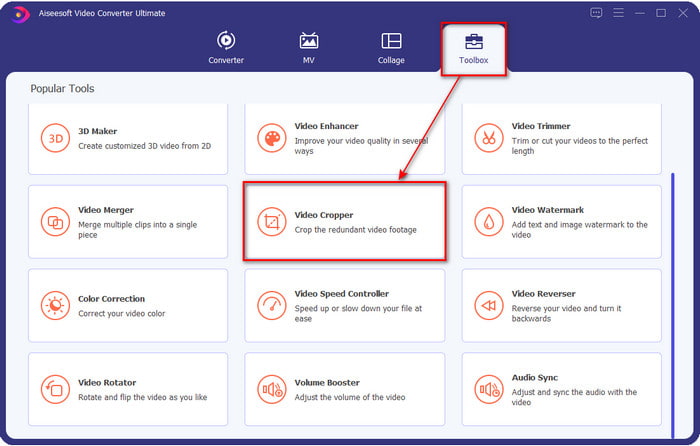
Trin 2. Øverst i værktøjet skal du først klikke på Toolbox og derefter på Video Cropper.
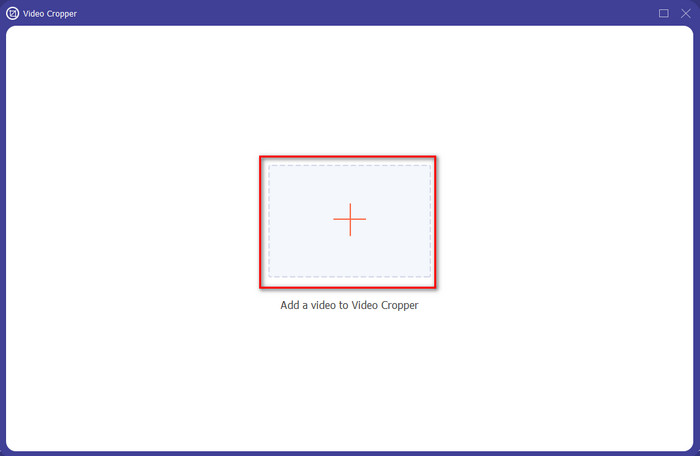
Trin 3. Klik på +-knappen for at uploade TikTok‑videoen i det nye vindue. Find den i mappen, og klik på Open for at gå videre til næste trin.
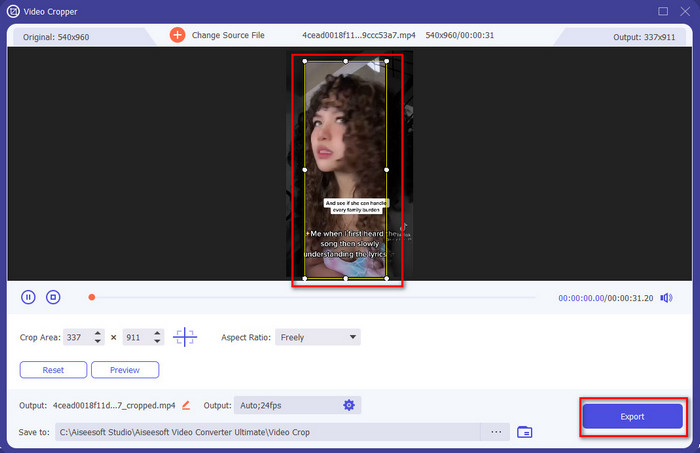
Trin 4. Justér rammen ved at trække i de små prikker, og sørg for, at vandmærket ikke er inde i rammen. Når du er færdig, skal du klikke på Export for at downloade TikTok‑videoen til din computer.
Valgfrit: Fjern det afsluttende vandmærke på Tiktok-videoer ved at klippe videoen
Når du har fjernet vandmærket på siderne af Tiktok-videoen ved at beskære, er det nu tid til at fjerne vandmærket i slutningen af videoen ved at skære længden af videoen. Desuden listede vi dette trin for at fjerne det afsluttende vandmærke. Lad os lære, hvordan du fjerner vandmærke fra Tiktok-videoer, der slutter uden flere forsinkelser.
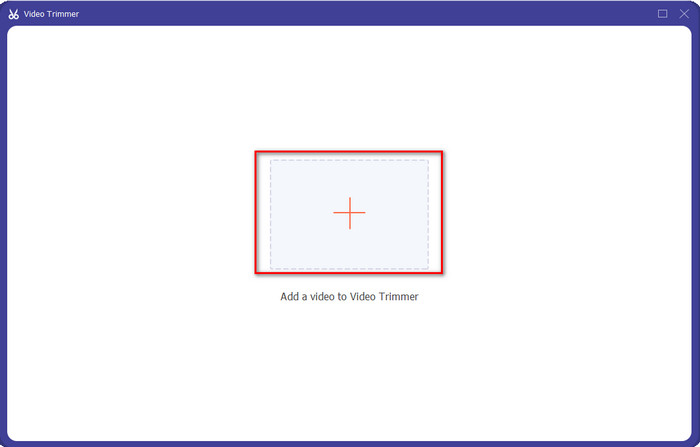
Trin 1. Under sektionen Toolbox skal du klikke på Video Cutter.
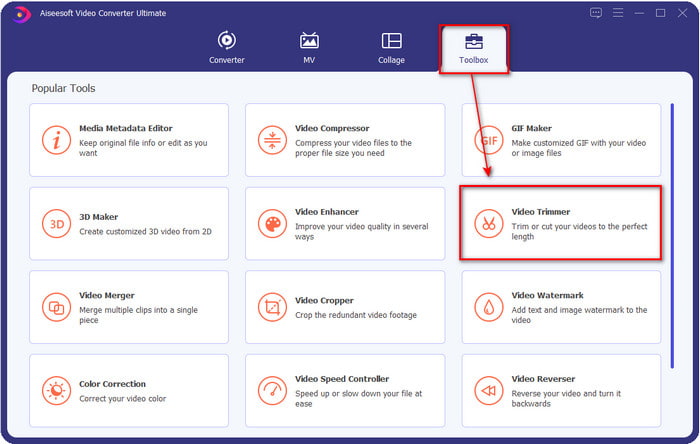
Trin 2. Gennemse filen ved at klikke på +-knappen; når du har fundet den video, du tidligere har beskåret, skal du klikke på Open for at fortsætte.
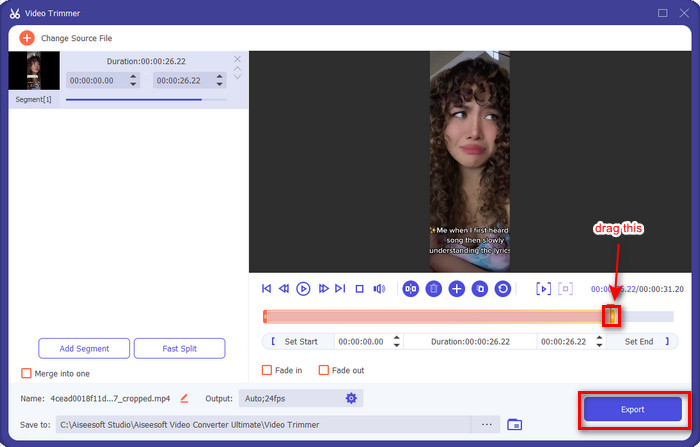
Trin 3. Hold og flyt playback in and out for videoen for at fjerne vandmærket i slutningen. Videoen gemmes uden vandmærke i slutningen ved at klikke på knappen Export. Dermed har du nu med succes fjernet vandmærket til sidst.
Relateret:
Sådan tilføjer du lyd til video
Sådan tilføjer du undertekster til video
Del 2. Sådan fjerner du TikTok-logoet på iPhone og Android-telefoner
Brug Android Indbygget Cropper
Hvis du er en Android-bruger, kan du fjerne Tiktok-vandmærket gratis ved at bruge den indbyggede editor på din telefon. Selvom den har en indbygget editor, er redigeringsfunktionen den understøtter begrænset. Men hvis du vil bruge det, kan du gå til dit galleri først og kig efter Tiktok-videoen. Derudover er det ikke alle Android-telefoner, der har disse funktioner, men du kan tjekke det ud, og hvis du har en, skal du følge nedenstående trin.
Trin 1. Klik på Edit og derefter på Next.
Trin 2. Klik derefter på Crop & Rotate, vælg det viste billedformat, og tryk på check for at fortsætte.
Trin 3. Klik på Save for at anvende ændringerne på det endelige resultat.
Brug iOS Indbygget Cropper.
Ligesom Android kan du også bruge den indbyggede cropper på din iOS og lære, hvordan du fjerner TikTok-vandmærket på din iPhone. Først skal du downloade TikTok-videoen på dine iOS-enheder og åbne den på dine fotos. Følg derefter nedenstående trin.
Trin 1. Klik på Edit, og klik derefter på crop-ikonet.
Trin 2. Justér rammestørrelsen ved at flytte den, så den passer til dine behov.
Trin 3. Klik på Done for at gemme ændringerne.
Del 3. Sådan fjerner du TikTok-vandmærke på nettet
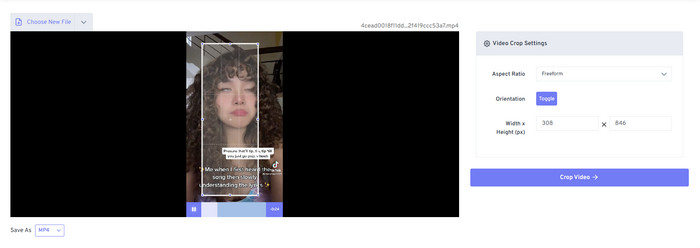
Vil du bruge en gratis metode til at fjerne TikTok‑vandmærket online? Hvis ja, kan du bruge Free Video Convert – Video Cropper. Som navnet antyder, er det gratis og tilgængeligt for alle brugere; du skal blot beskære vandmærket væk fra videoerne. Dette værktøj er perfekt for dem, der ikke vil downloade et vandmærkefjerner-program, men stadig vil fjerne vandmærket. Men hvis du ikke har en god internetforbindelse, skal du forvente, at dette webværktøj ikke er det bedste valg.
Trin 1. Åbn din søgemaskine, søg efter video cropper, og klik på den.
Trin 2. Tryk på Choose File for at tilføje den TikTok‑video, du vil bruge.
Trin 3. Flyt rammen, og sørg for, at vandmærket ikke er med. Tryk derefter på Crop Video and Download for at gemme den på din harddisk.
Del 4. Ofte stillede spørgsmål om fjernelse af Tiktok-vandmærke
Hvorfor er der Tiktok vandmærke?
Tiktok tilføjede et vandmærke på deres eksporterede video for at skabe en enkel, men effektiv måde at promovere appen til de andre brugere, der ikke har brugt den. På denne måde vil Tiktok ikke betale nogen for at reklamere for deres app, hvis brugerne gemmer den, lægger den online og ser den af andre.
Er der nogen app som Tiktok?
Der er nogle Tiktok-lignende apps, du gerne vil bruge, hvis du allerede elsker Tiktok. Disse er Dubsmash, Clash, Lomotif og Cheez. Med disse apps kan du også nyde at skabe videoer, mens du har en anden eller næsten lignende oplevelse på Tiktok.
Hvor længe kan jeg tage videoer på Tiktok?
I den seneste opdatering kan du optage en videolængde på 3 minutter, hvis du vil. På denne måde kan de brugere, der ønsker at optage en lang video, lave den i én optagelse i stedet for at klippe videoen og tage den igen.
Konklusion
Nu hvor vi har vist dig, hvordan du fjerner TikTok‑vandmærket, er det tid til at gøre det. De værktøjer, der er nævnt i denne artikel, er fremragende til at fjerne vandmærket på hver video, der eksporteres fra TikTok. Selvom disse værktøjer er de bedste valg, foretrækker vi stadig at bruge Video Converter Ultimate, fordi det giver mulighed for at fjerne TikTok‑vandmærket ude i siderne, selv helt ude ved videokanten. Så hvis du stadig er i tvivl om, hvad du bør bruge, skal du læse vejledningen, vi har givet ovenfor, én gang til.
-
 2 professionelle konvertere til at konvertere TRP til WMV-format [Guide]
 Er du en af brugerne, der har en kompliceret tid med TRP-filen? Hvis ja, lad os fortsætte med at læse denne artikel for at vide, hvordan man konverterer TRP til WMV og vide mere.
-
 3 fantastiske og gennemprøvede metoder til at konvertere FLV til MKV gratis
 Leder du efter en løsning til at konvertere FLV til MKV? I så fald skal du fortsætte med at læse de fulde detaljer nedenfor for at bestemme, hvordan du konverterer FLV-filer og de tilgængelige værktøjer.
-
 2 eksperttip til at konvertere 3GP til WMV på Windows og Mac [2022]
 Vil du vide, hvordan man konverterer 3GP til WMV på en ekspert måde? Hvis det er tilfældet, vil læsning af følgende hjælpe dig med at bestemme, hvilke 3GP-konvertere du kan bruge.
