


 Video Converter Ultimate
 Εγγραφή οθόνης
 Επισκευή βίντεο
Πώς να προσθέσετε υπότιτλους σε βίντεο που αποθηκεύετε στην επιφάνεια εργασίας σας
Οι υπότιτλοι είναι ο καλύτερος τρόπος να μεταφράσετε τους διαλόγους άλλων χωρών στη μητρική σας γλώσσα σε κείμενο. Δημιουργήθηκαν για όσους δεν καταλαβαίνουν τους διαλόγους των ηθοποιών. Επίσης, βελτιώνουν τη συνολική αφοσίωση του κοινού στην ταινία, τη σειρά και τις λοιπές προβολές. Ωστόσο, σε ορισμένες περιπτώσεις, το βίντεο που κατεβάζετε δεν έχει υπότιτλους ή διαθέτει ξεχωριστό αρχείο για αυτούς. Έτσι, ο καλύτερος τρόπος για να προσθέσετε υπότιτλους σε βίντεο παρουσιάζεται σε αυτό το άρθρο. Συνεχίστε, λοιπόν, να διαβάζετε αυτό το κείμενο καθώς σας παρέχουμε βήματα για το πώς να εισαγάγετε τους υπότιτλούς σας και ποια είναι τα διάφορα εργαλεία που μπορείτε να χρησιμοποιήσετε.

Μέρος 1. 4 από τα καλύτερα εργαλεία που μπορείτε να χρησιμοποιήσετε για να προσθέσετε υπότιτλους στο βίντεό σας
1. Video Converter Ultimate (Windows & Mac)
Γνωρίζατε ότι μπορείτε να προσθέσετε υπότιτλους στο Video Converter Ultimate; Αυτός ο εντυπωσιακός μετατροπέας διαθέτει πολλές διαφορετικές λειτουργίες που μας εντυπωσιάζουν κάθε φορά. Η συνολική απόδοση αυτού του λογισμικού είναι εξαιρετική στον τομέα της μετατροπής αρχείων, της επεξεργασίας, της δημιουργίας, της προσθήκης και πολλών άλλων. Προς το παρόν, όμως, θα εξηγήσουμε πώς να προσθέσετε υπότιτλους σε ένα βίντεο με μια τέλεια ακολουθία βημάτων. Επιπλέον, αυτό το εργαλείο υποστηρίζει όλες τις μορφές αρχείων υποτίτλων που μπορείτε να χρησιμοποιήσετε για να τις προσθέσετε στο βίντεό σας. Χωρίς άλλη καθυστέρηση, ας προχωρήσουμε στο πώς να προσθέσετε τους υπότιτλους ακολουθώντας τα παρακάτω βήματα που ετοιμάσαμε ειδικά για εσάς.
5 εύκολα βήματα για το πώς να προσθέσετε υπότιτλους στο βίντεό σας με το Video Converter Ultimate
Βήμα 1. Κατεβάστε το λογισμικό στον δίσκο των Windows ή του Mac σας. Στη συνέχεια, εγκαταστήστε το, κάντε τη γρήγορη ρύθμιση και έπειτα κάντε κλικ στο Finish.
Δωρεάν ΛήψηΓια Windows 7 ή νεότεραΑσφαλής λήψη
Δωρεάν ΛήψηΓια MacOS 10.7 ή νεότεροΑσφαλής λήψη
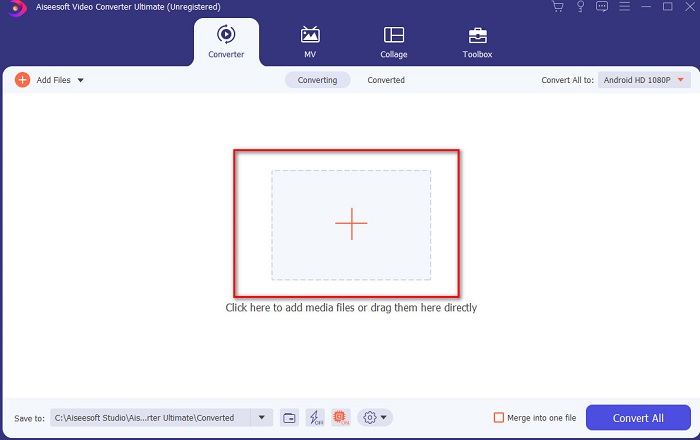
Βήμα 2. Εκκινήστε το εργαλείο και κάντε κλικ στο κουμπί συν στο κέντρο της διεπαφής. Έπειτα εντοπίστε το βίντεο στο φάκελο και κάντε κλικ στο Open.
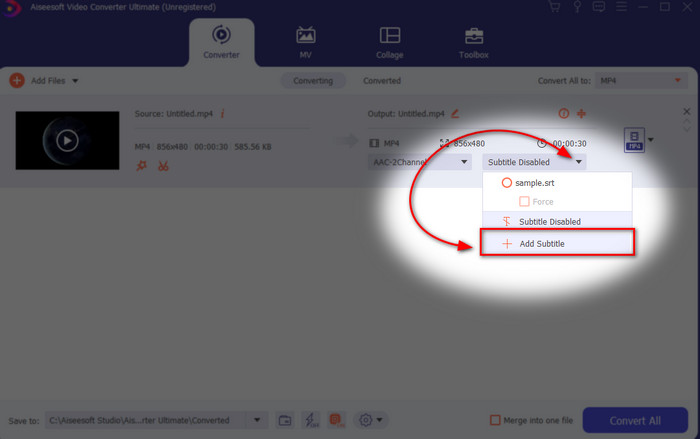
Βήμα 3. Στη διεπαφή, κάντε κλικ στο αναπτυσσόμενο μενού για τους Subtitles και πατήστε Add Subtitle. Επιλέξτε το αρχείο υποτίτλων από τον φάκελο αρχείων και κάντε κλικ στο Open.
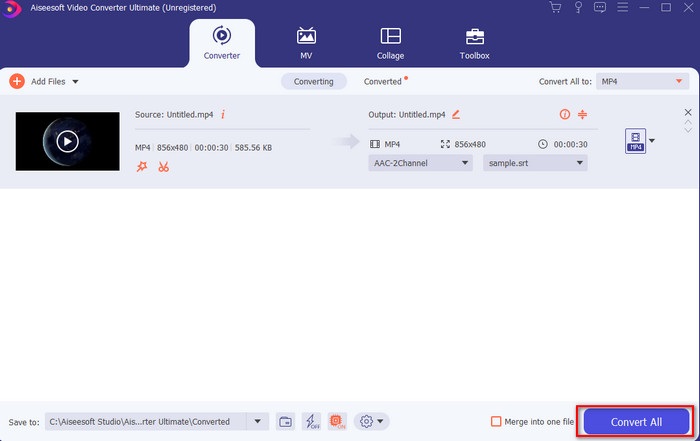
Βήμα 4. Αφού προσθέσετε τον υπότιτλο, μπορείτε πλέον να εξαγάγετε το βίντεο κάνοντας κλικ στο Convert All.
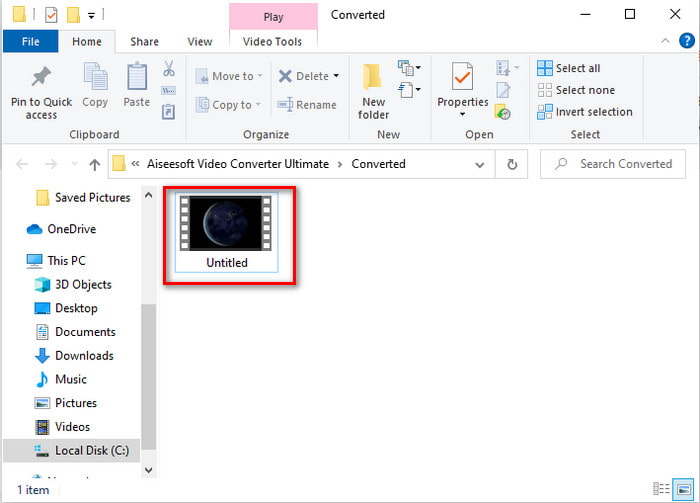
Βήμα 5. Ο εξερευνητής αρχείων θα εμφανιστεί στην οθόνη σας με το αρχείο βίντεο που πλέον περιέχει τον υπότιτλο. Κάντε κλικ στο αρχείο για να παρακολουθήσετε το βίντεο και να διαβάσετε τον υπότιτλο χωρίς καθυστερήσεις.
Σχετικά:
Πώς να κόψετε και να ενώσετε τραγούδια online
2. iMovie (Mac & iPhone)
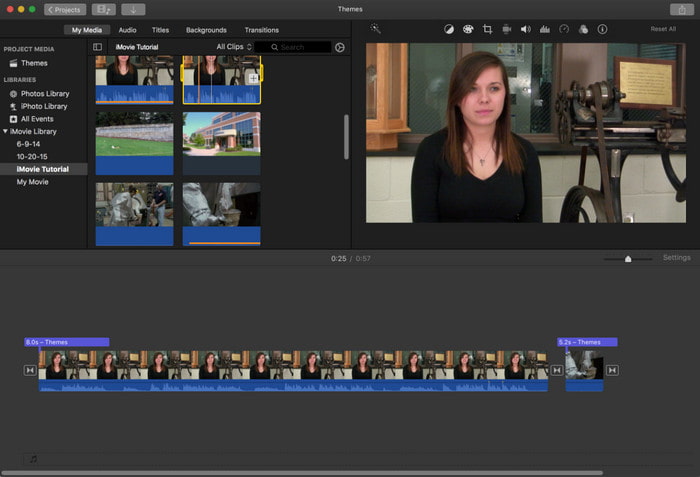
Ένα από τα καλύτερα εργαλεία που μπορεί να προσφέρει η Apple στους χρήστες της, επομένως η προσθήκη υποτίτλων σε βίντεο στο iMovie είναι εύκολη και δωρεάν. Αυτό το προεπιλεγμένο εργαλείο είναι εξαιρετικό για επεξεργασία και πολλά άλλα στο Mac, επομένως η προσθήκη υποτίτλων εδώ είναι ιδιαίτερα απλή. Ωστόσο, δεν μπορείτε να χρησιμοποιήσετε μορφή υποτίτλων SRT και να την προσθέσετε στο βίντεό σας, διότι αυτή η μορφή δεν υποστηρίζεται από το iMovie. Παρ’ όλα αυτά, η συνολική απόδοση αυτού του προεπιλεγμένου επεξεργαστή του Mac είναι ιδανική για όποιον έχει περιορισμένο προϋπολογισμό. Επιπλέον, αυτό το εργαλείο προσφέρει μια έκδοση premium που υποστηρίζει πολλές δυνατότητες επεξεργασίας που μπορείτε να αξιοποιήσετε.
3. Adobe Premiere Pro (Windows & Mac)
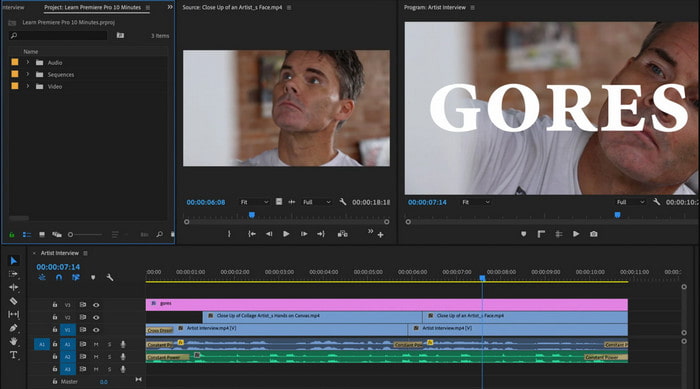
Το Adobe Premiere Pro προσφέρει κορυφαίες δυνατότητες επεξεργασίας, τις οποίες χρησιμοποιούν επαγγελματίες στη βιομηχανία του μοντάζ. Επίσης, αυτό το εργαλείο μπορεί να προσθέσει υπότιτλους μορφής SRT, σε αντίθεση με το iMovie που δεν μπορεί. Επιπλέον, αυτό το πρόγραμμα υποστηρίζει σχεδόν όλες τις μορφές υποτίτλων που μπορείτε να χρησιμοποιήσετε. Παρόλο που το εργαλείο φαίνεται αψεγάδιαστο, η τιμή του είναι πολύ υψηλή και, αν το μόνο που θέλετε είναι να προσθέσετε υπότιτλους σε βίντεο στο Adobe Premiere Pro, είναι μια αποδεκτή αλλά όχι η καλύτερη επιλογή. Ιδίως αν έχετε περιορισμένο προϋπολογισμό και δεν θέλετε να ξοδέψετε πολλά. Επίσης, αν είστε αρχάριος, δεν είναι η καλύτερη λύση, καθώς θα χρειαστείτε αρκετό χρόνο για να το μάθετε πρώτα.
4. Clideo (Διαδικτυακός)
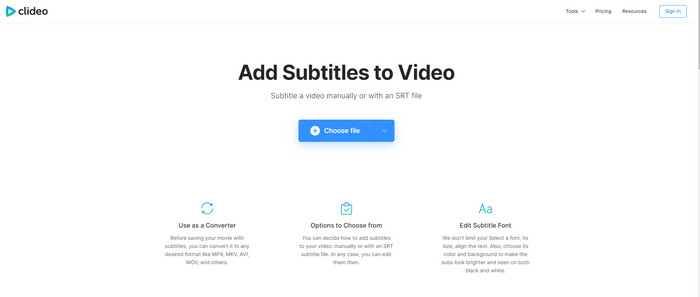
Το Clideo υποστηρίζει δυνατότητες επεξεργασίας που μπορείτε να χρησιμοποιήσετε δωρεάν, αρκεί να έχετε σύνδεση στο διαδίκτυο. Αυτό το εργαλείο μπορεί να χρησιμοποιηθεί σε όλες τις συσκευές, εφόσον διαθέτουν πρόγραμμα περιήγησης. Παρόλο που το εργαλείο είναι ευέλικτο, η μορφή υποτίτλων που υποστηρίζει είναι μόνο .srt. Επομένως, αν οι υπότιτλοί σας δεν είναι σε μορφή SRT, θα χρειαστεί να τους δημιουργήσετε ή να τους προσαρμόσετε χειροκίνητα εδώ, γεγονός που αποτελεί μια μικρή ταλαιπωρία. Επίσης, η διαδικασία προσθήκης βίντεο εδώ θα εξαρτηθεί από τη σύνδεσή σας στο διαδίκτυο. Με αυτό ως δεδομένο, αν έχετε αργή σύνδεση, τότε περιμένετε να ξοδέψετε περισσότερο χρόνο αναμονής παρά σε προσθήκη υποτίτλων σε βίντεο online.
Μέρος 2. Συχνές ερωτήσεις σχετικά με την προσθήκη υπότιτλων σε βίντεο
Ποιοι είναι οι διαφορετικοί τύποι μορφής υποτίτλων;
Στον Ιστό, υπάρχουν πολλές διαφορετικές μορφές υποτίτλων, αλλά η πιο συχνά χρησιμοποιούμενη μορφή που συναντάτε ήδη είναι η μορφή υποτίτλων SRT, WEBVTT και SBV. Επειδή αυτές είναι οι καλύτερες και ευέλικτες μορφές που μπορείτε να χρησιμοποιήσετε εύκολα, αλλά υπάρχουν SSA, TTML, DFXB, TXT και άλλα. Αν και λειτουργούν εξαιρετικά, η πρώτη μορφή υποτίτλων που αναφέρεται είναι η καλύτερη που μπορείτε να χρησιμοποιήσετε.
Ποια είναι η κύρια διαφορά των Υπότιτλων;
Αν και χρησιμοποιούν την ίδια μορφή, εξακολουθούν να υπάρχουν κύριες διαφορές μεταξύ των λεζάντων και των υπότιτλων. Πρώτον, στο βίντεο περιλαμβάνονται υπότιτλοι για να μεταφραστεί η ομιλούμενη γλώσσα του ηθοποιού ή της ηθοποιού στη γλώσσα του θεατή. Αυτό χρησιμοποιείται πιο συχνά σε όσους μπορούν να ακούσουν τον ήχο αλλά δεν μπορούν να καταλάβουν τι λένε. Ενώ οι λεζάντες δημιουργούνται για να περιγράψουν τι συμβαίνει και μέσω κειμένου όπως ηχητικά εφέ. Αυτά είναι φτιαγμένα για όσους μπορούν να παρακολουθήσουν βίντεο αλλά δεν μπορούν να ακούσουν τον ήχο καθαρά ή κωφοί.
Dub εναντίον Sub; Ποιό είναι καλύτερο?
Κάποιοι άλλοι θεατές προτιμούν το Dub από το sub ενώ άλλοι το αντίστροφο. Αν και είναι ένας ισχυρός τρόπος για να μεταφραστεί καλύτερα το μέσο στο κοινό. Το Dub και οι υπότιτλοι έχουν πολλές διαφορές, για παράδειγμα οι υπότιτλοι είναι μεταφρασμένες εκδόσεις του ήχου και μετατρέπονται σε κείμενο στο βίντεο. Ενώ μεταγλωττίσεις χρησιμοποιούνται από τους τηλεθεατές που δυσκολεύονται να διαβάσουν. Έτσι, αντί να διαβάζουν το πλαίσιο, χρησιμοποιούν αντιγραφές για να εστιάσουν καλύτερα σε αυτό που παρακολουθούν. Επομένως, εξαρτάται πάντα από εσάς ποιο προτιμάτε να χρησιμοποιήσετε, εάν μπορείτε να καταφέρετε να διαβάζετε ενώ παρακολουθείτε οι συνδρομητές είναι καλύτεροι, αλλά εάν θέλετε να έχετε εστίαση με λέιζερ στο ίδιο το βίντεο, χρησιμοποιήστε τη μεταγλώττιση..
συμπέρασμα
Τελικά, τώρα κατανοούμε και μάθαμε πώς να προσθέτετε αρχεία υποτίτλων στο βίντεό σας μόνιμα. Κάναμε την αναζήτησή σας ευκολότερη και σας παρουσιάσαμε διαφορετικές λύσεις για να χρησιμοποιήσετε. Ωστόσο, είναι αδιαμφισβήτητο ότι το Video Converter Ultimate είναι η καλύτερη επιλογή στη λίστα. Διότι υποστηρίζει όλες τις μορφές υποτίτλων που μπορείτε να χρησιμοποιήσετε. Άρα, αντί να δαπανήσετε ένα τεράστιο ποσό χρημάτων σε άλλα εργαλεία που έχουν την ίδια λειτουργία ή είναι ακόμη καλύτερα από κάποιο άλλο εργαλείο, γιατί να μην το αποκτήσετε πρώτα και να το δοκιμάσετε μόνοι σας; Έτσι θα καταλάβετε σε τι αναφερόμαστε.
-
 Tutorial - 4 δωρεάν τρόποι συγχώνευσης βίντεο στο iPhone σε νέο
 Διαβάστε και λάβετε 4 εύκολους τρόπους συγχώνευσης βίντεο στο iPhone. Υποστηρίζονται όλα τα μοντέλα iPhone και οι εκδόσεις iOS. Μπορείτε να συνδυάσετε 2 και περισσότερα βίντεο στο iPhone σε ένα νέο βίντεο γρήγορα.
-
 Πώς να συμπιέσετε τα αρχεία M4V σε μικρότερο μέγεθος (δωρεάν & online)
 Εάν αναζητάτε έναν απλό τρόπο μείωσης του μεγέθους του αρχείου M4V, θα πρέπει να διαβάσετε αυτό το άρθρο. Εδώ θα μοιραστούμε τον ευκολότερο τρόπο συμπίεσης αρχείων M4V μαζί σας.
-
 Συμπίεση WebM - Πώς να συμπιέσετε το αρχείο WebM στο Διαδίκτυο
 Πώς να συμπιέσετε το αρχείο WebM στο διαδίκτυο; Ποιος είναι ο γρηγορότερος τρόπος συμπίεσης μεγάλων αρχείων; Αυτή η ανάρτηση περιγράφει 2 δωρεάν τρόπους συμπίεσης του WebM.
