


 Video Converter Ultimate
 Εγγραφή οθόνης
 Επισκευή βίντεο
Μάθετε τις Τεχνικές για το πώς να μετατρέψετε το WebM σε AVI με 3 διαθέσιμους μετατροπείς
Εάν αναζητάτε μια μορφή που να είναι συμβατή με οποιοδήποτε HTML5, τότε το WebM πρέπει να είναι η επιλογή σας. Αυτή η μορφή θεωρείται μία από τις καλύτερες για χρήση στις ιστοσελίδες σας. Γενικά, τα αρχεία WebM δημιουργούνται για χρήση σε ιστοσελίδες, καθώς προσφέρουν καλύτερη ποιότητα και χρησιμοποιούν δομή EBML. Το EBML χρησιμοποιεί δυαδικούς κώδικες που εμείς, ως άνθρωποι, δεν μπορούμε να διαβάσουμε, αλλά έχουν συγκεκριμένη χρήση. Σε αυτήν την περίπτωση, όταν κατεβάσετε ένα WebM στον δίσκο σας, μπορεί κάποια στιγμή η μορφή να μην είναι πλέον αναπαράξιμη. Ωστόσο, υπάρχει τρόπος να το κάνετε να λειτουργήσει, μετατρέποντάς το σε μια νέα μορφή, όπως AVI. Ας δούμε λοιπόν γιατί χρειάζεται να μετατρέψετε αρχεία WebM σε μορφή AVI και ποια εργαλεία μπορείτε να χρησιμοποιήσετε.

Μέρος 1. Γιατί Χρειάζεται να Μετατρέψουμε το WebM σε AVI;
Όπως αναφέραμε προηγουμένως, αυτές οι δύο μορφές μπορούν να περιέχουν βίντεο και ήχο σε ένα αρχείο. Αν και έχουν ομοιότητες, εξακολουθούν να έχουν πολλές διαφορές. Όπως η δομή, ο κωδικοποιητής, η ειδικότητα, η απόδοση, οι υποστηριζόμενες πλατφόρμες και πολλά άλλα. Λοιπόν, για να έχουμε μια ιδέα για αυτό, τότε ας το προσδιορίσουμε.
Το WebM είναι διαθέσιμο σε ενημερωμένα προγράμματα περιήγησης ιστού όπως το Mozilla Firefox ή το Google Chrome. Ωστόσο, ορισμένα προγράμματα περιήγησης δεν υποστηρίζουν αυτήν τη μορφή. Είναι εξειδικευμένο για χρήση σε προγράμματα περιήγησης ιστού για να περιέχει τέλεια ποιότητα με τη φόρτωση του αρχείου ταχύτερη και καλύτερη. Επίσης, έχει την ίδια μορφή με το MKV με τον ίδιο κωδικοποιητή επίσης. Σε αντίθεση με τη μορφή WebM, η μορφή AVI είναι γνωστή σε όλες τις πλατφόρμες αναπαραγωγής πολυμέσων, ιστού και κοινής χρήσης βίντεο καθώς κερδίζει δημοτικότητα και υποστήριξη. Καθώς το AVI αποθηκεύει μια πρώτης τάξεως ποιότητα βίντεο και ήχου που θα αγαπούσατε. Είναι καλύτερο από το WebM από όλες σχεδόν τις απόψεις. Ωστόσο, το μέγεθος του αρχείου είναι το κύριο μειονέκτημα της μορφής. Τώρα λοιπόν, εάν θέλετε να επεξεργαστείτε, να αποθηκεύσετε και να παίξετε, χρησιμοποιήστε το WebM, τότε είναι απαραίτητο να μετατρέψετε τη μορφή WebM σε AVI για να το κάνετε αυτό με τα τρία εργαλεία που είναι διαθέσιμα στη λίστα.
Μέρος 2. Πώς να μετατρέψετε το WebM σε AVI με το διαθέσιμο εργαλείο που βασίζεται στην επιφάνεια εργασίας
1. FVC Video Converter Ultimate
Δεν έχετε ιδέα πώς να μετατρέψετε WebM σε AVI επειδή δεν έχετε καμία εμπειρία στη μετατροπή; Και παρ’ όλα αυτά θέλετε να πετύχετε ένα εντυπωσιακό τελικό αποτέλεσμα; Τότε το FVC Video Converter Ultimate είναι ο εξαιρετικός μετατροπέας που θα αγαπήσετε, καθώς υποστηρίζει πάνω από 200+ μορφές για ήχο και βίντεο. Εκτός αυτού, παρέχει επίσης προηγμένες λειτουργίες που θα σας αρέσει να χρησιμοποιείτε, ακόμη κι αν δεν είστε επαγγελματίας. Επιπλέον, η διαδικασία μετατροπής μπορεί να ολοκληρωθεί ακαριαία, καθώς υποστηρίζει επιτάχυνση υλικού και γρήγορη μετατροπή. Ωστόσο, μπορείτε να χρησιμοποιήσετε αυτό το λογισμικό μόνο αν το αγοράσετε, και δεν χρειάζεται να ανησυχείτε γιατί δεν είναι ακριβό. Λοιπόν, αν θέλετε να ζήσετε τη «μαγεία» της μετατροπής που προσφέρει αυτό το εργαλείο, ακολουθήστε τα παρακάτω βήματα.
Βήμα 1. Αν δεν έχετε το λογισμικό, τότε κατεβάστε το πρώτα στον δίσκο του υπολογιστή σας. Όταν ολοκληρωθεί η λήψη, εγκαταστήστε το και κάντε τη γρήγορη ρύθμιση για να προχωρήσετε.
Δωρεάν ΛήψηΓια Windows 7 ή νεότεραΑσφαλής λήψη
Δωρεάν ΛήψηΓια MacOS 10.7 ή νεότεροΑσφαλής λήψη
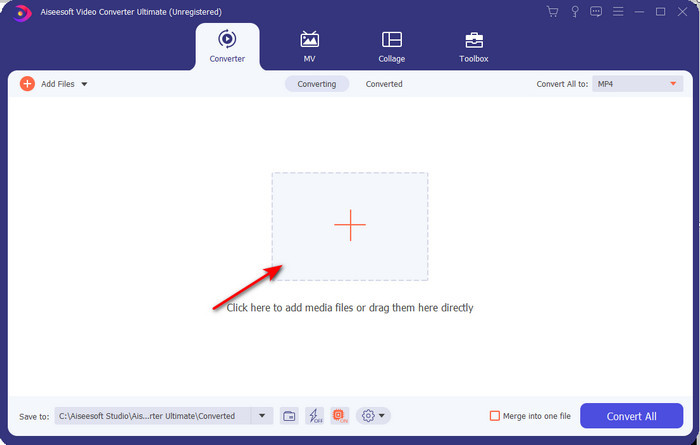
Βήμα 2. Στη συνέχεια, πατήστε το κουμπί + στο κέντρο της διεπαφής. Έπειτα, αναζητήστε το βίντεο στον φάκελο που θα εμφανιστεί στην οθόνη σας και κάντε κλικ στο Open για να το εισαγάγετε.
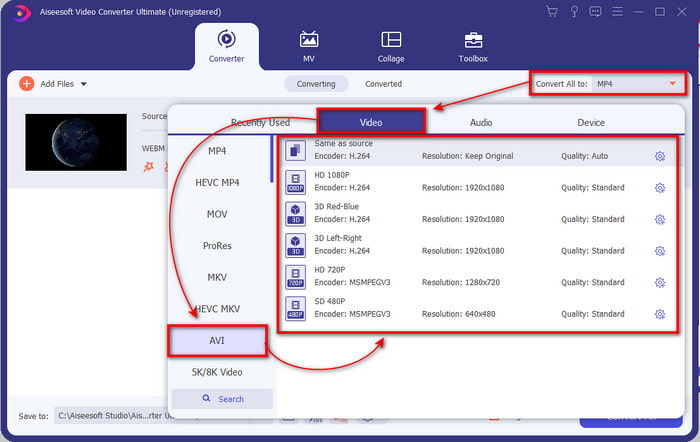
Βήμα 3. Πατήστε Convert All to: για να αλλάξετε το βίντεο WebM σε μορφή AVI και επιλέξτε την ανάλυση από τις διαθέσιμες επιλογές.
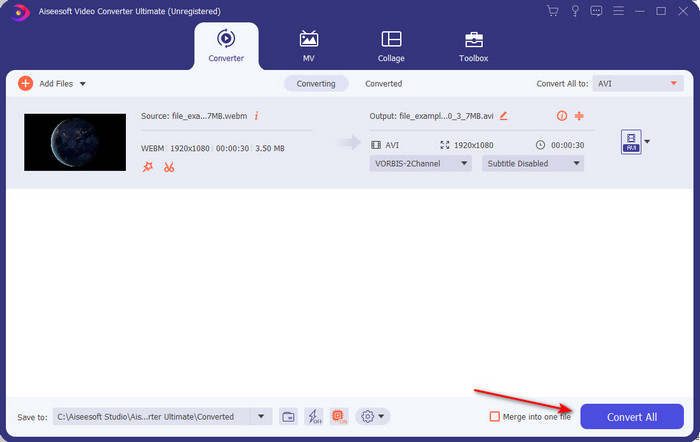
Βήμα 4. Και τώρα που έχετε ήδη επιλέξει τη μορφή σας, ήρθε η ώρα να ξεκινήσει η μετατροπή, κάνοντας κλικ στο Convert All.
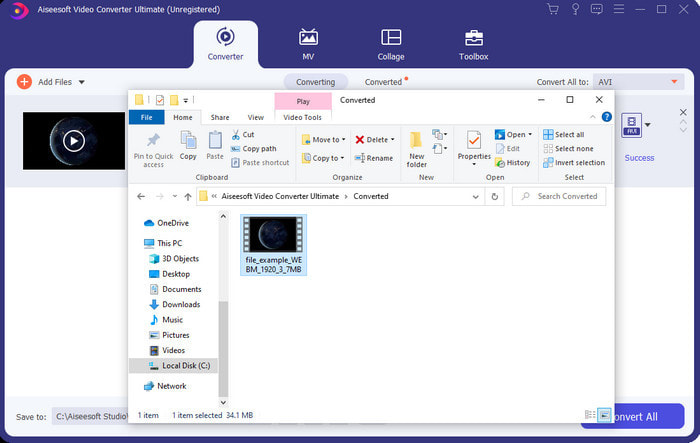
Βήμα 5. Η διαδικασία μετατροπής εδώ είναι πολύ πιο γρήγορη, οπότε δεν χρειάζεται να περιμένετε πολλή ώρα. Ένας φάκελος θα εμφανιστεί στην οθόνη σας με το αρχείο που μετατρέψατε σε μορφή AVI. Για να παρακολουθήσετε το μετατρεπόμενο αρχείο, κάντε κλικ πάνω του και απολαύστε το νέο σας WebM σε μορφή AVI.
2. FFmpeg
Η αλλαγή της μορφής WebM με τη χρήση του FFmpeg μπορεί να γίνει γρήγορα, εφόσον ξέρετε πώς να το χρησιμοποιήσετε. Αν θέλετε να ρυθμίσετε πολύ πιο λεπτομερείς πληροφορίες για το αρχείο σας, πρέπει να χρησιμοποιήσετε αυτό το εργαλείο. Ωστόσο, αυτό το λογισμικό δεν είναι η καλύτερη επιλογή για αρχάριους, καθώς χρησιμοποιεί κώδικες για να γίνει σωστά η μετατροπή. Επίσης, το λογισμικό αυτό λειτουργεί μέσω περιβάλλοντος γραμμής εντολών (CLI). Όπως αναφέρθηκε, για να το ελέγξετε, θα πρέπει να του «μιλήσετε» με εντολές. Αν τώρα θέλετε να χρησιμοποιήσετε το FFmpeg για να μετατρέψετε WebM σε AVI, ακολουθήστε τα παρακάτω βήματα.
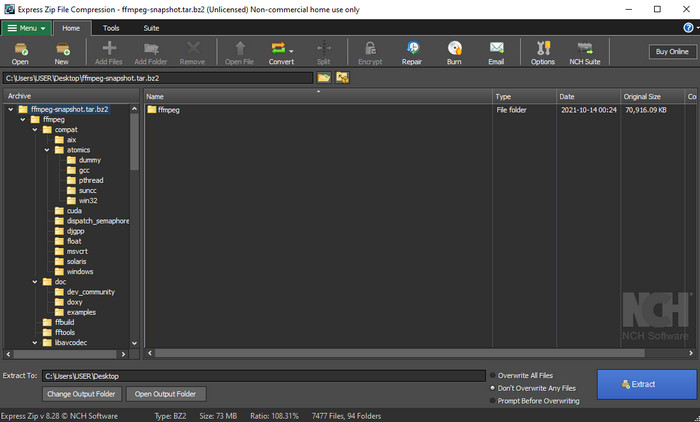
Βήμα 1. Κατεβάστε το FFmpeg στον υπολογιστή σας· το λογισμικό που θα κατεβάσετε πρέπει να αποσυμπιεστεί. Έπειτα, δημιουργήστε έναν νέο φάκελο για να το αποσυμπιέσετε εκεί. Στη συνέχεια, αντιγράψτε τη διαδρομή του φακέλου γιατί θα τη χρειαστείτε αργότερα.
Βήμα 2. Πατήστε το πλήκτρο Windows στον υπολογιστή σας και πληκτρολογήστε CMD για να επικοινωνήσετε με το λογισμικό.
Βήμα 3. Εντοπίστε το αρχείο WebM χρησιμοποιώντας τη γραμμή εντολών και στη συνέχεια αντιγράψτε αυτόν τον κώδικα ffmpeg -i input.webm -vn -ar 44100 -ac 2 -b:a 192k output.avi και πατήστε το πλήκτρο Enter στο πληκτρολόγιό σας.
Μέρος 3. Πώς να μετατρέψετε το WebM σε AVI χρησιμοποιώντας το καλύτερο διαθέσιμο εργαλείο Ιστού
FVC Free Video Converter Online
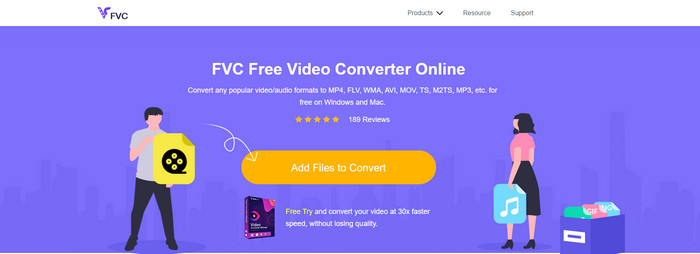
Αν δεν θέλετε να κατεβάσετε λογισμικό στον δίσκο σας, αναζητήστε αυτόν τον online μετατροπέα WebM σε AVI. Αυτός ο FVC Free Video Converter Online είναι έτοιμος να χρησιμοποιηθεί από εσάς οποιαδήποτε στιγμή και οπουδήποτε, αρκεί να έχετε σύνδεση στο διαδίκτυο, καθώς το εργαλείο εξαρτάται από το ίντερνετ. Αν και το διαδικτυακό εργαλείο είναι δωρεάν στην πρόσβαση, δεν υποστηρίζει τόσες πολλές μορφές όσο το FVC Video Converter Ultimate. Αν λοιπόν θέλετε να κάνετε τη μετατροπή χωρίς να ξοδέψετε χρήματα, ακολουθήστε τα παρακάτω βήματα για να δείτε πώς γίνεται η online μετατροπή.
Βήμα 1. Για να ανοίξετε την ιστοσελίδα του FVC Free Video Converter Online, πρέπει να κάνετε κλικ σε αυτόν τον σύνδεσμο.
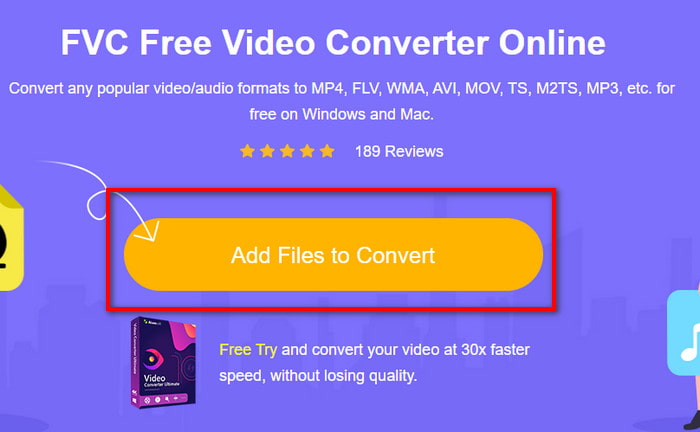
Βήμα 2. Και για να εκκινήσετε το εργαλείο, κάντε κλικ στο Add Files to Convert, έπειτα θα εμφανιστεί ένας φάκελος στην οθόνη σας. Εντοπίστε το αρχείο στον φάκελο και κάντε κλικ στο Open.
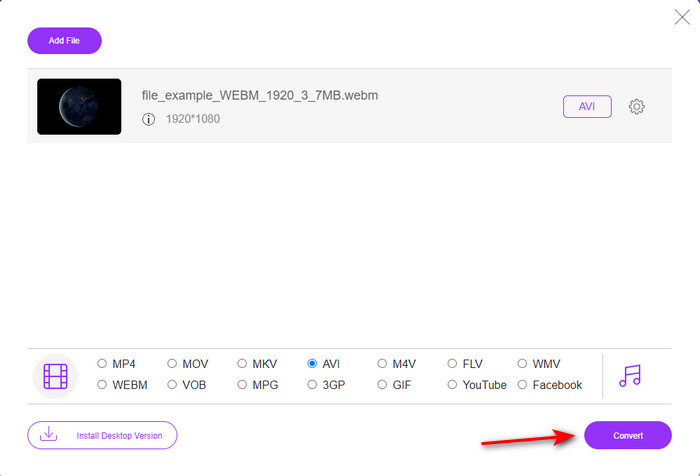
Βήμα 3. Μόλις το αρχείο βρεθεί στη διεπαφή, επιλέξτε τη μορφή AVI ή κάποια άλλη μορφή στην οποία θέλετε να το μετατρέψετε, στο κάτω μέρος.
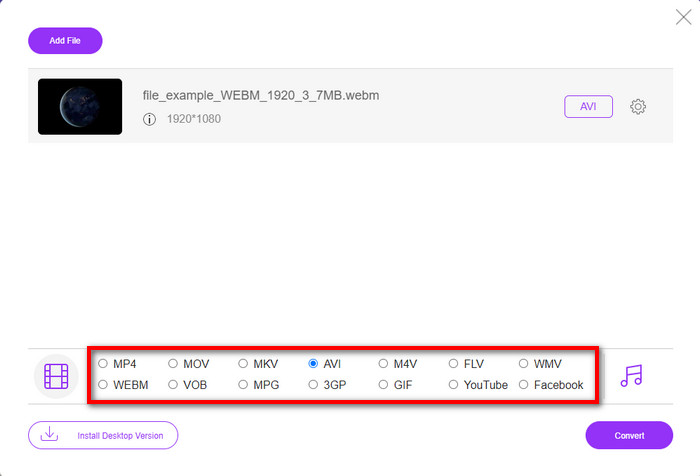
Βήμα 4. Τώρα, ας ξεκινήσουμε τη διαδικασία μετατροπής κάνοντας κλικ στο Convert. Μπορείτε επίσης να μετατρέψετε πολλά αρχεία με αυτόν τον δωρεάν μετατροπέα WebM σε AVI· ωστόσο, δεν μπορείτε να κάνετε ομαδική (batch) μετατροπή.
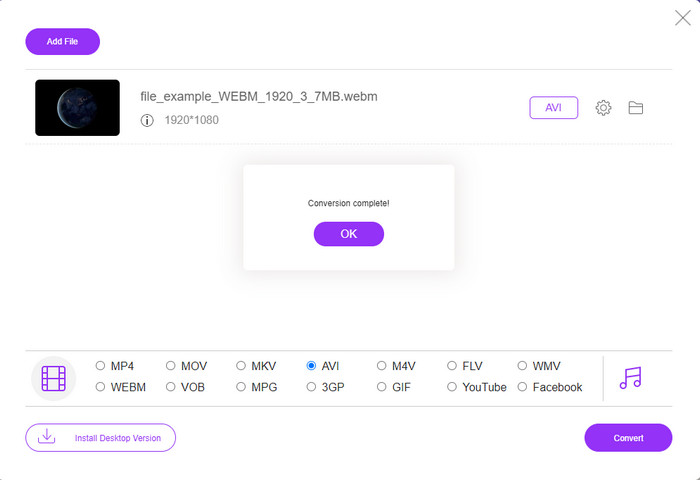
Βήμα 5. Τέλος, όταν ολοκληρωθεί η μετατροπή, μπορείτε να ελέγξετε το αρχείο μέσα στον φάκελο.
Μέρος 4. Συχνές ερωτήσεις σχετικά με το WebM και το AVI
Γιατί υποστηρίζεται η μορφή WebM στα σύγχρονα προγράμματα περιήγησης;
Τα βίντεο σε μορφή WebM μπορούν να αναπαραχθούν στο HTML5 χωρίς την ανάγκη πρόσθετου plug‑in. Ωστόσο, τα βίντεο σε μορφή WebM δεν μπορούν να αναπαραχθούν σε παλαιότερες εκδόσεις του προγράμματος περιήγησης. Γι' αυτό φροντίστε το πρόγραμμα περιήγησής σας να είναι ενημερωμένο, ώστε να μπορεί να αναπαράγει βίντεο WebM. Εδώ μπορείτε να μάθετε για τους καλύτερους WebM players που είναι διαθέσιμοι για ομαλή αναπαραγωγή των αρχείων WebM σας.
Τι κωδικοποιητή χρησιμοποιεί το WebM;
Το WebM χρησιμοποιεί δύο διαφορετικούς κωδικοποιητές βίντεο, και αυτός είναι ο VP8 και ο VP9. Ωστόσο, το VP9 είναι ο πιο συχνά χρησιμοποιούμενος κωδικοποιητής βίντεο για το WebM, επειδή μπορεί να συμπιέσει καλά το αρχείο στο Google και σε άλλα προγράμματα περιήγησης. Επίσης, το VP9 είναι ο διάδοχος του VP8 και χρησιμοποιείται για να ανταγωνιστεί τους κωδικοποιητές MPEG.
Η μετατροπή WebM χάνει την ποιότητά του;
Αν μετατρέψετε ένα WebM σε νέα μορφή, μην περιμένετε να αλλάξει η ποιότητά του. Γιατί στην ουσία αλλάζετε μόνο τη μορφή. Αν όμως μετατρέψετε το WebM σε GIF, τότε να περιμένετε απώλεια ποιότητας, αφού τα GIF υποστηρίζουν πολύ μικρότερο εύρος χρωματικής παλέτας σε σύγκριση με άλλες μορφές.
συμπέρασμα
Κλείνοντας αυτό το κείμενο, διαπιστώνουμε ότι όλες οι παραπάνω λύσεις λειτουργούν πραγματικά. Ωστόσο, διαφέρουν μεταξύ τους ως προς τη διαδικασία μετατροπής, την ταχύτητα και άλλα. Αν, λοιπόν, αναζητάτε έναν εξαιρετικό μετατροπέα που να υποστηρίζει όλες τις μορφές, τότε το FVC Video Converter Ultimate είναι το ιδανικό εργαλείο για αυτή τη δουλειά. Για να ζήσετε, λοιπόν, τη μαγεία που προσφέρει αυτό το απόλυτο εργαλείο, είναι απαραίτητο να το κατεβάσετε.
-
 WebM έως MP4 | Δωρεάν μετατροπή WebM σε MP4 (Online και Desktop)
 Πώς να παρακολουθήσετε αρχεία WebM χωρίς πρόγραμμα περιήγησης στο Web; Πρέπει να μετατρέψετε το WebM σε MP4. Εδώ είναι οι 10 δωρεάν μετατροπείς WebM σε MP4 για να αλλάξετε WebM σε MP4 online και σε υπολογιστή Mac και Windows.
-
 4 αποτελεσματικοί τρόποι μετατροπής MOV σε AVI σε PC και Mac [2021]
 Θέλετε να μάθετε ποιος είναι ο καλύτερος μετατροπέας MOV σε AVI στον Ιστό; Και γιατί το FVC Ultimate Video Converter μπορεί να είναι το κατάλληλο για εσάς.
-
 3 εύκολες μέθοδοι για τη μετατροπή FLV σε AVI σε επιτραπέζιο υπολογιστή και σε απευθείας σύνδεση
 Ακολουθούν τρεις μέθοδοι που θα σας βοηθήσουν να μετατρέψετε αποτελεσματικά τα αρχεία βίντεο FLV σε μορφή AVI σε Windows και Mac, ώστε να μπορείτε να τα παρακολουθείτε με υψηλή ποιότητα.
