


 Video Converter Ultimate
 Εγγραφή οθόνης
 Επισκευή βίντεο
Κατακτήστε την τέχνη της μετατροπής αρχείου OGV σε μορφή AVI μέσω Διαδικτύου και εκτός σύνδεσης
Τα αρχεία OGV είναι ανοικτού κώδικα, δημιουργημένα από το Xiph.org, και έχουν την ίδια δομή με το OGG Vorbis. Επίσης, αυτή η μορφή μπορεί να περιέχει έναν ή περισσότερους κωδικοποιητές για τη συμπίεση των βιντεοροών. Ωστόσο, η αναπαραγωγή αρχείων .ogv στο Windows Media Player ή στο QuickTime δεν υποστηρίζει κωδικοποιητές όπως Theora, Daala ή Dirac. Σε αυτή την περίπτωση, δεν μπορείτε να αναπαράγετε το βίντεο για λόγους συμβατότητας. Η λύση για το πρόβλημα αυτό είναι να μετατρέψετε το αρχείο σε μια πολύ πιο υποστηριζόμενη μορφή, όπως το AVI. Σε αυτό το άρθρο παρουσιάζονται οι μετατροπείς που μπορείτε να χρησιμοποιήσετε και πώς να μετατρέψετε αρχεία OGV σε AVI.
Μέρος 1. OGV και AVI - Μια επισκόπηση
Όπως αναφέρουν οι πληροφορίες νωρίτερα, το OGV είναι αρχεία ανοιχτού κώδικα που αποθηκεύουν ροές βίντεο υψηλής ποιότητας. Αλλά αν θέλετε να συγχρονίσετε την αναπαραγωγή αρχείων πολυμέσων, τότε το AVI πρέπει να είναι η επιλογή. Αν και αυτά τα δύο δοχεία εξακολουθούν να είναι εξαιρετικά χρήσιμα, έχουν τον σκοπό τους. Ας προσδιορίσουμε τον σκοπό τους αναζητώντας περισσότερες πληροφορίες σχετικά με τις δύο μορφές.
OGV
Ένας άλλος σκοπός του OGV είναι η αναπαραγωγή βίντεο σε HTML 5, επειδή είναι μία από τις καλύτερες μορφές χωρίς δίπλωμα ευρεσιτεχνίας που μπορείτε να εισαγάγετε στον Ιστό. Με την αναβαθμισμένη HTML 5 που δημιουργήθηκε, δεν θα χρειαστείτε μια προσθήκη για την αναπαραγωγή των βίντεο στον Ιστό. Επίσης, αυτή η μορφή δίνει στον σχεδιαστή ιστοσελίδων που υποστηρίζει πολυμέσα και ευκολία. Παρόλο που τα αρχεία OGV υποστηρίζουν ροή βίντεο σε HTML 5, η μορφή εξακολουθεί να μην υποστηρίζει άλλες συσκευές αναπαραγωγής πολυμέσων για αναπαραγωγή αυτής της μορφής.
AVI
Εν τω μεταξύ, η μορφή AVI λαμβάνει ήδη εκτεταμένη υποστήριξη από όλες τις συσκευές αναπαραγωγής πολυμέσων και τους συντάκτες σε σύγκριση με το OGV. Και λόγω της ασυμπίεστης μορφής του, το μέγεθος αρχείου που αποθηκεύεται σε αυτήν τη μορφή είναι πολύ μεγαλύτερο από την άλλη μορφή πολυμέσων. Παρόλο που τα αρχεία είναι πιο εκτεταμένα, μπορείτε ακόμα να χρησιμοποιήσετε διαφορετικούς τύπους κωδικοποιητή για να συμπιέσετε αυτήν τη μορφή και να τα αποθηκεύσετε σε μικρότερο μέγεθος. Ωστόσο, εάν συμπιέσετε το αρχείο σε αυτήν τη μορφή, τότε περιμένετε ότι η ποιότητα του βίντεο θα αλλάξει.
Και τώρα που έχουμε ένα υπόβαθρο σχετικά με τις δύο μορφές, είναι τώρα η κατάλληλη στιγμή να μετατρέψετε το OGV σε AVI σε Linux, PC και Mac. Για να το παίξετε στο τοπικό σας πρόγραμμα αναπαραγωγής πολυμέσων ή να επεξεργαστείτε το βίντεο κάτω από αυτό, είναι απαραίτητο να μετατρέψετε το αρχείο σε AVI.
Μέρος 2. Καλύτερη επιλογή Μετατροπέας εκτός σύνδεσης για μετατροπή OGV σε AVI
FVC Video Converter Ultimate
Θέλετε να μάθετε ποιος είναι ο καλύτερος μετατροπέας OGV σε AVI που προσφέρει την πιο γρήγορη και ασφαλή διαδικασία μετατροπής; Αν ναι, το FVC Video Converter Ultimate είναι μια επιλογή. Από όλους τους μετατροπείς που αναζητήσαμε και δοκιμάσαμε στο διαδίκτυο, αυτό το εργαλείο είναι ασύγκριτο και προσφέρει εξαιρετικά αποτελέσματα. Αυτό το λογισμικό διαθέτει πολλά προηγμένα εργαλεία, όπως πρόγραμμα επεξεργασίας, συγχώνευση, συμπίεση και άλλα. Επίσης, η διαδικασία μετατροπής είναι 30 φορές ταχύτερη, επειδή το λογισμικό χρησιμοποιεί επιτάχυνση υλικού και γρηγορότερη μετατροπή, κάτι που δεν διαθέτουν οι άλλοι μετατροπείς, διαδικτυακοί ή μη.
Επιπλέον, αν θέλετε να κάνετε μετατροπή παρτίδων, μπορείτε εύκολα να το κάνετε εδώ χωρίς να ιδρώσετε. Επιπλέον, η διεπαφή και οι προηγμένες λειτουργίες είναι διαθέσιμες τόσο για χρήστες Windows όσο και για Mac. Λοιπόν, ας προχωρήσουμε στα βήματα για να μετατρέψουμε το αρχείο OGV σε νέα μορφή AVI μέσα σε λίγα δευτερόλεπτα, ακολουθώντας τα παρακάτω βήματα.
Βήμα 1. Πριν μπορέσετε να μετατρέψετε OGV σε AVI σε Windows ή Mac, πρέπει πρώτα να κατεβάσετε το λογισμικό. Εγκαταστήστε το λογισμικό στον σκληρό δίσκο του υπολογιστή σας και κάντε κλικ στο Start Now για να το εκτελέσετε στο σύστημα.
Δωρεάν ΛήψηΓια Windows 7 ή νεότεραΑσφαλής λήψη
Δωρεάν ΛήψηΓια MacOS 10.7 ή νεότεροΑσφαλής λήψη
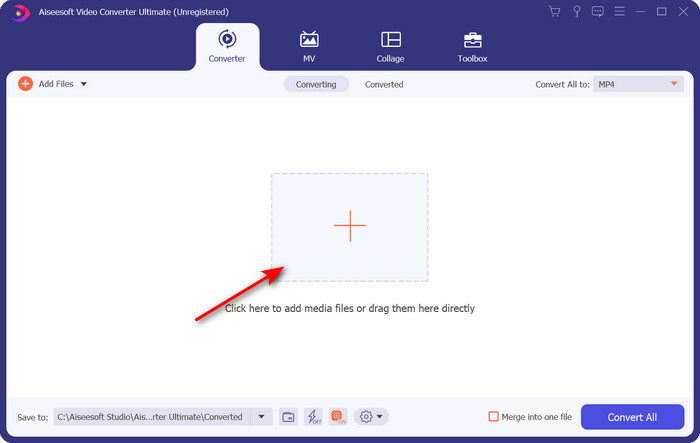
Βήμα 2. Ανεβάστε το αρχείο .ogv κάνοντας κλικ στο κουμπί +· θα εμφανιστεί ένας φάκελος αρχείων όπου μπορείτε να εντοπίσετε το αρχείο και, στη συνέχεια, κάντε κλικ στο Open.
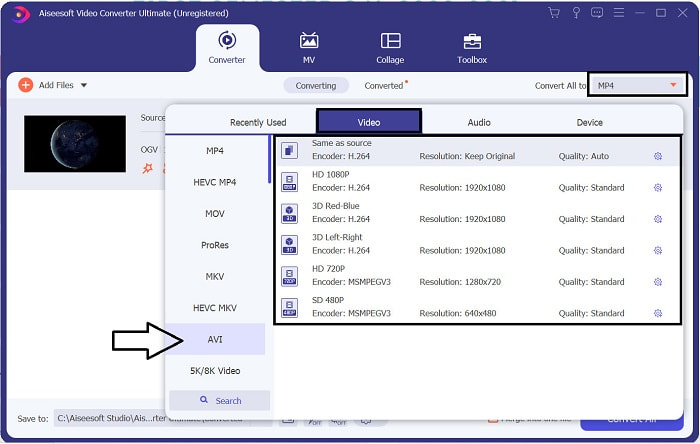
Βήμα 3. Μόλις φορτωθεί το αρχείο, κάντε κλικ στο Convert All to, επιλέξτε τη μορφή AVI ή οποιαδήποτε άλλη μορφή θέλετε να έχει το τελικό αποτέλεσμα.
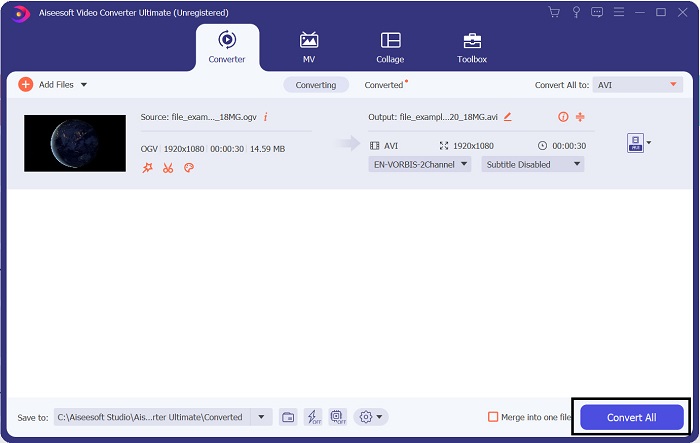
Βήμα 4. Κάντε κλικ στο Convert All για να ξεκινήσει η διαδικασία μετατροπής· αυτή η διαδικασία θα διαρκέσει μόνο λίγα δευτερόλεπτα λόγω της γρήγορης μετατροπής που υποστηρίζει αυτό το εργαλείο.
Βήμα 5. Μετά τη μετατροπή, θα εμφανιστεί στην οθόνη σας ένας φάκελος που περιέχει το αρχείο .avi· κάντε κλικ στο αρχείο για να το παρακολουθήσετε στο πρόγραμμα αναπαραγωγής πολυμέσων σας.
Μέρος 3. Ο καλύτερος δωρεάν μετατροπέας OGV σε AVI που είναι διαθέσιμος στο διαδίκτυο
FVC Free Video Converter Online
Δεν θέλετε να κατεβάσετε μετατροπέα στον δίσκο σας, αλλά προτιμάτε να μετατρέψετε OGV σε AVI online δωρεάν; Τότε το FVC Free Video Converter Online είναι η καλύτερη επιλογή. Σήμερα, η μετατροπή μπορεί να γίνει διαδικτυακά, απλώς βρίσκοντας ένα web εργαλείο που θα σας βοηθήσει. Ωστόσο, δεν υποστηρίζουν όλα τα διαδικτυακά εργαλεία μορφές όπως το αρχείο .ogv. Αν και υπάρχουν μερικοί αξιόπιστοι μετατροπείς, αυτός ο online μετατροπέας είναι ο πιο ασφαλής, δεν έχει διαφημίσεις και είναι ο αγαπημένος πολλών χρηστών. Για να συνεχίσετε, αν θέλετε να μετατρέψετε τα αρχεία OGV χωρίς να κατεβάσετε κανέναν μετατροπέα και χωρίς περιορισμούς, ακολουθήστε αυτά τα βήματα.
Βήμα 1. Μεταβείτε στην επίσημη ιστοσελίδα του FVC Free Video Converter Online κάνοντας κλικ σε αυτόν τον σύνδεσμο.
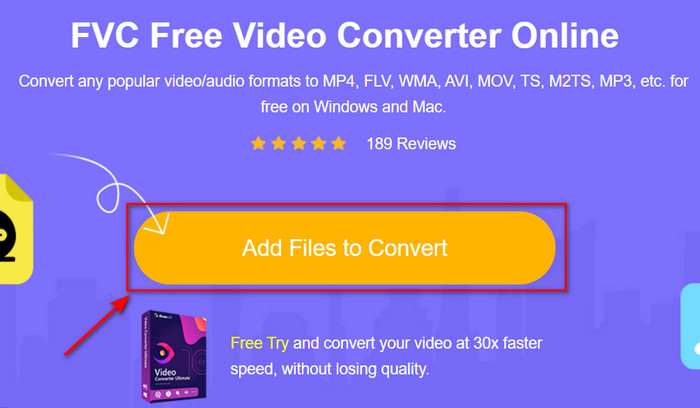
Βήμα 2. Μόλις ανοίξει η ιστοσελίδα, κάντε κλικ στο Add Files to Convert για να κατεβάσετε τον εκκινητή. Πατήστε το ξανά για να ανοίξει ένας φάκελος όπου θα δείτε τα αρχεία .ogv και μετά κάντε κλικ στο Open για να τα ανεβάσετε. Επιπλέον πληροφορία: αν και εδώ μπορείτε να μετατρέπετε χωρίς περιορισμό, δεν μπορείτε ακόμα να κάνετε μαζική μετατροπή.
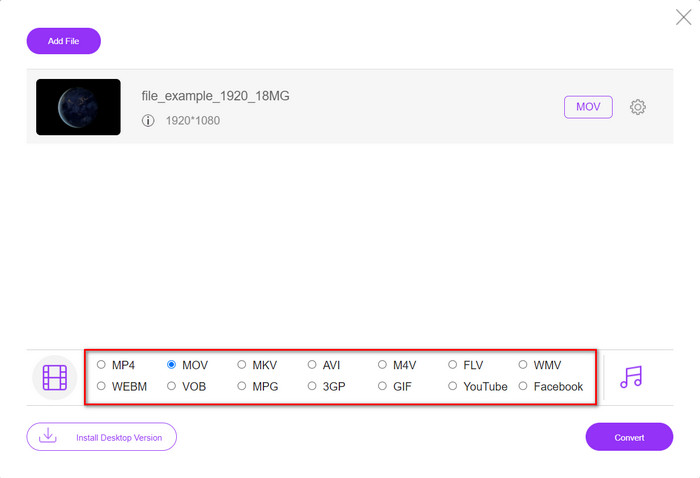
Βήμα 3. Επιλέξτε τη μορφή AVI στο υπομενού και κάντε κλικ πάνω της.
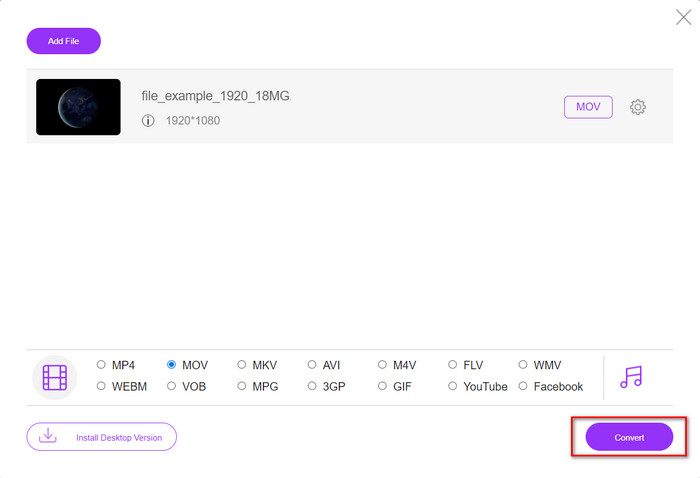
Βήμα 4. Ας ξεκινήσουμε τώρα τη μετατροπή της μορφής OGV σε AVI κάνοντας κλικ στο κουμπί Convert.
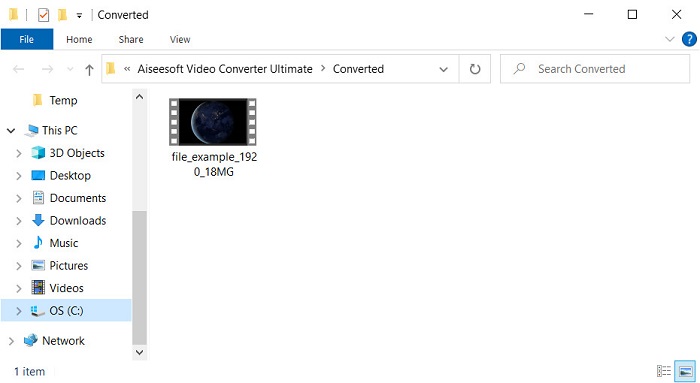
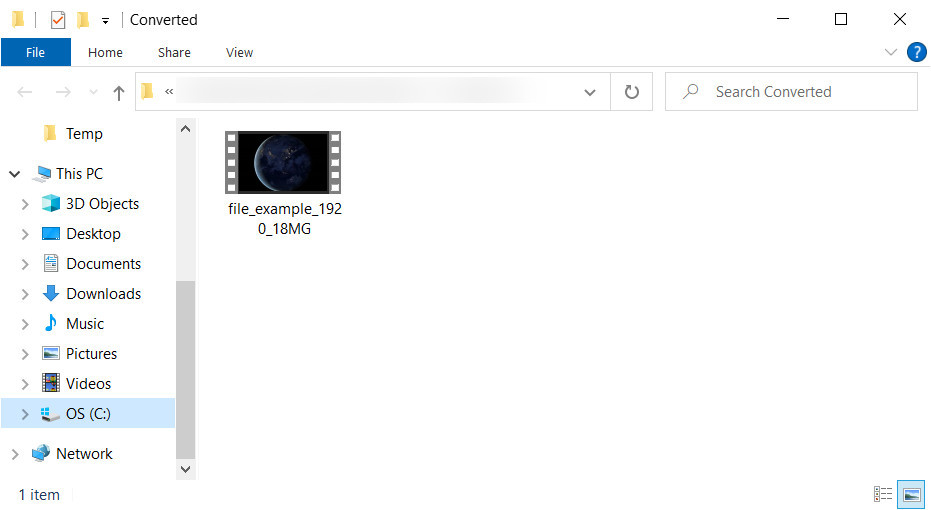
Βήμα 5. Η μετατροπή του αρχείου θα ολοκληρωθεί σύντομα· θα εμφανιστεί ένας φάκελος με το αρχείο .avi.
Μέρος 4. Συχνές ερωτήσεις σχετικά με τη μετατροπή OGV σε AVI
Μπορώ να παίξω .ogv σε VLC;
Ναι, μπορείτε να αναπαράγετε το αρχείο βίντεο .ogv στο VLC Player τόσο εύκολα, και είναι ένα από τα πιο διαδεδομένα προγράμματα αναπαραγωγής πολυμέσων που μπορείτε να κατεβάσετε δωρεάν. Αλλά αν θέλετε να μάθετε για τις 5 καλύτερες εναλλακτικές του VLC, κάντε κλικ σε αυτόν τον σύνδεσμο για να πάρετε μια ιδέα για άλλα προγράμματα αναπαραγωγής πολυμέσων που μπορείτε να χρησιμοποιήσετε σε PC και Mac.
Είναι το OGG και το OGV το ίδιο;
Το Xiph.org ίδρυσε το OGG και το OGV για να είναι μία από τις καλύτερες μορφές που μπορείτε να χρησιμοποιήσετε και να χρησιμοποιεί κωδικοποιητές όπως το Vorbis και το Theora. Αν και το .ogg μπορεί να περιέχει βίντεο και ήχο, εξακολουθεί να ταιριάζει καλύτερα στον ήχο σε σύγκριση με ένα βίντεο. Αντίθετα, το .ogv είναι η καλύτερη μορφή για να έχετε αρχεία βίντεο και ήχου.
Μετά τη μετατροπή .ogv, η ποιότητα μειώνεται;
Εξαρτάται από τους μετατροπείς που θα χρησιμοποιήσετε, επειδή μερικοί μετατροπείς OGV δεν παρέχουν έξοδο υψηλής ποιότητας. Σε αντίθεση με το FVC Video Converter Ultimate, αυτό το εργαλείο σάς επιτρέπει να ρυθμίζετε την ποιότητα σε χαμηλή, μεσαία ή υψηλή, ώστε να κάνετε το αποτέλεσμα καλύτερο σε ποιότητα και μικρότερο σε μέγεθος.
συμπέρασμα
Όλοι οι μετατροπείς που αναφέρθηκαν σε αυτό το άρθρο μετατρέπουν το OGV σε μορφή AVI χωρίς απώλεια ποιότητας. Είναι προτιμότερο να επιλέξετε τον κατάλληλο μετατροπέα που προσφέρει τον πιο αποδοτικό τρόπο μετατροπής της μορφής. Αν θέλετε να μετατρέψετε ένα μόνο αρχείο χωρίς να ξοδέψετε χρήματα, χρησιμοποιήστε το FVC Free Video Converter Online. Αλλά αν θέλετε να κάνετε μαζική μετατροπή εύκολα και χωρίς κανέναν μπελά με την αναζήτηση σύνδεσης στο διαδίκτυο, πρέπει να κατεβάσετε το FVC Video Converter Ultimate.
-
 2 από τις καλύτερες επιλογές μετατροπέα αρχείων RMVB σε AVI [Online & Offline]
 Δεν ξέρετε πώς να μετατρέψετε το RMVB σε AVI; Αυτό το άρθρο εστιάζει στους μετατροπείς που μπορείτε να χρησιμοποιήσετε για να μετατρέψετε το RMVB σε AVI, είτε online είτε εκτός σύνδεσης.
-
 Πώς να μετατρέψετε το XviD σε AVI χωρίς να χάσετε την ποιότητα του βίντεο [2025]
 Θέλετε να μετατρέψετε το αρχείο XviD σε AVI; Εάν ισχύει αυτό, διαβάστε αυτό το άρθρο καθώς μιλάμε περισσότερα για το XviD και τον τρόπο μετατροπής του αρχείου XviD σε μορφή AVI.
-
 Καλύτερη στρατηγική για το πώς να μετατρέψετε το αρχείο DV σε μορφή AVI με λεπτομερή βήματα
 Θέλετε να μετατρέψετε το αρχείο DV σας σε AVI; Στη συνέχεια, διαβάστε αυτό το άρθρο για να μάθετε το μοναδικό εργαλείο που μπορείτε να χρησιμοποιήσετε για τη μετατροπή και ένα πρόγραμμα αναπαραγωγής πολυμέσων για την αναπαραγωγή του DV σας στον υπολογιστή ή στο Mac σας.
