


 Video Converter Ultimate
 Εγγραφή οθόνης
 Επισκευή βίντεο
2 Μετατροπείς που χρησιμοποιούνται για τη μετατροπή DV σε MOV χωρίς υποβάθμιση της ποιότητας
Τα αρχεία DV είναι ο πιο συνηθισμένος τύπος αρχείου σε κάθε βιντεοκάμερα, επειδή αποθηκεύουν το καλύτερο βίντεο για επεξεργασία και προβολή. Ίσως αναρωτιέστε αν μπορείτε να χρησιμοποιήσετε αυτήν τη μορφή στο iMovie για να την επεξεργαστείτε ή να τη δείτε στο QuickTime. Όμως δεν μπορείτε να χρησιμοποιήσετε αυτό το ακατέργαστο αρχείο, γιατί πρόκειται για μη υποστηριζόμενη και παλιά έκδοση. Παρ’ όλα αυτά, δεν χρειάζεται να ανησυχείτε, αφού μπορείτε να μετατρέψετε τα αρχεία DV σε μια υποστηριζόμενη μορφή σε Mac, όπως το MOV. Καθώς συνεχίζετε την ανάγνωση αυτού του άρθρου, θα αποκτήσουμε μια βαθύτερη κατανόηση του γιατί χρειάζεται να μετατρέψετε DV σε MOV στο Mac σας.

Μέρος 1. Μετατροπή αρχείων DV σε MOV σε Mac με τον ισχυρό μετατροπέα εκτός σύνδεσης
Το FVC Video Converter Ultimate είναι το καταπληκτικό εργαλείο που θα χρησιμοποιήσετε για να μετατρέψετε DV σε MOV σε Mac αλλά και σε PC. Χωρίς καμία αμφιβολία, αυτός ο μετατροπέας μπορεί να σας βοηθήσει να μετασχηματίσετε τα αρχεία σας σε νέα μορφή χωρίς καμία δυσκολία. Επιπλέον, κάποιοι χρήστες ζητούν έναν γρήγορο τρόπο μετατροπής ενός αρχείου σε νέα μορφή· ευτυχώς, αυτό το εργαλείο θα σας βοηθήσει να το πετύχετε γρήγορα. Εκτός από τη μετατροπή, μπορείτε επίσης να επεξεργαστείτε εδώ, όπως να περικόψετε, να συγχωνεύσετε, να κόψετε και πολλά άλλα. Επομένως, αν θέλετε να δοκιμάσετε τις δυνατότητες μετατροπής αυτού του απόλυτου εργαλείου, ακολουθήστε αυτήν την επίδειξη για το πώς να το κάνετε.
Πώς να μετατρέψετε αρχεία DV σε MOV με τη βοήθεια του FVC Video Converter Ultimate:
Βήμα 1. Κατεβάστε τον μετατροπέα DV στο Mac ή το PC σας, ακολουθήστε τη διαδικασία εγκατάστασης και κάντε κλικ στο Start Now για να ανοίξετε το λογισμικό.
Δωρεάν ΛήψηΓια Windows 7 ή νεότεραΑσφαλής λήψη
Δωρεάν ΛήψηΓια MacOS 10.7 ή νεότεροΑσφαλής λήψη
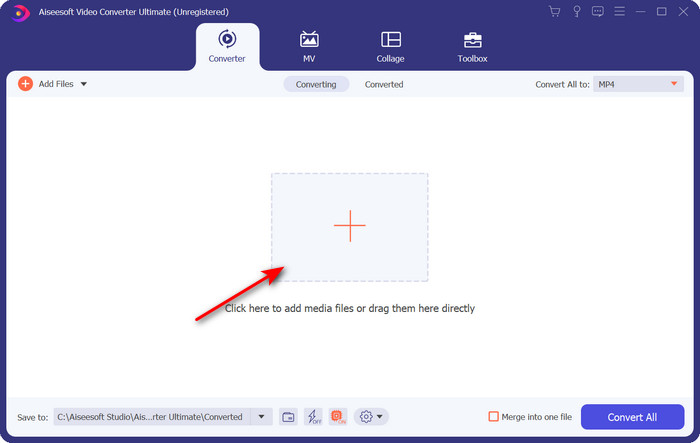
Βήμα 2. Μετά την εκκίνηση, ανεβάστε το αρχείο που θέλετε να μετατρέψετε κάνοντας κλικ στο κουμπί +· θα εμφανιστεί ο φάκελος, εντοπίστε το αρχείο και στη συνέχεια κάντε κλικ στο Open.
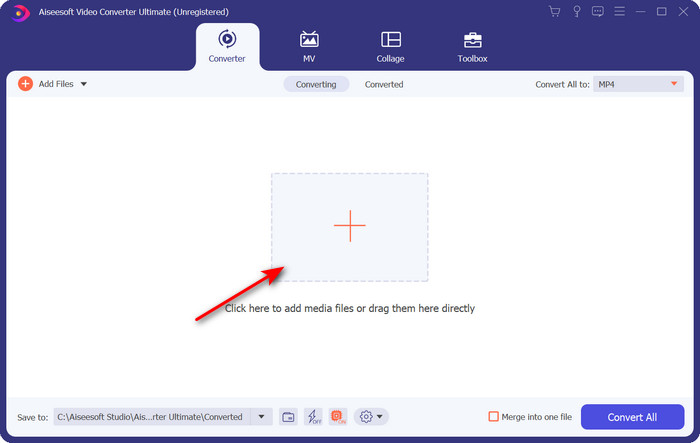
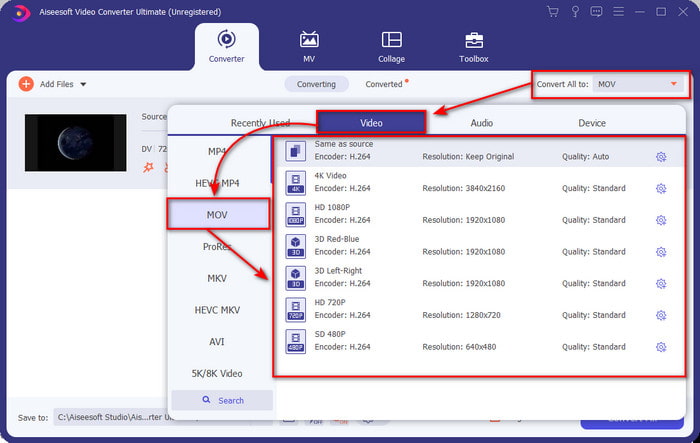
Βήμα 3. Για να επιλέξετε τη μορφή, κάντε κλικ στο κουμπί drop-down, επιλέξτε τη μορφή MOV και την ανάλυση που θέλετε. Η ποιότητα του αποτελέσματος μπορεί να οριστεί σε υψηλή, αλλά το μέγεθος θα είναι πολύ μεγαλύτερο σε σύγκριση με το αρχικό.
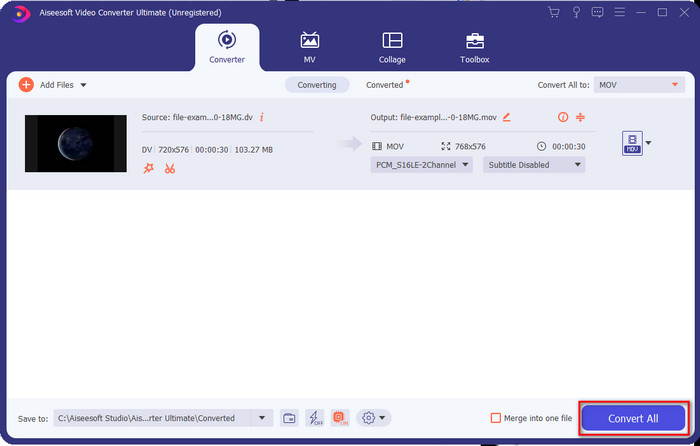
Βήμα 4. Κάντε κλικ στο Convert All για να ξεκινήσει η διαδικασία μετατροπής του DV σε MOV και να το κατεβάσετε αμέσως.
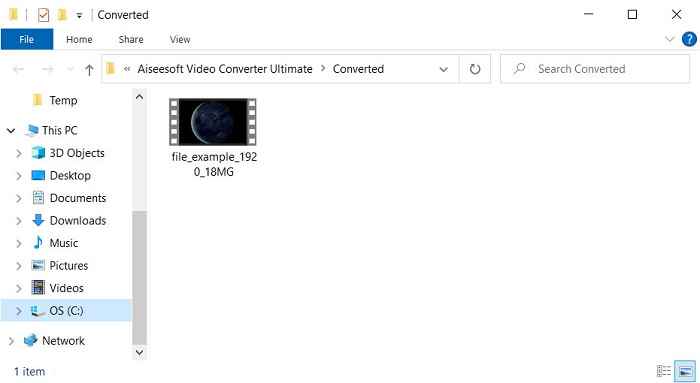
Βήμα 5. Θα εμφανιστεί η τοποθεσία του μετατρεμένου αρχείου· τώρα μπορείτε να παρακολουθήσετε ή να επεξεργαστείτε το αρχείο στο Mac σας χωρίς να ανησυχείτε ότι δεν θα ανοίγει.
Μέρος 2. Μετατροπή DV σε MOV δωρεάν με τον Online Converter
Θέλετε να μετατρέψετε βίντεο στον browser σας; Τότε πρέπει να χρησιμοποιήσετε το FVC Free Video Converter Online για να μετατρέψετε DV σε MOV δωρεάν. Μπορείτε επίσης να αλλάξετε την ανάλυση, το bitrate και το frame rate πέρα από τις δυνατότητες μετατροπής του, όπως και με το FVC Video Converter Ultimate. Αν και μπορείτε να το χρησιμοποιήσετε δωρεάν online, οι δυνατότητες αυτού του διαδικτυακού εργαλείου διαφέρουν σημαντικά από τον offline μετατροπέα παραπάνω. Ωστόσο, αν θέλετε να κάνετε μια απλή μετατροπή δωρεάν, αυτό πρέπει να είναι ο online μετατροπέας που θα προτιμήσετε. Εν συντομία, ας προχωρήσουμε τώρα στα βήματα για το πώς να το χρησιμοποιήσετε.
Πώς να μετατρέψετε αρχεία DV σε MOV με το Χρήσιμο FVC Free Video Converter Online;” /]Βήμα 1. Για να ανοίξετε το online εργαλείο, κάντε κλικ σε αυτόν τον σύνδεσμο και θα ανοίξει ένα νέο παράθυρο browser.
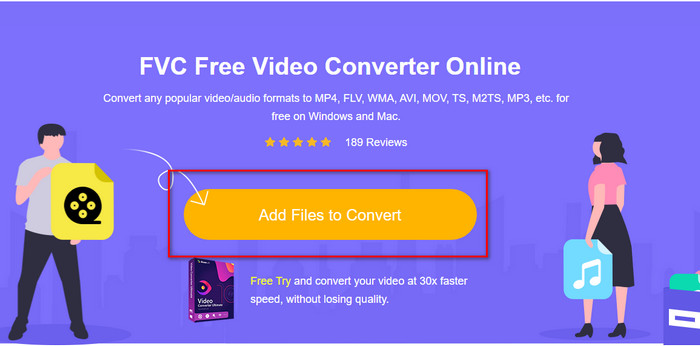
Βήμα 2. Πατήστε το Add Files to Convert για να τρέξετε τον online μετατροπέα και στη συνέχεια επιλέξτε το αρχείο .dv που θέλετε να μετατρέψετε από τον φάκελο.
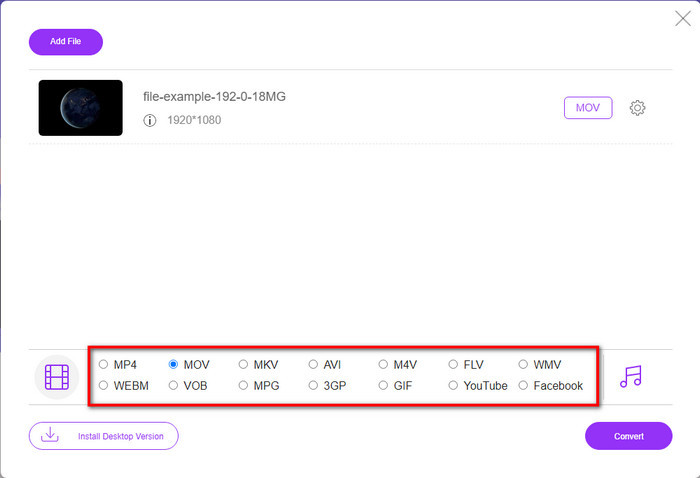
Βήμα 3. Διαλέξτε τη μορφή MOV ή άλλη μορφή που θέλετε από τη λίστα παρακάτω.
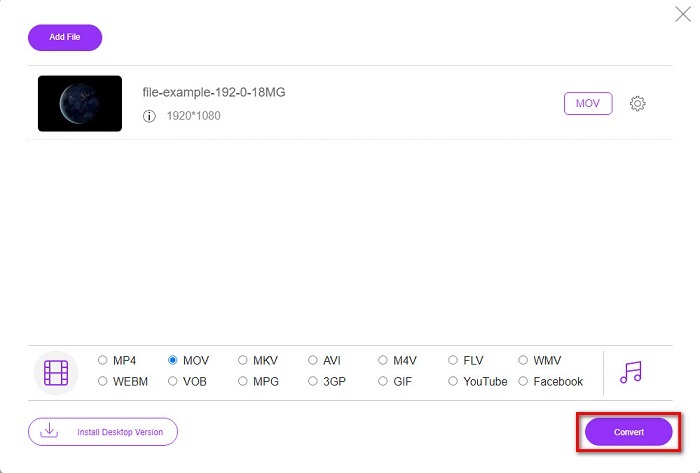
Βήμα 4. Για να ξεκινήσει η μετατροπή, κάντε κλικ στο Convert και περιμένετε να ολοκληρωθεί η διαδικασία.
Βήμα 5. Μόλις τελειώσει, θα εμφανιστεί ένας νέος φάκελος με το μετατρεμένο αρχείο στην οθόνη σας.
Μέρος 3. DV εναντίον MOV
Η μορφή DV είναι ιδανική για αποθήκευση βίντεο και ήχου, επειδή χρησιμοποιεί τον ίδιο αλγόριθμο με το MPEG. Αλλά αυτό είναι πολύ διαφορετικό από το MPEG, καθώς δεν βασίζεται στη συμπίεση του προηγούμενου ρυθμού καρέ. Έτσι, αντί να βασίζεται στη συμπίεση εντός του ρυθμού, χρησιμοποιεί ανεξάρτητη συμπίεση για την ταχύτερη επεξεργασία της αναπαραγωγής. Ως αποτέλεσμα, τα αρχεία DV εισήχθησαν στα τέλη του 1995 ως τυπική μορφή βίντεο σε όλες τις βιντεοκάμερες. Αλλά σήμερα, θα δούμε λιγότερες βιντεοκάμερες που βασίζονται σε κασέτα, επειδή πλέον χρησιμοποιούμε σκληρό δίσκο, SSD και κάρτες μνήμης για την αποθήκευση εγγραφών.
Από την άλλη πλευρά, η μορφή MOV αναπτύχθηκε από την Apple για την αποθήκευση ενός αρχείου πολυμέσων υψηλής ποιότητας που μπορεί να χρησιμοποιηθεί σε όλους τους επεξεργαστές ή να παίζει με τη συσκευή αναπαραγωγής πολυμέσων. Αυτή η μορφή κερδίζει πολύ σεβασμό, καθώς μπορεί να περιέχει συλλογικά στοιχεία πολυμέσων και το καθένα μπορεί να συλλέγει δεδομένα για βίντεο, ήχο και κείμενο. Όπως και στο DV, η συμπίεση που παρέχει αυτή η μορφή βασίζεται στον αλγόριθμο.
Για να τα συμπληρώσετε όλα, δεν μπορείτε να ανεβάσετε αρχεία DV απευθείας στην εφαρμογή Mac επειδή αυτή η μορφή είναι ξεπερασμένη. Τώρα υπάρχουν καλύτερες μορφές από .dv. Αλλά εάν τα βίντεό σας είναι σε αυτήν τη μορφή, μπορείτε να χρησιμοποιήσετε έναν μετατροπέα DV σε MOV και να μετατρέψετε το αρχείο για αναπαραγωγή στο Quicktime ή να το επεξεργαστείτε στο iMovie.
Μέρος 4. Συχνές ερωτήσεις σχετικά με τη μετατροπή DV σε MOV
Γιατί δεν μπορώ να παίξω αρχεία DV σε Mac;
Πολλοί λόγοι μπορεί να διαφέρουν σε αυτήν την περίπτωση, ειδικά τα αρχεία DV, τα οποία είναι λιγότερο συμβατά με όλα σχεδόν τα λειτουργικά συστήματα. Ωστόσο, παραθέτουμε δύο πιθανούς λόγους για τους οποίους δεν μπορείτε, και ο πρώτος είναι ότι το πρόγραμμα αναπαραγωγής πολυμέσων που χρησιμοποιείτε δεν υποστηρίζει αυτήν τη μορφή. Είναι το πιο κοινό πρόβλημα στις περισσότερες μορφές λόγω συμβατότητας και λύσης για μετατροπή. Το άλλο είναι ότι τα αρχεία σας .dv μπορεί να είναι κατεστραμμένα ή κατεστραμμένα. Επειδή είναι κατεστραμμένο ή κατεστραμμένο, το αρχείο δεν θα παίξει.
Το αρχείο DV εξακολουθεί να είναι ιδανική μορφή;
Πριν, ήταν ιδανικό για εγγραφή και επεξεργασία αρχείων πολυμέσων, αλλά σήμερα η μορφή δεν είναι η καλύτερη. Ο κύριος λόγος είναι ότι υπάρχουν καλύτερες μορφές από το .dv και ο άλλος είναι οι λόγοι συμβατότητας.
Πώς να συμπιέσετε αρχεία DV;
Παρόλο που τα αρχεία DV είναι ήδη συμπιεσμένα, τα MB τους θα είναι μεγαλύτερα αν η διάρκεια του βίντεο είναι πολύ μεγάλη. Επομένως, η συμπίεση του αρχείου είναι απαραίτητη για πιο εύκολη μεταφορά και για εξοικονόμηση χώρου. Για να μάθετε πώς να συμπιέζετε τα αρχεία DV ή άλλα αρχεία πολυμέσων, διαβάστε αυτό το άρθρο για να μάθετε πώς να συμπιέζετε βίντεο χωρίς απώλεια ποιότητας.
συμπέρασμα
Συνοψίζοντας σύντομα, τα αρχεία DV ήταν κάποτε από τα καλύτερα για εγγραφή ήχου και βίντεο, αλλά σήμερα υπάρχουν άλλοι διάδοχοι. Επίσης, αυτή η μορφή δεν έχει τόσο μεγάλη συμβατότητα σε σύγκριση με το MOV, ειδικά αν θέλετε να επεξεργαστείτε ή να παρακολουθήσετε τα βίντεο σε Mac. Καθώς η μορφή είναι πλέον ξεπερασμένη, πρέπει να εξετάσετε το ενδεχόμενο να τη μετατρέψετε online ή offline με τη βοήθεια του εργαλείου που αναφέρθηκε παραπάνω. Συνολικά, το FVC Free Video Converter Online είναι το καλύτερο που βρήκαμε στο διαδίκτυο. Εκτός από το ότι είναι δωρεάν, οι επιδόσεις αυτού του online εργαλείου διαφέρουν αισθητά από άλλα διαδικτυακά εργαλεία. Ωστόσο, πρέπει να δώσουμε προτεραιότητα στον καταπληκτικό μετατροπέα, το FVC Video Converter Ultimate. Αυτό το εργαλείο δεν χρειάζεται συστάσεις και θα σας βοηθήσει χωρίς αμφιβολία σε κάθε πρόβλημα μετατροπής που θα συναντήσετε. Τώρα είναι στο χέρι σας να επιλέξετε ποιο είναι καλύτερο για εσάς.
-
 Πώς να μετατρέψετε AVI σε MOV με εύκολα βήματα και εργαλεία
 Θέλετε να μάθετε πώς να μετατρέψετε το AVI σε ένα MOV με δυνατότητα αναπαραγωγής; Πρέπει να ακολουθήσετε αυτό το άρθρο για να μάθετε πώς να το κάνετε και συμβουλές για να έχετε μια επιτυχημένη μετατροπή.
-
 4 τρόποι για να μετατρέψετε το DivX σε MOV δωρεάν [Online & Offline]
 Αντιμετωπίζετε τους περιορισμούς ενός DivX ή δεν έχετε τις συσκευές αναπαραγωγής πολυμέσων για πρόσβαση σε βίντεο σε αυτήν τη μορφή; Εάν θέλετε να το μετατρέψετε σε μορφή MOV, συνεχίστε να διαβάζετε αυτό το άρθρο για να καλύψετε τα κενά.
-
 Δωρεάν μετατροπέας M4V σε MOV – Πώς να μετατρέψετε M4V σε MOV
 Εάν το πρόγραμμα αναπαραγωγής πολυμέσων σας δεν υποστηρίζει M4V, δυσκολευτήκατε ποτέ να παρακολουθήσετε μια ταινία στο iPhone σας; Το κύριο θέμα αυτού του άρθρου είναι η μετατροπή του σε αρχείο βίντεο MOV.
