


 Video Converter Ultimate
 Εγγραφή οθόνης
 Επισκευή βίντεο
Πώς να μετατρέψετε το DivX σε WMV με ευκολία: Μέθοδοι εκτός σύνδεσης και διαδικτυακές
Το DivX είναι ένας κωδικοποιητής συμπίεσης βίντεο που συμπιέζει το βίντεο στο μέγεθος που επιθυμεί ο χρήστης. Ένα αρχείο WMV είναι ένα αρχείο Windows Media Video που μπορεί να συμπιέσει τις μορφές συμπίεσης βίντεο της Microsoft. Να έχετε υπόψη ότι τα DivX και WMV δεν είναι πάντα συμβατά. Παρόλο που τα περισσότερα βίντεο σήμερα είναι κωδικοποιημένα σε DivX και αποθηκευμένα σε μορφή WMV, είναι μερικές φορές απαραίτητο να μετατρέψετε αρχεία DivX σε μορφή WMV, ανάλογα με την περίπτωση. Ευτυχώς, προσφέρουμε μετατροπείς DivX σε WMV που θα χρειαστείτε για να ολοκληρώσετε γρήγορα αυτή την εργασία – για χρήση τόσο εκτός σύνδεσης όσο και online.

Μέρος 1. Εξαιρετική μέθοδος για τη μετατροπή DivX σε WMV [Εκτός σύνδεσης]
Το Video Converter Ultimate είναι ίσως η καλύτερη επιλογή αν αναζητάτε λογισμικό που μπορεί να ολοκληρώσει όλη τη διαδικασία με μία κίνηση και να προσφέρει επιπλέον δυνατότητες για άλλες ανάγκες επεξεργασίας. Όχι μόνο υποστηρίζει πολυάριθμες μορφές αρχείων βίντεο, αλλά σας επιτρέπει επίσης να επεξεργαστείτε περαιτέρω το βίντεο και τον ήχο σας ως προς την ποιότητα και, επιπλέον, να εξατομικεύσετε τα κλιπ σας προσθέτοντας εφέ. Αυτό το λογισμικό είναι ένας all‑in‑one μετατροπέας. Ακολουθούν τα βήματα που πρέπει να ακολουθήσετε για να χρησιμοποιήσετε αυτό το πρόγραμμα:
Βήμα 1: Εγκαταστήστε το λογισμικό στον υπολογιστή σας κάνοντας κλικ σε ένα από τα κουμπιά Δωρεάν Λήψη παρακάτω, ανάλογα με το λειτουργικό σας σύστημα. Περιμένετε να ολοκληρωθεί η λήψη του αρχείου .exe και στη συνέχεια ανοίξτε το για να ξεκινήσει η διαδικασία εγκατάστασης. Όταν ολοκληρωθεί η εγκατάσταση του λογισμικού, κάντε κλικ στο Έναρξη τώρα και εκκινήστε το πρόγραμμα.
Δωρεάν ΛήψηΓια Windows 7 ή νεότεραΑσφαλής λήψη
Δωρεάν ΛήψηΓια MacOS 10.7 ή νεότεροΑσφαλής λήψη
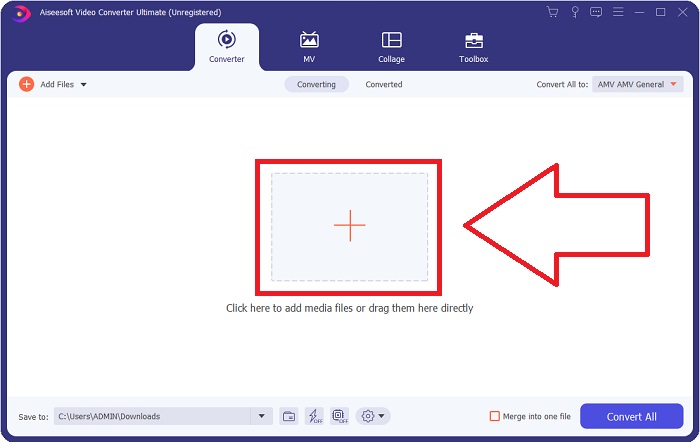
Βήμα 2: Θα ανοίξει ένα παράθυρο με ένα περιβάλλον εργασίας που έχει ένα κουμπί + στο κέντρο. Κάντε κλικ σε αυτό για να εισαγάγετε το αρχείο βίντεο που θέλετε να μετατρέψετε ή απλώς μεταφέρετε και αποθέστε τα αρχεία με ευκολία.
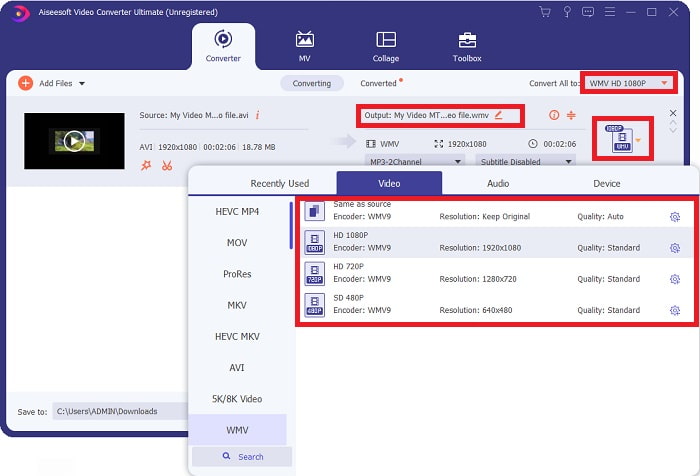
Βήμα 3: Μόλις ολοκληρώσετε την εισαγωγή των αρχείων, στη δεξιά πλευρά του αρχείου θα εμφανιστεί η τρέχουσα μορφή του αρχείου βίντεο. Κάντε κλικ σε αυτήν και θα εμφανιστούν όλες οι διαθέσιμες μορφές. Μπορείτε να κάνετε κύλιση προς τα κάτω ή να πληκτρολογήσετε WMV στη γραμμή αναζήτησης για να το επιλέξετε. Επίσης, στη δεξιά πλευρά της καρτέλας θα υπάρχουν διαθέσιμες ποιότητες βίντεο προς επιλογή.
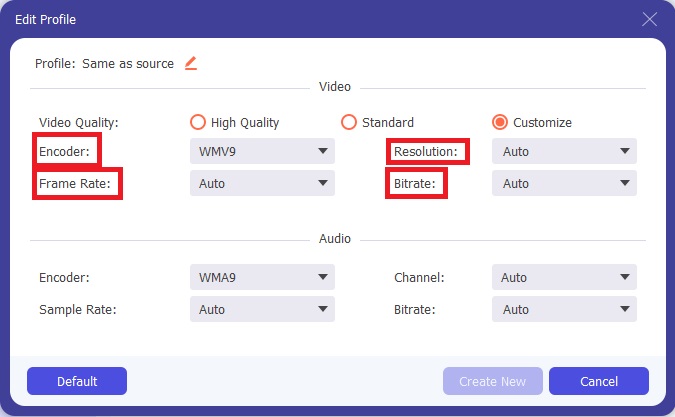
Βήμα 4: Για περισσότερες επιλογές, μπορείτε να κάνετε κλικ στο εικονίδιο με το γρανάζι δίπλα στην ποιότητα βίντεο που επιλέξατε και θα εμφανιστεί ένα ακόμη παράθυρο. Από εκεί μπορείτε να επεξεργαστείτε την ανάλυση, τον ρυθμό καρέ, το bitrate και πολλά ακόμη, ώστε να ταιριάζουν καλύτερα στις προτιμήσεις σας. Αν είστε ικανοποιημένοι με όλες τις ρυθμίσεις, κάντε κλικ στο κουμπί Δημιουργία νέου στην κάτω δεξιά γωνία για να αποθηκεύσετε τις αλλαγές.
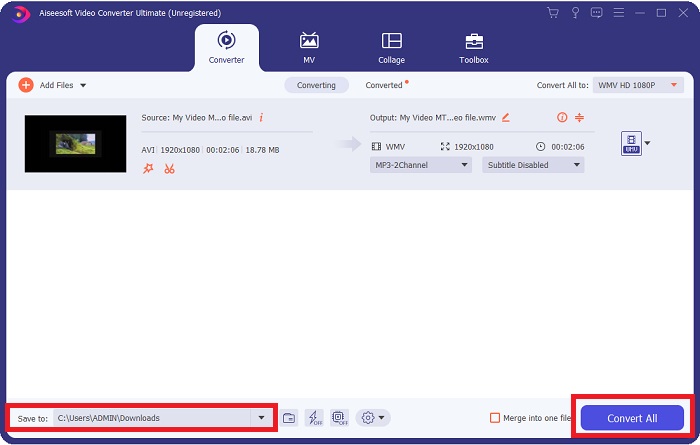
Βήμα 5: Αφού ολοκληρώσετε την επεξεργασία των ρυθμίσεων του βίντεο όπως σας ταιριάζει, κάντε κλικ στο κουμπί Μετατροπή όλων στην κάτω δεξιά γωνία για να ξεκινήσει η διαδικασία μετατροπής και περιμένετε να ολοκληρωθεί.
Μέρος 2. Άλλη μέθοδος χρήσης για τη μετατροπή DivX σε WMV [Διαδικτυακός]
Είναι δυνατό να έχετε πάντα διαθέσιμο έναν μετατροπέα βίντεο χωρίς να χρειάζεται να εγκαταστήσετε κάποιο λογισμικό. Ωστόσο, είναι επίσης δυνατό να μετατρέψετε ένα βίντεο γρήγορα και εύκολα χωρίς να εγκαταστήσετε τίποτα. Το Video Converter Ultimate έχει ένα διαδικτυακό αντίστοιχο που μπορείτε να χρησιμοποιήσετε με ένα σκούπισμα. Εξακολουθεί να προσφέρει πρόσθετες επιλογές και υποστηρίζει πολλές μορφές. Για να χρησιμοποιήσετε αυτό το εργαλείο web, ακολουθήστε αυτά τα απλά βήματα:
Βήμα 1: Μπορείτε να ξεκινήσετε κάνοντας κλικ σε αυτόν τον σύνδεσμο, ο οποίος θα σας μεταφέρει στο online εργαλείο. Εκεί θα βρείτε στο κέντρο το κουμπί Προσθήκη αρχείων για μετατροπή. Κάντε κλικ σε αυτό για να κατεβάσετε το launcher που θα χρειαστείτε, ώστε να εισάγετε εύκολα τα αρχεία βίντεό σας.
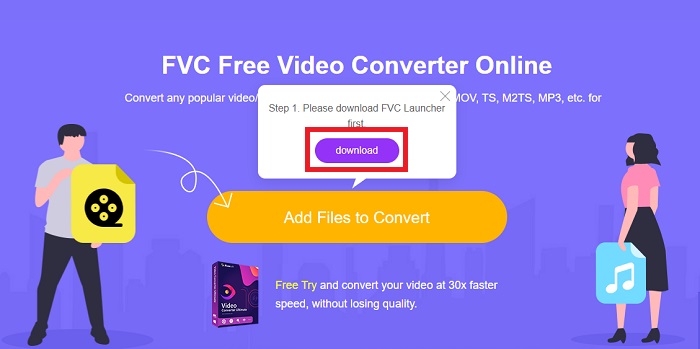
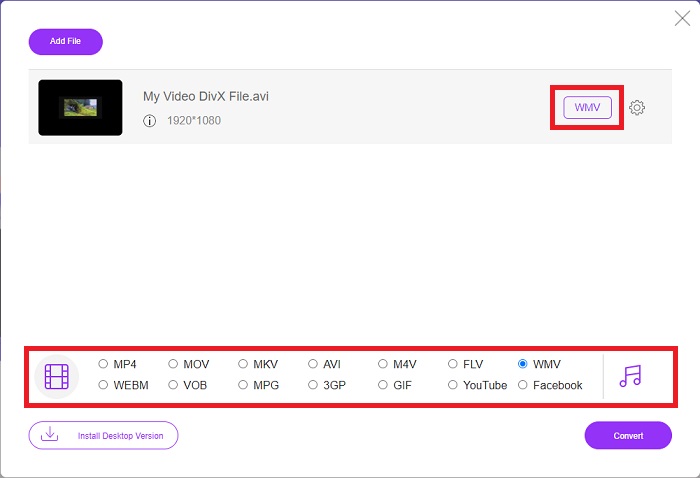
Βήμα 2: Όταν ολοκληρωθεί η λήψη του launcher, κάντε ξανά κλικ στο ίδιο κουμπί για να εισαγάγετε το αρχείο που θέλετε να μετατρέψετε. Τώρα μπορείτε να επιλέξετε WMV από τη λίστα των μορφών στο κάτω μέρος του παραθύρου.
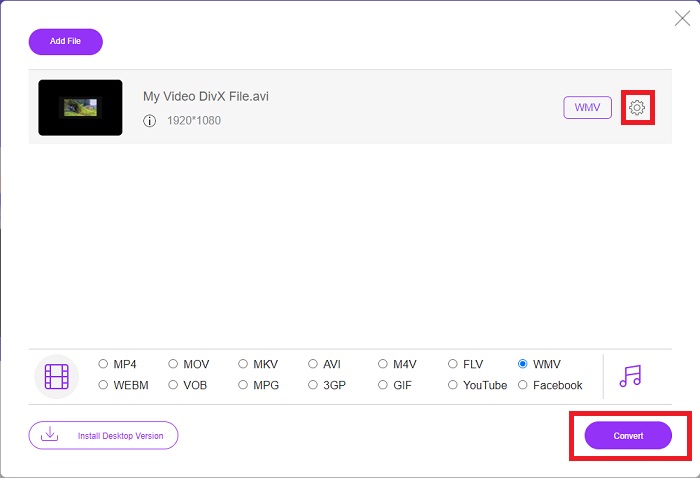
Βήμα 3: Μπορείτε επίσης να βρείτε ένα εικονίδιο με γρανάζι στα δεξιά για να κάνετε αλλαγές στην ανάλυση, τους ρυθμούς καρέ και άλλα, όπως και στο ίδιο το λογισμικό. Για να αποθηκεύσετε τις αλλαγές, κάντε κλικ στο Ok και μπορείτε πλέον να ξεκινήσετε τη διαδικασία μετατροπής. Κάντε κλικ στο κουμπί Μετατροπή στην κάτω δεξιά γωνία και περιμένετε να ολοκληρωθεί.
Σχετικά:
Μέρος 3. DivX Vs. WMV: Πληροφορίες που πρέπει να γνωρίζετε
Για σύγκριση μεταξύ των δύο μορφών που αναφέρονται, μπορείτε να διαβάσετε πέρα από αυτό το μέρος για να μάθετε όλες τις βασικές πληροφορίες:
Το DivX είναι μια επωνυμία κωδικοποιητή βίντεο που δημιουργήθηκε από την DivX, LLC. Αυτός ο κωδικοποιητής βίντεο λειτουργεί καλύτερα με εφαρμογές Windows, αν και οι χρήστες μπορούν επίσης να τον βρουν σε κονσόλες παιχνιδιών, ξυπνητήρια, στερεοφωνικά οχημάτων και άλλες συσκευές. Οι κωδικοποιητές βίντεο MPEG-4 Part 2, HEVC Ultra HD και H.264/MPEG-4 AVC DivX Plus High Definition είναι οι τρεις κύριοι κωδικοποιητές DivX που χρησιμοποιούνται σήμερα.
Από την άλλη πλευρά, το WMV (Windows Media Video) είναι ένα σύνολο κωδικοποιητών βίντεο και μορφών κωδικοποίησης που κυκλοφόρησε από τη Microsoft ως μέρος του πλαισίου Windows Media. Σκοπός του είναι να ανταγωνιστεί τη μορφή RM σε εφαρμογές ροής στο Διαδίκτυο. Σκοπός του είναι να αποθηκεύει συμπιεσμένες ταινίες και ακόμη και να παρέχει Blu-ray/DVD.
| Digital Video Express (DivX) | Windows Media Video (WMV) | |
| Επέκταση αρχείου | .divx | .wmv |
| Προγραμματιστής | DivX Networks Inc. | Microsoft |
| Υποστηρικτικά Προγράμματα | ◆ Συσκευές αναπαραγωγής DVD/Blu-ray ◆ Ξυπνητήρι ◆ Στερεοφωνικό αυτοκινήτου ◆ X-Box 360 | ◆ VLC Media Player ◆ MPlayer ◆ Media Player Classic ◆ Windows Media Player |
Μέρος 4. Συχνές ερωτήσεις σχετικά με τη μετατροπή DivX σε WMV
Το DivX χρησιμοποιείται ακόμα;
Το DIVX (Digital Video Express) είναι μια διακοπείσα μορφή ψηφιακού βίντεο που ήταν μια αποτυχημένη προσπάθεια στις Ηνωμένες Πολιτείες να αναπτύξουν μια βιώσιμη εναλλακτική λύση για την ενοικίαση βίντεο.
Ποιοι είναι οι περιορισμοί του WMV;
Επειδή το WMV είναι μια μορφή Windows, η εύρεση των συσκευών αναπαραγωγής πολυμέσων Apple ή Linux μπορεί να παίξει ταινίες WMV. Το WMV δεν ήταν μια κύρια μορφή ροής βίντεο για αυτόν τον λόγο.
Ποιο έχει εγγραφή υψηλότερης ευκρίνειας;
Αν και τόσο το WMV όσο και το DivX μπορούν να κάνουν εγγραφή σε ανάλυση 1280x720, το ένα πρέπει να είναι υψηλότερης ποιότητας από το άλλο. Αυτοί οι κωδικοποιητές μπορούν να κάνουν εγγραφή σε πολλαπλά επίπεδα ποιότητας με την ακριβή ανάλυση, αλλά ο ρυθμός μετάδοσης bit ποικίλλει για τη δημιουργία μικρότερων αρχείων. Αν και η εικόνα WMV είναι ανώτερη, το DivX δημιούργησε πέντε φορές πιο γρήγορο αρχείο και 50 τοις εκατό μικρότερο.
συμπέρασμα
Λαμβάνοντας υπόψη όλα τα πράγματα, το να έχετε έναν μετατροπέα δίπλα σας ενθαρρύνεται, έτσι ώστε σε περιόδους που τον χρειάζεστε, δεν θα χρειαστεί να περάσετε όλο τον κόπο να βρείτε έναν αξιοπρεπή στο διαδίκτυο. Το Video Converter Ultimate και το αντίστοιχο διαδικτυακό εργαλείο του συνιστώνται είτε για καταναλωτές είτε για δημιουργούς βίντεο, καθώς προσφέρουν πολύ περισσότερα από άλλους μετατροπείς. Επιπλέον, σας προσφέρει ό,τι πιο βολικό, καθώς έχει μια διεπαφή στην οποία μπορούν να πλοηγηθούν εύκολα ακόμη και οι αρχάριοι.
-
 4 τρόποι για να μετατρέψετε το DivX σε MOV δωρεάν [Online & Offline]
 Αντιμετωπίζετε τους περιορισμούς ενός DivX ή δεν έχετε τις συσκευές αναπαραγωγής πολυμέσων για πρόσβαση σε βίντεο σε αυτήν τη μορφή; Εάν θέλετε να το μετατρέψετε σε μορφή MOV, συνεχίστε να διαβάζετε αυτό το άρθρο για να καλύψετε τα κενά.
-
 2 Πιστοποιημένοι μετατροπείς που χρησιμοποιούνται για τη μετατροπή αρχείων DivX σε μορφή FLV [2022]
 Θέλετε να μάθετε πώς να μετατρέψετε τα αρχεία DivX σε FLV; Στη συνέχεια, διαβάστε αυτό το άρθρο για να έχετε μια ιδέα για το πώς να το κάνετε και τους διαθέσιμους μετατροπείς που μπορείτε να χρησιμοποιήσετε.
-
 Ένας απλός οδηγός για το πώς να μετατρέψετε το GIF σας σε WMV σε Windows/Mac
 Θέλετε να μάθετε πώς να μετατρέψετε το GIF σε μορφή WMV; Στη συνέχεια, ακολουθήστε αυτό το άρθρο καθώς παρουσιάζει διαφορετικές λύσεις που μπορείτε να επιλέξετε.
