


 Video Converter Ultimate
 Εγγραφή οθόνης
 Επισκευή βίντεο
 Ασφαλές κατέβασμα
GIF με συνεχή ροή: Ο καλύτερος τρόπος για να δημιουργήσετε GIF με απεριόριστο βρόχο [Οδηγός]
Έχεις δει ποτέ ένα GIF τόσο ομαλό που να μην μπορείς να καταλάβεις πού ξεκινά και πού τελειώνει; Αυτή είναι η μαγεία ενός τέλεια επαναλαμβανόμενου GIF. Για πάνω από 35 χρόνια, τα GIF έχουν εξελιχθεί σε ένα ισχυρό οπτικό εργαλείο. Χρησιμοποιούνται ευρέως στον σχεδιασμό ιστοσελίδων, στα μέσα κοινωνικής δικτύωσης, σε διαδικτυακά άρθρα και ακόμα και σε επαγγελματικές παρουσιάσεις, προσφέροντας έναν ιδιαίτερο τρόπο να τραβήξεις την προσοχή και να φέρεις κίνηση σε κατά τα άλλα στατικό περιεχόμενο.
Αν λοιπόν αναρωτιέστε γιατί οι άνθρωποι δημιουργούν ένα και γιατί θα έπρεπε κι εσείς, ένα καλοφτιαγμένο looped GIF μπορεί να ενισχύσει την ψηφιακή ταυτότητα της επωνυμίας σας, να κάνει το περιεχόμενό σας πιο ελκυστικό, ακόμη και να αφηγηθεί μια ιστορία σε λίγα μόνο δευτερόλεπτα. Επομένως, σε αυτόν τον οδηγό, θα σας καθοδηγήσουμε σε όλα όσα πρέπει να γνωρίζετε για τη δημιουργία του δικού σας looped GIF, από την κατανόηση των χαρακτηριστικών ενός loop μέχρι τη χρήση του καλύτερου looper GIF που διατίθεται στο διαδίκτυο.

Μέρος 1. Συμβουλές για να φτιάξετε ένα τέλειο GIF Loop
Η δημιουργία ενός GIF με loop μπορεί να φαίνεται πρόκληση, αλλά όλα ξεκινούν με τη σωστή προσέγγιση και, το πιο σημαντικό, τα σωστά εργαλεία. Αν λοιπόν σκοπεύετε να δημιουργήσετε ένα, παρακάτω θα βρείτε συμβουλές για να πετύχετε τέλεια looped GIF:
Συμβουλή 1. Επιλέξτε το σωστό εργαλείο GIF Looper
προσαρμόστε τον χρονισμό καρέ, κάντε προεπισκόπηση βρόχων και εξαγάγετε τα ως GIF. Υπάρχουν πολλές επιλογές που είναι φιλικές προς αρχάριους και δωρεάν στη χρήση. Θα εξετάσουμε καθεμία από αυτές στις επόμενες ενότητες.
Συμβουλή 2. Επιλέξτε το σωστό κλιπ ή κινούμενη εικόνα
Χρησιμοποιήστε ένα κλιπ που έχει ήδη μια φυσική κυκλική κίνηση, όπως κύματα, αντικείμενα που περιστρέφονται ή φώτα που αναβοσβήνουν. Αυτό διευκολύνει τη δημιουργία μιας απρόσκοπτης μετάβασης.
Συμβουλή 3. Κρατήστε το σύντομο και κομψό
Τα σύντομα GIF με επαναλήψεις είναι πιο αποτελεσματικά και οπτικά ευχάριστα. Φορτώνουν πιο γρήγορα, επαναλαμβάνονται ομαλά και είναι πιο πιθανό να τραβήξουν την προσοχή.
Συμβουλή 4. Αντιστοιχίστε το πρώτο και το τελευταίο καρέ
Ένας από τους χρυσούς κανόνες για να δημιουργήσετε τέλεια επαναλαμβανόμενα GIF είναι να κάνετε το τέλος του κλιπ σας να επιστρέφει ομαλά στην αρχή. Ορισμένα εργαλεία επαναλήψεων GIF βοηθούν στην οπτική ευθυγράμμιση των καρέ για να γίνει αυτό ευκολότερο.
Συμβουλή 5. Χρησιμοποιήστε τεχνικές επανάληψης όπως αντίστροφη ή διασταυρούμενη αλλαγή
Τα εργαλεία που προσφέρουν αντίστροφη επανάληψη, γνωστή και ως ping-pong ή crossfade μετάβαση, μπορούν να κάνουν την επανάληψη να φαίνεται πιο φυσική, ειδικά όταν η κίνηση δεν επιστρέφει τέλεια από μόνη της.
Συμβουλή 6. Τροποποιήστε τον χρονισμό καρέ για ομαλότητα
Μην παραβλέπετε τον χρονισμό κάθε καρέ. Η επιβράδυνση ή η επιτάχυνση συγκεκριμένων καρέ μπορεί να κάνει τον κύκλο σας να φαίνεται πιο ρευστός.
Συμβουλή 7. Προεπισκόπηση και προσαρμογή
Πριν από την εξαγωγή, κάντε πάντα προεπισκόπηση του GIF σας σε επανάληψη. Μικρές τροποποιήσεις, όπως η περικοπή ενός καρέ ή η μετατόπιση ενός κοψίματος, μπορούν να κάνουν τη διαφορά.
Συμβουλή 8. Εξαγάγετε το σε μορφή GIF
Τέλος, εξήγαγε τα επαναλαμβανόμενα κλιπ σου ως ένα αρχείο GIF. Αυτή η μορφή είναι εύκολη στο διαμοιρασμό, λειτουργεί στις περισσότερες πλατφόρμες και διατηρεί το loop ομαλό και ελαφρύ.
Μέρος 2. Πώς να φτιάξετε ένα GIF με άπειρο βρόχο
Μέθοδος 1. Πώς να μετατρέψετε βίντεο σε GIF Loop επαγγελματικά
Αν θέλεις να μετατρέψεις ένα βίντεο σε ένα επαγγελματικό GIF loop, ο καλύτερος τρόπος είναι να χρησιμοποιήσεις ένα αξιόπιστο εργαλείο δημιουργίας GIF loop. Το FVC Video Converter Ultimate είναι ένα γνωστό εργαλείο μετατροπής βίντεο. Πέρα από τις εντυπωσιακές δυνατότητές του στη μετατροπή βίντεο και ήχου, διαθέτει επίσης ένα Toolbox γεμάτο χρήσιμα επιπλέον εργαλεία, ένα από τα οποία είναι το GIF Maker.
Αυτό το ενσωματωμένο GIF Maker σάς επιτρέπει να μετατρέπετε εύκολα τα βιντεοκλίπ σε ομαλά, υψηλής ποιότητας looped GIF. Μπορείτε να περικόψετε το βίντεό σας με ακρίβεια, να προσαρμόσετε τον ρυθμό καρέ και την ανάλυση, ακόμη και να επικαλύψετε κείμενο ή εικόνες για να εξατομικεύσετε το GIF σας. Υποστηρίζει πάνω από 1000 μορφές βίντεο, επομένως δεν χρειάζεται να ανησυχείτε για τη συμβατότητα.
Βήμα 1. Πρώτα, πρέπει να κατεβάσετε και να εγκαταστήσετε το FVC Video Converter Ultimate στον υπολογιστή σας. Σημειώστε ότι είναι συμβατό τόσο με Windows όσο και με macOS.
Δωρεάν ΛήψηΓια Windows 7 ή νεότεραΑσφαλής λήψη
Δωρεάν ΛήψηΓια MacOS 10.7 ή νεότεροΑσφαλής λήψη
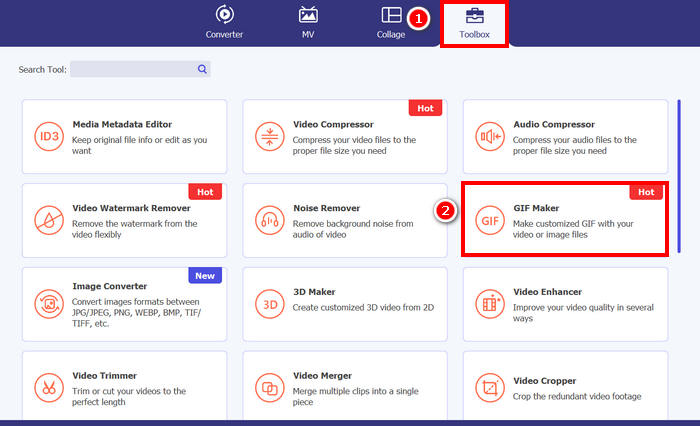
Βήμα 2. Εκκίνησε το εργαλείο, κάνε κλικ στην καρτέλα Toolbox και από εκεί επίλεξε GIF Maker.
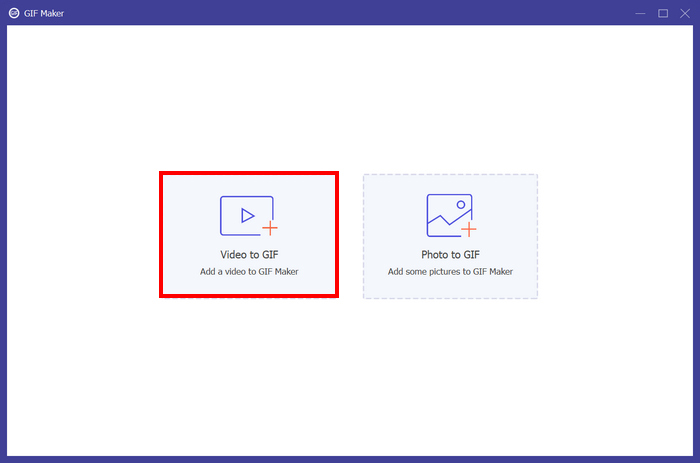
Βήμα 3. Στη συνέχεια, επίλεξε Video to GIF και ανέβασε το βίντεο που θέλεις να μετατρέψεις σε loop GIF.
Βήμα 4. Τώρα μπορείς να επεξεργαστείς το βίντεο, περικόπτοντάς το, ρυθμίζοντας το framerate και την ανάλυσή του. Όταν τελειώσεις, κάνε κλικ στο Generate GIF. Το αρχείο GIF θα αποθηκευτεί απευθείας στον υπολογιστή σου.
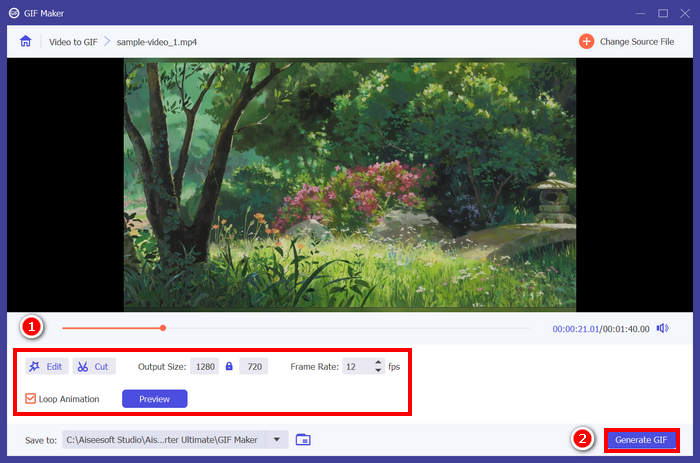
Σημείωση: Μην ξεχάσεις να τσεκάρεις την επιλογή loop παρακάτω ώστε να πετύχεις το επιθυμητό GIF άπειρου loop από το βίντεό σου. Επίσης, για να ελέγξεις αν το GIF σου είναι τέλεια επαναλαμβανόμενο, μπορείς να το προεπισκοπήσεις πριν το δημιουργήσεις.
Μέθοδος 2. Πώς να δημιουργήσετε ένα GIF Loop στο PowerPoint
Μια άλλη μέθοδος που μπορείτε να χρησιμοποιήσετε για να δημιουργήσετε ένα GIF βρόχου είναι μέσω του PowerPoint. Το Microsoft PowerPoint είναι γνωστό για την ικανότητά του να δημιουργεί παρουσιάσεις, αντικείμενα, κινούμενα σχέδια κ.λπ. Με αυτό, οι χρήστες μπορούν να επωφεληθούν από ορισμένες από τις λειτουργίες, όπως η κινούμενη εικόνα και η επιλογή εξαγωγής της. Δείτε, λοιπόν, πώς μπορείτε να δημιουργήσετε ένα GIF βρόχου στο PowerPoint.
Βήμα 1. Στον υπολογιστή σου, άνοιξε το PowerPoint και δημιούργησε μια κενή διαφάνεια.
Βήμα 2. Έπειτα, εισήγαγε μια φωτογραφία, ένα σχήμα ή οτιδήποτε άλλο θέλεις να μετατρέψεις σε loop GIF.
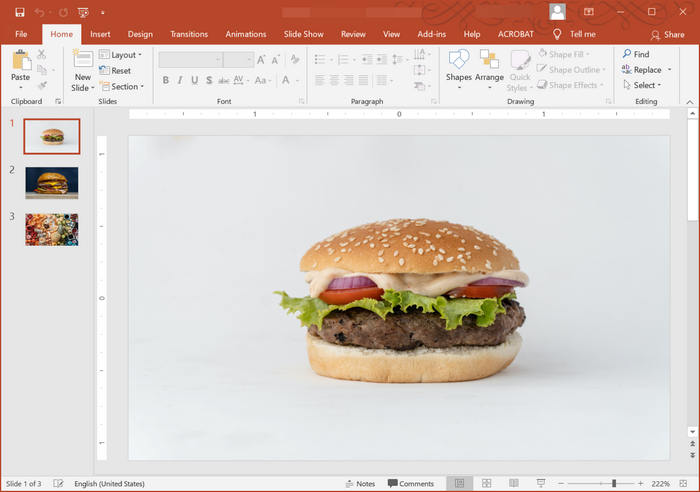
Βήμα 3. Στη συνέχεια, πρόσθεσε κάποια κίνηση για να του δώσεις «ζωή», απλώς βεβαιώσου ότι η κίνηση στο τέλος είναι η ίδια με αυτήν στην αρχή.
Βήμα 4. Τέλος, πήγαινε στην καρτέλα File και επίλεξε Export, και από εκεί διάλεξε Create an Animated GIF.
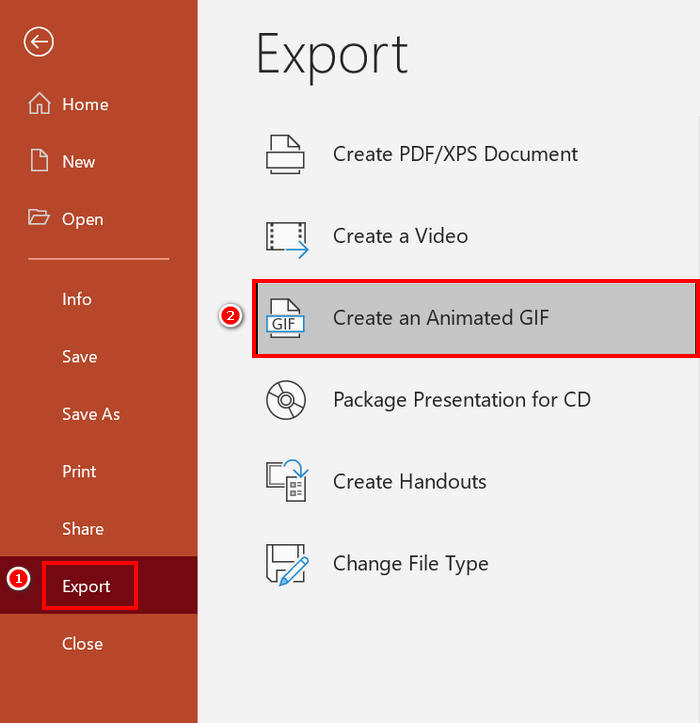
Ενώ είναι δυνατό να δημιουργήσετε ένα GIF βρόχου στο PowerPoint, περιορίζεται κυρίως σε κινούμενα σχέδια που βασίζονται σε διαφάνειες και δεν υποστηρίζει τη μετατροπή πραγματικών βιντεοκλίπ σε GIF. Επομένως, εάν εργάζεστε με περιεχόμενο βίντεο, θα χρειαστείτε ένα πιο εξειδικευμένο εργαλείο.
Μέθοδος 3. Πώς να εξάγετε επανάληψη GIF στο After Effects
Το After Effects είναι γνωστό για τις ισχυρές δυνατότητες κινούμενων γραφικών και οπτικών εφέ, καθιστώντας το κορυφαία επιλογή για επαγγελματίες που δημιουργούν κινούμενα σχέδια υψηλής ποιότητας. Η δημιουργία ενός looped GIF στο After Effects είναι σχετικά εύκολη. Ωστόσο, η πρόκληση έρχεται όταν έρθει η ώρα να εξαγάγετε την κινούμενη εικόνα σας ως GIF, καθώς το After Effects δεν προσφέρει άμεση επιλογή εξαγωγής για GIF. Επομένως, παρακάτω είναι τα βήματα για το πώς να εξαγάγετε looped GIF στο After Effects:
Βήμα 1. Το πρώτο πράγμα που πρέπει να κάνεις είναι να εγκαταστήσεις το GifGun. Αυτό το plugin είναι απαραίτητο, καθώς το After Effects δεν υποστηρίζει από προεπιλογή την εξαγωγή GIF.
Βήμα 2. Αφού το κάνεις αυτό, στη συνέχεια επίλεξε στο πάνελ Project τη σύνθεση που θέλεις να εξαγάγεις ως GIF.
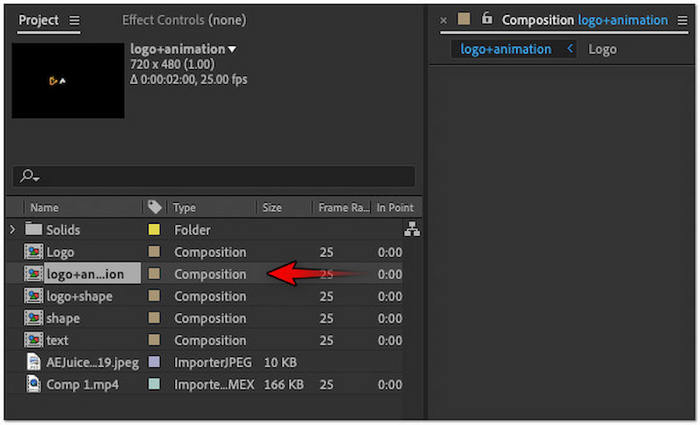
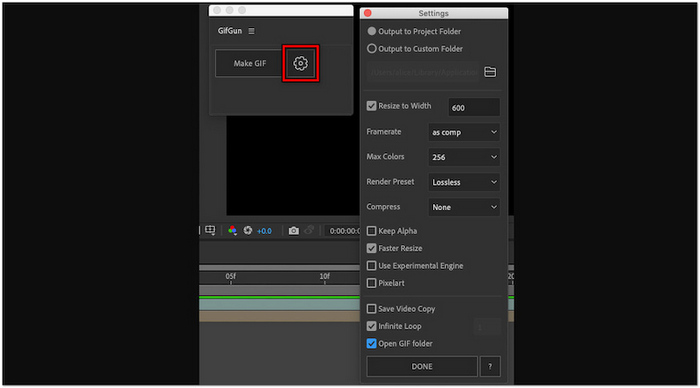
Βήμα 3. Έπειτα, πήγαινε στην καρτέλα Window στο επάνω μενού και διάλεξε το plugin GifGun. Από εκεί, κάνε κλικ στο κουμπί Gear για να ρυθμίσεις τις παραμέτρους εξόδου.
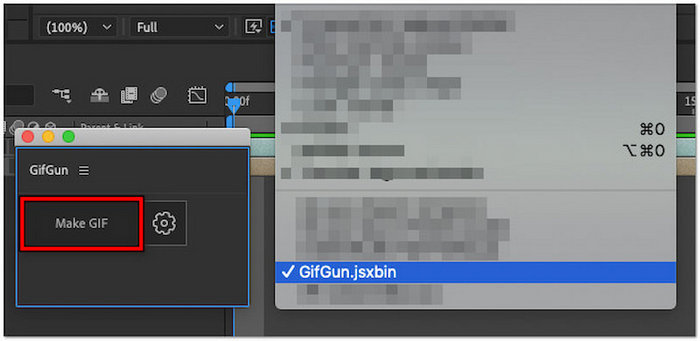
Βήμα 4. Κάνε κλικ στο Make GIF για να ξεκινήσεις την εξαγωγή του looping GIF σου.
Σημείωση: Βεβαιώσου ότι η κίνησή σου είναι σχεδιασμένη ώστε να επαναλαμβάνεται ομαλά πριν από την εξαγωγή. Για να εξασφαλίσεις ένα τέλειο loop, το πρώτο και το τελευταίο καρέ της σύνθεσής σου πρέπει να ευθυγραμμίζονται ομαλά. Επιπλέον, το GifGun σού επιτρέπει να ρυθμίσεις την ποιότητα, την ανάλυση και τις ρυθμίσεις loop, επομένως αφιέρωσε λίγο χρόνο για να προσαρμόσεις αυτές τις επιλογές για το καλύτερο δυνατό αποτέλεσμα.
Κάνε κλικ εδώ για να μάθεις περισσότερα σχετικά με εργαλεία περικοπής GIF, αν χρειάζεται.
Μέρος 3. Συχνές ερωτήσεις σχετικά με τον τρόπο δημιουργίας ενός GIF Loop
Πώς να σταματήσω την επανάληψη ενός GIF;
Ο καλύτερος τρόπος για να σταματήσετε την επανάληψη ενός GIF είναι να χρησιμοποιήσετε ένα ειδικό εργαλείο δημιουργίας ή επεξεργασίας GIF, όπως ακριβώς το GIF Maker στο FVC Video Converter Ultimate. Μόλις ανοίξετε το αρχείο GIF στο εργαλείο, μπορείτε να απενεργοποιήσετε την επανάληψη για να την σταματήσετε.
Πώς να φτιάξετε μια δωρεάν επανάληψη κινούμενων εικόνων GIF στο διαδίκτυο;
Για να δημιουργήσετε μια δωρεάν διαδικτυακή επανάληψη κινούμενων εικόνων GIF, μπορείτε να χρησιμοποιήσετε εργαλεία όπως το Ezgif. Με αυτήν την διαδικτυακή πλατφόρμα, απλώς ανεβάζετε το βίντεο ή την ακολουθία εικόνων σας και, στη συνέχεια, προσαρμόζετε τις ρυθμίσεις του βρόχου σας περικόπτοντας, περικόπτοντας, προσθέτοντας εφέ και, το πιο σημαντικό, ορίζοντας τον αριθμό των επανάληψης. Στη συνέχεια, κάντε κλικ στην επιλογή Δημιουργία GIF και κατεβάστε την τελική επανάληψη κίνησης.
Πού μπορώ να βρω ένα όμορφο φόντο για μια επανάληψη GIF;
Μπορείτε να βρείτε υψηλής ποιότητας και όμορφα φόντα για το GIF loop σας σε ιστοσελίδες εικόνων και βίντεο χωρίς δικαιώματα, όπως το Unsplash, το Pexels και το Pixabay. Απλώς φροντίστε να επιλέξετε φόντα που είναι οπτικά απρόσκοπτα και φιλικά προς το loop, όπως ουρανοί, κύματα ή κινούμενες διαβαθμίσεις, για να διατηρήσετε μια φυσική ροή στο GIF σας.
Ποιο είναι το ιδανικό μήκος για ένα GIF με επανάληψη;
Η ιδανική διάρκεια για ένα GIF σε επανάληψη είναι συνήθως μεταξύ 2 και 6 δευτερολέπτων. Οι μικρότερες διάρκειες συμβάλλουν στη διατήρηση της ομαλής αναπαραγωγής, των ταχύτερων χρόνων φόρτωσης και της καλύτερης συνέχειας της επανάληψης. Η σύντομη διάρκειά του διασφαλίζει επίσης ότι τραβάει την προσοχή χωρίς να γίνεται επαναλαμβανόμενο ή ενοχλητικό.
συμπέρασμα
Η δημιουργία ενός τέλεια επαναλαμβανόμενου GIF μπορεί να φαίνεται σαν μια μικρή λεπτομέρεια, στην πραγματικότητα όμως μπορεί να έχει σημαντικό αντίκτυπο. Έτσι, με τα κατάλληλα εργαλεία και μερικές πρακτικές συμβουλές, ο καθένας μπορεί να φτιάξει ομαλά, ελκυστικά loop GIFs που κρατούν την προσοχή και δίνουν ζωντάνια σε κάθε περιεχόμενο. Είτε χρησιμοποιείς ένα επαγγελματικό εργαλείο όπως το FVC Video Converter Ultimate, το PowerPoint ή το After Effects, το κλειδί είναι να εστιάσεις σε αβίαστες μεταβάσεις και προσεγμένο σχεδιασμό. Τώρα που ξέρεις πώς να το κάνεις, ήρθε η ώρα να βάλεις τη δημιουργικότητά σου σε κίνηση!
-
 Συνδυάστε GIF χρησιμοποιώντας τους καλύτερους συνδυαστές GIF εκτός σύνδεσης και διαδικτυακά
 Θέλετε να προσθέσετε λίγο μπαχαρικό στις αναρτήσεις σας στα μέσα κοινωνικής δικτύωσης ή στις καμπάνιες μάρκετινγκ; Μην ψάχνετε πέρα από τους καλύτερους συνδυαστές GIF στο διαδίκτυο και εκτός σύνδεσης!
-
 Πώς να μετατρέψετε το βίντεο σε GIF για να κάνετε εντυπωσιακά GIF
 Ανακαλύψτε πώς να μετατρέπετε εύκολα τα βίντεό σας σε ελκυστικά GIF με τους επιλεγμένους μας μετατροπείς βίντεο σε GIF και την εύκολη διαδικασία μετατροπής βίντεο σε GIF.
-
 5 καλύτεροι τρόποι για να αλλάξετε εικόνα σε κινούμενο GIF [Ενημερώθηκε το 2025]
 Χρειάζεστε μετατροπέα εικόνας σε GIF; Αυτό το άρθρο θα παρέχει πέντε καλύτερους μετατροπείς που μπορούμε να βρούμε στην αγορά. Τώρα διαβάστε το σχετικά με αυτά τα εργαλεία για χρήση.
