


 Video Converter Ultimate
 Εγγραφή οθόνης
 Επισκευή βίντεο
4 Μέθοδοι επεξεργασίας ή διόρθωσης μεταδεδομένων MP3 σε Windows & Mac
Όλοι είναι Musicphile, που σημαίνει ότι αγαπάμε τη μουσική γιατί μας βοηθά να νιώθουμε τα συναισθήματα των τραγουδιστών και των συγγραφέων, παρόλο που δεν τα βλέπουμε οπτικά. Μέσω της μουσικής, όλοι μπορούν να παραμείνουν συνδεδεμένοι και μπορεί να μας βοηθήσει να ανακουφίσουμε το άγχος, να βελτιώσουμε το IQ μας και να είμαστε παραγωγικοί κάθε μέρα. Το μεγαλύτερο μέρος της μουσικής είναι σε μορφή MP3 επειδή είναι το τυπικό κοντέινερ ήχου για αυτήν. Αν και μπορείτε να αναπαράγετε το MP3 στη συσκευή σας, δεν θα παίξετε σωστά τη σωστή διάταξη εάν τα μεταδεδομένα είναι λανθασμένα. Δεν μπορείτε να φτιάξετε τη σωστή διάθεση αν η μουσική βιβλιοθήκη σας είναι σε χάος, τότε τι πρέπει να κάνετε; Γιατί δεν προσπαθείτε να διορθώσετε τις ετικέτες για να τις τακτοποιήσετε σωστά; Αν θέλετε να μάθετε πώς να επεξεργάζεστε μεταδεδομένα MP3 σε Windows και Mac, αυτό είναι το κατάλληλο άρθρο για εσάς, καθώς παρουσιάζουμε τέσσερις διαφορετικές μεθόδους που μπορείτε να χρησιμοποιήσετε.

Μέρος 1. Καλύτερη μέθοδος για τη διόρθωση ή την επεξεργασία μεταδεδομένων MP3 σε Windows και macOS [Συνιστάται]
Το FVC Video Converter Ultimate έχει ήδη κάνει ένα βήμα προς το να γίνει ένα από τα καλύτερα προγράμματα για διόρθωση ετικετών MP3 στα Windows και στο Mac. Αυτό το εργαλείο υποστηρίζει τη μεταφόρτωση MP3, WAV, WMA, AAC και πολλών ακόμη μορφών ήχου για να διορθώσει το ίδιο πρόβλημα σχετικά με τα μεταδεδομένα. Είναι επίσης δυνατό να αφαιρέσετε τα κρυφά μεταδεδομένα στα οποία δεν μπορείτε να έχετε πρόσβαση με άλλους επεξεργαστές ετικετών.
Όχι μόνο αυτό, μπορεί να μετατρέψει το MP3 σε άλλη μορφή ήχου, αν θέλετε, και προσφέρει επίσης πολλές λειτουργίες και δυνατότητες που βρίσκονται μέσα στην Εργαλειοθήκη. μπορείτε να τα ελέγξετε εάν το κατεβάσετε. Μέσα σε λίγα λεπτά, μπορείτε να ζητήσετε από αυτό το πρόγραμμα να διορθώσει το πρόβλημα όσο το δυνατόν γρηγορότερα. Δεν είναι τόσο σίγουρο αν είναι αλήθεια; Ευτυχώς, το γραπτό σεμινάριο παρακάτω θα διδάξει πώς να επεξεργάζεστε μεταδεδομένα MP3 για να αποδείξετε ότι μπορείτε να το κάνετε γρήγορα, όπως λέμε.
Βήμα 1. Κάντε κλικ στο κουμπί λήψης παρακάτω, επιλέξτε ποιο από τα δύο λειτουργικά συστήματα χρησιμοποιείτε αυτή τη στιγμή. Εγκαταστήστε το γρήγορα μετά τη λήψη, ανοίξτε το εργαλείο και προχωρήστε στο επόμενο βήμα.
Δωρεάν ΛήψηΓια Windows 7 ή νεότεραΑσφαλής λήψη
Δωρεάν ΛήψηΓια MacOS 10.7 ή νεότεροΑσφαλής λήψη
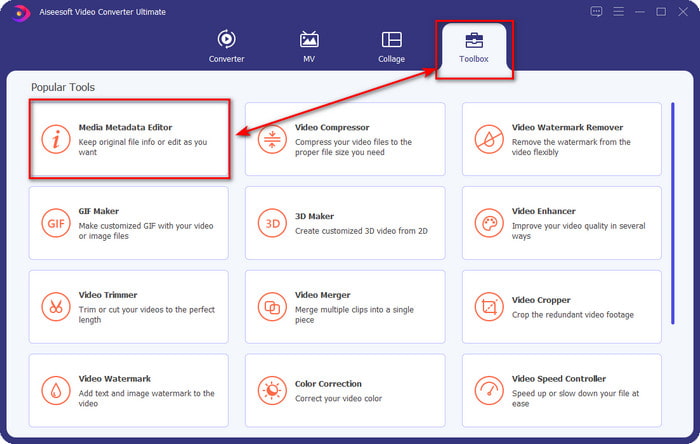
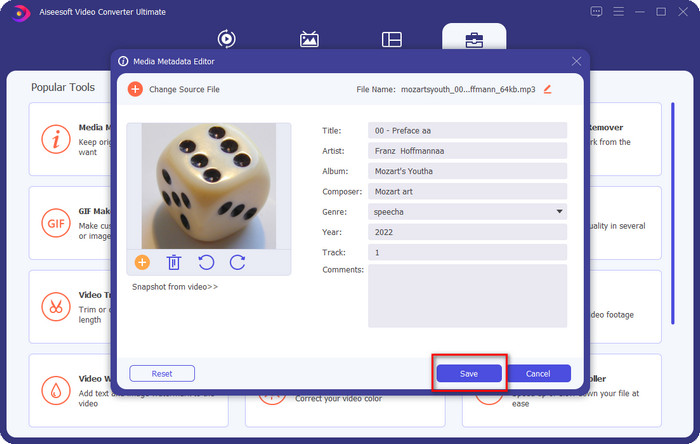
Βήμα 2. Επιλέξτε το Εργαλειοθήκη (Toolbox) και από κάτω κάντε κλικ στο Media Metadata Editor. Όπως είπαμε στην εισαγωγή, υπάρχουν πολλαπλές λειτουργίες που μπορείτε να χρησιμοποιήσετε στην Εργαλειοθήκη, τις οποίες οι άλλοι επεξεργαστές δεν προσφέρουν.
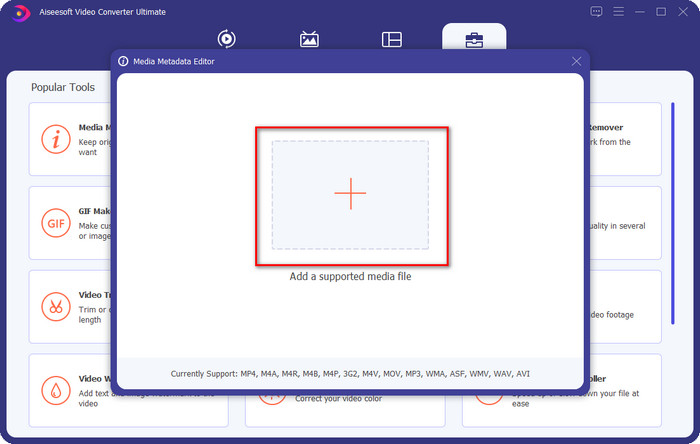
Βήμα 3. Μικρά παράθυρα θα εμφανιστούν στην οθόνη σας· κάντε κλικ στο εικονίδιο +. Εντοπίστε το αρχείο ήχου ή MP3 στον φάκελο που θα εμφανιστεί στην οθόνη σας, κάντε κλικ στο αρχείο και πατήστε Open για να το ανεβάσετε.
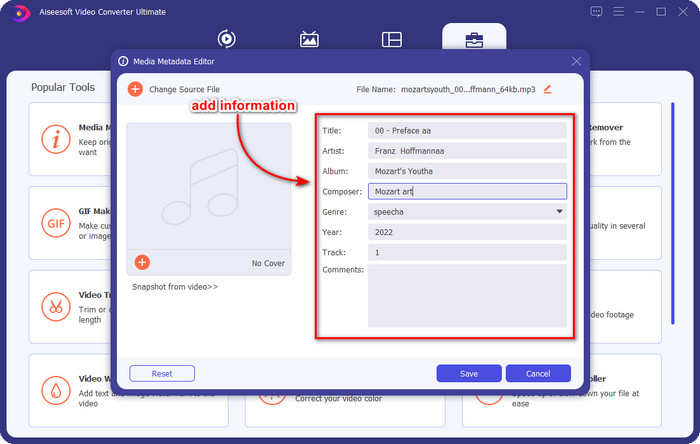
Βήμα 4. Επεξεργαστείτε και διορθώστε τα μεταδεδομένα σύμφωνα με τις ανάγκες σας· κάντε κλικ σε κάθε text box για να προσθέσετε πληροφορίες.
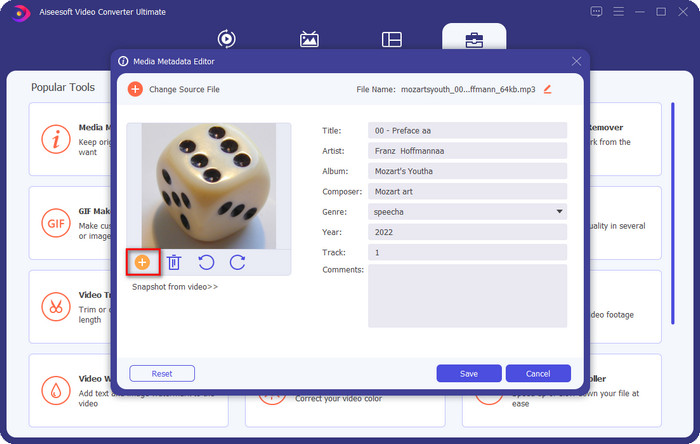
Προαιρετικό. Με αυτό το εργαλείο μπορείτε επίσης να προσθέσετε ή να διορθώσετε τα μεταδεδομένα εξωφύλλου άλμπουμ MP3 στο αρχείο σας, κάνοντας κλικ στο εικονίδιο +· επιλέξτε την εικόνα που θέλετε να χρησιμοποιήσετε ως εξώφυλλο από τον φάκελο και κάντε κλικ στο Open για να προχωρήσετε.
Βήμα 5. Αν ολοκληρώσατε την προσθήκη και τη διόρθωση των μεταδεδομένων του αρχείου MP3, πατήστε το κουμπί Save για να αποθηκεύσετε τις αλλαγές που κάνατε στο αρχείο ήχου. Έτσι, έχετε πλέον διορθώσει τις ετικέτες ήχου χωρίς κόπο με τη βοήθεια του απόλυτου εργαλείου.
Μέρος 2. 3 Δωρεάν μέθοδοι για την αλλαγή των ετικετών MP3 στην επιφάνεια εργασίας
iTunes
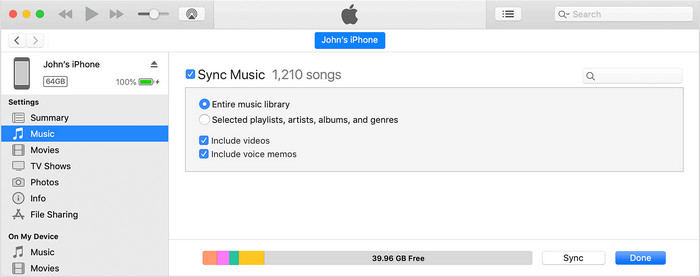
Το iTunes είναι ένα ενσωματωμένο πρόγραμμα που μπορεί να σας βοηθήσει να επεξεργαστείτε ετικέτες mp3 στο macOS X. Κάνει το ίδιο με το Groove Music όσον αφορά την επεξεργασία των μεταδεδομένων του αρχείου ήχου σας. Όμως, με αυτό το εργαλείο, μπορείτε να αγοράζετε μουσική και να την αναπαράγετε εδώ όσο το δυνατόν πιο γρήγορα. Επιπλέον, η μουσική που προέρχεται από αυτήν την εφαρμογή έχει ήδη ετικέτες, και αν η μουσική που έχετε κατεβάσει δεν έχει, μπορείτε να τη χρησιμοποιήσετε για να προσθέσετε ετικέτες. Ακολουθήστε τα παρακάτω βήματα για να μάθετε πώς να το κάνετε.
Βήμα 1. Ανοίξτε το iTunes στο Mac σας.
Βήμα 2. Κάντε κλικ στο αρχείο ήχου και επιλέξτε Get Info.
Βήμα 3. Διορθώστε τις ετικέτες και κάντε κλικ στο OK για να αποθηκεύσετε τις αλλαγές.
Ετικέτα MP3
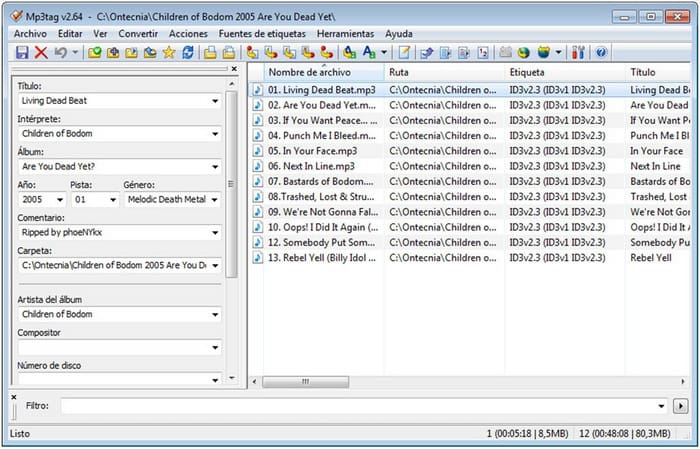
Το MP3 Tag είναι ένα εξειδικευμένο και κορυφαίο εργαλείο διόρθωσης ετικετών MP3 που μπορείτε να κατεβάσετε στα Windows. Με αυτό το εργαλείο, μπορείτε αυτόματα να έχετε πρόσβαση στη μουσική βάση δεδομένων για να αποκτήσετε τα σωστά μεταδεδομένα. Αν και το εργαλείο δεν είναι παρόμοιο με άλλο ενσωματωμένο λογισμικό, μπορούμε παρ’ όλα αυτά να διαπιστώσουμε ότι είναι ακόμη δυνατό να προσαρμόσετε τα μεταδεδομένα με τη βοήθεια αυτού του εργαλείου με μια τυπική υποστηριζόμενη μορφή. Αν θέλετε να κατεβάσετε και να χρησιμοποιήσετε αυτό το εργαλείο, ακολουθήστε τα παρακάτω βήματα.
Βήμα 1. Κατεβάστε το λογισμικό στον υπολογιστή σας και ανοίξτε το.
Βήμα 2. Σύρετε και αποθέστε (Drag and drop) το αρχείο MP3 στο κέντρο, κάντε κλικ στο αρχείο ήχου και στα αριστερά μπορείτε να επεξεργαστείτε τις ετικέτες.
Βήμα 3. Για να αποθηκεύσετε την επεξεργασία που κάνατε, κάντε κλικ στο εικονίδιο save.
Groove Music
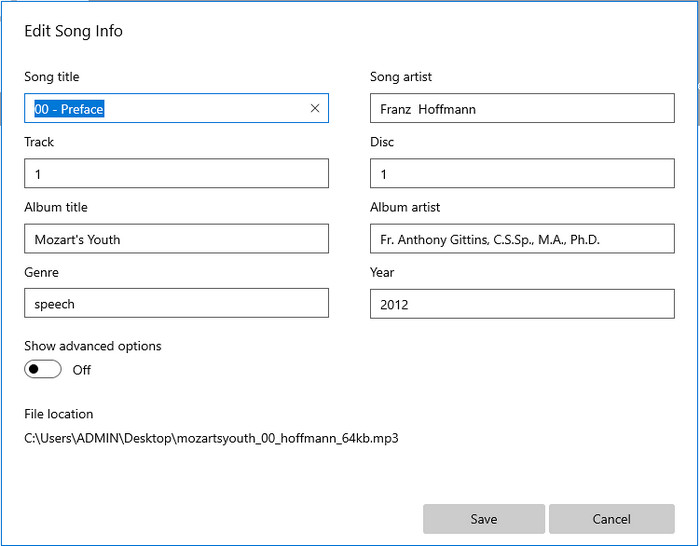
Αν δεν έχετε αρκετό χώρο στο δίσκο σας, είναι δυνατόν να μάθετε πώς να επεξεργάζεστε ετικέτες MP3 στα Windows 10; Τότε το Groove Music είναι εδώ για να βοηθήσει τους χρήστες Windows να αλλάξουν τις ετικέτες στα αρχεία ήχου τους. Με αυτό το εργαλείο, μπορείτε να αναπαράγετε σχεδόν οποιοδήποτε αρχείο ήχου είναι αποθηκευμένο στο δίσκο σας με ευκολία. Αν θέλετε να μάθετε πώς να χρησιμοποιείτε αυτήν την ενσωματωμένη εφαρμογή, ακολουθήστε τα παρακάτω βήματα.
Βήμα 1. Κάντε κλικ στο εικονίδιο windows στην οθόνη και πληκτρολογήστε Groove Music για να το ανοίξετε. Αφού το πατήσετε, το εργαλείο θα ξεκινήσει αυτόματα τη ρύθμισή του.
Βήμα 2. Πατήστε δεξί κλικ στο αρχείο ήχου και μεταβείτε στο Edit Info.
Βήμα 3. Αλλάξτε τα μεταδεδομένα στο Edit Song Info και κάντε κλικ στο Save όταν τα ολοκληρώσετε όλα.
Μέρος 3. Συχνές ερωτήσεις σχετικά με την επεξεργασία μεταδεδομένων σε MP3
Είναι ασφαλές να επεξεργάζομαι μεταδεδομένα MP3 online;
Λοιπόν, ναι, μπορείτε να επεξεργαστείτε τα μεταδεδομένα στο MP3 σας online αν θέλετε. Αλλά να θυμάστε ότι υπάρχουν ιστότοποι με μη ασφαλές δίκτυο, επομένως η είσοδος είναι μια κακή απόφαση που θα λάβετε. Επομένως, για να το αποφύγετε αυτό, πρέπει να χρησιμοποιήσετε τα εργαλεία που παρουσιάσαμε παραπάνω για να διορθώσετε με ασφάλεια τα μεταδεδομένα mp3 σας.
Είναι σημαντικά τα μεταδεδομένα;
Βεβαίως. Τα μεταδεδομένα παίζουν σημαντικό ρόλο σε κάθε αρχείο πολυμέσων που έχουμε. Με αυτά μπορείτε εύκολα να προσδιορίσετε τι περιέχεται μέσα σε ένα αρχείο, όπως τοποθεσία, ώρα, ημερομηνία, πληροφορίες και άλλα. Επιπλέον, οι πληροφορίες που προσθέτουμε εδώ είναι απλώς απλές ιδέες για τα μεταδεδομένα, και αν θέλετε να μάθετε περισσότερα για τα μεταδεδομένα, πρέπει να κάνετε κλικ σε αυτόν τον σύνδεσμο και να διαβάσετε τι είναι τα μεταδεδομένα.
Μπορώ να δω τα μεταδεδομένα στο MP3 μου;
Απολύτως, ναι, μπορείτε, και αν δεν ξέρετε πώς να προβάλλετε τα μεταδεδομένα, μπορείτε να διαβάσετε αυτό το άρθρο και να ακολουθήσετε τα αναφερόμενα βήματα για το πώς να τα προβάλετε σωστά.
συμπέρασμα
Πράγματι, και τα τέσσερα καλύτερα εργαλεία διόρθωσης ετικετών .mp3 είναι τώρα στη διάθεσή σας, πράγμα που σημαίνει ότι μπορείτε πλέον να επιλέξετε το εργαλείο που ταιριάζει στις ανάγκες σας. Με τις αντικειμενικές πληροφορίες που παρέχουμε σε αυτό το άρθρο, μπορούμε εύκολα να επεξεργαστούμε ή να διορθώσουμε τις ετικέτες στα αρχεία MP3 μας. Αν και οι μέθοδοι που προτείνουμε είναι εξαιρετικές, εξακολουθούμε να επιλέγουμε το FVC Video Converter Ultimate σε σχέση με τα άλλα ενσωματωμένα ή τα προγράμματα τρίτων. Διότι αυτό το εργαλείο προσφέρει την πιο προηγμένη και ισχυρή επεξεργασία ετικετών που θα χρειαστείτε χωρίς να καταβάλετε υπερβολική προσπάθεια. Επομένως, αν θέλετε να αποκτήσετε το εργαλείο, μπορείτε να κάνετε κλικ στο κουμπί λήψης και να ακολουθήσετε τα βήματα που έχουμε γράψει παραπάνω.
-
 5 κορυφαίοι επεξεργαστές μεταδεδομένων MP4 [Ενημερώθηκε 2022]
 Πώς μπορώ να αλλάξω τα μεταδεδομένα MP4 μου; Ο καλύτερος τρόπος για να αλλάξετε τα μεταδεδομένα του MP4 σας είναι να χρησιμοποιήσετε ένα πρόγραμμα επεξεργασίας ετικετών που υποστηρίζει μορφή MP4 όπως το δείγμα που παραθέτουμε παρακάτω.
-
 Επεξεργαστές ετικετών βίντεο AVI επιλογών κορυφαίων 5 χρηστών για το 2022
 Ποιος είναι ο καλύτερος επεξεργαστής ετικετών AVI που μπορώ να χρησιμοποιήσω; Η αγορά των επεξεργαστών ετικετών για αρχεία AVI είναι πολύ ευρεία. Σήμερα λοιπόν θα παρουσιάσουμε τους πέντε πιο επιλεγμένους συντάκτες για το έτος 2022.
-
 4 αποτελεσματικοί επεξεργαστές μεταδεδομένων MKV για Windows & macOS
 Δεν μπορώ να βρω πρόγραμμα επεξεργασίας μεταδεδομένων MKV στην αγορά. Τι πρέπει να χρησιμοποιήσω; Έχετε το ίδιο πρόβλημα; Εάν ναι, συνεχίστε να διαβάζετε αυτό το ιστολόγιο για να γνωρίζετε τα εργαλεία που θα χρησιμοποιήσετε.
