


 Video Converter Ultimate
 Εγγραφή οθόνης
 Επισκευή βίντεο
 Ασφαλές κατέβασμα
Μάθετε πώς να προσθέτετε ετικέτες σε ένα αρχείο χρησιμοποιώντας τους απόλυτους τρόπους σε ένα λεπτό
Εάν δημοσιεύετε ένα αρχείο πολυμέσων στο διαδίκτυο, είναι ιδανικό να χρησιμοποιήσετε μια ετικέτα ώστε να προστατεύονται οι χρήστες που θέλουν να αναλάβουν την κυριότητα της ανάρτησής σας. Ωστόσο, κάποιοι χρήστες γνωρίζουν πώς να αφαιρούν τα μεταδεδομένα από το αρχείο πολυμέσων. Παρόλο που μπορούν να αφαιρεθούν, η προσθήκη ετικετών στο αρχείο εξακολουθεί να είναι καλή πρακτική για λόγους ασφαλείας. Έτσι, πριν δημοσιεύσετε οτιδήποτε στον ιστό, είστε τυχεροί, γιατί βρίσκεστε σε αυτό το άρθρο. Αλλά πριν προχωρήσουμε, πρέπει να μάθουμε τα βασικά του πώς να προσθέσετε ετικέτες σε ένα αρχείο σε λιγότερο από ένα λεπτό.

Μέρος 1. Φαινόμενος επεξεργαστής ετικετών για να προσθέτετε ετικέτες σε ένα αρχείο χωρίς κόπο [Ultimate Software]
Θα θέλαμε να γνωρίσετε το FVC Video Converter Ultimate. Γιατί? Ο πρώτος λόγος είναι ότι είναι ένα εργαλείο που μπορεί να προσθέσει ετικέτες σε οποιοδήποτε αρχείο πολυμέσων, είτε πρόκειται για εικόνα είτε για βίντεο. Δεύτερον, αντί να μαθαίνετε πώς να χρησιμοποιείτε άλλα εργαλεία, αυτό το εργαλείο εκμάθησης c1urve είναι πολύ πιο ομαλό από αυτό που νομίζετε, ενώ έχετε μια έμπειρη επαφή. Τρίτον, το λογισμικό είναι διαθέσιμο σε όλες τις πλατφόρμες, όπως τα Windows και τα Mac, έτσι ώστε και οι δύο χρήστες του εν λόγω συστήματος να μπορούν να βιώσουν την απόλυτη απόδοση ενός επεξεργαστή μεταδεδομένων.
Θες κι άλλο? Εκατομμύρια χρήστες εγκρίνουν ήδη ότι αυτή είναι η πρώτη τους επιλογή για την επεξεργασία των ετικετών για την εκτέλεση της άλλης εργασίας που σχετίζεται με τον ήχο και το βίντεο, και είναι ευχαριστημένοι με τα αποτελέσματα. Πράγματι, το λογισμικό είναι τέλειο ως έχει, ξεκινώντας από το GUI μέχρι τα χαρακτηριστικά και τις λειτουργίες του.
Χαρακτηριστικά του FVC Video Converter Ultimate:
Υποστηρίζει μια μορφή μεγάλου εύρους στην οποία μπορείτε να ανεβάσετε και να αλλάξετε τα μεταδεδομένα, όπως MP4, AVI, WMV, TS, RMVB και 1000+ άλλα.
Διαθέτει εξαιρετικά γρήγορη διαδικασία και επιτάχυνση υλικού για να σας βοηθήσει να ολοκληρώσετε μια εργασία σε χρόνο μηδέν.
Ένα από τα καλύτερα GUI που εμφανίζουν ένας επεξεργαστής μεταδεδομένων και ένας αξιόπιστος επεξεργαστής σε έναν επιτραπέζιο υπολογιστή.
Διαθέτει μια εργαλειοθήκη πολλαπλών χρήσεων για την εκ των προτέρων και την πιο βασική επεξεργασία που θα χρειαστείτε στο βίντεο και τον ήχο σας.
Είναι διαθέσιμο τόσο σε Windows όσο και σε Mac. έχουν τα ίδια χαρακτηριστικά και λειτουργίες.
Εκπληκτικά, προσθέσαμε έναν οδηγό ώστε να μάθετε πώς να προσθέτετε ετικέτες σε ένα αρχείο μέσα σε ένα κλάσμα του δευτερολέπτου.
Βήμα 1. Μπορείτε άμεσα να κάνετε λήψη του λογισμικού σε Windows και Mac κάνοντας κλικ στο κουμπί λήψης. Κάντε κλικ στο αρχείο που κατεβάσατε, ρυθμίστε το σύμφωνα με τις προτιμήσεις σας και εγκαταστήστε το.
Δωρεάν ΛήψηΓια Windows 7 ή νεότεραΑσφαλής λήψη
Δωρεάν ΛήψηΓια MacOS 10.7 ή νεότεροΑσφαλής λήψη
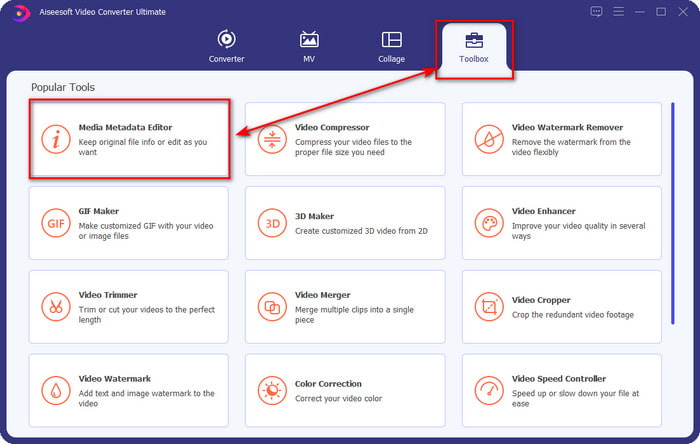
Βήμα 2. Εκκινήστε το λογισμικό κάνοντας κλικ στο Start Now. Μόλις ανοίξετε το απόλυτο λογισμικό, πρέπει να ανοίξετε την Toolbox κάνοντας κλικ σε αυτήν και έπειτα να βρείτε τον Media Metadata Editor.
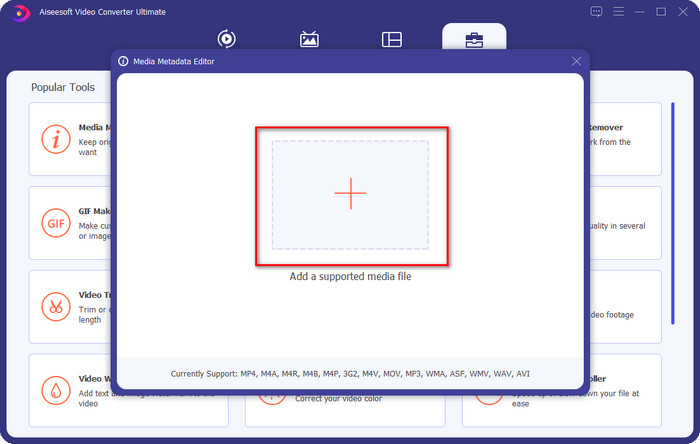
Βήμα 3. Πατήστε το εικονίδιο +, βρείτε το αρχείο πολυμέσων στον διαχειριστή αρχείων και στη συνέχεια κάντε κλικ στο Open.
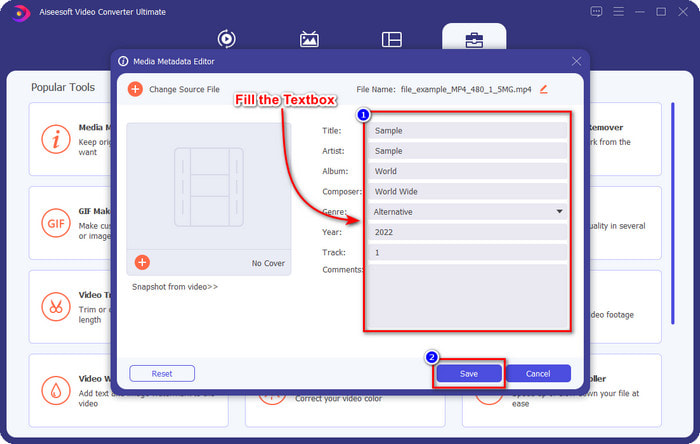
Βήμα 4. Εισαγάγετε όλες τις πληροφορίες που χρειάζεστε ως μεταδεδομένα στο text box. Αφού ολοκληρώσετε τη συμπλήρωση, μπορείτε πλέον να κάνετε κλικ στο κουμπί Save.
Σχετικά:
Πώς να επεξεργαστείτε τις ιδιότητες αρχείων WAV
Πώς να αλλάξετε τις λεπτομέρειες αρχείων στα Windows
Μέρος 2. Πώς να προσθέσετε ετικέτες σε ένα αρχείο χωρίς λογισμικό τρίτων [Ενσωματωμένος Επεξεργαστής Ετικετών στα Windows]
Αυτές οι διαδοχικές μέθοδοι για την προσθήκη μιας ετικέτας σε αρχεία είναι διαθέσιμες μόνο στα Windows. Το βήμα ενδέχεται να διαφέρει στην ενημερωμένη έκδοση των Windows σύντομα. εάν είστε Windows 10 ή 11, θα πρέπει να γνωρίζετε αυτήν τη μέθοδο. Χωρίς περαιτέρω καθυστέρηση, ας εξετάσουμε τις ενσωματωμένες δυνατότητες που μπορείτε να χρησιμοποιήσετε για να αλλάξετε ή να επεξεργαστείτε τις ετικέτες στον υπολογιστή με Windows.
Ιδιότητες στα Windows
Αυτή η μέθοδος δεν μας είναι άγνωστη, καθώς είναι η πιο γνωστή για τη διαχείριση αλλαγής των ετικετών των αρχείων πολυμέσων σε κάθε σύστημα Windows. Οι Ιδιότητες στα Windows είναι ένα απλό εργαλείο που εκτελεί εύκολα μια απλή δουλειά. Επιπλέον, το να μάθετε πώς να προσθέτετε ετικέτες σε ένα αρχείο είναι ακόμη πιο απλό με τη βοήθειά του. Για να μάθετε περισσότερα, συνεχίστε να διαβάζετε τις παρακάτω λεπτομέρειες.
Βήμα 1. Βρείτε το αρχείο πολυμέσων στον δίσκο των Windows.
Βήμα 2. Πατήστε δεξί κλικ και μεταβείτε στις Properties.
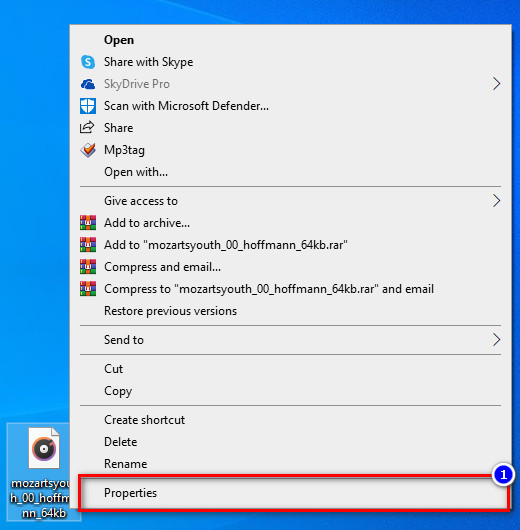
Βήμα 3. Στις Ιδιότητες θα δείτε την καρτέλα Details, προσθέστε τις πληροφορίες ή τις ετικέτες που χρειάζεστε και πατήστε OK.
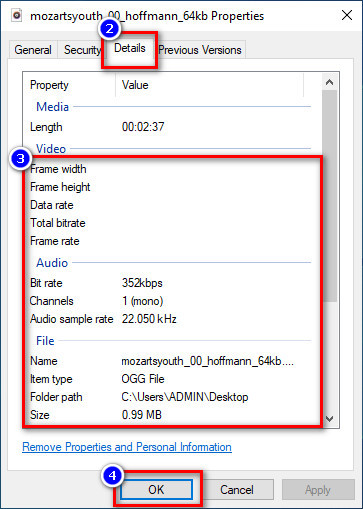
Πλαίσιο λεπτομερειών
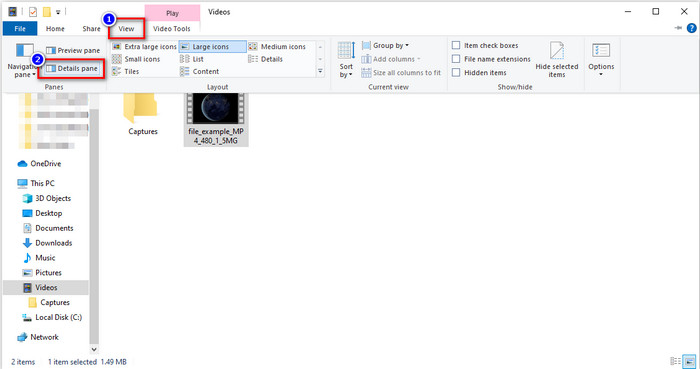
Δεν γνωρίζουν όλοι οι χρήστες των Windows ότι μπορούμε να χρησιμοποιήσουμε το Details Pane για να προσαρμόσουμε τα μεταδεδομένα του αρχείου πολυμέσων. Ωστόσο, δεν μπορείτε να προσθέσετε περισσότερες πληροφορίες σε σχέση με την πρώτη μέθοδο. Αν όμως θέλετε να δοκιμάσετε αυτή τη μέθοδο, πρέπει τώρα να ακολουθήσετε το πώς να προσθέσετε ετικέτες σε ένα αρχείο χωρίς να το ανοίξετε, με αναλυτικά βήματα.
Βήμα 1. Ανοίξτε τον File Explorer και εντοπίστε το αρχείο.
Βήμα 2. Κάντε κλικ στο αρχείο και μεταβείτε στο View. Αν έχετε κάνει κλικ στο View στο επάνω μενού, κάντε κλικ στο Details Pane.
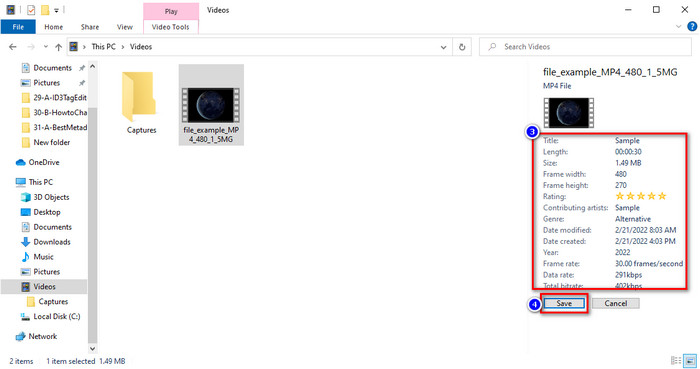
Βήμα 3. Τώρα μπορείτε να προσαρμόσετε τις ετικέτες και να κάνετε κλικ στο Save όταν τελειώσετε.
Μέρος 3. Συχνές ερωτήσεις σχετικά με τον τρόπο προσθήκης ετικετών σε ένα αρχείο
Τι είναι καλύτερο: Ενσωματωμένος ή τρίτος επεξεργαστής ετικετών;
Και οι δύο τεχνικές για την προσθήκη ή την αφαίρεση μεταδεδομένων έχουν καλή απόδοση. Ωστόσο, εάν χρειαζόμαστε επαγγελματικό λογισμικό, προτείνουμε να εγκαταστήσουμε ένα εργαλείο που παρέχει περισσότερες επιλογές από όσες δεν μπορεί να προσφέρει το ενσωματωμένο. Όπως το FVC Video Converter Ultimate, είναι το τέλειο εργαλείο τρίτων για την επεξεργασία της ετικέτας ενός διαφορετικού αρχείου πολυμέσων. Διαβάστε τις παραπάνω πληροφορίες για να μάθετε περισσότερα.
Ποιο είναι το πλεονέκτημα της χρήσης ενός ενσωματωμένου επεξεργαστή μεταδεδομένων;
Αντί να κάνετε λήψη, εγκατάσταση και ρύθμιση όλων, μπορείτε να προχωρήσετε αμέσως στα βήματα αλλαγής των μεταδεδομένων, σε αντίθεση με τα εργαλεία τρίτων. Επίσης, ένα από τα καλύτερα πλεονεκτήματα της χρήσης ενός ενσωματωμένου είναι ότι είναι αναμφίβολα ασφαλές στη χρήση επειδή βρίσκεται ήδη στη μονάδα δίσκου σας. Αλλά θυμηθείτε, το ενσωματωμένο πρόγραμμα επεξεργασίας ετικετών δεν παρέχει ευρεία επιλογή προσθήκης ετικετών στο αρχείο πολυμέσων. Επομένως, η λήψη ενός κατάλληλου τρίτου μέρους είναι απαραίτητη, αλλά βεβαιωθείτε ότι το λογισμικό που θα κατεβάσετε είναι ασφαλές και έχει περισσότερες επιλογές σχετικά με τα μεταδεδομένα. Ωστόσο, ο ενσωματωμένος επεξεργαστής μεταδεδομένων είναι αξιόπιστος και απλός στη χρήση.
Μπορώ να επεξεργαστώ τα μεταδεδομένα στο διαδίκτυο;
Ναι, μπορείτε να επεξεργαστείτε τα μεταδεδομένα στο διαδίκτυο. Η επεξεργασία μεταδεδομένων στο διαδίκτυο είναι πολύ καλύτερη από τη χρήση ενσωματωμένων εφαρμογών, αλλά δεν είναι όλα τα εργαλεία ιστού ασφαλή στη χρήση. Επομένως, εάν χρησιμοποιείτε ένα διαδικτυακό εργαλείο, βεβαιωθείτε ότι ο ιστός είναι ασφαλής για να αποφύγετε την παραβίαση ή τους ιούς. Και αν δεν είστε σίγουροι για τον ιστότοπο, μπορείτε να διαβάσετε μερικά αξιόπιστα άρθρα σχετικά με την αναθεώρηση εργαλείων ιστού και να μάθετε εάν είναι ασφαλής η πρόσβαση σε αυτά.
συμπέρασμα
Είτε επιλέξετε να προσθέσετε μεταδεδομένα με ενσωματωμένο εργαλείο είτε με λογισμικό τρίτου, το ποσοστό επιτυχίας είναι απολύτως βέβαιο. Αν και το εργαλείο που αναφέραμε λειτουργεί άψογα από μόνο του, είναι ακόμη καλύτερο να βασιστείτε στο καλύτερο λογισμικό, όπως το απόλυτο εργαλείο για αυτή τη δουλειά. Γιατί; Επειδή είναι πιο ικανό να κάνει πολύ περισσότερα από τον ενσωματωμένο επεξεργαστή ετικετών των Windows. Αν δεν πιστεύετε την αξιολόγησή μας για το FVC Video Converter Ultimate, θα πρέπει να το εγκαταστήσετε και να το δοκιμάσετε ώστε να δείτε αν λειτουργεί όπως το περιγράφουμε.
-
 Πλήρης ανασκόπηση για τα Μεταδεδομένα FFmpeg σχετικά με τη χρήση και τη λειτουργικότητα
 Θέλετε να μάθετε πώς να χρησιμοποιείτε τον επεξεργαστή μεταδεδομένων FFmpeg; Σίγουρα, το λογισμικό δεν είναι εύκολο στη χρήση, αλλά με αυτό το άρθρο, μπορείτε να το ολοκληρώσετε εύκολα.
-
 Πώς να προβάλλετε εύκολα μεταδεδομένα φωτογραφιών και βίντεο στο iOS
 Θέλετε να μάθετε πώς να βλέπετε μεταδεδομένα σε iPhone και iPad; Στη συνέχεια, η ανάγνωση αυτού του άρθρου μπορεί να σας βοηθήσει να λύσετε αυτό το πρόβλημα χωρίς κόπο.
-
 Οι καλύτερες τεχνικές για τον τρόπο επεξεργασίας ετικετών iD3 στο iTunes [Αποτελεσματικές συμβουλές]
 Θέλετε να ξέρετε πώς να επεξεργάζεστε ετικέτες στο iTunes; Τότε είστε στο σωστό μέρος. Καθώς συζητήσαμε τις μεθόδους, μπορείτε να ακολουθήσετε για να επεξεργαστείτε τις ετικέτες χρησιμοποιώντας το iTunes.
