


 Video Converter Ultimate
 Εγγραφή οθόνης
 Επισκευή βίντεο
 Ασφαλές κατέβασμα
Αλλάξτε γρήγορα τα μεταδεδομένα βίντεο στο iPhone σαν επαγγελματίας σε λιγότερο από ένα λεπτό
Nowadays, arranging our files has become essential to many, especially iPhone users. We can determine the file's location and organize the media file in our library or folder with a proper tag. In some cases, iOS users find it inconvenient to look for a file on the iPhone with improper metadata because they aren't easy to look for. Want to know how can we fix it? The suitable solution to fixing the metadata on iPhone is by changing them according to your specification to make them visible and well-organized. Be knowledgeable and learn to change video metadata on iPhone by reading this article.

Μέρος 1. 2 από τις καλύτερες εφαρμογές για αλλαγή μεταδεδομένων βίντεο στο iPhone
Metapho – Επεξεργαστής ετικετών βίντεο και φωτογραφιών στο iPhone
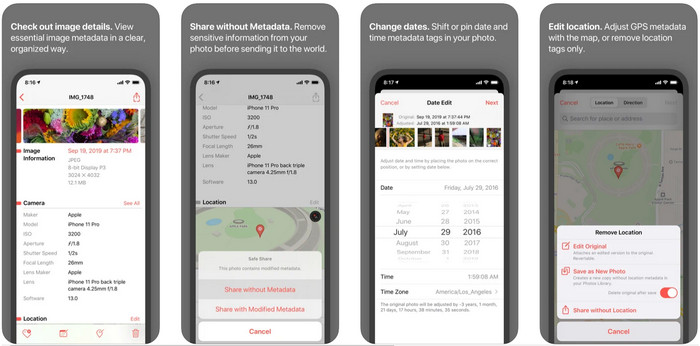
Metapho is one of the best tag editors you can download and use to change video metadata on an iPhone. The app is a simple editor that allows you to change the date, file name, size, device model, speed shutter, and location. With this app, you can also see the metadata on every live photo you take and edit them correctly if you want to. Although the app seems promising, you will need to purchase the app for editing your metadata; if you don't, then you can only freely view the metadata nothing else. But no need to worry because it is only a one-time purchase, so you will enjoy the app once you've bought it.
Step 1. Open your Appstore and download the Metapho on your iPhone.
Step 2. Open the app, choose one of the files you want to open on your Photos and click it to proceed. Then there is a setlist of editing you can do here for your tag; edit them according to your needs.
Step 3. Click the Save button if you finish editing the tags.
Exif Metadata – Επεξεργασία ετικετών φωτογραφιών και ζωντανών φωτογραφιών στο iPhone
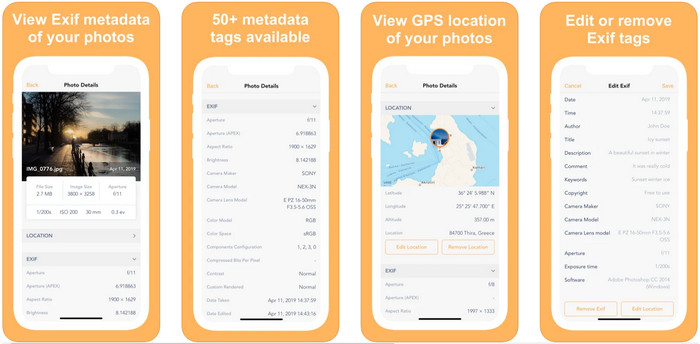
EXIF Metadata does what a metadata editor would do to help iPhone users edit their tags. This tool has a unique GUI, and it is more appealing than Metapho. With this app, you can see much in-depth information about your image for free. Even though the app offers a pro version, the editing you will need is already here on its free version, but you can have the pro version to add more information on your metadata. One of the drawbacks of this app is that it only supports image files, so changing the metadata on video is impossible. So, if you want to change image metadata on an iPhone, follow this step below.
Step 1. Download and install the app on your iPhone.
Step 2. Open the tool, tap the + button, and choose which image tag you want to change.
Step 3. Click Edit, add the information you will need, and click Save.
Μέρος 2. Καλύτερος επεξεργαστής μεταδεδομένων πολυμέσων για Windows & Mac – FVC Video Converter Ultimate
Not all of the information you need to change on your metadata isn't supported on the app mentioned above. If you want to have more detailed information on your tag, we suggest choosing the best tag editor on Windows and Mac, the FVC Video Converter Ultimate. The software can help you add more tag information to your media file with just a few clicks. Whether you are a pro or not, adding the metadata on your file became less of a problem for the ultimate software.
Ίσως ανησυχείτε εάν το αρχείο σας υποστηρίζεται εδώ. Αυτό το εργαλείο υποστηρίζει περισσότερες από 1000 μορφές και όντως υποστηρίζεται η μορφή που έχετε. Για να σας δώσουμε μια αρχή σχετικά με τον τρόπο αλλαγής των μεταδεδομένων βίντεο του iPhone σας, διαβάστε ευγενικά τις λεπτομερείς πληροφορίες που παραθέτουμε παρακάτω για να τις ακολουθήσετε αναλόγως, επειδή η επιτυχία είναι στο δρόμο της.
Step 1. By clicking the download button below, you can have the ultimate tool on both of your systems, Windows, and Mac. Click the file you've downloaded to install the tool on your drive, then launch it.
Δωρεάν ΛήψηΓια Windows 7 ή νεότεραΑσφαλής λήψη
Δωρεάν ΛήψηΓια MacOS 10.7 ή νεότεροΑσφαλής λήψη
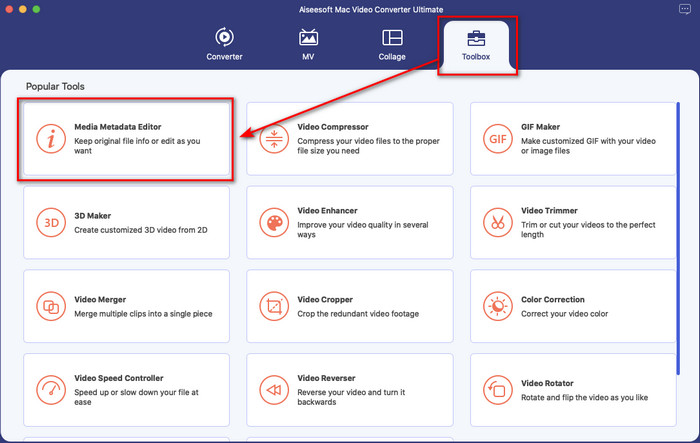
Step 2. Go to the Toolbox section, and under the set of features, click the Media Metadata Editor.
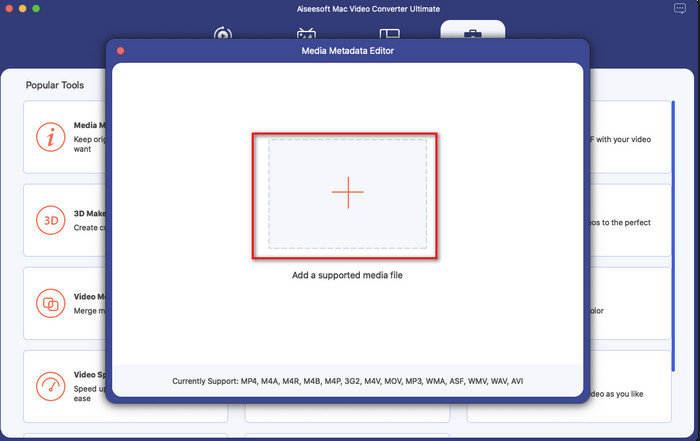
Step 3. Press the + button, and a file folder will show on your display, find the file you've want to add metadata to it, click Open to upload the file.
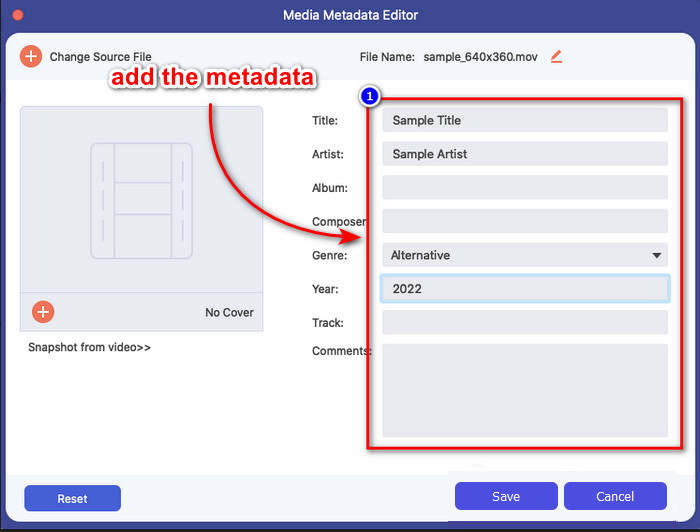
Step 4. On the new window, you can now edit or remove the metadata on your file, click each text box and type the information you; want to add as metadata. In addition, you can also add an album cover to your media file if you wish by pressing the + button, then find the album image on the file and click Open to insert it.
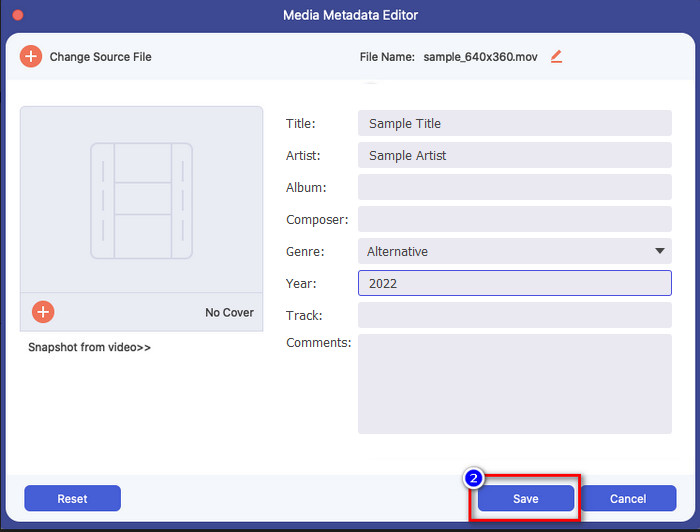
Step 5. If you've done all of the editings and changes on your media file, you may now click Save. In an instant, you have now changed the metadata of your media file; with a few simple clicks and the help of the tool, everything became possible.
Μέρος 3. Συχνές ερωτήσεις σχετικά με τον επεξεργαστή μεταδεδομένων iPhone
Μπορώ να επεξεργαστώ μεταδεδομένα στο iPhone;
Ναι, μπορείτε να επεξεργαστείτε μεταδεδομένα στο iPhone σας, αλλά επιτρέπεται μόνο να επεξεργαστείτε την τοποθεσία και να προβάλετε τις βασικές ετικέτες του αρχείου, αλλά όχι να τις επεξεργαστείτε. Εάν θέλετε να αλλάξετε λεπτομερώς τα μεταδεδομένα του αρχείου, σας προτείνουμε να χρησιμοποιήσετε μια εφαρμογή τρίτου κατασκευαστή που θα καλύψει τις ανάγκες σας για το πρόβλημα μεταδεδομένων σας.
Γιατί πρέπει να αφαιρέσω τα μεταδεδομένα;
We remove metadata for privacy purposes. Some people might get in-depth information about us with metadata; little did you know metadata can store your exact location, date, time, coordinates, even mobile numbers. If you don't want to exploit information about yourself, we suggest removing the metadata on your file. Want to know how? If so, this article will help you remove metadata on your file in less than a minute.
Είναι εύκολη η αλλαγή μεταδεδομένων στο iPhone;
Απολύτως, ναι, η αλλαγή μεταδεδομένων στο iPhone είναι εύκολη με τη βοήθεια του σωστού επεξεργαστή μεταδεδομένων. Αν και η εργασία φαίνεται λίγο δύσκολη, εξακολουθεί να είναι διαχειρίσιμη για κάθε χρήστη. Εάν θέλετε να μάθετε το καλύτερο εργαλείο για να ολοκληρώσετε αυτήν την εργασία, πρέπει να διαβάσετε τις πληροφορίες σχετικά με τα δύο εργαλεία που παρέχουμε παραπάνω. Για να σας βοηθήσει να ολοκληρώσετε την αλλαγή της ετικέτας στο iPhone σαν επαγγελματίας.
συμπέρασμα
Now that you've reached the end, we have learned that changing the video metadata on iPhone is an easy task. With the help of this article and your dedication, it became possible. So now you must choose which way you think suits you. Even though the FVC Video Converter Ultimate isn't available on iPhone, it is still one of the best software you can have on your Mac or Windows to edit the tags. This tool supports adding in-depth information about the media file you have to help you make them organize and make visible. Want to know what are the other features and functions of the software? Click the download button above to take a look at what these are.
-
 Οι 3 κορυφαίοι επεξεργαστές μεταδεδομένων FLAC σε Mac και Windows [Ενημερώθηκε 2022]
 Θέλετε να αλλάξετε τα μεταδεδομένα FLAC; Σε αυτήν την περίπτωση, πρέπει να διαβάσετε αυτό το άρθρο, καθώς παρέχουμε επαρκείς γνώσεις σχετικά με τον πιο πρόσφατο επεξεργαστή μεταδεδομένων FLAC που μπορείτε να χρησιμοποιήσετε.
-
 Οι καλύτεροι τρόποι για να επεξεργαστείτε τα μεταδεδομένα του MKV σαν επαγγελματίας [Easy]
 Δεν έχετε ιδέα πώς να επεξεργαστείτε τα μεταδεδομένα του MKV; Ορισμένοι χρήστες δυσκολεύονται να επεξεργαστούν τις ετικέτες στο MKV, αν είστε ένας από αυτούς, διαβάστε αυτό το άρθρο.
-
 Η καλύτερη τεχνική για το πώς να επεξεργάζεστε τα μεταδεδομένα WebM γρήγορα
 Διαβάστε όλες τις πλήρεις λεπτομέρειες που παρέχουμε παρακάτω καθώς εισάγουμε έναν οδηγό σχετικά με τον τρόπο επεξεργασίας των μεταδεδομένων WebM. Κάντε κλικ σε αυτόν τον σύνδεσμο για να μάθετε περισσότερα σχετικά με αυτό.
