


 Video Converter Ultimate
 Εγγραφή οθόνης
 Επισκευή βίντεο
 Ασφαλές κατέβασμα
Πώς να εισαγάγετε αποτελεσματικά αρχείο HEIC στο Lightroom σε Windows & Mac
Αν θέλετε να βελτιώσετε μια εικόνα HEIC ή να την οργανώσετε, μπορείτε να εισαγάγετε αρχεία HEIC στο Lightroom και να κάνετε όλη τη διαχείριση και την επεξεργασία με άνεση. Μπορείτε να τα ανεβάσετε εδώ εύκολα, χωρίς να κατεβάσετε επιπλέον κωδικοποιητή για προβολή ή επεξεργασία αρχείων HEIC με αυτό το λογισμικό. Αν λοιπόν χρειάζεστε έναν οδηγό που θα σας δείξει πώς να εισαγάγετε αρχεία HEIC σε αυτό το πρόγραμμα, μπορείτε να διαβάσετε και να ακολουθήσετε τις μεθόδους για Windows και Mac που συμπεριλάβαμε σε αυτό το κείμενο.
Χωρίς περαιτέρω καθυστέρηση, ας διαβάσουμε τις παρακάτω λεπτομέρειες για να μάθουμε πώς να το κάνουμε και αν το Lightroom απέτυχε να εισαγάγει το HEIC, υπάρχει τρόπος να το προσθέσουμε και εδώ. Αλλά πριν από οτιδήποτε άλλο, πρέπει να κάνετε λήψη του λογισμικού στα Windows ή στο Mac σας πριν διαβάσετε τις παρακάτω λεπτομέρειες.

Μέρος 1. Πώς να εισαγάγετε το HEIC στο Lightroom στα Windows 10/11 ή στο Ενημερωμένο
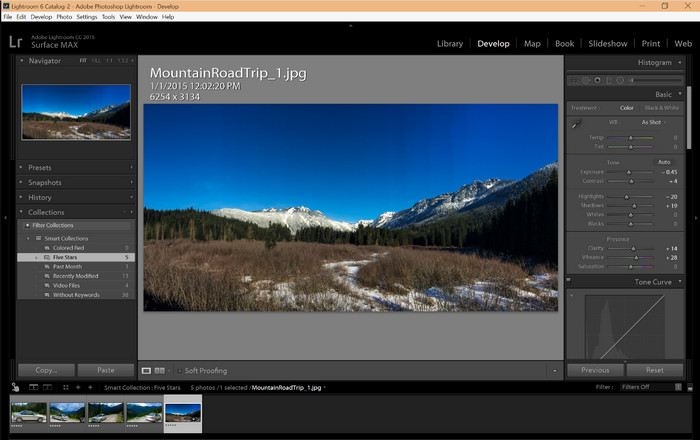
Το Lightroom υποστηρίζει μια ενημερωμένη έκδοση των Windows. αυτό το μέρος είναι για εσάς εάν κάνετε λήψη του λογισμικού στο λειτουργικό σύστημα Windows. Δεν χρειάζεται να ανησυχείτε γιατί το Lightroom μπορεί να ανοίξει αρχεία HEIC χωρίς κόπο ακολουθώντας το παρακάτω σεμινάριο.
Βήμα 1. Κατεβάστε το λογισμικό στα Windows 10/11, έπειτα εγκαταστήστε το και ανοίξτε το για να συνεχίσετε.
Βήμα 2. Όταν το λογισμικό εκτελείται ήδη στο σύστημά σας, κάντε κλικ στο κουμπί +, πατήστε το Browse και επιλέξτε το αρχείο HEIC που θέλετε να εισαγάγετε εδώ.
Βήμα 3. Αφού τα επιλέξετε, μπορείτε πλέον να προβάλλετε τα αρχεία HEIC χρησιμοποιώντας το Lightroom στα Windows 10/11.
Μέρος 2. Πώς να ανοίξετε τη φωτογραφία HEIC στο Lightroom σε Mac 10.13 ή νεότερη έκδοση
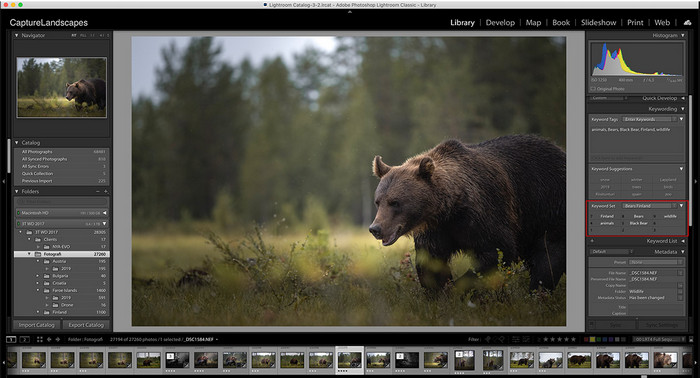
Ακόμη και χωρίς Lightroom, μπορείτε να προβάλετε αβίαστα το αρχείο HEIC, ειδικά εάν η έκδοση Mac σας είναι High Sierra 10.13 ή η νεότερη στην Προεπισκόπηση. Αν και η Προεπισκόπηση υποστηρίζει λειτουργίες επεξεργασίας, δεν αρκεί να το χρησιμοποιήσετε για περίπλοκη επεξεργασία, όπως αυτό που μπορεί να σας προσφέρει το Lightroom. Επίσης, δεν θα χρειαστεί να ανησυχείτε για αυτό, επειδή το Lightroom υποστηρίζει αρχεία HEIC για να τα επεξεργαστείτε ή να τα οργανώσετε στο Mac σας.
Βήμα 1. Εγκαταστήστε το λογισμικό σε macOS 10.13 ή νεότερο· αν η έκδοση του λειτουργικού σας είναι παλαιότερη, τότε να περιμένετε ότι το πρόγραμμα δεν θα ανοίξει. Αφού κατεβάσετε το Lightroom στον υπολογιστή σας, πρέπει τώρα να το ανοίξετε.
Βήμα 2. Στο επάνω μέρος θα βρείτε διάφορα μενού και το όνομα του Lightroom στην επάνω αριστερή πλευρά, κάτι που σημαίνει ότι το πρόγραμμα είναι ήδη ανοιχτό. Πατήστε το μενού File και προχωρήστε στο Add Photos, ή μπορείτε να χρησιμοποιήσετε συντόμευση στο πληκτρολόγιό σας πατώντας Command + Shift + I.
Βήμα 3. Ένας φάκελος θα εμφανιστεί στην οθόνη σας· επιλέξτε την εικόνα που θέλετε να εισαγάγετε και κάντε κλικ στο Review for Import.
Μέρος 3. Το Lightroom απέτυχε να εισαγάγει το αρχείο HEIC | Καλύτερη λύση για την επίλυση μη υποστηριζόμενου προβλήματος HEIC
Πολλοί χρήστες αντιμετώπισαν πρόβλημα με τη μεταφόρτωση του αρχείου HEIC λόγω συμβατότητας με λογισμικό όπως το Lightroom σε Windows και Mac. Ακόμη και με τη βοήθεια των παραπάνω μεθόδων, είναι ακόμα αδύνατο. Αλλά δεν χρειάζεται να στεναχωριέστε γιατί υπάρχει ένας τρόπος να κάνετε την εισαγωγή του αρχείου HEIC στο Lightroom μετατρέποντας το HEIC σε JPG με τη βοήθεια του καλύτερου εργαλείου στον Ιστό.
Το FVC Free HEIC to JPG Converter είναι η λύση που πρέπει να χρησιμοποιήσετε για να μετατρέψετε αρχεία HEIC σε Windows και Mac χωρίς να κατεβάσετε λογισμικό. Ένα τέτοιο διαδικτυακό εργαλείο μπορεί να μετατρέψει τη μη υποστηριζόμενη μορφή σας σε μια τυπική, όπως η JPEG. Μπορείτε να ανεβάσετε την εικόνα στο Lightroom χωρίς να αντιμετωπίσετε πρόβλημα μη υποστηριζόμενης μορφής. Επιπλέον, εκτός από τη μετατροπή HEIC σε JPG, μπορείτε επίσης να ανεβάσετε πολλαπλές εικόνες HEIC εδώ και να τις μετατρέψετε όλες ταυτόχρονα, υποστηρίζοντας μαζική μετατροπή. Εκπληκτικό, έτσι; Θέλετε να μάθετε τι μας εντυπωσιάζει ακόμη περισσότερο; Μπορείτε να κάνετε και γρήγορη μετατροπή δωρεάν. Αν θέλετε να λύσετε το πρόβλημα μη υποστήριξης που αντιμετωπίζετε με τα HEIC, ακολουθήστε τα παρακάτω βήματα για να μάθετε πώς να μετατρέψετε τη μορφή.
Εύκολα βήματα για το πώς να αλλάξετε τη μορφή HEIC σε JPG χρησιμοποιώντας ένα εργαλείο Ιστού:
Βήμα 1. Κάντε κλικ στο FVC Free HEIC to JPG Converter· με αυτόν τον σύνδεσμο μπορείτε να ανοίξετε την κύρια ιστοσελίδα του μετατροπέα μέσω της αγαπημένης σας μηχανής αναζήτησης. Δεν χρειάζεται να ανησυχείτε, γιατί είναι ασφαλές στη χρήση και δεν υπάρχουν διαφημίσεις που να ενοχλούν στη διαδικτυακή διεπαφή.
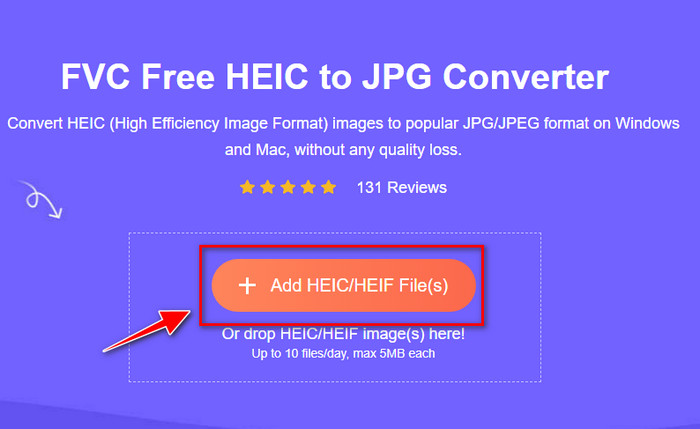
Βήμα 2. Κάντε κλικ στο Add HEIC/HEIF Files για να ανεβάσετε εδώ την εικόνα HEIC που δεν μπορεί να ανοίξει το Lightroom. Εναλλακτικά, μπορείτε να σύρετε και να αποθέσετε το αρχείο εδώ, αντί να το επιλέξετε από τον φάκελο αρχείων.
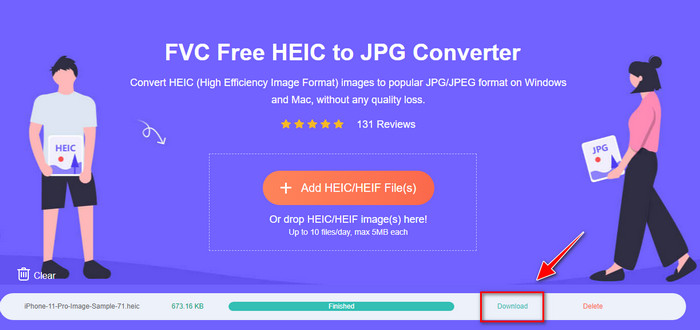
Βήμα 3. Ένα κουμπί Download θα εμφανιστεί όταν ολοκληρωθεί η γραμμή προόδου· κάντε κλικ σε αυτό για να αποθηκεύσετε το νεομετατρεμένο αρχείο HEIC στον υπολογιστή σας. Μετά από αυτό, μπορείτε πλέον να εισαγάγετε το αρχείο στο Lightroom χωρίς να εμφανίζεται παράθυρο διαλόγου που να αναφέρει ότι είναι μη υποστηριζόμενο ή κατεστραμμένο.
Μέρος 4. Συχνές ερωτήσεις σχετικά με την εισαγωγή HEIC στο Lightroom
Υπάρχουν περιορισμοί στην εισαγωγή αρχείων HEIC στο Lightroom;
Μέχρι αυτό το σημείο, μπορείτε να εισάγετε αρχεία HEIC στο Lightroom όσα θέλετε. Δεν έχει κανέναν περιορισμό στη μεταφόρτωση αυτού του τύπου μορφής στο Lightroom.
Είναι το Lightroom δωρεάν σε Windows και Mac;
Δυστυχώς, το Lightroom σε Windows και Mac δεν είναι δωρεάν, αλλά μπορείτε να το κατεβάσετε δωρεάν στα Windows και στο Mac σας. Αν και το λογισμικό δεν είναι δωρεάν, μπορείτε να επωφεληθείτε από τη χρήση της δωρεάν δοκιμής που υποστηρίζει για 7 ημέρες. Εάν πιστεύετε ότι θα χρειαστείτε το λογισμικό για μεγάλο χρονικό διάστημα, μπορείτε να εγγραφείτε μετά τη δοκιμαστική περίοδο.
Η εξαγωγή ενός αρχείου HEIC στο Lightroom θα αφήσει υδατογράφημα;
Ευτυχώς, το Lightroom δεν προσθέτει υδατογράφημα στην εικόνα που έχετε ανεβάσει εδώ. Μπορείτε όμως να προσθέσετε υδατογράφημα, αν το επιθυμείτε. Αν σκοπεύετε να αναρτήσετε τη φωτογραφία στο διαδίκτυο, τότε σας προτείνουμε να προσθέσετε υδατογράφημα ώστε να προστατευτεί από άτομα που μπορεί να προσπαθήσουν να την κλέψουν.
Τι είναι καλύτερο για επεξεργασία εικόνας; Photoshop ή Lightroom;
Εξαρτάται από τις απαιτήσεις σας. Με τη βοήθεια του Adobe editor Photoshop και Lightroom, μπορείτε εύκολα να κάνετε την εικόνα σας καλύτερη στην εμφάνιση. Ας υποθέσουμε ότι θέλετε ένα εύκολο στη χρήση πρόγραμμα επεξεργασίας εικόνας. Σε αυτήν την περίπτωση, το Lightroom είναι μια επιλογή που πρέπει να επιλέξετε γιατί είναι ο καλύτερος επεξεργαστής εικόνας για τη βελτίωση της εικόνας που έχετε. Αλλά αν θέλετε να κάνετε πιο λεπτομερή επεξεργασία εικόνας, το Photoshop είναι το πρόγραμμα επεξεργασίας που ταιριάζει στις ανάγκες κάθε επαγγελματία επεξεργαστή.
συμπέρασμα
Με τη βοήθεια του Lightroom, μπορείτε εύκολα να επεξεργαστείτε την εικόνα που έχετε ή να τις οργανώσετε ανάλογα για να φαίνονται προσεγμένες. Επομένως, εάν θέλετε να εισαγάγετε το αρχείο HEIC στο Lightroom, μπορείτε να ακολουθήσετε τα βήματα που προσθέτουμε είτε είστε χρήστης Windows είτε Mac. Αν όμως αντιμετωπίσετε πρόβλημα με την εισαγωγή του αρχείου HEIC, διαβάστε το τρίτο μέρος καθώς το λύνουμε για να το κάνουμε συμβατό με το Lightroom. Τώρα μπορείτε να προχωρήσετε στην επεξεργασία του. Ελπίζουμε ότι αυτή η εγγραφή σας δίνει μια ιδέα για τον τρόπο εισαγωγής του αρχείου. εάν έχετε άλλες προτάσεις ή συστάσεις, μπορείτε να μας αφήσετε ένα μήνυμα.
-
 Μετατροπέας iMazing HEIC | Λειτουργίες, πλεονεκτήματα και μειονεκτήματα και πώς να το χρησιμοποιήσετε
 Αυτό το άρθρο θα εξετάσει την ικανότητα του iMazing HEIC Converter και τις εναλλακτικές του, οπότε αν θέλετε να μάθετε περισσότερα σχετικά, διαβάστε το με προσοχή
-
 3 ευκολότεροι τρόποι για να μετατρέψετε το HEIC σε JPG στο iPhone σαν ειδικός
 Δεν έχετε ιδέα πώς να αλλάξετε το HEIC σε JPG στο iPhone; Εάν είστε ένας από τους χρήστες που αντιμετωπίζουν πρόβλημα με το HEIC τότε διαβάστε αυτό.
-
 Γιατί οι φωτογραφίες μου iPhone είναι σε μορφή HEIC [Λόγοι και τρόπος επίλυσης]
 Θέλετε να μάθετε γιατί οι φωτογραφίες μου στο iPhone είναι σε μορφή HEIC; Αυτό το άρθρο παρέχει αξιόπιστα στοιχεία για το τι κάνει το HEIC το καλύτερο.
