


 Video Converter Ultimate
 Εγγραφή οθόνης
 Επισκευή βίντεο
 Ασφαλές κατέβασμα
Μάθετε τι είναι το FPS και όλες τις πληροφορίες που πρέπει να γνωρίζετε
Όταν ακούτε το ακρωνύμιο FPS, ακούγεται υπερβολικά τεχνικό. Και θα ακούτε αυτή τη λέξη κυρίως από gamers που μιλούν για τους υπολογιστές τους. Αν ανήκετε σε εκείνους που δεν ξέρουν τι σημαίνει FPS, θα αναλύσουμε τη σημασία του και όλες τις πληροφορίες που χρειάζεται να γνωρίζετε. Λοιπόν, χωρίς άλλη καθυστέρηση, ας εμβαθύνουμε σε όλες τις πληροφορίες σχετικά με το τι είναι το FPS.

Μέρος 1. Τι σημαίνει FPS;
Το FPS σημαίνει Frames Per Second, έναν τεχνικό όρο που χρησιμοποιείται στα γραφικά υπολογιστών εάν ρωτήσετε τι σημαίνει το FPS. Ωστόσο, δεν ισχύει μόνο για γραφικά υπολογιστών αλλά και για οποιοδήποτε σύστημα καταγραφής κίνησης. Αν αναρωτιέστε γιατί οι ταινίες έχουν όμορφα και ομαλά γραφικά, αυτό οφείλεται στα καρέ ανά δευτερόλεπτο. Το FPS είναι μερικές φορές γνωστό ως "ρυθμός ριπής" και "ρυθμός ενημέρωσης". Επιπλέον, το FPS είναι ο αριθμός των καρέ σε μια διαδοχική σειρά εικόνων. Και το ήξερες; Το βίντεο που παρακολουθούμε δεν είναι συγκινητικό. Είναι απλώς μια σειρά από εικόνες που παίζονται σε μια γρήγορη φάση.
Εάν το βίντεο ή το κλιπ ταινίας σας έχουν υψηλότερα FPS, τότε το βίντεό σας είναι πιο ομαλό. Αντίθετα, τα γραφικά του βίντεό σας είναι τραχιά αν το βίντεό σας έχει χαμηλά fps. Και αν είστε επαγγελματίας παίκτης, πιθανότατα θέλετε να έχετε ομαλά γραφικά ενώ παίζετε το αγαπημένο σας διαδικτυακό παιχνίδι και τα FPS ή τα καρέ ανά δευτερόλεπτο διαδραματίζουν κρίσιμο ρόλο.
Ελπίζουμε ότι η ερώτησή σας σχετικά με το τι σημαίνει FPS έχει πλέον απαντηθεί. Διαβάστε περισσότερα για να μάθετε περισσότερες πληροφορίες σχετικά με το FPS.
Μέρος 2. FPS σε διαφορετικές καταστάσεις
Ο τυπικός ρυθμός καρέ ανά δευτερόλεπτο είναι 24. Αλλά σε διαφορετικά πεδία βίντεο, υπάρχουν διαφορετικά πρότυπα FPS. Αυτό το μέρος θα γνωρίζει τα διαφορετικά FPS που έχει κάθε κατάσταση.
FPS στα βίντεο του Youtube
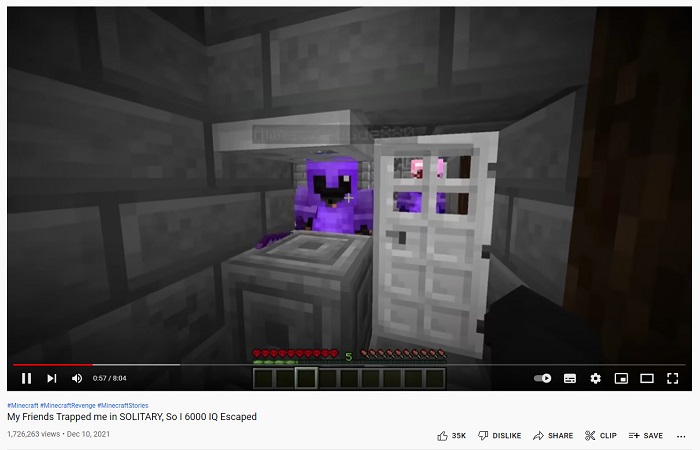
Το Youtube μπορεί να υποστηρίξει 24-60 fps. Ωστόσο, το συνιστώμενο FPS για βίντεο στο youtube είναι 24 FPS. Αλλά σε αυτό το μέρος, θα γνωρίζετε τις διαφορετικές προτιμήσεις που έχουν το πιο κοινόχρηστο περιεχόμενο στα βίντεο του Youtube.
◆ Βιντεο-podcasts - Τα βιντεο-podcasts ή οι τηλεοπτικές συζητήσεις (TV talk shows) συνήθως έχουν 30 fps. Όταν παρακολουθείτε αυτό το είδος περιεχομένου στο YouTube, θα παρατηρήσετε ότι οι κινήσεις είναι κυρίως χειρονομίες και δεν περιλαμβάνουν υπερβολικές κινήσεις.
◆ Διδακτικά βίντεο μακιγιάζ - Τα tutorials μακιγιάζ συνήθως έχουν 60 fps, επειδή αυτός ο τύπος περιεχομένου πρέπει να έχει καθαρά και ομαλά γραφικά βίντεο ώστε να φαίνεται κάθε λεπτομέρεια του μακιγιάζ.
◆ Εκπαιδευτικό οπτικοακουστικό υλικό - Αυτό το είδος περιεχομένου έχει συνήθως 24–30 fps, επειδή διαθέτει έναν ικανοποιητικό βαθμό κίνησης/animation και δεν περιλαμβάνει υπερβολικές κινήσεις.
◆ Στιγμιότυπα παιχνιδιών - Όταν πρόκειται για gaming ή highlights από παιχνίδια, το προτεινόμενο fps είναι 60 fps. Αυτός ο τύπος περιεχομένου χρειάζεται 60 fps ώστε το βίντεο να μη φαίνεται κοφτό ή «σπαστό».
FPS στο Gaming
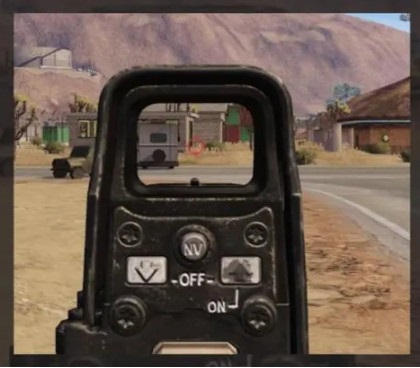
Στο gaming, πρέπει να έχεις υψηλά fps. Αλλά εξαρτάται από τη χωρητικότητα της κάρτας γραφικών και το συνολικό σύστημα της συσκευής σας. Εάν παίζετε ένα παιχνίδι σκοποβολής πρώτου προσώπου, είναι πλεονέκτημα ότι έχετε υψηλότερα fps επειδή μπορείτε να στοχεύσετε ομαλά. Το gaming έχει συνήθως 60-240 fps. Ωστόσο, μια οθόνη 144 Hz μπορεί να εμφανίσει μόνο 144 fps και κάτω. Ωστόσο, μπορείτε να παίξετε 240 fps σε οθόνη 144 Hz, αλλά τα 96 fps θα χαθούν επειδή θα εμφανίζει μόνο 144 fps. Έτσι, εξαρτάται από τη συσκευή του συστήματός σας και τη χωρητικότητα της κάρτας γραφικών του παιχνιδιού σας.
FPS στους κινηματογράφους

Οι κινηματογράφοι ή οι ταινίες που προβάλλονται σε κινηματογραφικές αίθουσες έχουν συνήθως 24 fps. Εάν παρακολουθήσατε μια ταινία σχετικά με τη λήψη δράσης και η σφαίρα έχει ένα εφέ αργής κίνησης σε ένα συγκεκριμένο σημείο όπου οι σφαίρες επρόκειτο να χτυπήσουν τον ανταγωνιστή, αυτό είναι έργο των fps. Όταν συμβαίνει αυτό, τα fps συνήθως πέφτουν, μετά στα άλλα μέρη της ταινίας, έχει την κανονική ταχύτητα που έχει η ταινία.
Μέρος 3. Θέλετε να επεξεργαστείτε την ταχύτητα του βίντεό σας;
Το FPS παίζει τεράστιο ρόλο στην ομαλότητα του παιχνιδιού ή του βίντεό σας. Αλλά ένα συγκεκριμένο στοιχείο παίζει επίσης σημαντικό ρόλο στην ομαλή μετάβαση βίντεο, που είναι η ταχύτητα του βίντεό σας. Και αν θέλετε να προσαρμόσετε την ταχύτητα του βίντεό σας, μπορείτε να χρησιμοποιήσετε αυτό το εργαλείο που προτείνουμε ως το καλύτερο εργαλείο αλλαγής ταχύτητας βίντεο.
Το FVC Video Converter Ultimate είναι μια δημοφιλής εφαρμογή λογισμικού για την αλλαγή της ταχύτητας ενός βίντεο. Διαθέτει ένα εύχρηστο περιβάλλον διεπαφής, γεγονός που το καθιστά φιλικό προς αρχάριους. Μπορείτε να αλλάξετε την ταχύτητα του βίντεό σας σε 0,125x, 0,25x, 0,5x, 0,75x, 1,25x, 1,5x, 2x, 4x και 8x με έτοιμα presets ταχύτητας. Επιπλέον, μπορείτε να αλλάξετε τα fps του αποτελέσματός σας με αυτό το ολοκληρωμένο εργαλείο. Η εφαρμογή σάς επιτρέπει να αλλάξετε τα fps του βίντεό σας από 12 fps έως 60 fps.
Επιπλέον, το FVC Video Converter Ultimate προσφέρει εκπληκτικές δυνατότητες επεξεργασίας, όπως διόρθωση χρώματος, αντιστροφέας βίντεο, περιστροφέας βίντεο κ.λπ. Υποστηρίζει επίσης πολλές μορφές αρχείων, όπως MP4, WMV, FLV, MPEG, WebM, MKV, M4V και 1000+ ακόμη μορφές . Επομένως, εάν θέλετε να χρησιμοποιήσετε αυτό το εργαλείο για να αλλάξετε την ταχύτητα του βίντεό σας και να αλλάξετε τα fps του βίντεό σας, ακολουθήστε τα παρακάτω βήματα.
Βήμα 1. Κάντε λήψη του FVC Video Converter Ultimate κάνοντας κλικ στο κουμπί Download παρακάτω για Windows ή Mac. Ακολουθήστε τη διαδικασία εγκατάστασης και στη συνέχεια ανοίξτε την εφαρμογή.
Δωρεάν ΛήψηΓια Windows 7 ή νεότεραΑσφαλής λήψη
Δωρεάν ΛήψηΓια MacOS 10.7 ή νεότεροΑσφαλής λήψη
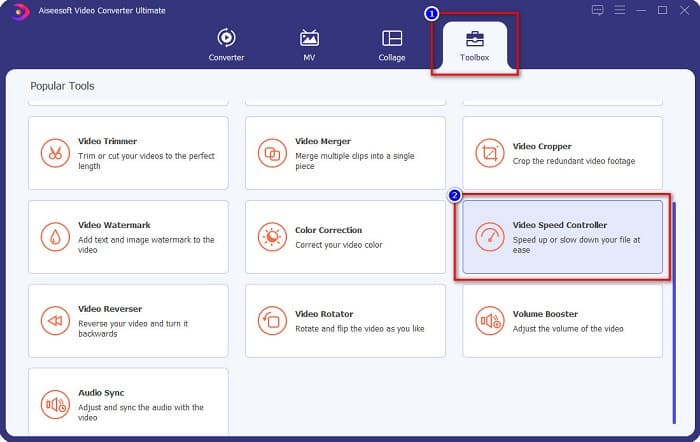
Βήμα 2. Στη συνέχεια, στην κύρια διεπαφή του λογισμικού, επιλέξτε την επιλογή Toolbox και μετά κάντε κλικ στο Video Speed Controller.
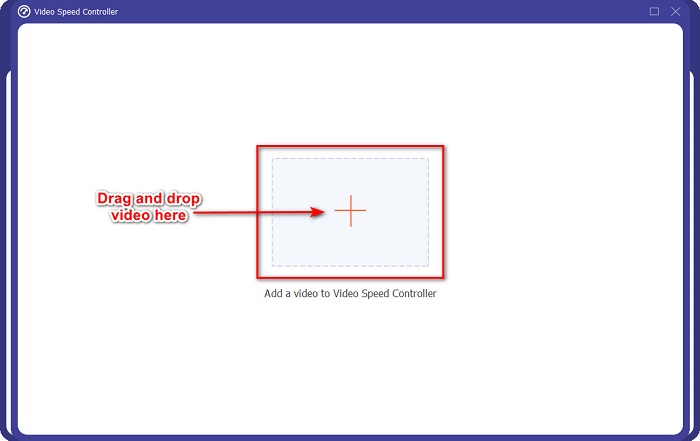
Βήμα 3. Έπειτα, κάντε κλικ στο κουμπί με το σύμβολο + ή σύρετε και αποθέστε το βίντεό σας πάνω στο σύμβολο +.
Βήμα 4. Έπειτα, επιλέξτε το preset ταχύτητας βίντεο που θέλετε να έχει το βίντεό σας. Μπορείτε επίσης να δείτε την προεπισκόπηση του βίντεό σας πάνω από τα presets.
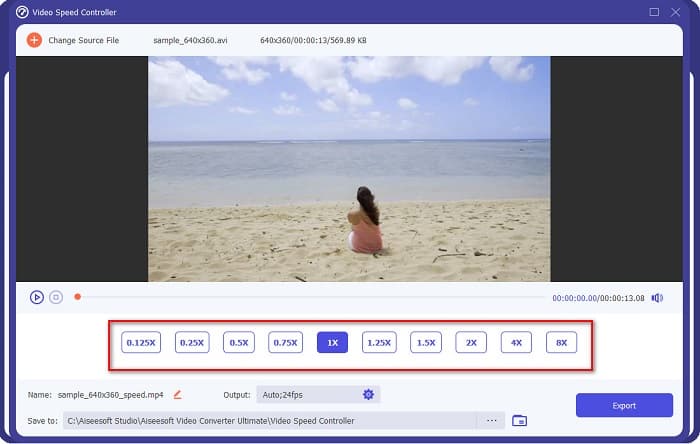
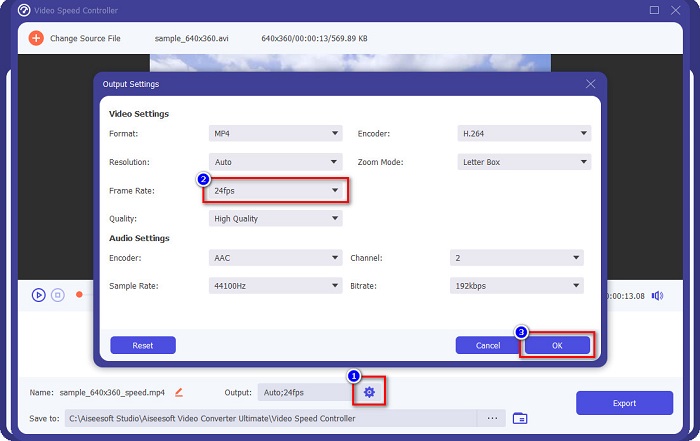
Για να αλλάξετε τα fps του τελικού βίντεο, κάντε κλικ στο εικονίδιο γραναζιού δίπλα στο Output, κάντε κλικ στο drop-down κουμπί δίπλα στο frame rate και επιλέξτε τα fps που θέλετε για το αποτέλεσμα. Έπειτα πατήστε OK για να αποθηκεύσετε τις αλλαγές.
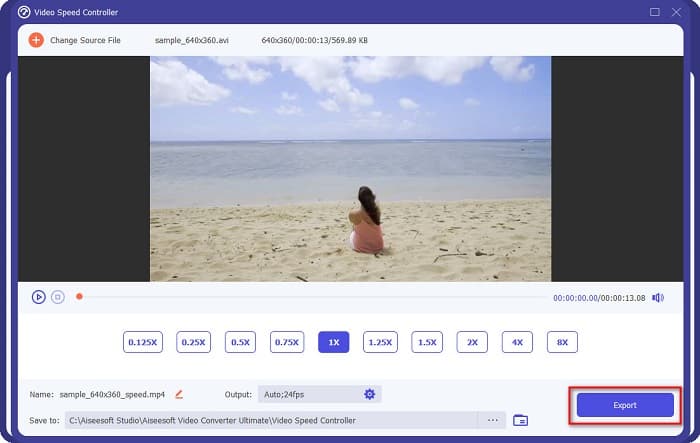
Βήμα 5. Τέλος, κάντε κλικ στο κουμπί Export για να εφαρμόσετε τις αλλαγές στο βίντεό σας. Περιμένετε μερικά δευτερόλεπτα και το βίντεο θα αποθηκευτεί αυτόματα στα αρχεία του υπολογιστή σας.
Εύκολο σωστά; Ακολουθώντας τα παραπάνω απλά βήματα, μπορείτε εύκολα να αλλάξετε την ταχύτητα και τα fps του βίντεό σας.
Σχετικά:
Πώς να επιβραδύνετε MP4 βίντεο
Πώς να επιβραδύνετε ένα βίντεο
Μέρος 4. Συχνές ερωτήσεις σχετικά με το τι είναι το FPS
Τι fps μπορεί να δει το ανθρώπινο μάτι;
Οι επαγγελματίες λένε ότι το ανθρώπινο μάτι μπορεί να δει από 30 fps έως 60 fps. Και άλλοι λένε επίσης ότι το ανθρώπινο μάτι δεν μπορεί να αντιληφθεί πάνω από 60 fps.
Μπορούν τα 60 FPS να τραβήξουν μια ομαλή εγγραφή παιχνιδιού;
Ναί. Επειδή τα τυπικά fps για την εγγραφή ενός παιχνιδιού είναι 30 fps έως 60 fps. Έτσι, εάν θέλετε να έχετε μια ομαλή εγγραφή παιχνιδιού, καλό είναι να έχετε 60 fps.
Η αλλαγή των fps του βίντεό σας επηρεάζει την ποιότητα;
Η αλλαγή των fps ενός βίντεο δεν θα επηρεάσει απαραίτητα την ποιότητα του βίντεό σας. Ωστόσο, πολλά εργαλεία αλλαγής fps χαλούν την ποιότητα μετά την αλλαγή των fps. Επομένως, αν ψάχνετε για ένα εργαλείο που δεν θα επηρεάσει την ποιότητα του βίντεό σας, χρησιμοποιήστε το FVC Video Converter Ultimate.
συμπέρασμα
Η απορία σας σχετικά με το τι είναι FPS τώρα έχει απαντηθεί. Όλες οι παραπάνω πληροφορίες είναι ακριβείς και βασίζονται σε έρευνα. Και αν θέλετε να αλλάξετε την ταχύτητα ή τα fps του βίντεό σας, χρησιμοποιήστε το FVC Video Converter Ultimate, το οποίο χρησιμοποιούν πολλοί για να αλλάξουν τα fps των βίντεό τους.
-
 Εύκολος τρόπος για να δημιουργήσετε ένα βίντεο αργής κίνησης στο Windows Movie Maker
 Θέλετε να ρίξετε ένα δραματικό εφέ στο βίντεό σας για να τονίσετε ή τουλάχιστον να κάνετε ένα κλιπ να ξεχωρίζει από τα υπόλοιπα με αργή κίνηση και δεν ξέρετε πώς; Συνεχίστε να διαβάζετε αυτό το άρθρο για να μάθετε περισσότερα.
-
 Πώς να κάνετε αργή κίνηση χρησιμοποιώντας το Final Cut Pro [Λύθηκε]
 Θα χρησιμοποιήσετε το Final Cut Pro για να κάνετε το βίντεό σας σε αργή κίνηση, αλλά δεν ξέρετε πώς να ξεκινήσετε; Διαβάστε αυτό το άρθρο για να μάθετε περισσότερα για το Final Cut Pro.
-
 Κορυφαία στοιχεία που πρέπει να γνωρίζετε για το QuickTime Slow Motion
 Έχετε δοκιμάσει να χρησιμοποιήσετε το QuickTime Media Player για αναπαραγωγή βίντεο σε αργή κίνηση; Διαβάστε αυτό το άρθρο για να μάθετε περισσότερα σχετικά με την εξαιρετική υπηρεσία που έχει αυτό το πρόγραμμα αναπαραγωγής πολυμέσων.
