


 Video Converter Ultimate
 Εγγραφή οθόνης
 Επισκευή βίντεο
 Ασφαλές κατέβασμα
Πώς να συμπιέσετε αρχεία βίντεο AVCHD δωρεάν σε Windows και Mac
Το AVCHD είναι μια μορφή βίντεο βιντεοκάμερας υψηλής ευκρίνειας που αναπτύχθηκε από την Panasonic και τη Sony. Μπορείτε να χρησιμοποιήσετε το AVCHD για να αποθηκεύσετε μεγάλα αρχεία βίντεο σε μονάδες σκληρού δίσκου και κάρτες μνήμης SD. Οι διαθέσιμες αναλύσεις βίντεο AVCHD κυμαίνονται από 1080p, 1080i και 720p. Έτσι, τα περισσότερα βίντεο AVCHD έχουν μεγάλα μεγέθη αρχείων. Εάν δεν υπάρχει αρκετός χώρος αποθήκευσης, μπορείτε να συμπιέσετε αρχεία βίντεο AVCHD. Θέλετε να συμπιέσετε το AVCHD σε 10MB, 1MB ή ακόμα και μικρότερο; Απλώς έρχεσαι στο σωστό μέρος. Υπάρχουν 2 εύκολοι τρόποι συρρίκνωσης του μεγέθους βίντεο AVCHD στον υπολογιστή σας. Απλώς διαβάστε και ακολουθήστε.

Μέρος 1: Πώς να συμπιέσετε τα αρχεία βίντεο AVCHD στο Διαδίκτυο δωρεάν
Το μεγάλο μέγεθος των αρχείων AVCHD καθιστά δύσκολη την κοινή χρήση, τη μεταφόρτωση και την αποθήκευσή τους. Αν αναζητάτε έναν δωρεάν συμπιεστή βίντεο AVCHD, μπορείτε να ρίξετε μια ματιά στο FVC Free Video Compressor. Είναι 100% ασφαλές και εύκολο να συμπιέσετε βίντεο σε AVCHD και άλλες δημοφιλείς μορφές. Όσο μεγάλο κι αν είναι το μέγεθος του βίντεο AVCHD σας, μπορείτε να το συμπιέσετε δωρεάν online. Η υποστήριξη μαζικής (batch) συμπίεσης είναι επίσης ισχυρή. Επιπλέον, μπορείτε ακόμη και να μετατρέψετε AVCHD σε MP4 χωρίς απώλεια ποιότητας για να μειώσετε το μέγεθος του βίντεο.
1. Συμπιέστε το AVCHD σε οποιοδήποτε μέγεθος αρχείου online δωρεάν.
2. Προσαρμόστε την αναλογία συμπίεσης βίντεο με ένα ρυθμιστικό.
3. Μετατροπή βίντεο AVCHD σε MP4, AVI, MOV και άλλες μορφές βίντεο.
4. Συμπιέστε τα βίντεο AVCHD σε μικρότερα μεγέθη αρχείων.
5. 30x ταχύτερη ταχύτητα συμπίεσης βίντεο.
6. Χωρίς μέγιστο όριο μεγέθους αρχείου.
Βήμα 1: Επισκεφθείτε τον ιστότοπο FVC Free Video Compressor. Κάντε κλικ στο Add Files to Compress για να εγκαταστήσετε τον εκκινητή του.

Βήμα 2: Προσθέστε το βίντεο AVCHD σας στον online συμπιεστή. Μετακινήστε το ρυθμιστικό δίπλα στο Size για να μειώσετε το μέγεθος του αρχείου AVCHD. Ή μπορείτε να κάνετε κλικ στα εικονίδια Down ή Up δίπλα στο Size για να μειώσετε το μέγεθος του βίντεο.
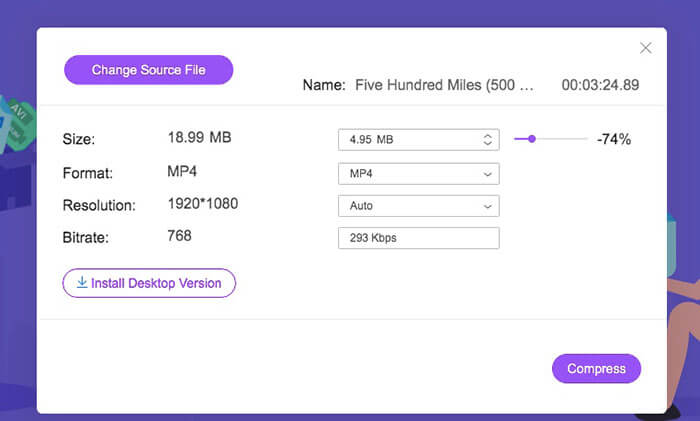
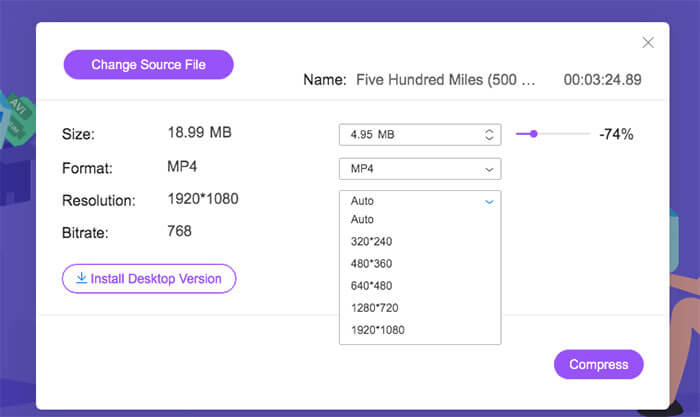
Βήμα 3: Μπορείτε να αλλάξετε τη μορφή βίντεο από AVCHD σε MP4 για να κάνετε το βίντεό σας μικρότερο. Επιπλέον, μπορείτε να αναπτύξετε το μενού Resolution για να συμπιέσετε το AVCHD με προφίλ χαμηλότερης ανάλυσης. Ως αποτέλεσμα, μπορείτε να συρρικνώσετε το AVCHD σε μικρότερο μέγεθος.
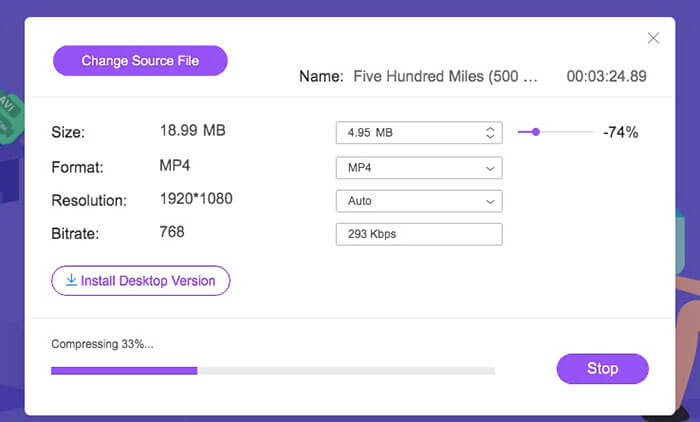
Βήμα 4: Κάντε κλικ στο Compress και ορίστε το φάκελο εξόδου. Τέλος, κάντε κλικ στο Open για να συμπιέσετε το βίντεο AVCHD χωρίς απώλεια ποιότητας.
Μέρος 2: Πώς να συμπιέσετε αρχεία βίντεο AVCHD με VLC
Το VLC δεν είναι μόνο ένας δωρεάν πρόγραμμα αναπαραγωγής βίντεο, αλλά και ένας συμπιεστής βίντεο. Μπορείτε να μειώσετε δωρεάν το μέγεθος βίντεο AVCHD στον υπολογιστή ή στο κινητό σας. Απλώς επαναρυθμίστε τις παραμέτρους AVCHD για να κάνετε το βίντεό σας AVCHD μικρότερο από πριν. Αν και δεν υπάρχει ρυθμιστικό ελέγχου μεγέθους βίντεο, μπορείτε παρ' όλα αυτά να συμπιέσετε δωρεάν το AVCHD σε μικρό μέγεθος. Ακολουθεί ο οδηγός για να συμπιέσετε ένα αρχείο βίντεο AVCHD με το VLC Media Player. (Βρείτε εδώ έναν μετατροπέα βίντεο HD)
Βήμα 1: Ανοίξτε το VLC. Αναπτύξτε τη λίστα Media και επιλέξτε Convert/Save.
Βήμα 2: Κάντε κλικ στο Add για να εισαγάγετε το βίντεό σας AVCHD MTS M2TS στο VLC. Στη συνέχεια, κάντε κλικ στο Convert/Save για να συνεχίσετε τη διαδικασία συμπίεσης AVCHD.
Βήμα 3: Στη λίστα Profile, ορίστε τη μορφή εξόδου βίντεο ως MP4, FLV ή άλλη μορφή μικρού μεγέθους βίντεο.
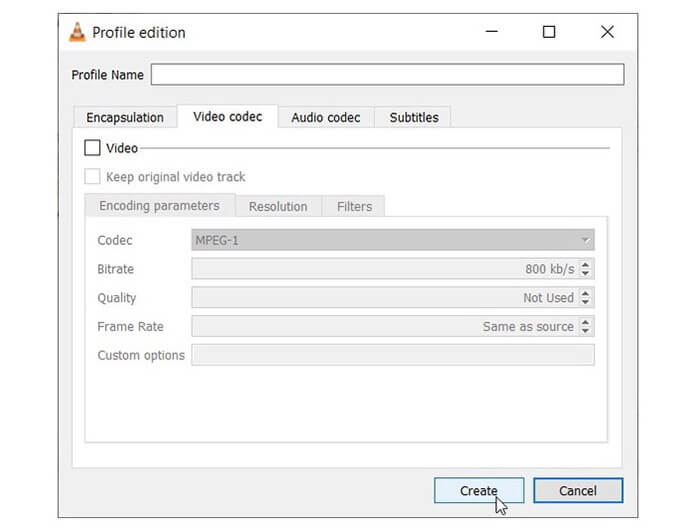
Βήμα 4: Κάντε κλικ στο Tools δίπλα στο Profiles. Εδώ μπορείτε να αλλάξετε το μέγεθος του AVCHD προσαρμόζοντας τον κωδικοποιητή βίντεο, το bitrate, την ποιότητα και άλλες επιλογές.
Βήμα 5: Κάντε κλικ στο Browse για να ορίσετε πού θα αποθηκευτεί το συμπιεσμένο βίντεο AVCHD σας.
Βήμα 6: Για να συμπιέσετε ένα βίντεο AVCHD, κάντε κλικ στο Start στην κάτω δεξιά γωνία. Τώρα μπορείτε να ξεκινήσετε τη συμπίεση του μεγέθους του αρχείου βίντεο AVCHD.
Μέρος 3: Συχνές ερωτήσεις για τη συμπίεση του AVCHD
AVCHD VS MP4
Υπάρχουν πολλές διαφορές μεταξύ των μορφών AVCHD και MP4. Το MP4 έχει καλύτερη συμβατότητα από το AVCHD, ενώ η ποιότητα βίντεο AVCHD είναι καλύτερη από το MP4. Κατά συνέπεια, τα μεγέθη βίντεο AVCHD είναι πάντα μεγαλύτερα από τα αρχεία MP4. Για καλύτερη εμπειρία αναπαραγωγής και διαχειρίσιμο μέγεθος αρχείου, μπορείτε να συμπιέσετε και να μετατρέψετε AVCHD σε μορφή MP4.
Πώς να μετατρέψετε το AVCHD σε MP4 σε κάμερα Sony;
Μπορείτε να χρησιμοποιήσετε οποιονδήποτε μετατροπέα βίντεο για να μετατρέψετε δωρεάν ένα βίντεο Sony AVCHD σε MP4 online ή offline. Ο προτεινόμενος online μετατροπέας βίντεο AVCHD είναι το FVC Free Video Converter. Ή μπορείτε να χρησιμοποιήσετε το FVC Free M2TS Converter, το Free MTS Converter και το Free TS Converter για να συμπιέσετε αρχεία AVCHD δωρεάν.
Μπορείτε να μετατρέψετε AVCHD σε MP4 στα Windows 10 με το Windows Movie Maker;
Όχι. Το Windows Movie Maker δεν λειτουργεί με αρχεία AVCHD. Πρέπει να μετατρέψετε το AVCHD σε μορφή MP4 πριν από την εισαγωγή στο Windows Movie Maker. Για να μετατρέψετε γρήγορα το AVCHD σε MP4, μπορείτε να αλλάξετε απευθείας την επέκταση αρχείου από .m2ts / .mts / .ts σε .mp4. Αργότερα, μπορείτε να προσθέσετε το εισαγόμενο βίντεο σε οποιοδήποτε πρόγραμμα.
Αυτό είναι όλο για να συμπιέσετε αρχεία βίντεο AVCHD στον υπολογιστή σας Windows και Mac. Μπορείτε να χρησιμοποιήσετε FVC Free Video Compressor ή VLC για να κάνετε το βίντεο AVCHD μικρότερο δωρεάν. Ο FVC Free Video Compressor είναι σε θέση να συμπιέζει γρήγορα μεγάλα βίντεο AVCHD. Όσον αφορά το VLC, δεν υπάρχει τέτοια υποστήριξη συμπίεσης παρτίδας. Πρέπει να συμπιέσετε και να μετατρέψετε ένα βίντεο AVCHD ένα προς ένα χειροκίνητα. Επομένως, το FVC Free Video Compress κάνει καλύτερη δουλειά από το VLC.
Υπάρχει υδατογράφημα συνδεδεμένο στο συμπιεσμένο σας βίντεο AVCHD. Έτσι, μπορείτε να συμπιέσετε δωρεάν βίντεο AVCHD στο διαδίκτυο. Δεν απαιτείται μέγιστο μέγεθος αρχείου ή εγγραφή. Σε κάποιο βαθμό, μπορεί να είναι ο καλύτερος τρόπος για να συμπιέσετε ένα βίντεο σε AVCHD και άλλες μορφές βίντεο. Εάν εξακολουθείτε να έχετε ερωτήσεις σχετικά με τη συμπίεση βίντεο AVCHD, μπορείτε να επικοινωνήσετε μαζί μας. Ή μπορείτε να αφήσετε μηνύματα στα παρακάτω σχόλια. Θα σας βοηθήσουμε να λύσετε οποιοδήποτε πρόβλημα όποτε χρειαστείτε.
-
 Πώς να συμπιέσετε ένα βίντεο MP4 σε μικρότερο μέγεθος
 Το βίντεο MP4 είναι πολύ μεγάλο για μεταφόρτωση; Θέλετε να μειώσετε το μέγεθος του βίντεο; Εδώ είναι 3 αποτελεσματικοί τρόποι συμπίεσης ενός αρχείου MP4 σε μικρότερο μέγεθος χωρίς όριο.
-
 Κορυφαίοι 6 τρόποι συνδυασμού αρχείων MP4 σε Windows / Mac / Online
 Θέλετε να συγχωνεύσετε τα ακατέργαστα αρχεία MP4 για το έργο σας; Αυτή η ανάρτηση συγκεντρώνει τους 6 καλύτερους τρόπους για να σας βοηθήσει να συνδυάσετε εύκολα βίντεο MP4 σε Windows, Mac και online.
-
 3 τρόποι μετατροπής αρχείων M2TS σε WMV δωρεάν σε Windows / Mac / Online
 Εδώ είναι 3 εύκολοι τρόποι μετατροπής M2TS σε βίντεο WMV. Μπορείτε να αλλάξετε τη μορφή βίντεο από M2TS σε WMV δωρεάν σε Windows, Mac και online γρήγορα. Υποστηρίζεται η μετατροπή παρτίδας.
