


 Video Converter Ultimate
 Εγγραφή οθόνης
 Επισκευή βίντεο
 Ασφαλές κατέβασμα
Βελτιώστε την ανάλυση φωτογραφιών iPhone χρησιμοποιώντας τους καλύτερους τρόπους που πρέπει να γνωρίζετε [νεότερο]
Αν χρειάζεστε μια φορητή συσκευή που μπορεί να τραβήξει εικόνες υψηλής ευκρίνειας, είναι έξυπνη κίνηση να επιλέξετε ένα iPhone, χάρη στις καινοτόμες προηγμένες μπροστινές και πίσω κάμερές του. Συγγνώμη, χρήστες Android, αλλά πρέπει να αντιμετωπίσουμε την αλήθεια: η κάμερα του πιο πρόσφατου iPhone είναι πολύ καλύτερη. Οι περισσότεροι συνήθως βγάζουν φωτογραφίες με συσκευές iPhone, όμως δεν είναι όλες οι εικόνες που τραβούν τέλειες· κάποιες χρειάζονται προσαρμογή, επεξεργασία, βελτίωση ή αναβάθμιση ανάλυσης. Αν θέλετε να βελτιώσετε την ανάλυση φωτογραφιών iPhone, ακολουθήστε αυτό το άρθρο, καθώς παρουσιάζουμε τις πληροφορίες που πρέπει να γνωρίζετε!
Μέρος 1. Προτεινόμενος τρόπος: Πώς να αυξήσετε την ανάλυση φωτογραφιών στο Διαδίκτυο με το καλύτερο εργαλείο αναβάθμισης εικόνας
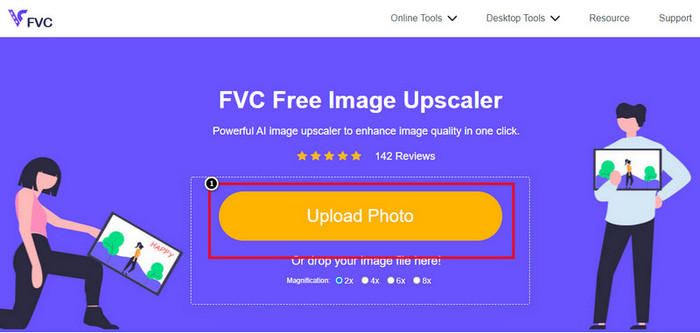
Πώς να αλλάξετε την ανάλυση φωτογραφίας σε iPhone 13; Αν αυτό είναι το πρόβλημά σας, πρέπει να χρησιμοποιήσετε το FVC Free Image Upscaler. Οτιδήποτε ανεβάζετε εδώ, το εργαλείο θα το αναβαθμίσει αμέσως χάρη στην υπερήφανη τεχνολογία ΤΝ του. Μπορείτε απλώς να καθίσετε και να χαλαρώσετε αφού ανεβάσετε την εικόνα εδώ, γιατί το εργαλείο θα αυξήσει την ανάλυσή της. Σε αντίθεση με άλλο λογισμικό που μπορείτε να χρησιμοποιήσετε, εδώ δεν χρειάζεται να κατεβάσετε πρόγραμμα εγκατάστασης. Επίσης, το FVC δεν απαιτεί να συνδεθείτε στον λογαριασμό σας, οπότε είστε ασφαλείς από διαρροή πληροφοριών και δεν σας δίνει cookies. Επομένως, αν αυτό το εργαλείο τράβηξε την προσοχή σας, μπορείτε αμέσως να ακολουθήσετε τα βήματα που προσθέσαμε παρακάτω για να διορθώσετε το πρόβλημα.
Βήμα 1. Ανοίξτε το διαδικτυακό εργαλείο κάνοντας κλικ στο όνομά του παραπάνω και θα ανοίξει αυτόματα μια νέα καρτέλα· αυτή θα σας οδηγήσει στην επίσημη ιστοσελίδα.
Βήμα 2. Πατήστε το Upload Photo για να εισαγάγετε την εικόνα που θέλετε να αναβαθμίσετε με αυτό το εργαλείο. Αφού το πατήσετε, θα εμφανιστεί ένας φάκελος στην οθόνη σας, επιλέξτε την εικόνα και πατήστε Open.
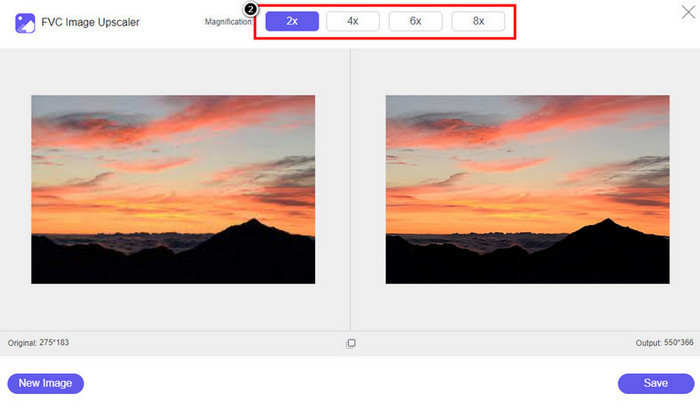
Βήμα 3. Επιλέξτε τι είδους Μεγέθυνση θέλετε να εφαρμοστεί στη βελτιωμένη έκδοση της εικόνας· μπορείτε να τις δοκιμάσετε όλες για να δείτε ποιες επιλογές κάνουν την εικόνα σας να φαίνεται καλύτερη.
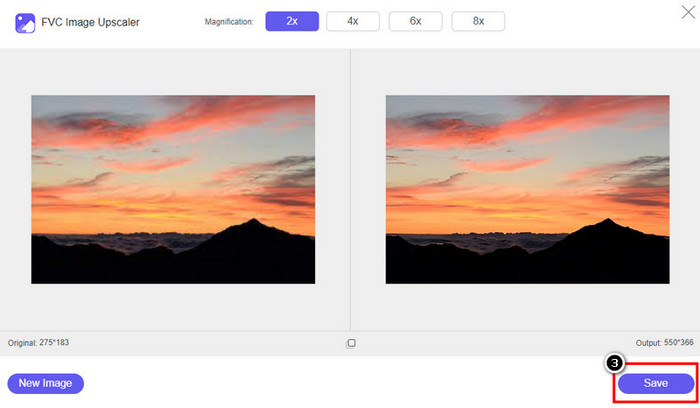
Βήμα 4. Κάντε κλικ στο κουμπί Save για να κατεβάσετε την εικόνα που βελτιώσατε εδώ· το εργαλείο θα την αποθηκεύσει απευθείας στον τοπικό σας φάκελο. Δείτε την αναβαθμισμένη έκδοση της εικόνας που επεξεργαστήκατε εδώ.
Μέρος 2. Πώς να αλλάξετε την ανάλυση φωτογραφίας στο iPhone [Εύκολη βελτίωση της αποθήκευσης της εικόνας σας]
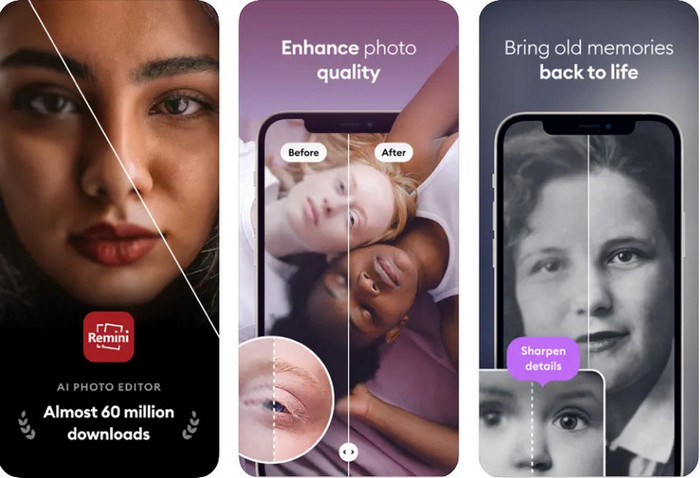
Η εφαρμογή Remini App σάς επιτρέπει να αλλάζετε την ανάλυση των φωτογραφιών στο iPhone ώστε να δείχνουν ακόμη καλύτερες. Μπορείτε να κατεβάσετε αυτήν την εφαρμογή από το App Store μόλις το επισκεφθείτε. Πρόκειται για μια ολοκληρωμένη εφαρμογή επεξεργασίας εικόνας που μπορεί να σας βοηθήσει να βελτιώσετε τις φωτογραφίες και να μετατρέψετε ασπρόμαυρες εικόνες σε έγχρωμες με ένα μόνο πέρασμα. Με αυτήν την εφαρμογή, μπορείτε να αναβαθμίσετε οποιαδήποτε εικόνα έως και 4x με τη βοήθεια της τεχνολογίας ΤΝ που διαθέτει. Αν θέλετε να χρησιμοποιήσετε αυτήν την εφαρμογή, τότε μπορείτε να αντιγράψετε τα βήμα προς βήμα που προσθέτουμε στη συνέχεια.
Βήμα 1. Κατεβάστε την εφαρμογή στο iPhone σας ώστε να μπορέσετε να αρχίσετε να τη χρησιμοποιείτε.
Βήμα 2. Ανοίξτε την εφαρμογή και πατήστε Enhance. Επιλέξτε την εικόνα που θέλετε να βελτιώσετε και βρίσκεται στις Φωτογραφίες σας.
Βήμα 3. Περιμένετε να ολοκληρωθεί η επεξεργασία για τη βελτίωση της εικόνας που ανεβάσατε· μπορείτε να σύρετε τον ρυθμιστή για να δείτε το πριν και το μετά της εικόνας.
Βήμα 4. Τώρα που η επεξεργασία της εικόνας ολοκληρώθηκε, πατήστε το κουμπί Save για να κατεβάσετε την εικόνα που βελτιώσατε.
Μέρος 3. Τρόπος αλλαγής της ανάλυσης φωτογραφιών στο Android [Αποτελεσματική βελτίωση εικόνων]
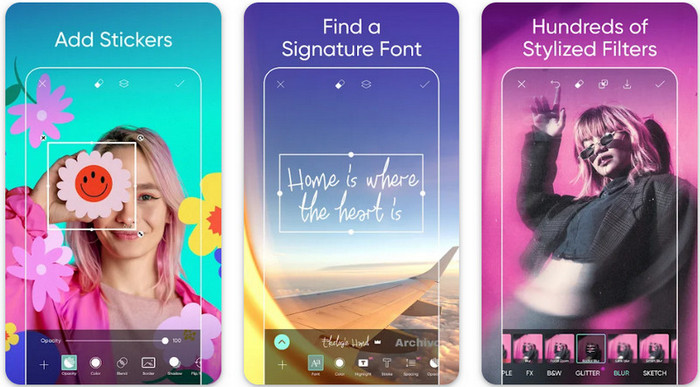
Πώς να αλλάξετε την ανάλυση εικόνας σε Android; Αν θέλετε να αναβαθμίσετε την ανάλυση της εικόνας που τραβήξατε στο Android σας, μπορείτε να δοκιμάσετε να χρησιμοποιήσετε το Picsart. Είναι μια ευρέως γνωστή εφαρμογή που μπορείτε να κατεβάσετε στο Android σας για να επεξεργάζεστε τις εικόνες που έχετε, ώστε να φαίνονται καλύτερες. Αυτή η εφαρμογή είναι πλούσια σε λειτουργίες από τις οποίες μπορείτε να επωφεληθείτε. Η βελτίωση που θα σας δείξουμε δεν είναι ο τυπικός τρόπος που φαντάζεστε, αλλά μπορεί να βελτιώσει την ποιότητα της εικόνας. Ακολουθήστε τις λεπτομερείς πληροφορίες παρακάτω για να μάθετε περισσότερα!
Βήμα 1. Κατεβάστε την εφαρμογή μέσω του Play Store και, στη συνέχεια, ανοίξτε την. Επιλέξτε την εικόνα που θέλετε να βελτιώσετε και ανεβάστε την.
Βήμα 2. Μεταβείτε στα Effects, κάντε κλικ στο Blur, σύρετε τον ρυθμιστή θόλωσης ώστε να τον ρυθμίσετε στο 5 έως 10 και πατήστε το εικονίδιο check για να το αποθηκεύσετε.
Βήμα 3. Ανοίξτε τα Tools και μεταβείτε στο Curve.
Βήμα 4. Ρυθμίστε την καμπύλη σύροντάς την πάνω και κάτω ώστε η ανάλυση της εικόνας σας να φαίνεται καλύτερη.
Βήμα 5. Πατήστε το εικονίδιο check για να αποθηκεύσετε τις αλλαγές που εφαρμόσατε στην εικόνα μετακινώντας την καμπύλη και, στη συνέχεια, Export την.
Μέρος 4. Πώς να προσαρμόσετε τη ρύθμιση της κάμερας για τη λήψη καλύτερων εικόνων! [ΣΥΜΒΟΥΛΕΣ]
Πώς να αυξήσετε την ανάλυση μιας φωτογραφίας σε ένα iPhone για να τραβήξετε ένα καλύτερο πορτρέτο εικόνας; Δεν εμφανίζονται όλες οι λειτουργίες στην εφαρμογή Κάμερα του iPhone σας. Μερικές από τις ρυθμίσεις για τη βελτίωση της ποιότητας της εικόνας σας. Σας ενδιαφέρει πώς να αντιμετωπίσετε αυτό το πρόβλημα; Στη συνέχεια, προχωρήστε στην ανάγνωση των πληροφοριών που προσθέτουμε παρακάτω.
Βήμα 1. Πηγαίνετε στις Ρυθμίσεις σας και ανοίξτε την εφαρμογή Κάμερα.
Βήμα 2. Κάντε κλικ στο Formats.
Βήμα 3. Ορίστε το τελικό αποτέλεσμα σε Most Compatible, δηλαδή το JPEG. Κάθε φορά που τραβάτε εικόνες θα είναι σε μορφή JPEG, η οποία είναι γνωστό ότι χρησιμοποιεί συμπίεση εικόνας με απώλειες, με υψηλής ποιότητας αποτέλεσμα.
Σχετικά:
Πώς να διορθώσετε φωτογραφίες HEIC χρησιμοποιώντας τα καλύτερα εργαλεία
Μέρος 5. Συχνές ερωτήσεις σχετικά με τον τρόπο αλλαγής της ανάλυσης φωτογραφιών στο iPhone
Τι κάνει την ποιότητα της εικόνας στο iPhone να είναι κακή;
Υπάρχουν πολλοί παράγοντες που πρέπει να εξετάσετε ποιο μπορεί να είναι το πρόβλημα. Πριν τραβήξετε μια εικόνα, βεβαιωθείτε ότι έχετε καθαρίσει το φακό του iPhone σας και ότι έχετε σταθερό χέρι ή μπορείτε να χρησιμοποιήσετε μια βάση κάμερας και να χρησιμοποιήσετε το υψηλό ISO για κινούμενα αντικείμενα. Εάν το έχετε κάνει και εξακολουθείτε να έχετε κακή ποιότητα, μπορείτε να χρησιμοποιήσετε τα εργαλεία που χρησιμοποιούμε σε αυτό το άρθρο.
Η αλλαγή της ποιότητας της εικόνας κάνει το μέγεθος του αρχείου μεγάλο;
Πράγματι, η ποιότητα της εικόνας θα γίνει μεγαλύτερη αφού τη βελτιώσετε. Όταν προσθέτετε pixel στην εικόνα, αφού τη βελτιώσετε, το μέγεθος του αρχείου της βελτιωμένης έκδοσης θα γίνει επίσης μεγαλύτερο.
Είναι εύκολη η αλλαγή ανάλυσης φωτογραφίας στο iPhone;
Ναι, δεν θα χρειαστεί να έχετε χρόνια εμπειρίας για να βελτιώσετε την ανάλυση φωτογραφιών του iPhone σας, οπότε αν θέλετε να μάθετε πώς να το κάνετε, μπορείτε να αντιγράψετε τα βήματα που προσθέσαμε παραπάνω και τα εργαλεία που εισάγουμε που μπορείτε να χρησιμοποιήσετε.
συμπέρασμα
Τελικά, τώρα έχουμε μια ξεκάθαρη ιδέα για το πώς να κάνουμε την ανάλυση φωτογραφιών iPhone ακόμη καλύτερη από πριν με τη βοήθεια αυτών των ειδικών εφαρμογών! Ελπίζουμε ότι αυτό το άρθρο σας βοήθησε να αντιμετωπίσετε το πρόβλημα με διαφορετικές λύσεις σε iPhone και Android. Όλοι μισούν την κακή ποιότητα εικόνας, γι’ αυτό είμαστε εδώ για να τη διορθώσουμε. Ακολουθήστε τα βήματα που προσθέσαμε παραπάνω για να το ολοκληρώσετε με επιτυχία σε ελάχιστο χρόνο!
-
 Πώς να μετατρέψετε εικόνα χαμηλής ανάλυσης σε υψηλής ανάλυσης στο διαδίκτυο
 Εάν θέλετε να μάθετε πώς να μετατρέπετε εικόνες χαμηλής ανάλυσης σε εικόνες υψηλής ανάλυσης στο διαδίκτυο, τότε αυτό το άρθρο είναι για εσάς. Διαβάστε πλήρως για να μάθετε πώς.
-
 Τα 6 κορυφαία προϊόντα αφαίρεσης ατέλειας που πρέπει να έχετε τώρα [2022]
 Χρειάζεστε αφαίρεση ελαττωμάτων φωτογραφιών για να έχετε λεία επιδερμίδα; Μην ανησυχείτε άλλο! Εδώ, θα παρουσιάσουμε διάφορα εργαλεία που θα μπορούσαν να βοηθήσουν τη συσκευή σας.
-
 Αφαιρέστε το υδατογράφημα StarUML χρησιμοποιώντας τη δωρεάν και επί πληρωμή έκδοση που μπορείτε να χρησιμοποιήσετε
 Θέλετε να αφαιρέσετε το υδατογράφημα StarUML στην τελική έξοδο; Λοιπόν, υπάρχουν δύο τρόποι για να το κάνετε, και ας τους συζητήσουμε εδώ.
