


 Video Converter Ultimate
 Εγγραφή οθόνης
 Επισκευή βίντεο
 Ασφαλές κατέβασμα
Μάθετε πώς να κάνετε μια εικόνα πιο καθαρή με αυτές τις εύκολες μεθόδους
Όταν τραβήξετε μια εικόνα που αποδειχθεί θολή, αυτό θεωρείται ελάττωμα. Και είναι πολύ απογοητευτικό να έχετε μια θολή εικόνα. Ευτυχώς, όμως, σήμερα υπάρχουν πάρα πολλές εφαρμογές που μπορούν να σας βοηθήσουν να οξύνειτε και να κάνετε πιο καθαρή την εικόνα σας. Το Adobe Photoshop είναι ανάμεσα στις πιο γνωστές εφαρμογές επεξεργασίας φωτογραφιών. Ωστόσο, δεν είναι ιδιαίτερα φιλικό για αρχάριους. Γι’ αυτό θα παρουσιάσουμε πιο απλές μεθόδους που μπορείτε να χρησιμοποιήσετε ώστε η θολή σας φωτογραφία να αποκτήσει εξαιρετική ποιότητα. Διαβάστε την παρακάτω ενότητα για να μάθετε πώς να κάνετε μια εικόνα πιο καθαρή με εύκολα βήματα.

Μέρος 1. Πώς να κάνετε μια εικόνα πιο καθαρή στο Διαδίκτυο
Με τη χρήση της τεχνολογίας AI, υπάρχουν πλέον πολλά διαδικτυακά προγράμματα αναβάθμισης εικόνας που μπορούν να βελτιώσουν την εικόνα σας αυτόματα. Η χρήση διαδικτυακών εφαρμογών για να κάνετε την εικόνα σας πιο καθαρή είναι βολική επειδή δεν χρειάζεται να κατεβάσετε τίποτα στη συσκευή σας. Θα εξοικονομήσει επίσης χώρο αποθήκευσης στη συσκευή σας, επειδή μπορείτε να έχετε πρόσβαση σε αυτό από το πρόγραμμα περιήγησής σας.
Το FVC Free Image Upscaler είναι η πιο γνωστή online εφαρμογή αν θέλετε να οξύνειτε ή να κάνετε την εικόνα σας πιο καθαρή. Αυτό το εργαλείο είναι εύκολο στη χρήση, επειδή διαθέτει απλό και κατανοητό περιβάλλον εργασίας. Επιπλέον, μπορείτε να βελτιώσετε την ποιότητα της εικόνας σας με μεγέθυνση 2x, 4x, 6x και 8x. Ακόμη, το FVC Free Image Upscaler χρησιμοποιεί τεχνολογία τεχνητής νοημοσύνης (AI) που εντοπίζει αυτόματα τα θολά σημεία της εικόνας και στη συνέχεια τα βελτιώνει. Σας επιτρέπει να διορθώσετε με ακρίβεια τα χαμένα pixel, τις υφές χρώματος και περισσότερες λεπτομέρειες.
Επιπλέον, υποστηρίζει πολλαπλές μορφές εικόνας, όπως PNG, JPG, JPEG και WebP. Και αυτό που είναι ακόμη υπέροχο με αυτό το διαδικτυακό εργαλείο είναι ότι δεν χρειάζεστε λογαριασμούς για να έχετε πρόσβαση σε αυτό. Είναι επίσης δωρεάν στη χρήση και ασφαλές στη χρήση. Και παρά το γεγονός ότι είναι μια διαδικτυακή εφαρμογή, δεν περιέχει ενοχλητικές διαφημίσεις που μπορεί να σας αποσπάσουν την προσοχή και είναι γρήγορη και αποτελεσματική στη χρήση. Έτσι, αν ψάχνετε για ένα βολικό εργαλείο, το FVC Free Image Upscaler είναι το καλύτερο εργαλείο.
Πώς να κάνετε μια εικόνα πιο καθαρή στο διαδίκτυο χρησιμοποιώντας το FVC Free Image Upscaler:
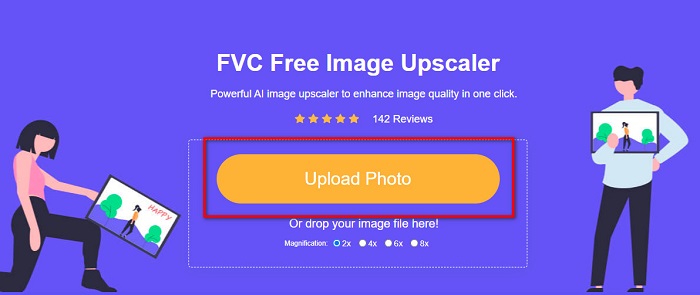
Βήμα 1. Στον υπολογιστή σας, ανοίξτε τον φυλλομετρητή και αναζητήστε το FVC Free Image Upscaler στο πλαίσιο αναζήτησης. Ή μπορείτε να κάνετε κλικ στον παρεχόμενο σύνδεσμο για να μεταβείτε απευθείας στην κεντρική σελίδα της εφαρμογής. Κάντε κλικ στο κουμπί Upload Photo για να εκκινήσετε την εφαρμογή.
Βήμα 2. Αφού εκκινήσετε την εφαρμογή, κάντε ξανά κλικ στο Upload Photo για να προσθέσετε την εικόνα που θέλετε να μεγεθύνετε/οξύνειτε. Θα εμφανιστούν τα αρχεία του υπολογιστή σας, όπου θα εντοπίσετε την εικόνα σας και θα την ανοίξετε.
Βήμα 3. Στη συνέχεια, επιλέξτε το προεπιλεγμένο magnification που προτιμάτε. Όσο μεγαλύτερη είναι η μεγέθυνση, τόσο υψηλότερη θα γίνει η οξύτητα της εικόνας σας. Αλλά σημειώστε ότι το μέγεθος του αρχείου θα αυξηθεί επίσης καθώς αυξάνεται η ποιότητα. Μπορείτε να επιλέξετε magnification μεταξύ 2x, 4x, 6x και 8x.
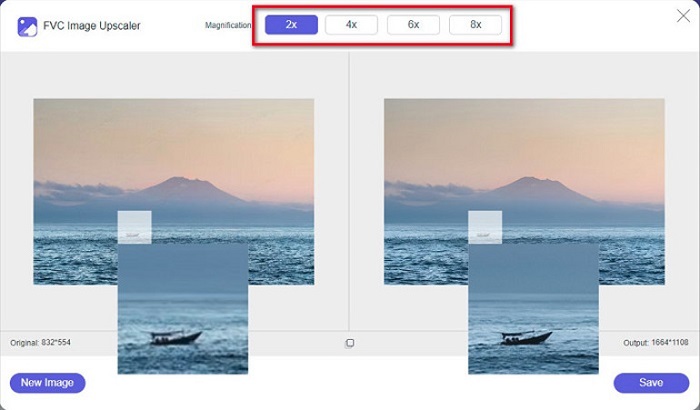
Βήμα 4. Θα δείτε τα αποτελέσματα στη δεξιά πλευρά της διεπαφής. Αν είστε ικανοποιημένοι με το αποτέλεσμα, κάντε κλικ στο κουμπί Save για να αποθηκεύσετε την επεξεργασμένη εικόνα στη συσκευή σας.
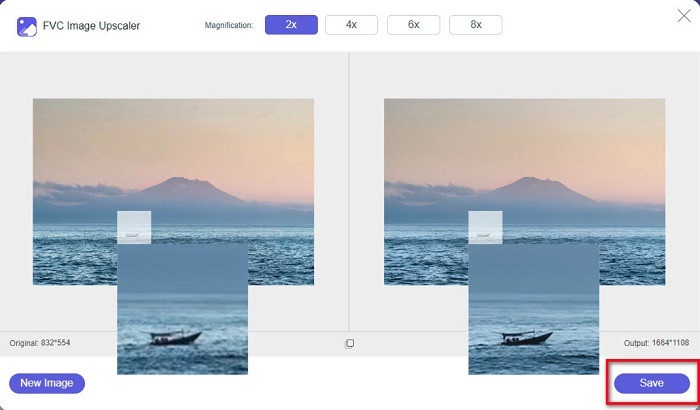
Απλώς περιμένετε να αποθηκευτεί η εικόνα σας και voila! Τώρα μπορείτε να μοιραστείτε την εκπληκτική σας φωτογραφία με φίλους ή σε άλλες πλατφόρμες μέσων κοινωνικής δικτύωσης.
Μέρος 2. Πώς να κάνετε μια καθαρότερη εικόνα εκτός σύνδεσης
Είναι επίσης καλό να χρησιμοποιείτε μια εφαρμογή εκτός σύνδεσης όταν θέλετε να κάνετε ευκρίνεια ή να επεξεργαστείτε την εικόνα σας. Πολλές εφαρμογές επεξεργασίας φωτογραφιών είναι εκτός σύνδεσης. πρέπει να τα αγοράσετε πριν τα χρησιμοποιήσετε. Αλλά μην ανησυχείς; Σε αυτό το μέρος, θα παρέχουμε ένα δωρεάν εργαλείο εκτός σύνδεσης που μπορείτε να χρησιμοποιήσετε στην επιφάνεια εργασίας σας.
Το Paint.net είναι μία από τις πιο διαδεδομένες εφαρμογές επεξεργασίας φωτογραφιών που είναι δωρεάν και ασφαλείς στη χρήση. Αυτό το εργαλείο για χρήση χωρίς σύνδεση έχει πιο απλό περιβάλλον εργασίας από το Adobe Photoshop, το οποίο χρησιμοποιείται από πολλούς επαγγελματίες. Αν και διαθέτει απλή διεπαφή, μπορεί να παράγει εξαιρετικά αποτελέσματα και σας επιτρέπει να οξύνειτε τη θολή σας εικόνα. Επιπλέον, έχει κι άλλα εργαλεία επεξεργασίας που μπορούν να σας βοηθήσουν να βελτιώσετε την εικόνα σας. Με το Paint.net μπορείτε να οξύνειτε, να διορθώσετε τα χρώματα και να προσθέσετε φόντο στη φωτογραφία σας.
Επιπλέον, μετακινώντας το ρυθμιστικό, μπορείτε να επιλέξετε την ευκρίνεια της εικόνας σας και να αφαιρέσετε τα θολά μέρη της. Ωστόσο, είναι διαθέσιμο μόνο σε συσκευές Windows. Ωστόσο, εάν θέλετε να κάνετε μια εικόνα μεγαλύτερη κατά την ευκρίνειά της, μπορείτε να χρησιμοποιήσετε το Paint.net.
Πώς να κάνετε μια εικόνα μεγαλύτερη και καθαρότερη χρησιμοποιώντας το Paint.net:
Βήμα 1. Πρώτα, κατεβάστε και εγκαταστήστε το Paint.net στον υπολογιστή σας και ανοίξτε το μόλις ολοκληρωθεί η εγκατάσταση. Έπειτα, ανεβάστε την εικόνα σας κάνοντας κλικ στο File > Open.
Βήμα 2. Στη συνέχεια, πηγαίνετε στο Effects > Photo > Sharpen. Θα εμφανιστεί ένα νέο παράθυρο, όπου θα ρυθμίσετε την οξύτητα της εικόνας σας για να την αποθολώσετε.
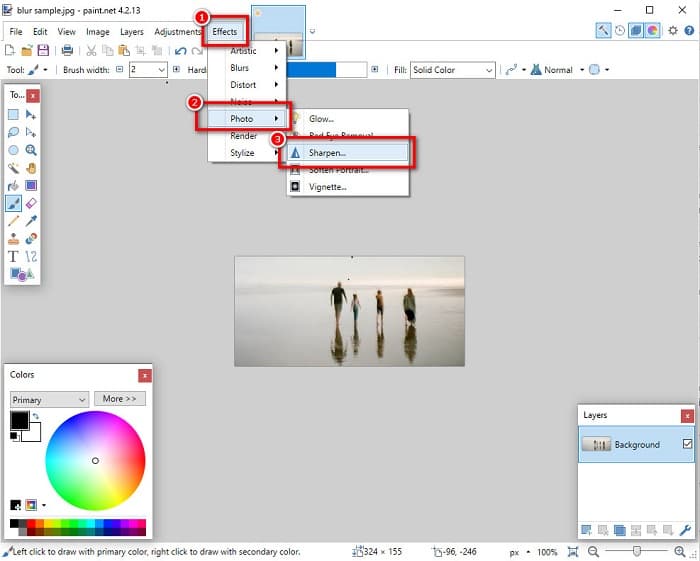
Βήμα 3. Στην καρτέλα Sharpen, μετακινήστε τον δρομέα (slider) για να επιλέξετε την επιθυμητή οξύτητα της εικόνας σας. Μπορείτε επίσης να χρησιμοποιήσετε το up/down arrow για να επιλέξετε αριθμητικά το επίπεδο οξύτητας της εικόνας.
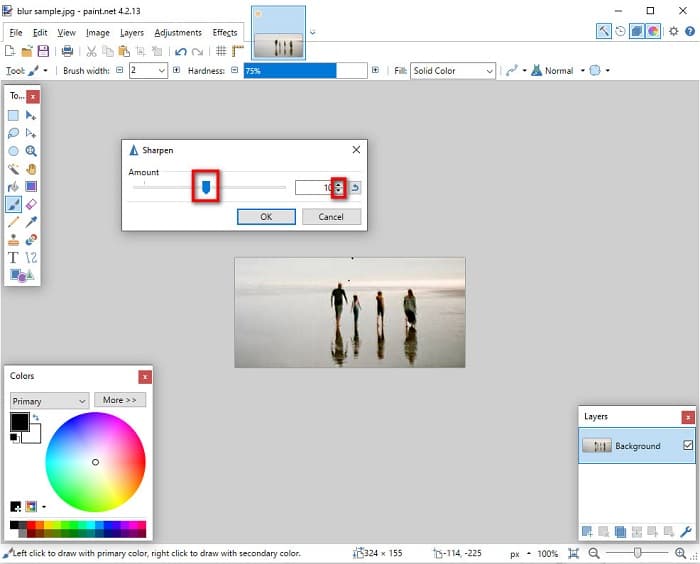
Βήμα 4. Τέλος, κάντε κλικ στο κουμπί OK και πηγαίνετε στο File > Save για να αποθηκεύσετε το αποτέλεσμα στον υπολογιστή σας.
Μέρος 3. Πώς να κάνετε μια καθαρότερη εικόνα στο iPhone σας
Και αν έχετε τραβήξει μια θολή εικόνα χρησιμοποιώντας το iPhone σας, μπορείτε επίσης να χρησιμοποιήσετε μια εφαρμογή αφαίρεσης θαμπώματος για τη συσκευή σας iPhone. Πολλές εφαρμογές επεξεργασίας εικόνας που μπορείτε να κατεβάσετε από το AppStore μπορούν να σας βοηθήσουν να ξεθολώσετε την εικόνα σας. Ωστόσο, δεν είναι όλες οι εφαρμογές δωρεάν στη χρήση. πρέπει να τα αγοράσετε πριν τα χρησιμοποιήσετε. Ευτυχώς, βρήκαμε μια εφαρμογή αποθολωτικής εικόνας που είναι δωρεάν για χρήση από το AppStore. Διαβάστε πλήρως αυτήν την ενότητα για να μάθετε πώς να κάνετε μια εικόνα πιο καθαρή στη συσκευή σας iPhone.
Αν αναρωτιέστε ποια δωρεάν εφαρμογή επεξεργασίας φωτογραφιών μπορεί να σας βοηθήσει να αποθολώσετε μια εικόνα, τότε το VSCO είναι η εφαρμογή που ψάχνετε. Το VSCO είναι μια γνωστή εφαρμογή επεξεργασίας φωτογραφιών διαθέσιμη για λήψη από το AppStore. Επιπλέον, όταν αποθολώνετε μια εικόνα με το VSCO, υπάρχουν ορισμένες ρυθμίσεις στις οποίες πρέπει να δώσετε προσοχή. Για να αποθολώσετε τη φωτογραφία σας με το VSCO, πρέπει να ρυθμίσετε την ευκρίνεια (clarity), την οξύτητα (sharpness), την καθαρότητα και την έκθεση (exposure) της εικόνας σας. Το VSCO διαθέτει επίσης άλλα εργαλεία επεξεργασίας που μπορείτε να χρησιμοποιήσετε για να τροποποιήσετε τις εικόνες σας. Επιπλέον, υποστηρίζει τις πιο συνηθισμένες μορφές εικόνας του iPhone, όπως HEIC και HEIF. Ένα μικρό μειονέκτημα της εφαρμογής είναι ότι υποστηρίζει λίγες μορφές εικόνας και πρέπει να κάνετε αγορά για να χρησιμοποιήσετε τα υπόλοιπα εργαλεία επεξεργασίας.
Πώς να κάνετε μια εικόνα πιο καθαρή στο iPhone χρησιμοποιώντας το VSCO:
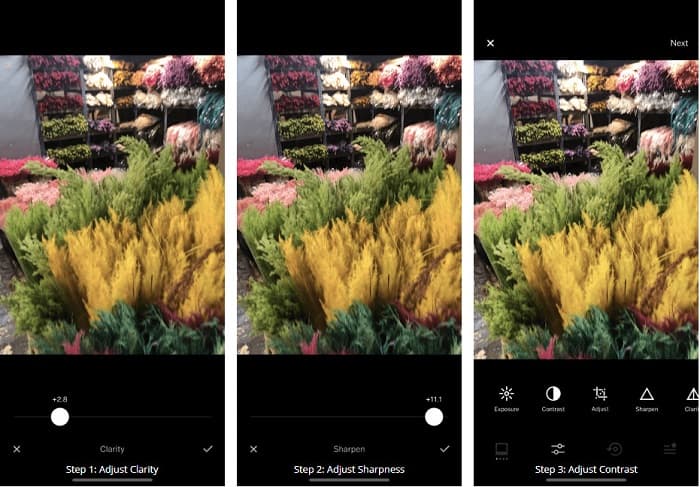
Βήμα 1. Εγκαταστήστε το VSCO από το AppStore και στη συνέχεια ανοίξτε την εφαρμογή στο iPhone σας.
Βήμα 2. Ανοίξτε την εικόνα σας και έπειτα μεταβείτε στην επιλογή Clarity. Η επιλογή Clarity θα σας βοηθήσει να απομακρύνετε τον θόρυβο μεγάλης κλίμακας από την εικόνα. Απλώς μετακινήστε το ρυθμιστικό Clarity λίγο κάτω στο περιβάλλον εργασίας.
Βήμα 3. Στη συνέχεια, θα ρυθμίσουμε την οξύτητα της εικόνας σας. Η λειτουργία Sharpen θα σας βοηθήσει να πετύχετε την «τραγανότητα» που θέλετε στην εικόνα σας. Έπειτα, μετακινώντας το slider, μπορείτε να επιλέξετε το επίπεδο οξύτητας που θέλετε για την εικόνα σας.
Βήμα 4. Αφού τελειώσετε με την επεξεργασία της ευκρίνειας και της οξύτητας της εικόνας σας, θα ρυθμίσουμε τώρα το Contrast. Μετακινήστε την επιλογή Contrast και το Contrast slider για να επιλέξετε τη φωτεινότητα και το σκοτάδι που θέλετε για την εικόνα.
Βήμα 5. Τέλος, θα ρυθμίσουμε την Exposure της φωτογραφίας σας για να τη φωτίσουμε λίγο. Η αύξηση της έκθεσης (Exposure) της εικόνας θα σας βοηθήσει να ισορροπήσετε το σκοτάδι σε σχέση με το Contrast. Κι αυτό ήταν! Ρυθμίζοντας αυτές τις παραμέτρους, μπορείτε να αποθολώσετε τη θολή εικόνα σας. Κάντε κλικ εδώ για να μάθετε πώς να αλλάξετε το μέγεθος μιας εικόνας σε iPhone.
Μέρος 4. Πώς να κάνετε μια εικόνα πιο καθαρή στο Android σας
Υπάρχουν επίσης εφαρμογές στο Android που μπορείτε να χρησιμοποιήσετε για να κάνετε μια εικόνα πιο καθαρή. Επομένως, εάν θέλετε μια θολή εικόνα να αποθηκευτεί στη Συλλογή σας, αυτή η εφαρμογή μπορεί να σας βοηθήσει να βελτιώσετε την εικόνα σας. Διαβάστε αυτό το μέρος για να μάθετε πώς να ξεθολώνετε μια εικόνα στη συσκευή σας Android.
Η εφαρμογή Remini (για Android) είναι πιθανότατα μία από τις καλύτερες εφαρμογές επεξεργασίας φωτογραφιών που μπορείτε να χρησιμοποιήσετε στη συσκευή Android σας. Αυτή η εφαρμογή σάς επιτρέπει να επεξεργάζεστε και ακόμη και να αποθολώνετε τη θολή εικόνα σας. Επιπλέον, είναι εύχρηστη και δωρεάν. Χρησιμοποιώντας την επιλογή Enhance, μπορείτε να κάνετε τη φωτογραφία σας πιο καθαρή. Ωστόσο, πρέπει πρώτα να δημιουργήσετε λογαριασμό πριν χρησιμοποιήσετε την εφαρμογή. Στην έκδοση Pro, μπορείτε να αποκτήσετε πρόσβαση στα προηγμένα εργαλεία αποθόλωσης της εφαρμογής.
Πώς να ξεθολώσετε μια εικόνα χρησιμοποιώντας το Remini για Android:
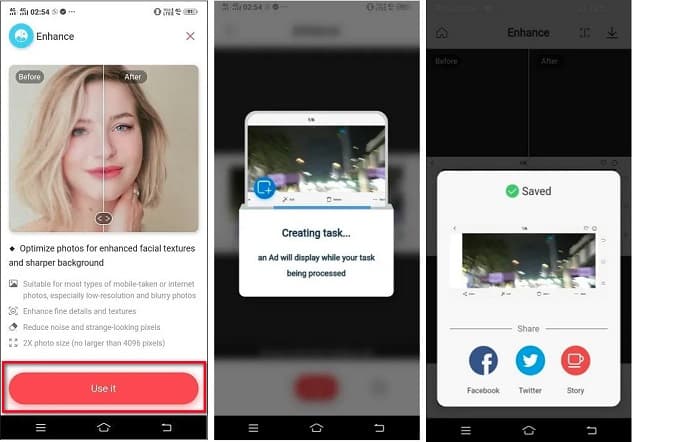
Βήμα 1. Εγκαταστήστε το Remini στη συσκευή Android σας. Αφού εγκαταστήσετε την εφαρμογή, ανοίξτε την αμέσως. Στη βασική διεπαφή της εφαρμογής, πατήστε το κουμπί Use it για να προχωρήσετε στην αποθόλωση της εικόνας σας.
Βήμα 2. Στη συνέχεια, επιλέξτε την εικόνα και πατήστε το κόκκινο κουμπί στο κάτω μέρος της διεπαφής. Θα δημιουργηθεί μια εργασία και θα εμφανιστεί μια διαφήμιση κατά τη διάρκεια της επεξεργασίας.
Βήμα 3. Μετά από αυτό, θα εμφανιστεί το τελικό αποτέλεσμα, όπου μπορείτε να συγκρίνετε το πριν και το μετά της εικόνας σας. Αν είστε ήδη ικανοποιημένοι με το αποτέλεσμα, αποθηκεύστε την εικόνα σας.
Μέρος 5. Συχνές ερωτήσεις σχετικά με το πώς να κάνετε μια καθαρότερη εικόνα
Μπορώ να χρησιμοποιήσω το GIMP για να ξεθολώσω μια εικόνα;
Ναί. Το GIMP είναι ένα καταπληκτικό λογισμικό επεξεργασίας φωτογραφιών που μπορείτε να χρησιμοποιήσετε για να ξεθολώσετε την εικόνα σας. Μπορείτε επίσης να κάνετε λήψη αυτής της εφαρμογής στη συσκευή σας Windows.
Η αποθάμπωση μιας εικόνας αυξάνει το μέγεθος του αρχείου;
Ναί. Η αποθάμβωση μιας εικόνας σημαίνει αύξηση της ποιότητας και της ανάλυσης της εικόνας σας. Όταν αυξάνεται η ανάλυση, αυξάνεται και το μέγεθος του αρχείου της εικόνας σας.
Ποια εφαρμογή μπορώ να χρησιμοποιήσω για να θολώσω την εικόνα μου;
Το YouCam Perfect είναι μια εφαρμογή που μπορεί να σας βοηθήσει να θολώσετε την εικόνα σας. Με την τεχνολογία AI που διαθέτει, μπορείτε να θολώσετε αμέσως την εικόνα σας.
συμπέρασμα
Η ανάρτηση αυτή παρουσίασε όσα χρειάζεται να γνωρίζετε σχετικά με το πώς να κάνετε μια εικόνα πιο καθαρή. Επομένως, αν αναζητάτε εφαρμογές που σας επιτρέπουν να αποθολώσετε μια εικόνα, οι παραπάνω μέθοδοι θα σας βοηθήσουν να πετύχετε τον στόχο σας. Αν όμως προτιμάτε ένα online εργαλείο με εύχρηστο περιβάλλον εργασίας, χρησιμοποιήστε το FVC Free Image Upscaler.
-
 Πραγματική ανασκόπηση PicResize που πρέπει να γνωρίζετε αυτό το 2022
 Θέλετε να μάθετε αν το PicResize είναι η καλύτερη επιλογή για την επεξεργασία εικόνας; Διαβάστε αυτό το άρθρο καθώς εξετάζουμε το συνολικό εργαλείο.
-
 Όλα όσα πρέπει να γνωρίζετε για το Waifu2x και το εναλλακτικό
 Θέλετε να μάθετε περισσότερα για το Waifu2x; Αυτό το άρθρο παρέχει τις πληροφορίες που πρέπει να επισημανθούν σε αυτήν την εφαρμογή και την εναλλακτική της.
-
 Πώς να βελτιστοποιήσετε την εικόνα για τον Ιστό χρησιμοποιώντας τις καλύτερες λύσεις [Γρήγορη]
 Πώς να βελτιστοποιήσετε την εικόνα για τον Ιστό; Θα χρειαστείτε αξιόπιστο λογισμικό και ένα σεμινάριο. όλες οι πληροφορίες είναι εδώ.
