


 Video Converter Ultimate
 Εγγραφή οθόνης
 Επισκευή βίντεο
 Ασφαλές κατέβασμα
Εύκολοι τρόποι για να αφαιρέσετε το υδατογράφημα στο Lightroom Mobile
Η τοποθέτηση υδατογραφήματος στη φωτογραφία σας είναι εξαιρετική, ειδικά αν θέλετε να την προστατεύσετε. Ωστόσο, μερικές φορές θέλετε μόνο να κρατήσετε τη φωτογραφία, αλλά τα υδατογραφήματα γίνονται ενοχλητικά. Αυτή η ανάρτηση θα σας δείξει πολλές εφαρμογές με απλές μεθόδους που μπορείτε να χρησιμοποιήσετε για να αφαιρέσετε υδατογραφήματα από τις εικόνες σας. Επίσης, θα μάθετε πώς να αφαιρείτε υδατογραφήματα στο Lightroom για κινητά. Αν σας ενδιαφέρουν τέτοιου είδους οδηγίες, διαβάστε αυτόν τον οδηγό και μάθετε περισσότερες σημαντικές λεπτομέρειες.

Μέρος 1: Πώς να απενεργοποιήσετε τη λειτουργία υδατογραφήματος της εφαρμογής Lightroom για κινητά πριν την εξαγωγή
Το Lightroom Mobile είναι αξιόπιστο για την αφαίρεση ενοχλητικών αντικειμένων από τις εικόνες σας, όπως υδατογραφήματα, λογότυπα, υπογραφές και άλλα. Μπορείτε να τα αφαιρέσετε με λίγα μόνο αγγίγματα. Αυτό το φιλικό προς το χρήστη λογισμικό έχει σχεδιαστεί για κάθε χρήστη, ειδικά για μη επαγγελματίες χρήστες. Αν θέλετε να ανακαλύψετε τους ευκολότερους τρόπους για να αφαιρέσετε υδατογραφήματα στην εφαρμογή Lightroom για κινητά, δείτε πώς να το κάνετε. Ακολουθήστε τους απλούς οδηγούς παρακάτω.
Βήμα 1: Κατεβάστε και εγκαταστήστε την εφαρμογή Lightroom στο κινητό σας τηλέφωνο. Εκκινήστε την και ανοίξτε το χρονολόγιο.

Βήμα 2: Στην επάνω αριστερή γωνία της οθόνης σας, πατήστε το εικονίδιο Lr.

Βήμα 3: Στη συνέχεια, μεταβείτε στις επιλογές κοινής χρήσης και πατήστε τες.

Βήμα 4: Αφού πατήσετε στις επιλογές κοινής χρήσης, απενεργοποιήστε την επιλογή Dreamy Prest για να απενεργοποιήσετε το υδατογράφημα. Πατήστε σε αυτήν την επιλογή και απενεργοποιήστε την.

Μέρος 2: Πώς να αφαιρέσετε το υδατογράφημα από φωτογραφίες χωρίς lightroom
Εκτός από το Lightroom για κινητά, μπορείτε να αφαιρέσετε υδατογραφήματα από τις εικόνες σας χρησιμοποιώντας το FVC Free Watermark Remover. Είναι ένα από τα καλύτερα εργαλεία αφαίρεσης υδατογραφημάτων που μπορείτε να χρησιμοποιήσετε στο διαδίκτυο. Μπορεί επίσης να αφαιρέσει άλλα ενοχλητικά στοιχεία από τις φωτογραφίες σας, όπως λογότυπα, λεζάντες, αυτοκόλλητα, σφραγίδες, υπογραφές και άλλα, εκτός από τα υδατογραφήματα. Μπορείτε επίσης να αποθηκεύσετε τη φωτογραφία σας στην ίδια μορφή με το αρχικό αρχείο μετά την αφαίρεση του υδατογραφήματος. Διάφορα εργαλεία αφαίρεσης, όπως το Λάσο, το Πινέλο και το Πολυγωνικό, κάνουν την αφαίρεση υδατογραφημάτων απλή. Επιπλέον, αυτό το εργαλείο αφαίρεσης υδατογραφημάτων προσφέρει ένα Εργαλείο Περικοπής (Cropping), το οποίο μπορείτε να χρησιμοποιήσετε αν η περιοχή του υδατογραφήματος βρίσκεται στην άκρη ή στη γωνία της φωτογραφίας σας. Επιπροσθέτως, αυτό το εργαλείο αφαίρεσης υδατογραφημάτων είναι απολύτως δωρεάν. Δεν χρειάζεται να αγοράσετε συνδρομή, όπως συμβαίνει με άλλα εργαλεία αφαίρεσης.
Επιπλέον, διαθέτει απλή διεπαφή και διαδικασίες αφαίρεσης υδατογραφημάτων, η οποία είναι κατάλληλη για αρχάριους. Τέλος, τα αρχεία σας εγγυώνται το απόρρητο, είστε ο μόνος που μπορείτε να δείτε την εργασία σας. Ακολουθήστε τα παρακάτω λεπτομερή βήματα για να αφαιρέσετε τα υδατογραφήματα από τις εικόνες σας χρησιμοποιώντας το FVC Free Watermark Remover.
Βήμα 1: Επισκεφτείτε τον ιστότοπο του FVC Free Watermark Remover. Μεταφορτώστε τη φωτογραφία σας κάνοντας κλικ στο κουμπί Upload Image.

Βήμα 2: Αφού μεταφορτώσετε τη φωτογραφία σας, επισημάνετε τα υδατογραφήματα χρησιμοποιώντας τα εργαλεία αφαίρεσης υδατογραφημάτων. Όπως μπορείτε να δείτε, η περιοχή του υδατογραφήματος βρίσκεται στο κέντρο της φωτογραφίας, πράγμα που σημαίνει ότι δεν μπορείτε να χρησιμοποιήσετε το εργαλείο περικοπής. Γι’ αυτό, θα χρησιμοποιήσουμε το εργαλείο Polygonal, ένα από τα εργαλεία αφαίρεσης υδατογραφημάτων.

Βήμα 3: Αν θέλετε να επιλέξετε ξανά την περιοχή επισήμανσης, χρησιμοποιήστε το κουμπί Erase. Όταν τελειώσετε με την επισήμανση των υδατογραφημάτων στη φωτογραφία σας, πατήστε το κουμπί Remove και περιμένετε τη διαδικασία αφαίρεσης.

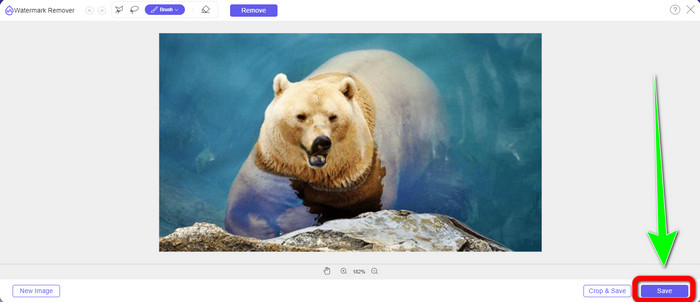
Βήμα 4: Όταν έχετε ήδη αφαιρέσει τα υδατογραφήματα, μπορείτε να κάνετε κλικ στο κουμπί Save και να κατεβάσετε τη φωτογραφία σας στον υπολογιστή σας.
Χρησιμοποιώντας το WatermarkRemover.io
Αν θέλετε να χρησιμοποιήσετε ένα άλλο online εργαλείο για να αφαιρέσετε υδατογραφήματα από τις εικόνες σας, μπορείτε να χρησιμοποιήσετε το WatermarkRemover.io. Αυτό το online λογισμικό είναι ικανό να αφαιρεί κάθε περιττό αντικείμενο από τις φωτογραφίες σας, όπως λογότυπα, κείμενα, σφραγίδες και άλλα. Επίσης, μπορείτε να εξαλείψετε πολλαπλά υδατογραφήματα από τις φωτογραφίες σας. Διαθέτει επίσης ένα απλό περιβάλλον χρήσης και βασικές λειτουργίες, κατάλληλες για νέους χρήστες. Αυτό το online εργαλείο υποστηρίζει διάφορες μορφές εικόνων, όπως PNG, JPG, WEBP και JPEG. Ωστόσο, έχει περιορισμούς όταν χρησιμοποιείτε τη δωρεάν έκδοση. Μπορείτε να μεταφορτώσετε μόνο έως 50 εικόνες και διαθέτει μόνο 25 GB αποθηκευτικού χώρου. Πρέπει να αγοράσετε συνδρομή αν θέλετε να μεταφορτώνετε περισσότερες εικόνες και να έχετε περισσότερο χώρο αποθήκευσης, κάτι που είναι κάπως ακριβό. Αν θέλετε να διαγράψετε ενοχλητικά στοιχεία από τις εικόνες σας χρησιμοποιώντας το WatermarkRemover.io, ακολουθήστε τα παρακάτω απλά βήματα.
Βήμα 1: Μεταβείτε στον ιστότοπο του WatermarRemover.io. Κάντε κλικ στο κουμπί Upload Image για να προσθέσετε τη φωτογραφία σας με το υδατογράφημα που θέλετε να αφαιρέσετε.

Βήμα 2: Αφού προσθέσετε τη φωτογραφία σας, θα αφαιρέσει αυτόματα τα υδατογραφήματα. Πατήστε το κουμπί Download Image για να αποθηκεύσετε τη φωτογραφία στον υπολογιστή σας.

Χρήση του Apowersoft Watermark Remover Online
Το Apowersoft Video Watermark Remover Online είναι ένα από τα χρήσιμα εργαλεία αν αναζητάτε μια ακόμη online λύση για να αφαιρέσετε υδατογραφήματα από τις φωτογραφίες σας. Μπορείτε εύκολα να σβήσετε υδατογραφήματα από τις φωτογραφίες σας με αυτό το online εργαλείο. Επιπλέον, είναι μια απλή και φιλική προς τον χρήστη εφαρμογή, γεγονός που την καθιστά κατάλληλη για αρχάριους που θέλουν να απαλλαγούν από υδατογραφήματα. Επίσης, το Apowersoft δεν ξεχωρίζει μόνο στην αφαίρεση υδατογραφημάτων από φωτογραφίες. Μπορείτε επιπλέον να αφαιρέσετε τα υδατογραφήματα από τα βίντεό σας, κάτι που είναι ιδιαίτερα πρακτικό για τους χρήστες. Καθώς είναι online πρόγραμμα, δεν χρειάζεται να το εγκαταστήσετε στον υπολογιστή σας. Το αρχείο σας θα διαγραφεί αυτόματα αφού αφαιρέσετε και αποθηκεύσετε το τελικό αποτέλεσμα, οπότε δεν χρειάζεται να ανησυχείτε για το αρχείο σας. Ωστόσο, πρέπει να έχετε γρήγορη σύνδεση στο διαδίκτυο αν θέλετε αυτό το εργαλείο να αποδίδει καλά. Επίσης, η διαδικασία αφαίρεσης διαρκεί πολύ, κάτι που είναι χρονοβόρο για τους χρήστες. Ακολουθήστε τα παρακάτω βήματα για να αφαιρέσετε υδατογραφήματα χρησιμοποιώντας το Apowersoft Online Watermark Remover.
Βήμα 1: Μεταβείτε στον ιστότοπο του Apowersoft Online Video Watermark Remover. Κάντε κλικ στο κουμπί Remove Watermark from Image για να μεταφορτώσετε τη φωτογραφία σας με το υδατογράφημα.

Βήμα 2: Θα δείτε ένα τετράγωνο πλαίσιο μετά τη μεταφόρτωση της φωτογραφίας σας. Σύρετέ το ώστε να καλύψει τα υδατογραφήματα στην εικόνα σας.

Βήμα 3: Όταν τελειώσετε με την κάλυψη του υδατογραφήματος, κάντε κλικ στο κουμπί Erase για να το αφαιρέσετε. Περιμένετε τη διαδικασία αφαίρεσης και κατεβάστε την τελική φωτογραφία σας χωρίς υδατογράφημα.

Μέρος 3: Συχνές ερωτήσεις σχετικά με την κατάργηση υδατογραφημάτων από φωτογραφίες στο Lightroom
Πώς να αφαιρέσετε ένα υδατογράφημα από την άκρη της εικόνας;
Αν το υδατογράφημα βρίσκεται στην άκρη ή στη γωνία της εικόνας σας, μπορείτε εύκολα να το αφαιρέσετε χρησιμοποιώντας το εργαλείο περικοπής. Μπορείτε να βρείτε το εργαλείο περικοπής στη γραμμή εργαλείων στο επάνω μέρος της φωτογραφίας σας. Αν όμως δεν θέλετε να κόψετε κανένα μέρος της φωτογραφίας σας, μπορείτε να χρησιμοποιήσετε μια εφαρμογή αφαίρεσης υδατογραφημάτων όπως το FVC Free Watermark Remover. Αυτό το εργαλείο μπορεί να σας βοηθήσει να αφαιρέσετε ενοχλητικά στοιχεία από τις φωτογραφίες σας, όπως υδατογραφήματα, λογότυπα, υπογραφές και άλλα.
Τα υδατογραφήματα προστατεύονται από πνευματικά δικαιώματα;
Για πρόσθετες πληροφορίες, το ίδιο το υδατογράφημα δεν αποτελεί πνευματικό δικαίωμα. Το υδατογράφημα μπορεί να υπενθυμίζει στους ανθρώπους να μην κλέψουν τις φωτογραφίες σας, επειδή το έργο σας προστατεύεται ήδη από πνευματικά δικαιώματα τη στιγμή της δημιουργίας του.
Μπορώ να αφαιρέσω ένα υδατογράφημα από ένα στιγμιότυπο οθόνης;
Ναι μπορείς. Ένα υδατογράφημα από ένα στιγμιότυπο οθόνης μπορεί εύκολα να αφαιρεθεί χρησιμοποιώντας εργαλεία αφαίρεσης υδατογραφήματος, όπως το FVC Free Watermark Remover, το WatermarkRemover.io, το Apowersoft Online Watermark Remover, το Inpaint και άλλα.
Ποια είναι η διαφορά μεταξύ ενός λογότυπου και ενός υδατογραφήματος;
Το υδατογράφημα είναι μια πιο βελτιωμένη, ημιδιαφανής έκδοση του λογότυπου, η οποία είναι η κύρια διάκρισή τους. Συνήθως τοποθετείται πάνω από την εικόνα σας για να αποτρέψει άλλους από το να την εκμεταλλευτούν ως δική τους και συνήθως είναι μόνο μονόχρωμη, λευκή ή μαύρη.
Υπάρχει γόμα στο Lightroom;
Ναι υπάρχει. Αυτή η επιλογή μας δίνει τη δυνατότητα να διορθώσουμε και να αφαιρέσουμε πινελιές που βάψαμε άθελά μας. Χρειάζεται μόνο να κάνετε κλικ στο «Γόμα» για να το χρησιμοποιήσετε. Ακριβώς όπως θα κάνατε αν χρησιμοποιούσατε το εργαλείο βούρτσας, συνήθως, περάστε τις περιοχές που θέλετε να αφαιρέσετε.
συμπέρασμα
Αυτό το άρθρο σάς δείχνει τον καλύτερο τρόπο για να αφαιρέσετε υδατογραφήματα στο Lightroom για κινητά. Επιπλέον, παρουσιάσαμε διάφορες μεθόδους που μπορείτε να δοκιμάσετε για να αφαιρέσετε υδατογραφήματα, πέρα από τη χρήση της εφαρμογής Lightroom. Αν προτιμάτε απλούς τρόπους για να αφαιρείτε άμεσα υδατογραφήματα και κάθε περιττό στοιχείο από τις φωτογραφίες σας, χρησιμοποιήστε το FVC Free Watermark Remover.
-
 Οδηγοί βήμα προς βήμα για το πώς να αφαιρέσετε τα Emojis από το βίντεο
 Αισθάνεστε ενοχλημένοι με τα emoji στα βίντεό σας; Αυτή η ανάρτηση θα σας φέρει τις καλύτερες διαδικασίες για να αφαιρέσετε στιγμιαία emoji από τα βίντεό σας χρησιμοποιώντας εξαιρετικά εργαλεία.
-
 Πώς να αφαιρέσετε εύκολα τα υδατογραφήματα από τα βίντεο στο After Effects
 Αυτό το άρθρο θα σας βοηθήσει να αφαιρέσετε τα υδατογραφήματα από το βίντεο χρησιμοποιώντας το After Effects. Επίσης, θα παρέχει τις καλύτερες εναλλακτικές λύσεις για την εξάλειψη ενοχλητικών αντικειμένων.
-
 Τρόποι για την εύκολη κατάργηση των υδατογραφημάτων του Reddit από τις εικόνες
 Αν βρίσκεστε εδώ, ίσως ψάχνετε για ένα εξαιρετικό εργαλείο αφαίρεσης υδατογραφημάτων Reddit. Σε αυτήν την περίπτωση, θα σας δείξουμε την πιο εύκολη μέθοδο για να αφαιρέσετε τα υδατογραφήματα του Reddit.
