


 Video Converter Ultimate
 Εγγραφή οθόνης
 Επισκευή βίντεο
 Ασφαλές κατέβασμα
Τέλειοι τρόποι για το πώς να μετατρέψετε εικόνες σε PNG
Για την εμφάνιση εικόνων υψηλής ποιότητας, οι άνθρωποι χρησιμοποιούν τη μορφή αρχείου PNG. Τα PNG, που αναπτύχθηκαν για να ξεπεράσουν τα αρχεία GIF, προσφέρουν συμπίεση χωρίς απώλειες και ένα πιο φωτεινό φάσμα χρωμάτων. Η μετατροπή εικόνων σε PNG είναι απαραίτητη, ειδικά αν θέλετε εικόνες υψηλής ποιότητας. Είστε τυχεροί, καθώς αυτή η ανάρτηση θα σας δείξει διάφορες μεθόδους μετατροπής αρχείων. Μπορείτε να μετατρέψετε αρχεία χρησιμοποιώντας διαδικτυακά και εκτός σύνδεσης προγράμματα. Με αυτόν τον τρόπο, μπορείτε στη συνέχεια να αποφασίσετε ποια εφαρμογή είναι καλύτερη για εσάς. Πριν από οτιδήποτε άλλο, ας διαβάσουμε αυτό το άρθρο για να μάθουμε τις καλύτερες διαδικασίες σχετικά με το πώς να μετατρέψετε εικόνες σε PNG.

Μέρος 1: Οι ευκολότεροι τρόποι μετατροπής εικόνων σε PNG Online
Μετατροπή εικόνων σε PNG χρησιμοποιώντας το δωρεάν μετατροπέα εικόνας FVC
Το FVC Free Image Converter είναι ένα από τα κορυφαία online εργαλεία για να μετατρέψετε εικόνες σε PNG. Αυτός ο online μετατροπέας εικόνων μετατρέπει οποιαδήποτε μορφή αρχείου εικόνας σε PNG. Παρέχει επίσης ένα απλό περιβάλλον χρήστη και ξεκάθαρες επιλογές. Τόσο οι ειδικοί όσο και οι αρχάριοι μπορούν να χρησιμοποιήσουν αυτό το εργαλείο για να μετατρέπουν φωτογραφίες με αυτόν τον τρόπο. Οι μορφές εισόδου που μπορεί να χειριστεί αυτό το εργαλείο περιλαμβάνουν JPG, PNG, JPEG, TIFF, BMP, ICO και άλλες. Επιπλέον, είναι εύκολο στη χρήση. Αυτός ο μετατροπέας εικόνας σε PNG απαιτεί μόνο λίγα βήματα για να μετατρέψει τις φωτογραφίες. Επίσης, εγγυάται την υψηλή ποιότητα της φωτογραφίας. Αυτός ο μετατροπέας εικόνων υποστηρίζει επίσης τη διαδικασία μαζικής μετατροπής. Σας επιτρέπει να μετατρέπετε μεγάλο αριθμό φωτογραφιών ταυτόχρονα. Ακολουθήστε τα παρακάτω βήματα για να μετατρέψετε την εικόνα σε JPG.
Βήμα 1: Επισκεφτείτε την επίσημη ιστοσελίδα του FVC Free Image Converter. Επιλέξτε τη μορφή αρχείου PNG ως μορφή εξόδου στις επιλογές Convert to.
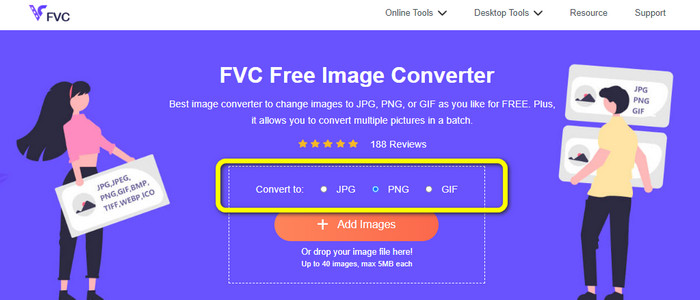
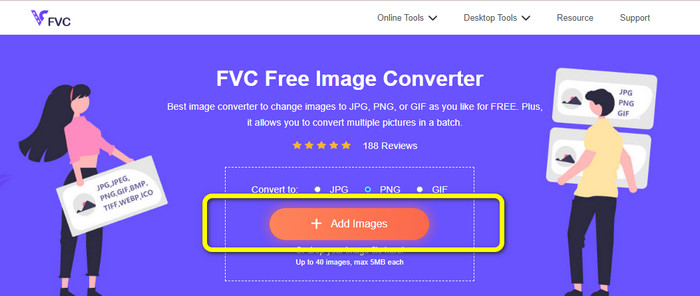
Βήμα 2: Το επόμενο βήμα είναι να επιλέξετε το κουμπί Add Images. Ο φάκελος του υπολογιστή σας θα εμφανιστεί στην οθόνη σας· κάντε κλικ στην εικόνα που χρειάζεται να μετατρέψετε και μετά πατήστε Open. Περιμένετε να ολοκληρωθεί η διαδικασία μετατροπής.
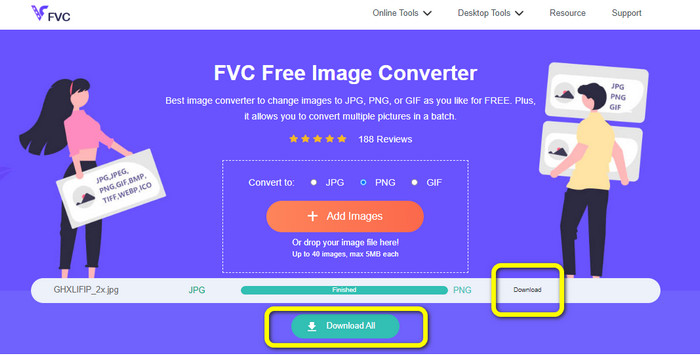
Βήμα 3: Για το τελευταίο βήμα, κάντε κλικ στο κουμπί Download ή Download all για να αποθηκεύσετε τις μετατραπείσες εικόνες σας. Μπορείτε να ανοίξετε την ληφθείσα εικόνα στη θέση αρχείου που της έχετε ορίσει.
Μετατροπή εικόνων σε PNG χρησιμοποιώντας Image Candy
Το Image Candy είναι ένα ακόμη online εργαλείο για να μετατρέψετε εικόνες σε PNG. Υποστηρίζει ευρεία γκάμα μορφών εικόνας, όπως PNG, JPG, GIF και άλλες. Μπορεί επίσης να μετατρέπει φωτογραφίες έως και 2 GB σε μέγεθος. Η χρήση αυτού του μετατροπέα είναι απλή. Είναι επίσης προσβάσιμος από όλους τους browsers. Επιπλέον, η ιδιωτικότητά σας προστατεύεται από αυτή την εφαρμογή. Η εφαρμογή θα διαγράψει τη φωτογραφία σας μετά από 24 ώρες.
Ωστόσο, επιτρέπει μόνο μεταφορτώσεις που βασίζονται σε συσκευές. Δεν μπορείτε να ανεβάσετε μια εικόνα από το cloud ή τη διεύθυνση URL. Επίσης, η υποστηριζόμενη μορφή εξόδου είναι λίγες.
Βήμα 1: Μεταβείτε στην ιστοσελίδα του Image Candy και κάντε κλικ στο κουμπί Add Files για να ανεβάσετε την εικόνα.

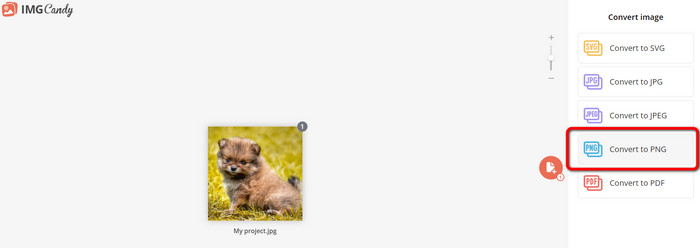
Βήμα 2: Επιλέξτε την επιλογή Convert to PNG στο δεξί μέρος της διεπαφής. Έπειτα περιμένετε να ολοκληρωθεί η διαδικασία μετατροπής.
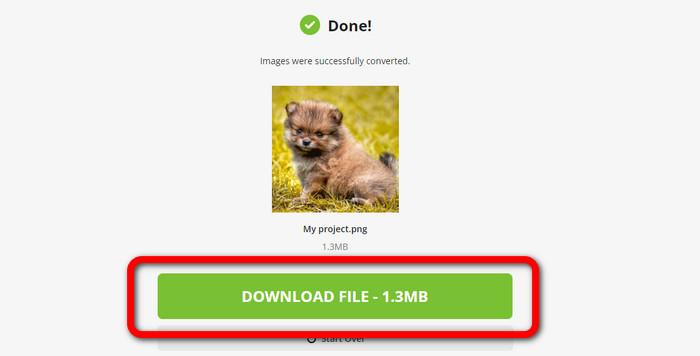
Βήμα 3: Τέλος, επιλέξτε το κουμπί Download File για να αποθηκεύσετε την εικόνα στον υπολογιστή σας.
Μετατροπή εικόνων σε PNG χρησιμοποιώντας το Convertio
Ένα άλλο διαδικτυακό εργαλείο για τη μετατροπή εικόνων είναι το Convertio. Η χρήση αυτού του εργαλείου είναι εύκολη. Έχει μια εύκολη στην κατανόηση διεπαφή. Επιπλέον, έχει μια απλή διαδικασία μετατροπής, η οποία είναι κατάλληλη για όλους τους χρήστες. Επίσης, η διαδικασία μετατροπής είναι αρκετά γρήγορη. Με αυτόν τον τρόπο, μπορείτε να μετατρέψετε πολλά αρχεία εικόνας. Επιπλέον, υποστηρίζει σχεδόν όλες τις δημοφιλείς μορφές, συμπεριλαμβανομένων των JPG, PNG, BMP, TIFF και άλλων. Αυτή η εφαρμογή προστατεύει επίσης το απόρρητό σας. Διαγράφει τις εικόνες σας μετά από 24 ώρες. Ωστόσο, όταν χρησιμοποιείτε τη δωρεάν έκδοση, υπάρχουν ορισμένοι περιορισμοί. Μπορείτε να ανεβάσετε μόνο με το μεγαλύτερο μέγεθος αρχείου των 100 MB. Πρέπει να αγοράσετε ένα πρόγραμμα συνδρομής για να ανεβάσετε ένα απεριόριστο μέγεθος αρχείου.
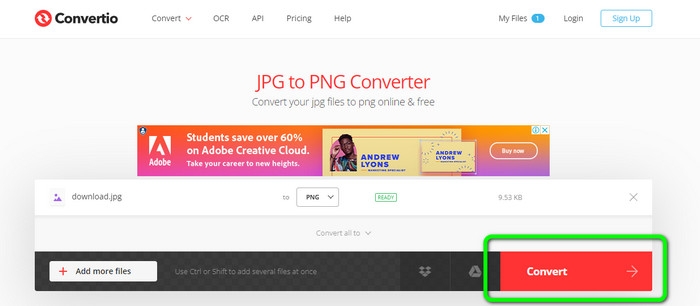
Βήμα 1: Επισκεφτείτε την ιστοσελίδα του Convertio. Κάντε κλικ στο κουμπί Choose Files για να ανεβάσετε την εικόνα.
Βήμα 2: Αφού ανεβάσετε την εικόνα που θέλετε να μετατρέψετε, μεταβείτε στις επιλογές μορφής και επιλέξτε τη μορφή PNG.
Βήμα 3: Κάντε κλικ στο κουμπί Convert. Περιμένετε να ολοκληρωθεί η διαδικασία μετατροπής και αποθηκεύστε τη μετατραπείσα εικόνα.
Μετατροπή εικόνων σε PNG χρησιμοποιώντας το FreeConvert
Το FreeConvert είναι ένας online μετατροπέας εικόνων στον οποίο μπορείτε να βασιστείτε αν θέλετε να μετατρέψετε την εικόνα σας σε PNG. Η διαδικασία είναι απλή και η διεπαφή κατανοητή. Επαγγελματίες και μη επαγγελματίες χρήστες μπορούν να χρησιμοποιήσουν αυτή την εφαρμογή. Μπορεί επίσης να μετατρέψει περισσότερες από 500 διαφορετικές μορφές εικόνων, όπως JPG, PNG, WebP και άλλες. Είναι επίσης δυνατή η μετατροπή αρχείων RAW από κάμερες. Οποιοσδήποτε φυλλομετρητής ιστού, όπως Chrome, Firefox, Edge, Safari κ.λπ., μπορεί να έχει πρόσβαση σε αυτόν τον μετατροπέα εικόνων. Παρέχει ιδιωτικότητα και ασφάλεια αρχείων. Ωστόσο, έχει κάποιους περιορισμούς, ειδικά κατά τη χρήση της δωρεάν έκδοσης. Το μέγιστο μέγεθος αρχείου είναι 1 GB. Η αγορά της πλήρους έκδοσης είναι η καλύτερη επιλογή αν θέλετε να ανεβάζετε περισσότερες εικόνες. Επίσης, αυτός ο μετατροπέας εικόνων εμφανίζει κάποιες διαφημίσεις στη σελίδα, κάτι που είναι ενοχλητικό για τους χρήστες.
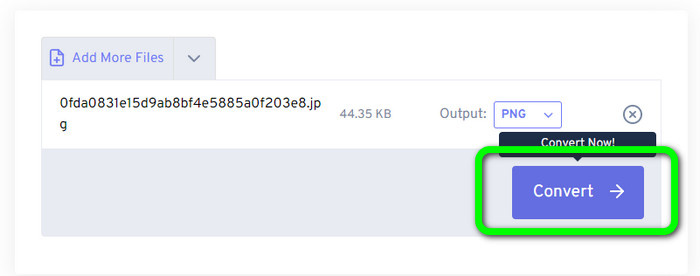
Βήμα 1: Μεταβείτε στην ιστοσελίδα του FreeConvert. Επιλέξτε την επιλογή Choose Files για να επισυνάψετε τη φωτογραφία που θέλετε να μετατρέψετε σε μορφή PNG.
Βήμα 2: Μεταβείτε στην επιλογή Output για να επιλέξετε την επιθυμητή μορφή εξόδου, δηλαδή τη μορφή PNG.
Βήμα 3: Για το τελικό βήμα, κάντε κλικ στο κουμπί Convert και περιμένετε να ολοκληρωθεί η διαδικασία μετατροπής. Στη συνέχεια, αποθηκεύστε την εικόνα ως αρχείο PNG.
Μέρος 2: Ο καλύτερος τρόπος για να μετατρέψετε εικόνες σε PNG χρησιμοποιώντας πρόγραμμα εκτός σύνδεσης
Το Video Converter Ultimate είναι το καλύτερο εργαλείο για να μετατρέψετε εικόνες σε μορφή PNG. Αυτός ο μετατροπέας εικόνων προσφέρει κατανοητή διεπαφή, γεγονός που τον καθιστά ιδανικό για όλους τους χρήστες. Επιπλέον, διαθέτει εύκολες διαδικασίες που μπορείτε να ακολουθήσετε. Έτσι, η μετατροπή εικόνων σε PNG γίνεται παιχνιδάκι. Εκτός από PNG, υποστηρίζει επίσης διάφορες μορφές αρχείων εικόνας. Υποστηρίζει WEBP, BMP, TIF, TIFF, JPG και άλλες, κάτι που είναι πολύ βολικό. Μπορείτε επίσης να χρησιμοποιήσετε αυτή την εφαρμογή τόσο σε Windows όσο και σε Mac.
Επιπλέον, εκτός από τη μετατροπή εικόνων, το Video Converter Ultimate προσφέρει περισσότερες δυνατότητες. Μπορείτε να μετατρέψετε βίντεο, να αφαιρέσετε υδατογραφήματα, να βελτιώσετε το βίντεο και να δημιουργήσετε ένα μουσικό βίντεο. Επίσης, μπορείτε να φτιάξετε ένα κολάζ, να περικόψετε ένα βίντεο και πολλά άλλα. Με αυτές τις δυνατότητες, υπάρχουν πολλά πράγματα που μπορείτε να κάνετε. Με αυτόν τον τρόπο, μπορείτε να κάνετε τα βίντεο και τις εικόνες σας τέλεια και ελκυστικά.
Βήμα 1: Κατεβάστε το Video Converter Ultimate σε Mac ή Windows. Εκκινήστε το λογισμικό μετά την ολοκλήρωση της εγκατάστασης.
Δωρεάν ΛήψηΓια Windows 7 ή νεότεραΑσφαλής λήψη
Δωρεάν ΛήψηΓια MacOS 10.7 ή νεότεροΑσφαλής λήψη
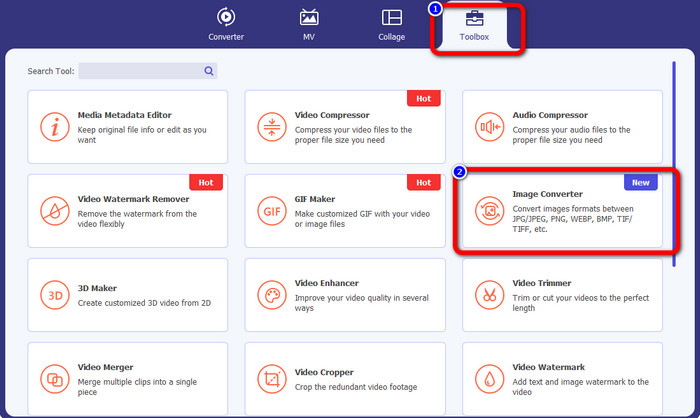
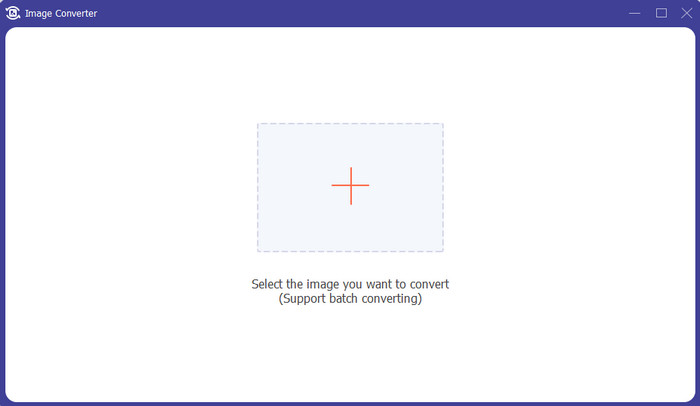
Βήμα 2: Αφού ανοίξετε την εφαρμογή, μεταβείτε στο πάνελ Toolbox. Στη συνέχεια, επιλέξτε τη λειτουργία Image Converter.
Βήμα 3: Μια άλλη διεπαφή θα εμφανιστεί στην οθόνη σας. Κάντε κλικ στο κουμπί με το σύμβολο + για να προσθέσετε την εικόνα.
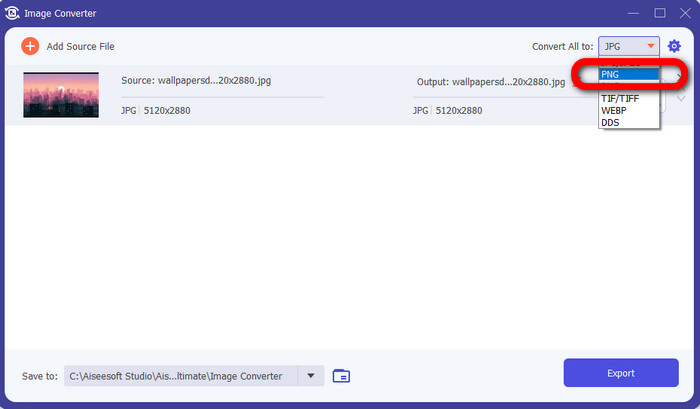
Βήμα 4: Αφού προσθέσετε τη φωτογραφία, επιλέξτε την επιλογή μορφής και κάντε κλικ στη μορφή αρχείου PNG.
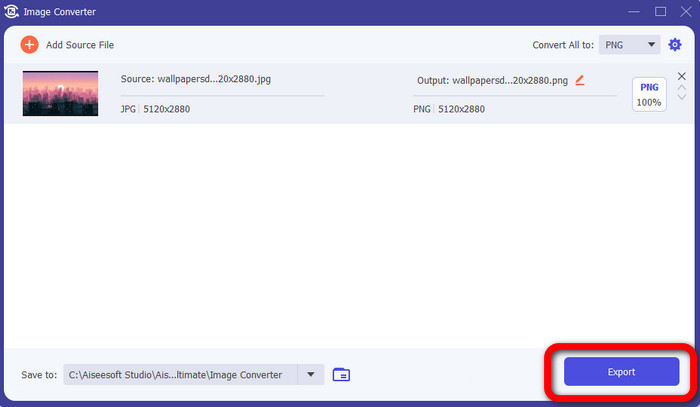
Βήμα 5: Κάντε κλικ στο κουμπί Export στην κάτω αριστερή γωνία της διεπαφής για να αποθηκεύσετε την εικόνα. Μπορείτε επίσης να χρησιμοποιήσετε αυτό το λογισμικό για να μετατρέψετε εικόνες σε JPG.
Μέρος 3: Συχνές ερωτήσεις σχετικά με τη μετατροπή εικόνων σε PNG
1. Τι είναι ένα αρχείο PNG;
Λόγω της ικανότητάς του να επιτρέπει τη διαφάνεια στα προγράμματα περιήγησης, το PNG είναι μια τυπική μορφή εικόνας που χρησιμοποιείται στο Διαδίκτυο. Το PNG είναι ένα υποκατάστατο του GIF, το οποίο χρησιμοποιούσε μια αποκλειστική μέθοδο συμπίεσης στη δεκαετία του 1990. Το PNG είναι μια προσβάσιμη μορφή. Όπως το GIF και το JPG, το PNG υποστηρίζει χρώματα 8-bit και 24-bit. Θεωρούνται επίσης ως αρχεία χωρίς απώλειες, που σημαίνει ότι η ποιότητα δεν έχει καμία επίδραση. Όσες φορές κι αν ανοίξετε και αποθηκεύσετε το αρχείο.
2. Ποιο είναι το όφελος του PNG;
Το γεγονός ότι το PNG είναι μια μορφή χωρίς απώλειες με δυνατότητα χρώματος 24-bit είναι ένα από τα βασικά πλεονεκτήματα. Εάν κάνετε μετατροπή από JPG, να θυμάστε ότι αυτά τα αρχεία έχουν απώλειες. Η αρχική τους συμπίεση μπορεί να είχε ως αποτέλεσμα κάποια απώλεια ποιότητας. Ωστόσο, το PNG είναι χωρίς απώλειες. Έτσι, περισσότερα ανοίγματα ή αποθηκεύσεις της εικόνας δεν θα οδηγήσουν σε περαιτέρω απώλεια ποιότητας.
3. Γιατί το PNG είναι καλύτερο;
Είναι σαφές από τα οφέλη που αναφέρθηκαν παραπάνω ότι η μορφή αρχείου PNG είναι ανώτερη. Είναι καλύτερο για τις σημαντικές άλλες χρησιμοποιημένες μορφές φωτογραφιών. Η συμπίεση χωρίς απώλειες είναι το καλύτερο χαρακτηριστικό. Εάν αποθηκεύσετε τις εικόνες σε μορφή αρχείου PNG, δεν θα βλάψει τη μορφή αρχείου είτε τις αποθηκεύσετε είτε τις ανοίξετε είτε τις αποθηκεύσετε ξανά. Εδώ, λειτουργεί ο αλγόριθμος συμπίεσης. Μπορείτε να χρησιμοποιήσετε πολλές μεθόδους για να μειώσετε την ορατότητα της σπατάλης εξαιρετικών δεδομένων. Τα αρχεία PNG έχουν ανώτερη συμπίεση από τα αρχεία JPG και GIF.
συμπέρασμα
Αυτός ο οδηγός σάς παρουσιάζει πολλούς online και offline τρόπους για να μετατρέψετε εικόνες σε PNG. Ωστόσο, αν θέλετε ένα κορυφαίο διαδικτυακό εργαλείο, χρησιμοποιήστε το FVC Free Image Converter.
-
 Τρόπος μαζικής μετατροπής HEIC σε PNG σε Mac, iPhone και σε απευθείας σύνδεση
 Ψάχνετε τρόπους για να μετατρέψετε το HEIC σε PNG; Αυτό το άρθρο σάς παρέχει τους καλύτερους τρόπους για να αλλάξετε εύκολα το HEIC σε PNG online και offline
-
 Οι καλύτεροι 9 μετατροπείς HEIC σε PNG για PC και Mac [Online & Offline]
 Μάθετε τους καλύτερους online και offline μετατροπείς εδώ. Σας παρουσιάζουμε τους κορυφαίους και δωρεάν μετατροπείς HEIC σε PNG για Windows και Mac.
-
 Κορυφαίοι 5 καλύτεροι μετατροπείς PNG σε HEIC που δεν πρέπει να χάσετε
 Εάν θέλετε να μάθετε τους πιο χρησιμοποιούμενους μετατροπείς PNG σε HEIC, σας παρέχουμε τους καλύτερους μετατροπείς PNG σε HEIC στο διαδίκτυο. Διαβάστε αυτό το άρθρο για περισσότερες πληροφορίες.
