


 Video Converter Ultimate
 Εγγραφή οθόνης
 Επισκευή βίντεο
 Ασφαλές κατέβασμα
Πώς να μετατρέψετε SVG σε PNG [Λεπτομερείς οδηγίες]
Ορισμένοι χρήστες αντιμετωπίζουν προβλήματα με τη χρήση εικόνων SVG. Σε αντίθεση με τις κανονικές εικόνες, αυτό συμβαίνει επειδή ορισμένες φωτογραφίες μπορεί να κινούνται προς τα πάνω ή να ξεθωριάζουν σε διαφορετικά χρώματα. Επίσης, οι εικόνες SVG είναι βασισμένες σε διανύσματα και δεν είναι η καλύτερη επιλογή για φωτογραφίες με πολύ λεπτές λεπτομέρειες, κάτι που είναι δυσάρεστο για τους χρήστες. Μπορείτε να εμφανίσετε περισσότερα χρώματα και λεπτομέρειες χρησιμοποιώντας εικόνες βασισμένες σε pixels, όπως τα PNG. Αν θέλετε να αλλάξετε τη μορφή της εικόνας σας από SVG σε PNG, μπορείτε να βασιστείτε σε αυτήν την ανάρτηση. Θα σας παρουσιάσουμε τους καλύτερους τρόπους που μπορείτε να δοκιμάσετε για να μετατρέψετε μορφή SVG σε PNG.

Μέρος 1. Πλήρεις λεπτομέρειες σχετικά με το SVG και το PNG
| Μορφή αρχείου | SVG | PNG |
| Επέκταση ονόματος αρχείου | .svg | .png |
| Αναπτύχθηκε από | Κοινοπραξία World Wide Web | Ομάδα Ανάπτυξης PNG |
| Πλήρες όνομα | Κλιμακόμενα διανυσματικά γραφικά | Φορητό γραφικό δικτύου |
| Περιγραφή | Κλιμακόμενα διανυσματικά γραφικά, SVG, είναι μια τυπική μορφή ανεξάρτητη από την ανάλυση. Η επεκτάσιμη γλώσσα σήμανσης χρησιμεύει ως βάση της (XML). Χρησιμοποιούνται διανυσματικά γραφικά και υπάρχει διαθέσιμη κάποια κινούμενη εικόνα. Όπως υποδηλώνει το όνομα, η επεκτασιμότητα είναι το πιο σημαντικό πλεονέκτημα της χρήσης ενός αρχείου SVG. Επίσης, το SVG είναι μοναδικό στο ότι δεν είναι μορφή εικόνας. Μπορείτε να ανοίξετε αρχεία SVG σε όλα σχεδόν τα προγράμματα περιήγησης, όπως Firefox, Google, Edge και άλλα. | Ένα αρχείο PNG φορητών γραφικών δικτύου είναι μια από τις δημοφιλείς μορφές αυτές τις μέρες. Η μέθοδος συμπίεσης είναι χωρίς απώλειες. Επιπλέον, θεωρείται συχνά ως αντικατάσταση της μορφής εικόνας GIF. Αλλά ακόμα δεν έχει επιτύχει το επίπεδο αποδοχής που έχουν οι μορφές GIF ή PNG. Επίσης, μπορείτε να χρησιμοποιήσετε PNG όταν μια εικόνα έχει ημιδιαφανείς περιοχές. Η δημιουργία γραφικών, η κατασκευή ενός ιστότοπου ή η παραγωγή φωτογραφιών μπορούν να το απολαύσουν. |
Μέρος 2. Πώς να μετατρέψετε SVG σε PNG Online
Μετατρέψτε το SVG σε PNG χρησιμοποιώντας το FVC Free Image Converter
Η μετατροπή SVG σε PNG είναι εύκολη όταν χρησιμοποιείτε έναν κατάλληλο μετατροπέα εικόνων. Σε αυτήν την περίπτωση, ο καλύτερος τρόπος για να μετατρέψετε αρχεία είναι να χρησιμοποιήσετε το FVC Free Image Converter. Αυτός ο online μετατροπέας εικόνων σάς επιτρέπει να μετατρέπετε άμεσα το αρχείο SVG σας σε PNG. Εκτός από SVG, υποστηρίζει διάφορες μορφές εισόδου, όπως JPG, TIFF, ICO, BMP και άλλα. Έτσι, μπορείτε εύκολα να ανεβάσετε οποιεσδήποτε εικόνες σε αυτόν τον μετατροπέα. Επιπλέον, αν θέλετε, μπορείτε να μετατρέψετε πολλαπλά αρχεία με μία μόνο διαδικασία. Αυτό συμβαίνει επειδή το FVC Free Image Converter προσφέρει διαδικασία μαζικής μετατροπής (batch). Σας βοηθά να μετατρέπετε περισσότερα αρχεία και να εξοικονομείτε χρόνο. Επιπλέον, έχει υψηλή ταχύτητα μετατροπής, ώστε να μπορείτε να μετατρέπετε τα αρχεία σας μέσα σε λίγα δευτερόλεπτα. Μπορείτε επίσης να έχετε πρόσβαση σε αυτόν τον μετατροπέα εικόνων από όλους τους browser. Περιλαμβάνονται οι Google, Mozilla, Edge, Explorer και άλλοι. Επιπρόσθετα, τα δεδομένα σας είναι ασφαλή σε αυτό το εργαλείο. Αφού αποθηκεύσετε τις μετατρεπόμενες εικόνες, το εργαλείο θα διαγράψει αυτόματα τα δεδομένα σας. Επίσης, δεν υπάρχουν ενοχλητικές διαφημίσεις που να εμφανίζονται στην οθόνη σας. Έτσι δεν θα ενοχλείστε κατά τη διάρκεια της διαδικασίας μετατροπής. Ακολουθήστε τα παρακάτω απλά βήματα για να μετατρέψετε SVG σε PNG χρησιμοποιώντας το FVC Free Image Converter.
Βήμα 1: Ανοίξτε τον browser σας και επισκεφθείτε τον ιστότοπο FVC Free Image Converter. Επιλέξτε την επιθυμητή μορφή εξόδου από τις διαθέσιμες επιλογές μορφής, δηλαδή PNG.
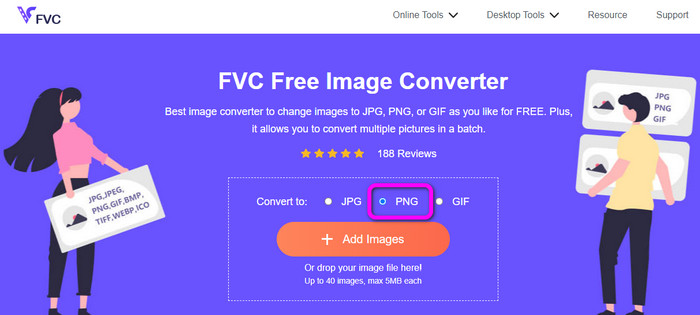
Βήμα 2: Κάντε κλικ στο κουμπί Add Files για να ανεβάσετε το αρχείο εικόνας SVG που θέλετε να μετατρέψετε. Μπορείτε επίσης να σύρετε και να αφήσετε απευθείας το αρχείο εικόνας στο πλαίσιο. Σημειώστε ότι μπορείτε να προσθέσετε έως και 40 εικόνες αν θέλετε να μετατρέψετε πολλαπλά αρχεία εικόνας ταυτόχρονα. Κατά τη μεταφόρτωση της εικόνας, θα γίνεται αυτόματα και η μετατροπή.
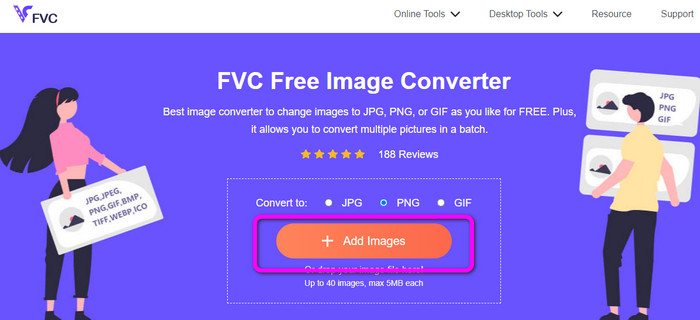
Βήμα 3: Μετά τη διαδικασία μετατροπής, αποθηκεύστε την μετατρεπόμενη εικόνα κάνοντας κλικ στο κουμπί Download. Έπειτα μεταβείτε στον φάκελο Download και ανοίξτε τη μετατρεπόμενη εικόνα σας.

Μετατρέψτε το SVG σε PNG χρησιμοποιώντας το Aconvert
Η χρήση του Aconvert είναι μια ακόμη μέθοδος μετατροπής SVG σε PNG. Αυτό το online εργαλείο έχει μια απλή διαδικασία μετατροπής αρχείων. Διαθέτει επίσης φιλικό προς τον χρήστη περιβάλλον εργασίας, που το καθιστά εύκολο στην κατανόηση. Έτσι, τόσο έμπειροι όσο και μη επαγγελματίες χρήστες μπορούν να χειριστούν αυτόν τον μετατροπέα. Ο μετατροπέας εικόνων σάς επιτρέπει να τροποποιήσετε την ποιότητα της εικόνας. Σας επιτρέπεται επίσης να αλλάξετε το μέγεθος της εικόνας. Επιπλέον, αυτό το εργαλείο προσφέρει διαδικασία μαζικής μετατροπής. Έτσι, μπορείτε να μετατρέψετε πολλές μορφές εικόνων ταυτόχρονα. Ακόμη, το Aconvert είναι προσβάσιμο σε όλες τις online πλατφόρμες. Περιλαμβάνονται οι Google, Edge, Explorer και άλλα. Το Aconvert προσφέρει επίσης περισσότερες δυνατότητες. Μπορείτε να μετατρέψετε βίντεο, ήχο, έγγραφα, ebooks και άλλα. Ωστόσο, όταν χρησιμοποιείτε αυτό το online εργαλείο, μπορείτε να περιμένετε ότι η διαδικασία μετατροπής θα είναι αρκετά αργή. Χρειάζονται μερικά λεπτά μέχρι να λάβετε τα επιθυμητά αποτελέσματα. Μπορείτε να ανεβάσετε μόνο έως 200MB μέγιστο μέγεθος αρχείου. Δείτε τις παρακάτω μεθόδους για να μάθετε πώς να μετατρέψετε SVG σε PNG χρησιμοποιώντας το Aconvert.
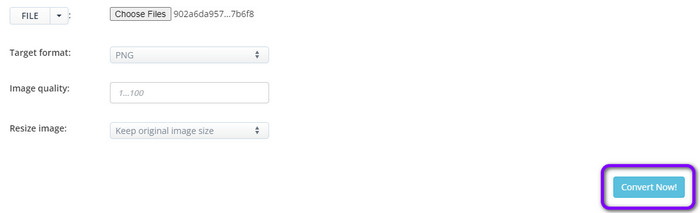
Βήμα 1: Μεταβείτε στον browser σας και επισκεφθείτε την επίσημη ιστοσελίδα του Aconvert. Στη συνέχεια, κάντε κλικ στο κουμπί Choose Files για να προσθέσετε το αρχείο εικόνας SVG που θέλετε να μετατρέψετε.
Βήμα 2: Μεταβείτε στην επιλογή Target Format. Αφού κάνετε κλικ, επιλέξτε τη μορφή PNG. Μπορείτε επίσης να μεταβείτε στις επιλογές Image Quality και Resize Image αν θέλετε να κάνετε κάποιες αλλαγές στην εικόνα σας.
Βήμα 3: Κάντε κλικ στο κουμπί Convert για να προχωρήσετε στη διαδικασία μετατροπής. Μετά την ολοκλήρωση της μετατροπής, κάντε κλικ στο κουμπί Download για να αποθηκεύσετε την εικόνα στον υπολογιστή σας.
Μετατρέψτε το SVG σε PNG χρησιμοποιώντας το CloudConvert
Επισκεφθείτε το Cloudconvert αν εξακολουθείτε να αναζητάτε έναν κορυφαίο online μετατροπέα για να μετατρέψετε SVG σε PNG. Αυτός ο online μετατροπέας είναι εξαιρετικός για τη μετατροπή μεγάλου εύρους αρχείων. Περιλαμβάνει MKV, FLV, AVI, WEBM και WMV. Επιπλέον, μπορείτε να μετατρέψετε πολλά αρχεία χωρίς να θυσιάσετε την ποιότητα του βίντεο. Ωστόσο, η δωρεάν έκδοση αυτού του λογισμικού έχει ημερήσιο όριο μετατροπής 25 αρχείων. Σε αυτή την περίπτωση, απαιτείται συνδρομή αν θέλετε να μετατρέψετε περισσότερα αρχεία. Επιπρόσθετα, ανάλογα με την ταχύτητα της σύνδεσης στο διαδίκτυο, η διαδικασία μετατροπής μπορεί να καθυστερήσει. Τέλος, το Cloudconvert υποστηρίζει μόνο οκτώ τύπους αρχείων εξόδου, κάτι που είναι μειονέκτημα για τους χρήστες. Χρησιμοποιήστε τις παρακάτω μεθόδους αν είστε έτοιμοι να μετατρέψετε το βίντεό σας από αρχείο SVG σε μορφή PNG.
Βήμα 1: Επισκεφθείτε την ιστοσελίδα του CloudConvert από τον browser σας. Έπειτα, κάντε κλικ στο κουμπί Select File. Όταν εμφανιστεί ο φάκελος του υπολογιστή σας στην οθόνη, ανοίξτε το αρχείο SVG που θέλετε να μετατρέψετε.
Βήμα 2: Μεταβείτε στην επιλογή Convert to για να δείτε τις διαθέσιμες μορφές. Στη συνέχεια, μεταβείτε στην επιλογή Image και επιλέξτε τη μορφή αρχείου PNG.
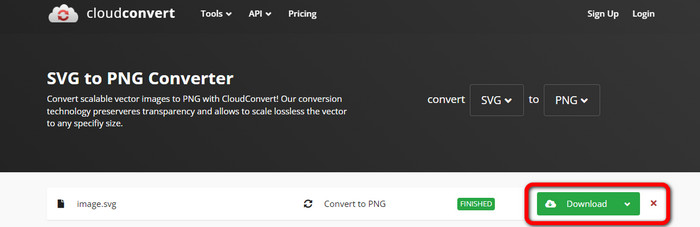
Βήμα 3: Για το τελικό βήμα, κάντε κλικ στο κουμπί Convert. Μετά τη διαδικασία μετατροπής, πατήστε το κουμπί Download για να κρατήσετε τη μετατρεπόμενη εικόνα στον υπολογιστή σας.
Μέρος 3. Πώς να μετατρέψετε SVG σε PNG σε Mac
Για να μετατρέψετε SVG σε PNG σε Mac, χρειάζεστε έναν ισχυρό μετατροπέα εικόνων με προηγμένες δυνατότητες επεξεργασίας. Η καλύτερη επιλογή σας είναι το BatchPhoto Pro. Το BatchPhoto Pro καλύπτει γενικά όλες τις ανάγκες σας για επεξεργασία των αρχείων εικόνας, συμπεριλαμβανομένων κοινών φωτογραφιών, raw εικόνων και άλλων τυποποιημένων μορφών εικόνας της βιομηχανίας. Είναι ένας μετατροπέας φωτογραφιών batch, εργαλείο επεξεργασίας, αλλαγής μεγέθους και προσθήκης υδατογραφήματος. Ο μετατροπέας εικόνας του μπορεί να χειριστεί πάνω από 170 διαφορετικούς τύπους φωτογραφιών. Διαθέτει επίσης απλό περιβάλλον εργασίας, ιδανικό για όλους τους χρήστες. Μπορείτε ακόμη και να λάβετε το τελικό αποτέλεσμα της μετατροπής σε σύντομο χρονικό διάστημα. Ωστόσο, αν θέλετε να απολαύσετε όλες του τις δυνατότητες, πρέπει να αποκτήσετε συνδρομητικό πακέτο με αγορά. Επιπλέον, το πρόγραμμα είναι διαθέσιμο μόνο σε Mac. Αν είστε χρήστης Windows, είναι καλύτερο να αναζητήσετε άλλο πρόγραμμα για τη μετατροπή αρχείων εικόνας.
Βήμα 1: Εγκαταστήστε το BatchPhoto Pro στο Mac σας. Μπορείτε να χρησιμοποιήσετε τη δωρεάν έκδοση. Στη συνέχεια, μεταβείτε στο Add Photo για να εισαγάγετε το αρχείο εικόνας SVG.
Βήμα 2: Έπειτα, προχωρήστε στην επιλογή Setup. Κάντε κλικ στην επιλογή Output format για να επιλέξετε τη μορφή PNG.
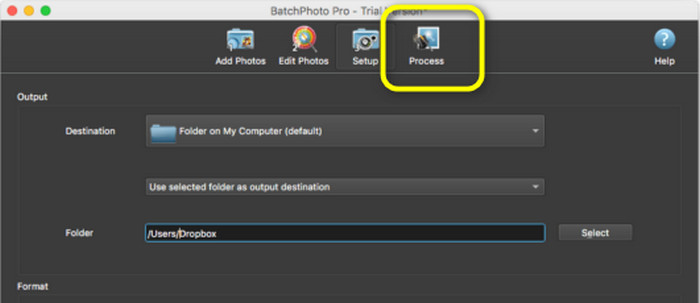
Βήμα 3: Τέλος, κάντε κλικ στο κουμπί Process για να ξεκινήσει η διαδικασία μετατροπής. Μόλις ολοκληρωθεί, μπορείτε να δείτε τη μετατρεπόμενη εικόνα από τον φάκελο εξόδου.
Μέρος 4. Πώς να μετατρέψετε το SVG σε PNG στα Windows
Σε αυτό το μέρος, θα σας δείξουμε έναν σωστό offline τρόπο για να μετατρέψετε SVG σε PNG. Πρέπει να χρησιμοποιήσετε το Fosshub για να τα μετατρέψετε. Πρόκειται επίσης για μια εξαιρετική επιλογή για μαζικές και μεμονωμένες αλλαγές μορφής εικόνων. Αυτός ο μετατροπέας προσφέρει επίσης επιλογή μαζικής μετατροπής. Αυτή η λειτουργία σάς επιτρέπει να μετατρέπετε πολλά αρχεία ταυτόχρονα. Επιπλέον, μπορείτε να τον κατεβάσετε δωρεάν. Ωστόσο, το Fosshub είναι δύσκολο στη χρήση, ειδικά για αρχάριους. Η διάταξη ή το περιβάλλον εργασίας είναι μπερδεμένα, γεγονός που τα καθιστά δύσκολα στην κατανόηση. Επίσης, η διαδικασία εγκατάστασης απαιτεί υπερβολικά πολύ χρόνο μετά τη λήψη του προγράμματος. Επιπλέον, αυτός ο offline μετατροπέας είναι καλός μόνο στη μετατροπή SVG σε PNG. Δεν υποστηρίζει άλλες μορφές αρχείων εικόνας. Αυτό σημαίνει ότι αν σχεδιάζετε να μετατρέψετε άλλες μορφές εικόνας, είναι αδύνατο να χρησιμοποιήσετε αυτό το πρόγραμμα.
Βήμα 1: Μεταβείτε στην ιστοσελίδα του Fosshub και κατεβάστε το πρόγραμμα. Έπειτα προχωρήστε στην εγκατάσταση και εκτελέστε το στην επιφάνεια εργασίας σας.
Βήμα 2: Μεταβείτε στο επάνω μέρος του περιβάλλοντος εργασίας και κάντε κλικ στην επιλογή Add > Add files για το επόμενο βήμα. Όταν εμφανιστεί ο φάκελος του υπολογιστή στην οθόνη, κάντε κλικ και ανοίξτε την εικόνα SVG που θέλετε να μετατρέψετε.
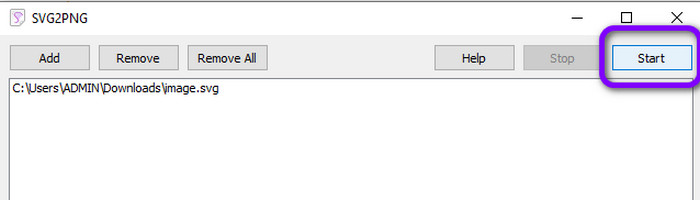
Βήμα 3: Για το τελευταίο σας βήμα, κάντε κλικ στο κουμπί Start στην επάνω δεξιά γωνία του περιβάλλοντος εργασίας. Περιμένετε μέχρι να ολοκληρωθεί η διαδικασία μετατροπής. Μετά από λίγα δευτερόλεπτα, μπορείτε να δείτε τη μετατρεπόμενη εικόνα κάνοντας κλικ στο κουμπί Open στην κάτω δεξιά γωνία του περιβάλλοντος εργασίας. Κάντε κλικ εδώ για να μάθετε πώς να μετατρέψετε SVG σε JPG.
Μέρος 5. Συχνές ερωτήσεις σχετικά με τη μετατροπή SVG σε PNG
1. Ποια είναι η διαφορά μεταξύ SVG, JPG και PNG;
Το SVG είναι μια μορφή γραφικών που χρησιμοποιεί διανύσματα και αποδίδει εικόνες ως αριθμητικές τιμές. Το PNG χρησιμοποιεί δυαδική κωδικοποίηση για τη συμπίεση δεδομένων εικόνας, ενώ το JPG είναι μια μορφή εικόνας ράστερ ή bitmap. Η ιδανική μορφή για αρχεία γραφιστικής είναι το SVG. Είναι επειδή ο καθένας μπορεί εύκολα να δει τα πραγματικά μεγέθη κάθε κομματιού εικόνας.
2. Αυξάνεται η ποιότητα κατά τη μεγέθυνση του αρχείου SVG;
Όχι. Το καλό με τη μορφή αρχείου SVG είναι ότι μπορείτε να τα μεγεθύνετε χωρίς να επηρεάζετε την ποιότητά τους.
3. Είναι καλύτερο το PNG ή το SVG;
Εξαρτάται από το πώς χρησιμοποιείτε το αρχείο. Εάν θέλετε να δημιουργήσετε λογότυπα, γραφήματα ή γραφήματα, χρησιμοποιήστε το SVG. Εάν θέλετε να δημιουργήσετε στρώματα εικόνων, το PNG είναι καλύτερο.
συμπέρασμα
Το SVG είναι η κατάλληλη μορφή για κινούμενες εικόνες, γραμμές και λογότυπα. Ωστόσο, αν θέλετε να προβάλετε και να χρησιμοποιήσετε σύνθετες εικόνες, το PNG είναι καλύτερο. Επομένως, αν θέλετε να μετατρέψετε SVG σε PNG, χρησιμοποιήστε το FVC Free Image Converter. Αυτός ο online μετατροπέας σάς επιτρέπει να μετατρέπετε αρχεία εικόνας με απλό τρόπο.
-
 Χρήσιμες μέθοδοι για το πώς να μετατρέψετε εύκολα το TIFF σε JPG/PNG
 Μην χάσετε αυτούς τους εξαιρετικούς τρόπους για να μετατρέψετε το TIF σε μορφές JPG/PNG. Αυτή η ανάρτηση θα δώσει τις απαραίτητες πληροφορίες που πρέπει να γνωρίζετε. Περιλαμβάνει τις διαφορές τους.
-
 Πλήρης κλίμακα Τρόποι μετατροπής JPG σε PNG Online και Offline
 Αναζητάτε χρήσιμες μεθόδους για να μετατρέψετε μορφή αρχείου JPG σε PNG; Αυτός ο οδηγός έχει την απάντηση που χρειάζεστε. Για να ανακαλύψετε αυτές τις μεθόδους, διαβάστε το άρθρο.
-
 Οι ευκολότερες μέθοδοι μετατροπής BMP σε μορφές JPG και PNG
 Μάθετε τις καλύτερες μεθόδους μετατροπής BMP σε JPG ή PNG χρησιμοποιώντας εξαιρετικούς μετατροπείς. Θα ανακαλύψετε επίσης τη διαφορά μεταξύ των μορφών αρχείων BMP, JPG και PNG.
