


 Video Converter Ultimate
 Εγγραφή οθόνης
 Επισκευή βίντεο
 Ασφαλές κατέβασμα
Τέλειοι τρόποι για να αντικατοπτρίσετε την κάμερα σε Android και iOS χωρίς κόπο
Πείτε αντίο στις άβολες γωνίες και τον κακό φωτισμό και γεια στις εκπληκτικές selfies και τα βίντεο που αναδεικνύουν την πραγματική ομορφιά σας. Η δυνατότητα αντικατοπτρισμού ή αναστροφής της φωτογραφικής μηχανής σας μπορεί να βελτιώσει σημαντικά την ποιότητα των φωτογραφιών και των βίντεό σας. Αλλά τι ακριβώς σημαίνει ο καθρέφτης ή η αναστροφή της κάμεράς σας; Με απλά λόγια, αφορά τη διαδικασία αντιστροφής της εικόνας που τραβήχτηκε από την κάμερα της συσκευής σας, είτε οριζόντια είτε κάθετα.
Αυτό μπορεί να είναι ιδιαίτερα χρήσιμο όταν βγάζετε selfies ή τραβάτε βίντεο, καθώς σας επιτρέπει να πετυχαίνετε καλύτερες γωνίες λήψης, να βελτιώνετε τον φωτισμό και να αποτυπώνετε την πιο κολακευτική εκδοχή του εαυτού σας. Με αυτά ως δεδομένα, αυτή η ανάρτηση θα σας παρουσιάσει τους εντυπωσιακούς και πιο εύκολους τρόπους για να κατοπτρίσετε την μπροστινή κάμερα στο τηλέφωνό σας.

Μέρος 1. Εισαγωγή στην κάμερα καθρέφτη
Η κάμερα καθρέφτη αναφέρεται στη διαδικασία αναστροφής ή αντιστροφής της εικόνας που τραβήχτηκε από την κάμερα μιας συσκευής είτε οριζόντια είτε κάθετα. Αυτό μπορεί να επιτευχθεί μέσω χειρισμού λογισμικού ή υλικού και χρησιμοποιείται συνήθως κατά τη λήψη selfie ή την εγγραφή βίντεο. Αντικατοπτρίζοντας την κάμερα, οι χρήστες μπορούν να επιτύχουν πιο κολακευτικές γωνίες, να βελτιώσουν τον φωτισμό και να δημιουργήσουν μοναδικά οπτικά εφέ. Η τεχνική είναι ιδιαίτερα χρήσιμη για τους δημιουργούς περιεχομένου και τους παράγοντες επιρροής των μέσων κοινωνικής δικτύωσης, καθώς τους επιτρέπει να καταγράφουν φωτογραφίες και βίντεο υψηλής ποιότητας που ξεχωρίζουν από το πλήθος. Ανεξάρτητα από το αν χρησιμοποιείτε συσκευή Android ή iOS, μπορείτε να μάθετε πώς να εκτελείτε μια μπροστινή κάμερα καθρέφτη Android ή iPhone για να βελτιώσετε σημαντικά τις φωτογραφικές σας δεξιότητες και να ανεβάσετε το οπτικό σας περιεχόμενο στο επόμενο επίπεδο.
Μέρος 2. Πώς να καθρεφτίσετε την μπροστινή και πίσω κάμερα στο iPhone
Χρησιμοποιώντας την ενσωματωμένη κάμερα στο iPhone, η οποία διαθέτει την επιλογή Flip για αντικατοπτρισμό της μπροστινής κάμερας, είναι δυνατό να αντικατοπτριστεί η κάμερα σε ένα iPhone. Γυρίζοντας την μπροστινή κάμερα, μπορείτε να επιτύχετε πιο κολακευτικές γωνίες και να βελτιώσετε τη συνολική σύνθεση των φωτογραφιών και των βίντεό σας. Αυτό μπορεί να είναι ιδιαίτερα χρήσιμο όταν προσπαθείτε να τραβήξετε την τέλεια λήψη για τα μέσα κοινωνικής δικτύωσης ή κατά την εγγραφή ενός vlog ή ενός σεμιναρίου. Επιπλέον, σας επιτρέπει να προσαρμόσετε τον προσανατολισμό της κάμερας ώστε να ταιριάζει καλύτερα στο περιβάλλον σας. Ακολουθούν τα βήματα καθρέφτη κάμερας iPhone που μπορείτε να ακολουθήσετε:
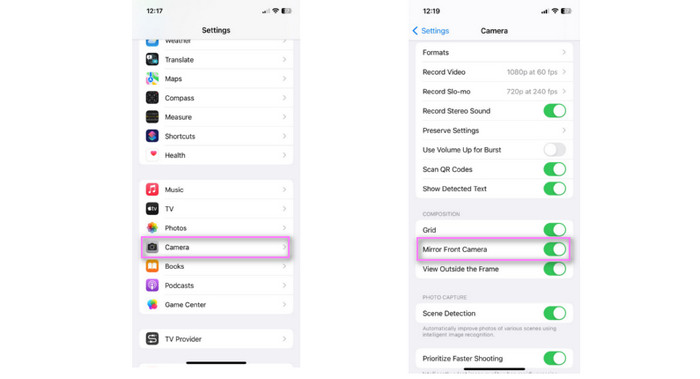
Βήμα 1. Αρχικά, ανοίξτε την εφαρμογή Ρυθμίσεις στο iPhone σας και εντοπίστε την επιλογή Κάμερα.
Βήμα 2. Μόλις μεταβείτε στην επιλογή Κάμερα, πηγαίνετε στην ενότητα Σύνθεση.
Βήμα 3. Τώρα, ενεργοποιήστε τον διακόπτη Mirror Front Camera (Κατοπτρισμός μπροστινής κάμερας) για να ενεργοποιήσετε αυτή τη λειτουργία. Έπειτα, μπορείτε να τραβάτε selfies και βίντεο με κατοπτρισμένη κάμερα. Αυτό ήταν! Έτσι μπορείτε να κατοπτρίσετε την μπροστινή κάμερα σε ένα iPhone.
Μέρος 3. Πώς να καθρεφτίσετε την μπροστινή και πίσω κάμερα στο Android
Ο καθρέφτης κάμερας Android επιτρέπει στους χρήστες να αναστρέφουν οριζόντια ή κάθετα ή να ανακλούν την εικόνα που αποκτά η μπροστινή κάμερα. Αυτή η επιλογή βρίσκεται στις ρυθμίσεις της πλειονότητας των εφαρμογών κάμερας Android και χρησιμοποιείται συχνά για λήψη selfies, βιντεοκλήσεις, ομαδικές λήψεις και βελτίωση της συνολικής σύνθεσης της εικόνας. Η λειτουργία καθρέφτη μπορεί να είναι εξαιρετικά χρήσιμη για την αλλαγή του προσανατολισμού της κάμερας στο περιβάλλον, τη λήψη ευρύτερης γωνίας ή περισσότερων θεμάτων και τη δημιουργία μιας φωτογραφίας με πιο φυσική εμφάνιση. Μάθετε πώς λειτουργεί ο καθρέφτης κάμερας Android ακολουθώντας τα παρακάτω βήματα:
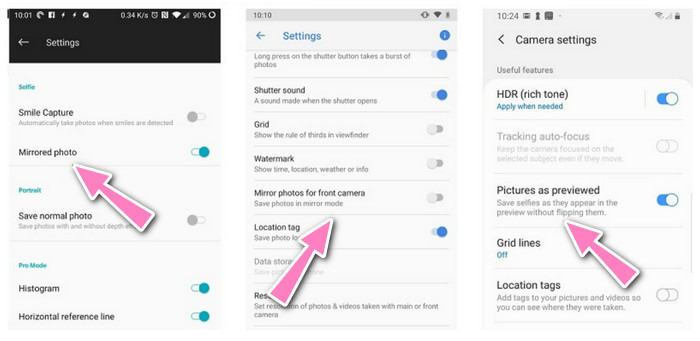
Βήμα 1. Μεταβείτε στο μενού Ρυθμίσεις του Android τηλεφώνου σας.
Βήμα 2. Επιλέξτε από τις παρακάτω ρυθμίσεις και στη συνέχεια πατήστε Κάμερα.
Βήμα 3. Αφού επιλέξετε την Κάμερα, θα μεταφερθείτε στις ρυθμίσεις της. Όσον αφορά την ενεργοποίηση του κατοπτρισμού της μπροστινής κάμερας, οι ρυθμίσεις κάθε συσκευής έχουν διαφορετικές επιλογές πλοήγησης, όπως Photographs as Previewed, Mirror Photos for Front Camera ή Mirrored Photo. Αρκεί να ενεργοποιήσετε μία από αυτές.
Μέρος 4. Πώς να αντικατοπτρίσετε βίντεο iPhone και Android σε υπολογιστή
Τώρα, προχωράμε στο πώς μπορείτε να κατοπτρίσετε τα βίντεο Android και iPhone σε έναν υπολογιστή. Όπως γνωρίζουμε, οι υπολογιστές είναι πιο ισχυροί από τις φορητές συσκευές. Το ίδιο ισχύει και για τη σύγκριση των εφαρμογών μεταξύ κινητού και υπολογιστή. Γι' αυτό σκεφτήκαμε να σας παρουσιάσουμε την εφαρμογή με το όνομα FVC Video Converter Ultimate.
Η εφαρμογή λειτουργεί για την περιστροφή και την ανατροπή βίντεο χωρίς καμία ταλαιπωρία. Μπορείτε να αναστρέψετε ή να μιμηθείτε την εμφάνιση του κατοπτρισμένου βίντεο είτε οριζόντια είτε κάθετα. Εκτός από αυτά, οι χρήστες μπορούν να χειριστούν τις ρυθμίσεις της εξόδου βίντεο και ήχου. Μπορείτε να αλλάξετε τη μορφή, την ποιότητα, την ανάλυση κ.λπ. Αξιοποιήστε στο έπακρο αυτό το πρόγραμμα κοιτάζοντας τον απλοποιημένο οδηγό παρακάτω.
Βήμα 1. Λήψη και εγκατάσταση της εφαρμογής
Κάντε κλικ σε ένα από τα κουμπιά που παρέχονται παρακάτω για να αποκτήσετε αυτήν τη δωρεάν εφαρμογή με δυνατότητα λήψης. Εκκινήστε την εφαρμογή μετά την ολοκλήρωση της εγκατάστασης.
Δωρεάν λήψηΓια Windows 7 ή νεότεραΑσφαλής λήψη
Δωρεάν λήψηΓια MacOS 10.7 ή νεότεροΑσφαλής λήψη
Βήμα 2. Εισαγωγή ενός βιντεοκλίπ
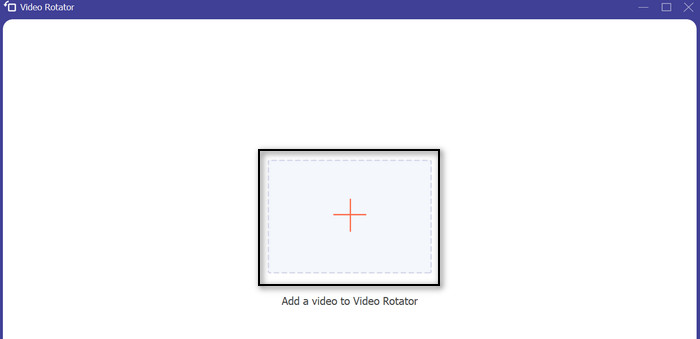
Από την κύρια διεπαφή του εργαλείου, κάντε κλικ στην καρτέλα Toolbox και επιλέξτε Video Rotator από τα διαθέσιμα εργαλεία. Στη συνέχεια, απλώς πατήστε το σύμβολο Plus στο κέντρο για να εισαγάγετε το βίντεο που έχετε τραβήξει. Έπειτα, θα μεταφερθείτε στην ενότητα επεξεργασίας.
Βήμα 3. Αναστροφή (flip) του βίντεο
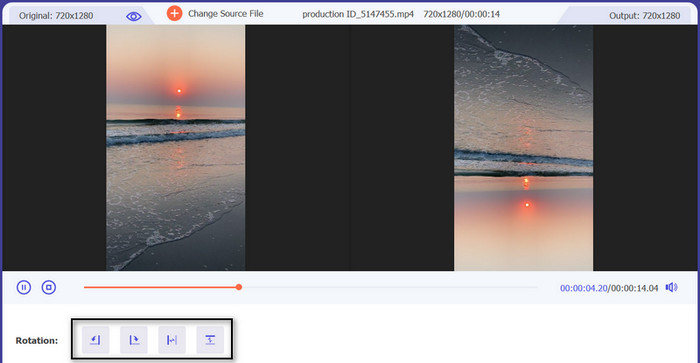
Αφού οδηγηθείτε στην ενότητα επεξεργασίας, η καρτέλα θα σας δώσει την επιλογή παρακάτω εάν θέλετε να αντικατοπτρίσετε το βίντεο οριζόντια ή κάθετα. Απλώς επιλέξτε τη θέση-στόχο σας στις παρακάτω επιλογές και οι αλλαγές θα εμφανιστούν σε πραγματικό χρόνο.
Βήμα 4. Αποθήκευση του κατοπτρισμένου βίντεο
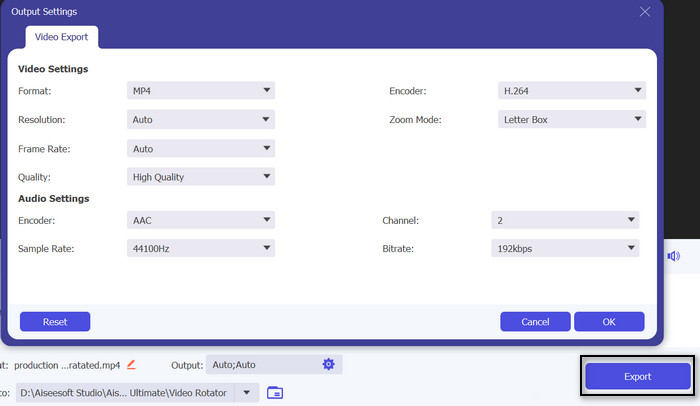
Μπορείτε να τροποποιήσετε ορισμένες ρυθμίσεις τικάροντας την επιλογή Output (Έξοδος). Όταν ολοκληρώσετε, πατήστε το κουμπί Export στο κάτω δεξί μέρος της διεπαφής για να εξαχθεί το βίντεο και να αποθηκευτεί στον υπολογιστή σας.
Περισσότερα για διάβασμα
Καλύτερες και εύκολες μέθοδοι για το πώς να απενεργοποιήσετε το HEIC στο iPhone
Πώς να περιστρέψετε βίντεο σε συσκευές Android για σωστή προβολή
Μέρος 5. Συχνές ερωτήσεις σχετικά με το Mirroring Camera σε Android και iOS
Πώς να αντικατοπτρίσετε μια κάμερα σε Macbook;
Ο αντικατοπτρισμός της κάμερας στο MacBook είναι μια απλή διαδικασία που μπορεί να γίνει χρησιμοποιώντας την ενσωματωμένη εφαρμογή Photo Booth. Μόλις εκκινήσετε την εφαρμογή, μπορείτε να κάνετε εναλλαγή μεταξύ της μπροστινής και της πίσω κάμερας και να ενεργοποιήσετε τη λειτουργία κατοπτρισμού χρησιμοποιώντας το κουμπί Mirror.
Πώς να σταματήσετε το mirroring σε μια κάμερα iPhone;
Ομοίως, η διαδικασία για το πώς να απενεργοποιήσετε τον κατοπτρισμό κάμερας σε ένα iPhone είναι αρκετά εύκολη. Το μόνο που έχετε να κάνετε είναι να απενεργοποιήσετε την μπροστινή κάμερα καθρέφτη. Στη συνέχεια, θα σταματήσει τον κατοπτρισμό στην κάμερα του iPhone σας.
Η κάμερα καθρέφτη επηρεάζει την ποιότητα της εικόνας;
Η λειτουργία της κάμερας καθρέφτη δεν επηρεάζει την ποιότητα της εικόνας, καθώς απλώς αναστρέφει ή αντικατοπτρίζει την εικόνα οριζόντια ή κάθετα.
συμπέρασμα
Η διαδικασία κατοπτρισμού της κάμερας μπορεί να διαφέρει ανάλογα με τη συσκευή και το λειτουργικό σύστημα, αλλά γενικά είναι διαθέσιμη στις ρυθμίσεις των περισσότερων εφαρμογών κάμερας. Συνολικά, η λειτουργία mirror camera είναι ένα χρήσιμο χαρακτηριστικό που μπορεί να βελτιώσει την ποιότητα και τη δημιουργικότητα των φωτογραφιών και βίντεό σας.
-
 3 καλύτερες κάμερες αργής κίνησης που πρέπει να σκεφτείτε να αγοράσετε
 Δυσκολεύεστε να επιλέξετε την καλύτερη κάμερα για να κάνετε βίντεο αργής κίνησης; Συνεχίστε να διαβάζετε και σκεφτείτε αυτές τις καλύτερες επιλογές κάμερας αργής κίνησης για εσάς.
-
 Βελτιώστε την ανάλυση φωτογραφιών iPhone με τους κορυφαίους ενισχυτές
 Θέλετε να χρειαστείτε βελτίωση της ανάλυσης φωτογραφιών iPhone; Λοιπόν, σε αυτό το άρθρο καλύπτουμε τα καλύτερα εργαλεία που μπορείτε να χρησιμοποιήσετε και άλλα κόλπα που πρέπει να γνωρίζετε!
-
 Επεξεργαστείτε σαν επαγγελματίας: Πώς να περικόψετε τα βίντεο iPhone σας χωρίς κόπο
 Αν θέλετε να ανεβάσετε τις δεξιότητές σας στην επεξεργασία βίντεο iPhone στο επόμενο επίπεδο, οι εφαρμογές περικοπής βίντεο αλλάζουν το παιχνίδι. Θα καλύψουμε μερικές από τις καλύτερες εφαρμογές περικοπής βίντεο για iPhone.
