


 Video Converter Ultimate
 Εγγραφή οθόνης
 Επισκευή βίντεο
 Ασφαλές κατέβασμα
Μετατροπή MP3 σε OGG για να επιτύχετε μικρότερα μεγέθη αρχείων και εξαιρετική ποιότητα ήχου
Τα τελευταία χρόνια, η μετατροπή MP3 σε OGG έχει γίνει πιο δημοφιλής λόγω των πλεονεκτημάτων που προσφέρει. Παρόλο που τα αρχεία MP3 είναι πολύ δημοφιλή, η ποιότητα του ήχου συχνά θυσιάζεται για να γίνουν τα αρχεία μικρότερα. Αυτό σημαίνει ότι χάνονται λεπτομέρειες και ευκρίνεια. Τα αρχεία OGG, από την άλλη πλευρά, έχουν καλύτερη ποιότητα ήχου και μικρότερα μεγέθη αρχείων. Αυτό τα καθιστά εξαιρετική επιλογή για άτομα που επιθυμούν να αξιοποιήσουν στο έπακρο τη μουσική τους βιβλιοθήκη.
Ένας μετατροπέας MP3 σε OGG είναι απαραίτητος για να μετατρέψετε αρχεία MP3 σε OGG. Οι χρήστες μπορούν εύκολα να αλλάξουν τα αρχεία MP3 σε μορφή OGG χρησιμοποιώντας έναν μετατροπέα. Αυτό τους προσφέρει καλύτερη ποιότητα ήχου χωρίς να χρειάζεται να μειώσουν το μέγεθος του αρχείου. Στην εποχή της υψηλής ποιότητας ροής ήχου, κάθε λάτρης της μουσικής που θέλει να βελτιώσει την εμπειρία ακρόασης χρειάζεται έναν μετατροπέα MP3 σε OGG.

Μέρος 1. Ο καλύτερος τρόπος για να μετατρέψετε MP3 σε OGG
Το FVC Video Converter Ultimate είναι ένα ευέλικτο λογισμικό που επιτρέπει στους χρήστες να μετατρέπουν αρχεία βίντεο και ήχου σε διάφορες μορφές. Ανάμεσα στις πολλές δυνατότητές του, το FVC είναι ένας εξαιρετικός μετατροπέας MP3 σε OGG, επιτρέποντας στους χρήστες να μετασχηματίζουν εύκολα τη μουσική τους από μορφή MP3 σε OGG μόνο με λίγα κλικ.
Επιπλέον, επιτρέπει στους χρήστες να προσαρμόζουν την ποιότητα εξόδου για να επιτύχουν την τέλεια ισορροπία μεταξύ ποιότητας ήχου και μεγέθους αρχείου, διασφαλίζοντας ότι η μουσική τους ακούγεται τέλεια ανεξάρτητα από το πού παίζεται. Είτε είστε λάτρης της μουσικής είτε απλά θέλετε να βελτιστοποιήσετε τη συλλογή ήχου σας, το FVC Video Converter Ultimate είναι μια εξαιρετική επιλογή για όλες τις ανάγκες μετατροπής σας. Δοκιμάστε το σήμερα και ζήστε τη διαφορά στην ποιότητα του ήχου μόνοι σας.
Βήμα 1. Αποκτήστε την εφαρμογή και προσθέστε αρχεία MP3
Κατεβάστε και εγκαταστήστε το FVC Free Video Converter από την επίσημη ιστοσελίδα. Εκκινήστε το πρόγραμμα και κάντε κλικ στο κουμπί με το σύμβολο Plus για να εισαγάγετε το αρχείο MP3 που θέλετε να μετατρέψετε.
Δωρεάν λήψηΓια Windows 7 ή νεότεραΑσφαλής λήψη
Δωρεάν λήψηΓια MacOS 10.7 ή νεότεροΑσφαλής λήψη
Βήμα 2. Επιλέξτε OGG ως μορφή εξόδου
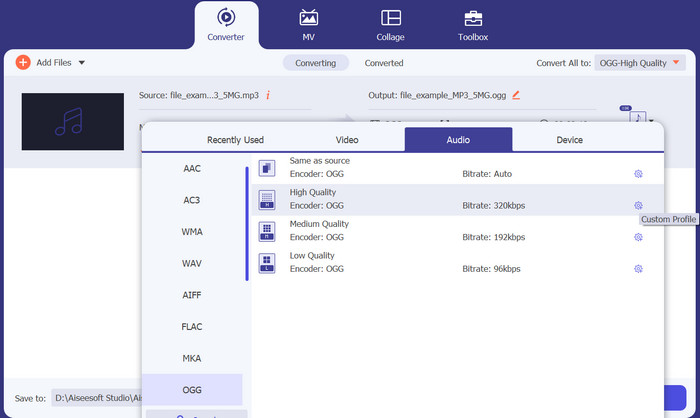
Επιλέξτε OGG ως μορφή εξόδου κάνοντας κλικ στο αναπτυσσόμενο μενού Profile και διαλέγοντας OGG από τη λίστα των διαθέσιμων μορφών. Αν χρειάζεται, μπορείτε επίσης να προσαρμόσετε τις ρυθμίσεις εξόδου κάνοντας κλικ στο κουμπί Settings. Αυτό θα σας επιτρέψει να προσαρμόσετε παραμέτρους όπως ο ρυθμός μετάδοσης bit, ο ρυθμός δειγματοληψίας και τα κανάλια.
Βήμα 3. Ορίστε τον φάκελο προορισμού
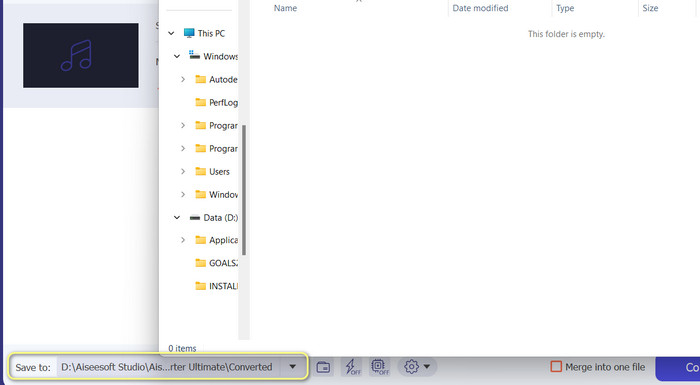
Επιλέξτε τον φάκελο εξόδου όπου θέλετε να αποθηκεύσετε το μετατρεπόμενο αρχείο κάνοντας κλικ στο κουμπί Browse δίπλα στο πεδίο Output Folder.
Βήμα 4. Μετατρέψτε αρχεία MP3 σε OGG
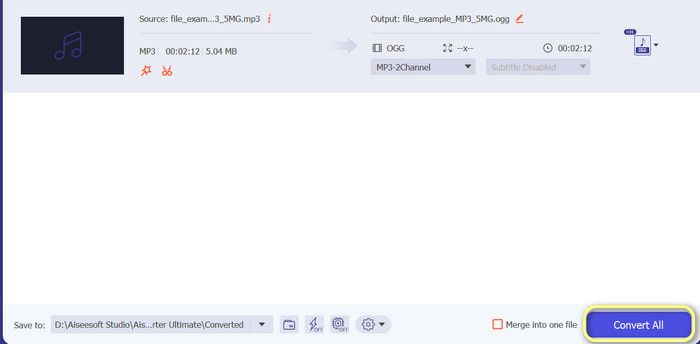
Όταν είστε ικανοποιημένοι με τις ρυθμίσεις σας, πατήστε το κουμπί Convert All για να ξεκινήσει η διαδικασία μετατροπής. Το FVC Free Video Converter θα αρχίσει να μετατρέπει το αρχείο MP3 σε μορφή OGG. Η γραμμή προόδου θα σας δείξει πόσο έχει προχωρήσει η διαδικασία μετατροπής, και μπορείτε επίσης να δείτε τον εκτιμώμενο χρόνο που απομένει.
Πλεονεκτήματα
- Προσαρμόστε τις ρυθμίσεις εξόδου ήχου.
- Γρήγορη ταχύτητα μετατροπής.
- Προσφέρει πολλά βοηθητικά προγράμματα για διαφορετικές ανάγκες.
Μειονεκτήματα
- Προσφέρονται περιορισμένες δυνατότητες για δωρεάν χρήστες.
- Μπορεί να απαιτεί κάποιους υψηλότερους πόρους υπολογιστή για επιτάχυνση υλικού.
Μέρος 2. Πώς να μετατρέψετε MP3 σε OGG χρησιμοποιώντας έναν δωρεάν μετατροπέα ήχου
Ο Online Audio Converter 123apps είναι ένα ισχυρό εργαλείο που διευκολύνει την αλλαγή MP3 σε OGG online. Με την εύκολη στη χρήση διεπαφή του, οι χρήστες μπορούν να προσθέσουν γρήγορα αρχεία MP3 και να επιλέξουν να τα μετατρέψουν σε μορφή OGG. Ο μετατροπέας επιτρέπει επίσης στους χρήστες να αλλάζουν τις ρυθμίσεις για την έξοδο, όπως το ρυθμό μετάδοσης bit και το ρυθμό δειγματοληψίας, για να έχουν την ποιότητα των αρχείων OGG που θέλουν. Η διαδικασία μετατροπής είναι γρήγορη και εύκολη και οι χρήστες μπορούν να λάβουν τα αλλαγμένα αρχεία τους απευθείας από τον ιστότοπο. Επιπλέον, ο Online Audio Converter λειτουργεί με πολλά διαφορετικά αρχεία ήχου, καθιστώντας τον ένα χρήσιμο εργαλείο για άτομα που πρέπει να μετατρέψουν ήχο με διαφορετικούς τρόπους. Εν τω μεταξύ, ακολουθήστε τις παρακάτω οδηγίες για να μάθετε πώς να αλλάξετε MP3 σε OGG απευθείας από τον ιστότοπο.
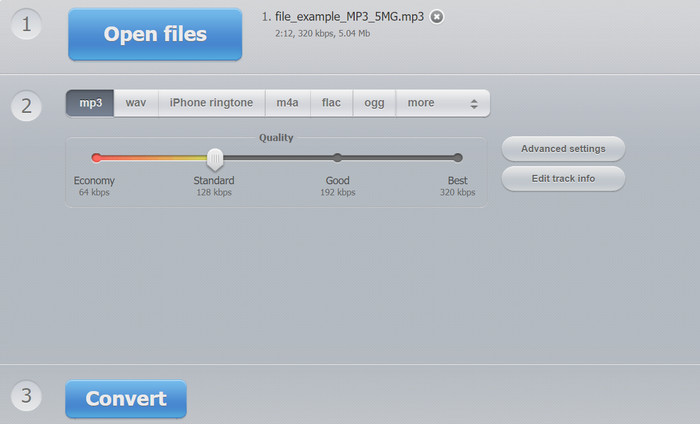
Βήμα 1. Ανοίξτε το πρόγραμμα περιήγησης και μεταβείτε στον ιστότοπο Online Audio Converter της 123apps. Κάντε κλικ στο κουμπί Open files για να επιλέξετε το αρχείο MP3 που θέλετε να μετατρέψετε.
Βήμα 2. Επιλέξτε OGG ως μορφή εξόδου από το αναπτυσσόμενο μενού. Προαιρετικά, μπορείτε να προσαρμόσετε τις ρυθμίσεις εξόδου, όπως ρυθμός μετάδοσης bit, ρυθμός δειγματοληψίας και κανάλι. Αυτό το βήμα είναι προαιρετικό, αλλά μπορεί να είναι χρήσιμο αν θέλετε να ελέγξετε την ποιότητα του αρχείου εξόδου.
Βήμα 3. Κάντε κλικ στο κουμπί Convert για να ξεκινήσει η διαδικασία μετατροπής. Αυτό μπορεί να διαρκέσει λίγες στιγμές, ανάλογα με το μέγεθος του αρχείου σας και την ταχύτητα της σύνδεσής σας στο διαδίκτυο. Τέλος, κάντε κλικ στο κουμπί Download για να αποθηκεύσετε το αρχείο OGG στον υπολογιστή σας.
Πλεονεκτήματα
- Υποστηρίζει μετατροπή παρτίδων.
- Δεν υπάρχει όριο στο μέγεθος του αρχείου μεταφόρτωσης.
Μειονεκτήματα
- Ο ιστότοπος εμφανίζει διαφημίσεις.
- Απαιτείται πάντα σύνδεση στο Διαδίκτυο.
Μέρος 3. Πώς να μετατρέψετε MP3 σε OGG με το Audacity
Υπάρχει επίσης ο μετατροπέας Audacity MP3 σε OGG. Ναι καλά ακούσατε. Αυτό το πρόγραμμα είναι ένα λογισμικό επεξεργασίας ήχου ανοιχτού κώδικα που προσφέρει τη δυνατότητα μετατροπής αρχείων από MP3 σε OGG. Εκτός από τη μετατροπή, το Audacity παρέχει επίσης μια σειρά από εργαλεία επεξεργασίας και εφέ που επιτρέπουν στους χρήστες να τροποποιούν και να βελτιώνουν τα αρχεία ήχου τους, καθιστώντας το ένα ευέλικτο εργαλείο για εργασίες επεξεργασίας ήχου και μετατροπής.
Επιπλέον, το Audacity είναι διαθέσιμο για λειτουργικά συστήματα Windows, macOS και Linux, καθιστώντας το προσβάσιμο. Με τις προηγμένες δυνατότητες και την ευκολία χρήσης του, το Audacity είναι μια εξαιρετική επιλογή για όποιον θέλει να μετατρέψει τα αρχεία MP3 του σε μορφή OGG. Μάθετε πώς λειτουργεί αυτό το πρόγραμμα ρίχνοντας μια ματιά στον παρακάτω οδηγό.
Βήμα 1. Κατεβάστε το Audacity και εγκαταστήστε το στον υπολογιστή σας. Ανοίξτε το Audacity και στη συνέχεια ανοίξτε το αρχείο MP3 που θέλετε να μετατρέψετε. Μπορείτε να το κάνετε αυτό πατώντας File και Open, μετά εντοπίζοντας το αρχείο MP3 στον υπολογιστή σας και κάνοντας κλικ σε αυτό.
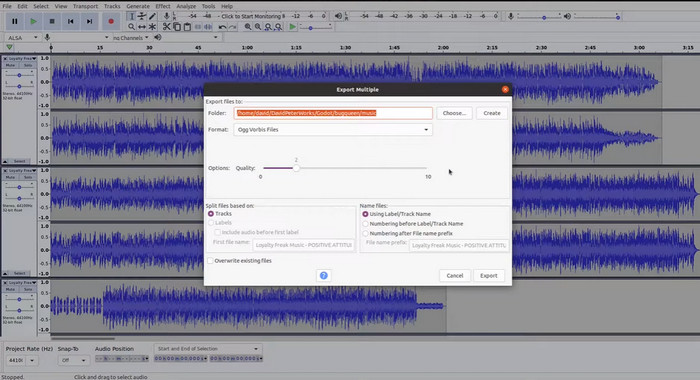
Βήμα 2. Κάντε κλικ στο File και στη συνέχεια στο Export μόλις το αρχείο MP3 ανοίξει στο Audacity. Επιλέξτε OGG Vorbis Files ως τύπο αρχείου στο παράθυρο διαλόγου Export Audio.
Βήμα 3. Μετακινώντας το ρυθμιστικό Quality, μπορείτε να ορίσετε την ποιότητα του αρχείου OGG στο επίπεδο που θέλετε. Υψηλότερες ρυθμίσεις ποιότητας θα αυξήσουν το μέγεθος του αρχείου, ενώ χαμηλότερες ρυθμίσεις θα μειώσουν το μέγεθος του αρχείου αλλά μπορεί να επηρεάσουν την ποιότητα της μουσικής.
Βήμα 4. Κάντε κλικ στο Save για να αποθηκεύσετε το αρχείο OGG στη θέση του υπολογιστή σας που θα επιλέξετε. Κάντε κλικ στο OK για να ολοκληρώσετε την αλλαγή της μορφής.
Πλεονεκτήματα
- Μπορεί να μετατρέψει ομαδικά MP3 σε OGG.
- Μπορεί να εγκατασταθεί σε λειτουργικά συστήματα Windows, macOS και Linux.
Μειονεκτήματα
- Μια ειδική κοινότητα υποστήριξης δεν υποστηρίζει το πρόγραμμα.
- Δεν υπάρχει άμεση εξαγωγή MP3.
Περαιτέρω ανάγνωση:
Καλύτερα εργαλεία που μπορείτε να χρησιμοποιήσετε για μαζική μετατροπή MP3 σε αρχεία M4R
2 καλύτεροι δωρεάν τρόποι για να επεξεργαστείτε μεταδεδομένα OGG που αξίζει να δοκιμάσετε
Μέρος 4. Πώς να μετατρέψετε MP3 σε OGG χρησιμοποιώντας FFmpeg
Το FFMPEG είναι μια εξαιρετική επιλογή για χρήστες που πρέπει να μετατρέψουν αρχεία MP3 σε μορφή OGG και απαιτούν υψηλό βαθμό ελέγχου και ευελιξίας στη διαδικασία μετατροπής. Μπορεί να χειριστεί μια ευρεία γκάμα μορφών ήχου και βίντεο και υποστηρίζει μια ποικιλία κωδικοποιητών και ρυθμίσεων που μπορούν να χρησιμοποιηθούν για την ακριβή ρύθμιση της μορφής εξόδου για την κάλυψη συγκεκριμένων απαιτήσεων. Επιπλέον, επειδή το FFMPEG είναι ένα εργαλείο γραμμής εντολών, μπορεί να είναι προσβάσιμο σε ένα ευρύ φάσμα λειτουργικών συστημάτων, συμπεριλαμβανομένων των Windows, macOS και Linux που μετατρέπουν MP3 σε OGG. Ακολουθήστε τα βήματα για FFmpeg μετατροπή MP3 σε OGG οδηγίες παρακάτω.
Βήμα 1. Ανοίξτε το τερματικό ή τη γραμμή εντολών του υπολογιστή σας. Βρείτε τη θέση όπου είναι αποθηκευμένο το αρχείο MP3 που θέλετε να μετατρέψετε.
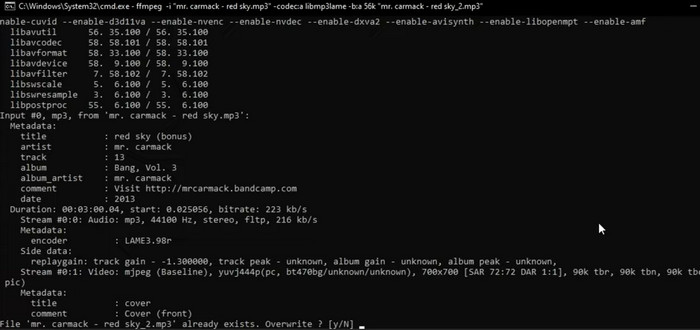
Βήμα 2. Πληκτρολογήστε ffmpeg -i input.mp3 output.ogg, όπου το input.mp3 είναι το όνομα του αρχείου MP3 σας και το output.ogg είναι το όνομα που θέλετε να δώσετε στο αρχείο OGG. Για να εκτελέσετε την εντολή, πατήστε Enter.
Βήμα 3. Περιμένετε να ολοκληρώσει το FFMPEG τη διαδικασία μετατροπής. Όταν η μετατροπή τελειώσει, θα πρέπει να δείτε ένα μήνυμα που να αναφέρει ότι η μετατροπή ολοκληρώθηκε με επιτυχία. Τώρα, αποθηκεύστε το νέο αρχείο OGG στον ίδιο φάκελο με το αρχικό αρχείο MP3.
Πλεονεκτήματα
- Παρέχει στους χρήστες υψηλό βαθμό ευελιξίας και ελέγχου.
- Μετατρέπει αρχεία γρήγορα και αποτελεσματικά.
- Συμβατότητα μεταξύ πλατφορμών.
Μειονεκτήματα
- Οι περισσότεροι χρήστες δεν αισθάνονται άνετα με τη χρήση εργαλείων γραμμής εντολών.
- Μπορεί να χρειαστεί λίγος χρόνος για να μάθετε πώς να το χρησιμοποιείτε αποτελεσματικά.
Μέρος 5. Πώς να μετατρέψετε MP3 σε OGG με το VLC Media Player
Το πρόγραμμα αναπαραγωγής πολυμέσων VLC είναι ένα ισχυρό εργαλείο πολυμέσων που χρησιμοποιείται ευρέως για την αναπαραγωγή διαφόρων τύπων αρχείων πολυμέσων. Ωστόσο, πολλοί χρήστες μπορεί να μην γνωρίζουν ότι αυτό το λογισμικό μπορεί επίσης να χρησιμεύσει ως αποτελεσματικός μετατροπέας MP3 σε OGG. Με το ενσωματωμένο εργαλείο μετατροπέα, το πρόγραμμα αναπαραγωγής πολυμέσων VLC μπορεί γρήγορα και εύκολα να μετατρέψει αρχεία MP3 σε μορφή OGG, επιτρέποντας στους χρήστες να απολαμβάνουν την αγαπημένη τους μουσική σε διάφορες μορφές. Είτε θέλετε να μετατρέψετε ένα μεμονωμένο αρχείο είτε μια παρτίδα αρχείων, το πρόγραμμα αναπαραγωγής πολυμέσων VLC παρέχει μια απλή και φιλική προς το χρήστη λύση για όλες τις ανάγκες μετατροπής ήχου σας. Μάθετε πώς να μετατρέπετε το MP3 σε OGG ακολουθώντας τα παρακάτω βήματα:
Βήμα 1. Για να αναπαράγετε ένα βίντεο, εκκινήστε το VLC και επιλέξτε Media από τη γραμμή μενού του προγράμματος αναπαραγωγής. Η επιλογή Convert /Save θα εμφανιστεί σε ένα αναπτυσσόμενο μενού· επιλέξτε την.
Βήμα 2. Στην περιοχή File Selection, επιλέξτε το αρχείο MP3 που θέλετε να μετατρέψετε κάνοντας κλικ στο κουμπί Add. Όταν είστε έτοιμοι να μετατρέψετε ή να αποθηκεύσετε το αρχείο, πατήστε το κουμπί Convert / Save.
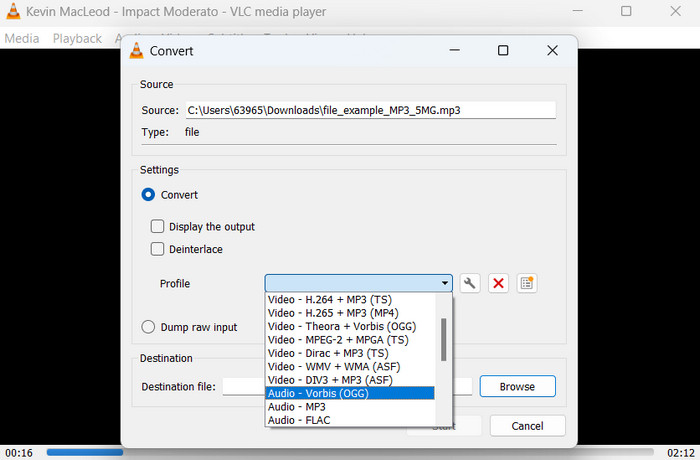
Βήμα 3. Κάντε κλικ στο αναπτυσσόμενο μενού Profile και επιλέξτε Audio - Vorbis (OGG) ως το προφίλ που επιθυμείτε.
Βήμα 4. Για να ορίσετε μια νέα τοποθεσία και όνομα αρχείου για το μετατρεπόμενο αρχείο, κάντε κλικ στο κουμπί 'Browse' στα δεξιά της ενότητας Destination file. Η μετατροπή μπορεί να ξεκινήσει κάνοντας κλικ στο κουμπί Start στο κάτω μέρος του παραθύρου.
Πλεονεκτήματα
- Υποστηρίζει πολλαπλές μορφές.
- Απλό και φιλικό προς το χρήστη.
Μειονεκτήματα
- Περιορισμένες επιλογές επεξεργασίας.
- Πιθανή απώλεια ποιότητας ήχου.
Μέρος 6. Συχνές ερωτήσεις σχετικά με το MP3 σε OGG
Υπάρχει διαφορά στην ποιότητα ήχου μεταξύ αρχείων MP3 και OGG;
Ναι, υπάρχει διαφορά στην ποιότητα ήχου μεταξύ αρχείων MP3 και OGG. Τα αρχεία OGG τείνουν να έχουν καλύτερη ποιότητα ήχου λόγω του καλύτερου αλγόριθμου συμπίεσής τους, αλλά η διαφορά στην ποιότητα του ήχου μπορεί να μην είναι αναγνωρίσιμη στον μέσο ακροατή.
Πόσος χρόνος χρειάζεται για να μετατρέψετε ένα αρχείο MP3 σε OGG;
Ο χρόνος που χρειάζεται για τη μετατροπή ενός αρχείου MP3 σε OGG εξαρτάται από το μέγεθος του αρχείου και την ταχύτητα του υπολογιστή σας. Συνήθως, χρειάζονται λίγα λεπτά για τη μετατροπή ενός μεμονωμένου αρχείου, αλλά αυτό μπορεί να διαφέρει ανάλογα με διάφορους παράγοντες.
Μπορούν οι μετατροπείς MP3 σε OGG να χρησιμοποιηθούν σε φορητή συσκευή;
Ναι, υπάρχουν διαθέσιμοι μετατροπείς MP3 σε OGG και για κινητές συσκευές. Αυτοί οι μετατροπείς μπορούν να ληφθούν ως εφαρμογές από τα αντίστοιχα καταστήματα εφαρμογών για συσκευές Android και iOS.
συμπέρασμα
Η μετατροπή από MP3 σε OGG είναι εφικτή με διάφορους τρόπους. Οι μετατροπείς που παρουσιάστηκαν έχουν ο καθένας τα δικά του πλεονεκτήματα και μειονεκτήματα. Ορισμένοι είναι πιο εύχρηστοι και απλοί, ενώ άλλοι προσφέρουν μεγαλύτερη ευελιξία και πιο ισχυρές λειτουργίες. Ποιον μετατροπέα θα επιλέξει τελικά ένας χρήστης εξαρτάται από τις δικές του ανάγκες.
-
 Εξαιρετικές συσκευές αναπαραγωγής OGG για Windows και Mac που δεν πρέπει να χάσετε
 Όταν θέλετε να αναπαράγετε τον αγαπημένο σας ήχο σε μορφή OGG, ειδικά όταν υπάρχει λιγότερος αποθηκευτικός χώρος. Μπορείτε να μάθετε περισσότερα για τους 5 καλύτερους παίκτες OGG από αυτό το άρθρο.
-
 Μάθετε πώς μπορείτε να μετατρέψετε MP3 σε μορφή WAV
 Θέλετε να μάθετε πώς να μετατρέψετε MP3 σε WAV; Προσδιορίστε ποιο από τα εργαλεία παράγει την καλύτερη ποιότητα μετατροπής που μπορείτε να λάβετε.
-
 4 καλύτερες μέθοδοι για τη διόρθωση και την επεξεργασία των μεταδεδομένων MP3 σε Windows και Mac
 Θέλετε να μάθετε τα μυστικά της εύκολης επεξεργασίας μεταδεδομένων MP3; Αυτό το ιστολόγιο θα σας διδάξει διαφορετικές τεχνικές με τα διαφορετικά εργαλεία στα οποία έχετε εύκολη πρόσβαση.
