


 Video Converter Ultimate
 Εγγραφή οθόνης
 Επισκευή βίντεο
 Ασφαλές κατέβασμα
Συρρίκνωση ήχου: Πώς να μετατρέψετε τη μορφή WAV σε OGG για μικρότερα μεγέθη αρχείων
Εάν χρειάζεται να επεξεργαστείτε μεγάλα αρχεία ήχου, ενδέχεται να καταναλώσουν πολλή μνήμη στον υπολογιστή ή στην κινητή σας συσκευή. Η μετατροπή αυτών των αρχείων από μορφή WAV σε OGG μειώνει σημαντικά το μέγεθός τους, καθιστώντας τα πιο εύχρηστα και ευκολότερα στη μεταφορά. Σε αυτό το άρθρο, θα εξετάσουμε τα πλεονεκτήματα της μετατροπής αρχείων WAV σε μορφή OGG και θα σας δείξουμε πώς να το κάνετε βήμα προς βήμα. Θα παρουσιάσουμε επίσης μερικά από τα καλύτερα προγράμματα για αυτήν τη δουλειά, ώστε να διασφαλίσετε ότι θα έχετε την καλύτερη δυνατή ποιότητα ήχου. Επομένως, είτε είστε μουσικός, podcaster, είτε απλώς κάποιος που θέλει να οργανώσει τις ηχογραφήσεις του, αυτό το άρθρο είναι για εσάς.

Μέρος 1. Σύγκριση OGG έναντι WAV
Ακολουθεί ένα γράφημα σύγκρισης που περιγράφει τις διαφορές μεταξύ της μετατροπής WAV σε OGG. Μπορείτε να τα ελέγξετε για αναφορά.
| WAV | OGG | |
| Μέγεθος αρχείου | Μεγάλο | Μικρό |
| Συμπίεση | Ασυμπίεστος | Συμπιεσμένο |
| Ποιότητα ήχου | Υψηλή ποιότητα | Υψηλή ποιότητα |
| Συμβατότητα | Ευρέως συμβατό | Λιγότερο συμβατό |
| Υποστήριξη πλατφόρμας | Υποστηρίζεται σε όλες τις πλατφόρμες | Περιορισμένη υποστήριξη σε ορισμένες πλατφόρμες |
| Επεξεργασία | Εύκολο στην επεξεργασία | Λίγο πιο δύσκολη η επεξεργασία |
Μέρος 2. Ο καλύτερος τρόπος για να μετατρέψετε WAV σε OGG ή OGG σε WAV
1. FVC Video Converter Ultimate
Το FVC Video Converter Ultimate είναι ένα ισχυρό λογισμικό μετατροπής βίντεο που μπορεί να σας βοηθήσει να μετατρέψετε γρήγορα και εύκολα τα αρχεία ήχου WAV στη συμπιεσμένη μορφή OGG. Με το διαισθητικό και φιλικό προς τον χρήστη περιβάλλον του, μπορείτε εύκολα να επιλέξετε τα αρχεία WAV, να ορίσετε τη μορφή OGG και να ξεκινήσετε τη διαδικασία μετατροπής με λίγα μόνο κλικ.
Επιπλέον, το FVC Video Converter Ultimate περιλαμβάνει προηγμένες λειτουργίες επεξεργασίας βίντεο, που σας επιτρέπουν να περικόψετε, να περικόψετε, να προσθέσετε υδατογραφήματα και να εφαρμόσετε διάφορα φίλτρα στα αρχεία ήχου σας πριν από τη μετατροπή. Αυτή η δυνατότητα μπορεί να είναι χρήσιμη εάν χρειάζεται να κάνετε μικρές προσαρμογές ή να βελτιώσετε την ποιότητα των αρχείων ήχου σας πριν τα μετατρέψετε σε μορφή OGG. Επομένως, εάν θέλετε να μετατρέψετε ομαδικά το OGG σε WAV ή το αντίστροφο, ακολουθήστε τα παρακάτω βήματα:
Βήμα 1. Εγκαταστήστε το πρόγραμμα και εισαγάγετε αρχεία OGG ή WAV
Το FVC Video Converter μπορεί να μεταφορτωθεί και να εγκατασταθεί από την επίσημη ιστοσελίδα. Εκκινήστε την εφαρμογή και επιλέξτε το κουμπί με το σύμβολο Plus για να εισαγάγετε το αρχείο ήχου που θέλετε να μετατρέψετε.
Δωρεάν λήψηΓια Windows 7 ή νεότεραΑσφαλής λήψη
Δωρεάν λήψηΓια MacOS 10.7 ή νεότεροΑσφαλής λήψη
Βήμα 2. Επιλέξτε OGG ως μορφή εξόδου
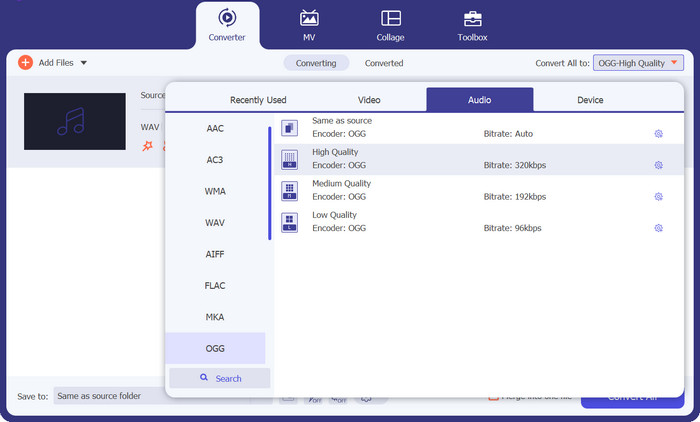
Κάνοντας κλικ στο αναπτυσσόμενο μενού Profile και επιλέγοντας OGG από τη λίστα των διαθέσιμων μορφών, μπορείτε να ορίσετε το OGG ως μορφή εξόδου. Μπορείτε επίσης να αλλάξετε τις ρυθμίσεις εξόδου, εφόσον χρειάζεται, επιλέγοντας το κουμπί Settings. Αυτό σας επιτρέπει να τροποποιήσετε παραμέτρους όπως το bit rate, τον ρυθμό δειγματοληψίας και τα κανάλια.
Βήμα 3. Ορίστε τη θέση αποθήκευσης εξόδου
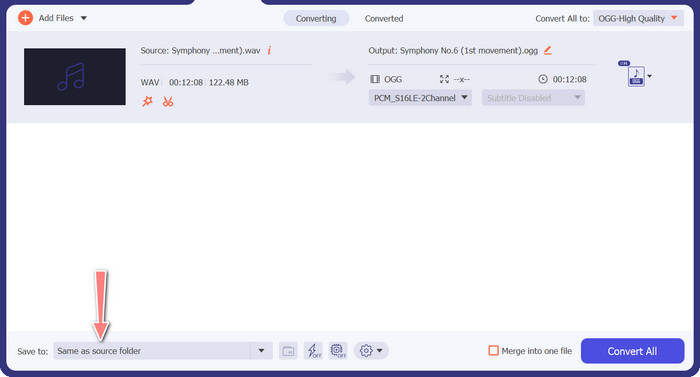
Κάνοντας κλικ στο κουμπί Browse δίπλα στο πεδίο Output Folder, μπορείτε να επιλέξετε τον φάκελο εξόδου όπου θέλετε να αποθηκευτεί το μετατρεπόμενο αρχείο.
Βήμα 4. Μετατροπή αρχείου WAV σε OGG
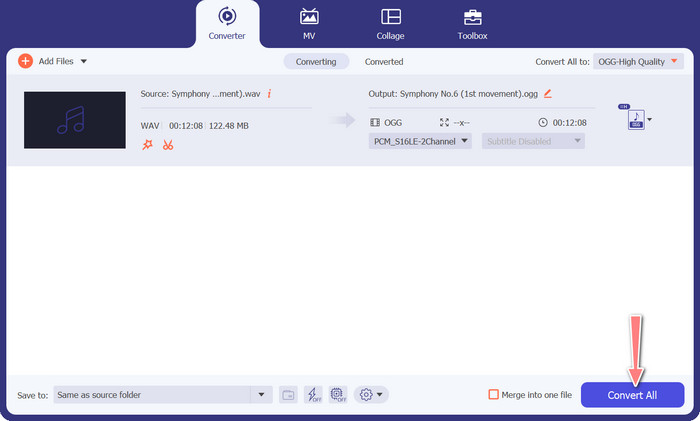
Μόλις είστε ικανοποιημένοι με τις επιλογές σας, κάντε κλικ στο κουμπί Convert All για να ξεκινήσει η μετατροπή. Το FVC Free Video Converter θα αρχίσει να μετατρέπει το αρχείο WAV σε μορφή OGG. Η γραμμή προόδου δείχνει πόσο έχει προχωρήσει η διαδικασία μετατροπής, καθώς και τον εκτιμώμενο υπολειπόμενο χρόνο.
2. Δωρεάν Online Converter Audio
Το Free Audio Converter Online είναι ένα ισχυρό εργαλείο για online μετατροπή WAV σε OGG. Οι χρήστες μπορούν γρήγορα να προσθέσουν αρχεία WAV ή OGG και να τα μετατρέψουν σε μορφή OGG μέσω του απλού του περιβάλλοντος. Ο μετατροπέας επιτρέπει επίσης στους χρήστες να τροποποιήσουν τις ρυθμίσεις εξόδου, όπως το bit rate και τον ρυθμό δειγματοληψίας, ώστε να επιτύχουν την επιθυμητή ποιότητα των αρχείων OGG. Η διαδικασία μετατροπής είναι γρήγορη και απλή και οι χρήστες μπορούν να κατεβάσουν τα επεξεργασμένα αρχεία τους απευθείας από τον ιστότοπο.
Βήμα 1. Μεταβείτε στον ιστότοπο Free Video Converter Online χρησιμοποιώντας το αγαπημένο σας πρόγραμμα περιήγησης.
Βήμα 2. Μεταφορτώστε το αρχείο OGG που θέλετε να μετατρέψετε σε WAV κάνοντας κλικ στο κουμπί Add Files to Convert.
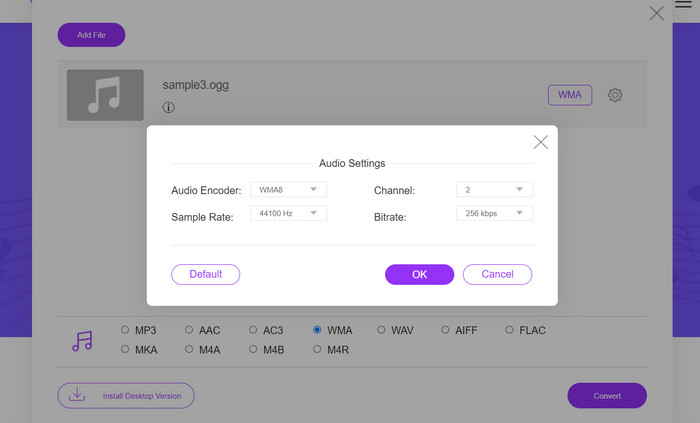
Βήμα 3. Επιλέξτε OGG ως μορφή εξόδου από τη λίστα υποστηριζόμενων μορφών στο μενού μορφής Audio. Μπορείτε επίσης να ορίσετε το bitrate και την ποιότητα εξόδου για το αρχείο OGG.
Βήμα 4. Για να ξεκινήσετε τη διαδικασία μετατροπής, κάντε κλικ στο κουμπί Convert. Έτσι μπορείτε να μετατρέψετε OGG σε WAV online.
Μέρος 2. Μετατρέψτε το OGG σε WAV ή το WAV σε OGG με το Audacity
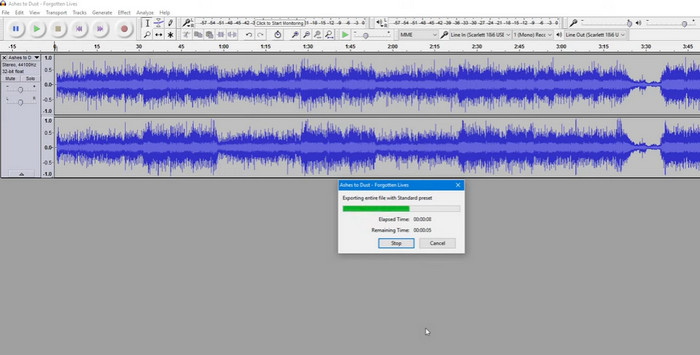
Αυτό το εργαλείο είναι ένα λογισμικό επεξεργασίας ήχου ανοιχτού κώδικα που μπορεί να μετατρέψει αρχεία MP3 σε αρχεία OGG. Το Audacity προσφέρει μια ποικιλία εργαλείων επεξεργασίας και εφέ εκτός από τη μετατροπή, επιτρέποντας στους χρήστες να τροποποιούν και να βελτιώνουν τα αρχεία ήχου τους, καθιστώντας το ένα ευέλικτο εργαλείο για λειτουργίες επεξεργασίας ήχου και μετατροπής.
Επιπλέον, το Audacity είναι διαθέσιμο για Windows, macOS και Linux, καθιστώντας το ευρέως διαθέσιμο. Το Audacity είναι μια καλή εναλλακτική για όποιον επιθυμεί να μετατρέψει αρχεία WAV σε μορφή OGG λόγω των εξελιγμένων δυνατοτήτων και της ευκολίας χρήσης του. Εξετάστε τον παρακάτω οδηγό για να μάθετε πώς λειτουργεί αυτό το πρόγραμμα.
Βήμα 1. Κατεβάστε και εγκαταστήστε το Audacity στον υπολογιστή σας. Ανοίξτε το Audacity και στη συνέχεια ανοίξτε το αρχείο OGG ή WAV που θέλετε να επεξεργαστείτε. Μπορείτε να το κάνετε αυτό επιλέγοντας File > Open και στη συνέχεια εντοπίζοντας και επιλέγοντας το αρχείο WAV στον υπολογιστή σας.
Βήμα 2. Μόλις το αρχείο WAV ανοίξει στο Audacity, κάντε κλικ στο File και μετά στο Export. Στο παράθυρο Export Audio, επιλέξτε OGG Vorbis Files ως τύπο αρχείου.
Βήμα 3. Μπορείτε να προσαρμόσετε την ποιότητα του αρχείου OGG μετακινώντας τον ρυθμιστή Quality. Υψηλότερες ρυθμίσεις ποιότητας αυξάνουν το μέγεθος του αρχείου, ενώ χαμηλότερες ρυθμίσεις μειώνουν το μέγεθος αλλά ενδέχεται να επιδεινώσουν την ποιότητα του τραγουδιού.
Πλεονεκτήματα
- Έχει τη δυνατότητα μαζικής μετατροπής WAV σε OGG.
- Μετατρέψτε το OGG σε WAV σε Windows, macOS και Linux.
Μειονεκτήματα
- Το πρόγραμμα δεν διαθέτει ειδική κοινότητα υποστήριξης.
Μέρος 3. Μετατροπή OGG σε WAV ή WAV σε OGG με VLC
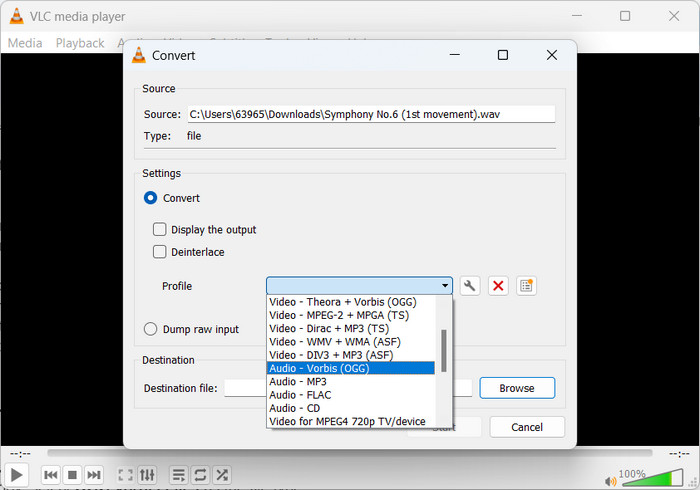
Το πρόγραμμα αναπαραγωγής πολυμέσων VLC είναι ένα ισχυρό εργαλείο πολυμέσων που χρησιμοποιείται ευρέως για την αναπαραγωγή διαφόρων τύπων αρχείων πολυμέσων. Πολλοί χρήστες μπορεί να μην γνωρίζουν ότι αυτό το πρόγραμμα λειτουργεί επίσης καλά καθώς μετατρέπει το OGG σε WAV για Mac εργαλείο, ωστόσο. Με το ενσωματωμένο εργαλείο μετατροπέα, το πρόγραμμα αναπαραγωγής πολυμέσων VLC μπορεί γρήγορα και εύκολα να μετατρέψει αρχεία WAV σε μορφή OGG, επιτρέποντας στους χρήστες να απολαμβάνουν την αγαπημένη τους μουσική σε διάφορες μορφές. Για όλες τις ανάγκες μετατροπής ήχου, το πρόγραμμα αναπαραγωγής πολυμέσων VLC προσφέρει μια απλή και φιλική προς το χρήστη λύση είτε θέλετε να μετατρέψετε ένα μόνο αρχείο είτε μια παρτίδα αρχείων. Ακολουθήστε αυτά τα βήματα για να μάθετε πώς να μετατρέπετε ένα αρχείο MP3 σε αρχείο OGG:
Βήμα 1. Για να αναπαράγετε ένα βίντεο, εκτελέστε το VLC και επιλέξτε από τη γραμμή μενού του προγράμματος αναπαραγωγής. Η επιλογή Convert / Save θα εμφανιστεί σε ένα αναπτυσσόμενο μενού· επιλέξτε την.
Βήμα 2. Κάνοντας κλικ στο κουμπί Add, επιλέξτε το αρχείο WAV που θέλετε να μετατρέψετε από την περιοχή File Selection. Όταν είστε έτοιμοι να μετατρέψετε ή να αποθηκεύσετε το αρχείο, ήρθε η ώρα να κάνετε κλικ στο κουμπί Convert / Save.
Βήμα 3. Κάντε κλικ στο αναπτυσσόμενο μενού Profile και επιλέξτε Audio - Vorbis (OGG) ως το προτιμώμενο προφίλ σας.
Βήμα 4. Κάντε κλικ στο κουμπί Browse στα δεξιά του τμήματος Destination file για να ορίσετε νέα θέση και όνομα αρχείου για το μετατρεπόμενο αρχείο. Η μετατροπή μπορεί να ξεκινήσει κάνοντας κλικ στο κουμπί Start στο κάτω μέρος του παραθύρου.
Πλεονεκτήματα
- Φιλική προς το χρήστη διεπαφή.
- Υποστηρίζει πολλές μορφές βίντεο και ήχου.
Μειονεκτήματα
- Πιθανή απώλεια ποιότητας ήχου.
Περαιτέρω ανάγνωση:
Μετατρέψτε MP3 σε OGG και Απολαύστε Ανώτερη Ποιότητα Ήχου
Πώς να μετατρέψετε δωρεάν MP4 σε WAV σε υπολογιστή ή online [2023]
Μέρος 4. Συχνές ερωτήσεις σχετικά με τη μετατροπή OGG σε WAV
Μπορώ να μετατρέψω πολλά αρχεία WAV σε μορφή OGG ταυτόχρονα;
Ναι, πολλά λογισμικά μετατροπής ήχου, συμπεριλαμβανομένου του FVC Video Converter Ultimate, υποστηρίζουν τη μαζική μετατροπή που σας επιτρέπει να μετατρέπετε ομαδικά WAV σε μορφή OGG ταυτόχρονα.
Είναι δυνατή η μετατροπή των αρχείων OGG σε μορφή WAV;
Ναι, είναι δυνατή η μετατροπή αρχείων OGG σε μορφή WAV χρησιμοποιώντας λογισμικό μετατροπής ήχου. Ωστόσο, λάβετε υπόψη ότι η ποιότητα του ήχου μπορεί να επηρεαστεί εάν το αρχικό αρχείο WAV συμπιέστηκε σε μορφή OGG.
Μπορώ να μετατρέψω τα αρχεία WAV μου σε άλλες μορφές ήχου εκτός από το OGG;
Ναι, τα περισσότερα λογισμικά μετατροπής ήχου υποστηρίζουν ένα ευρύ φάσμα μορφών ήχου, συμπεριλαμβανομένων των MP3, AAC, FLAC και άλλων.
συμπέρασμα
Η μετατροπή των αρχείων σας από μορφή WAV σε OGG μπορεί να προσφέρει διάφορα οφέλη, όπως μείωση του μεγέθους του αρχείου και διατήρηση ήχου υψηλής ποιότητας. Παράλληλα, με τα κατάλληλα εργαλεία μετατροπής ήχου και λίγη εξοικείωση, μπορείτε εύκολα να μετατρέψετε τα αρχεία ήχου σας στη μορφή που ταιριάζει καλύτερα στις ανάγκες σας.
-
 Εξαιρετικές συσκευές αναπαραγωγής OGG για Windows και Mac που δεν πρέπει να χάσετε
 Όταν θέλετε να αναπαράγετε τον αγαπημένο σας ήχο σε μορφή OGG, ειδικά όταν υπάρχει λιγότερος αποθηκευτικός χώρος. Μπορείτε να μάθετε περισσότερα για τους 5 καλύτερους παίκτες OGG από αυτό το άρθρο.
-
 Μάθετε πώς μπορείτε να μετατρέψετε MP3 σε μορφή WAV
 Θέλετε να μάθετε πώς να μετατρέψετε MP3 σε WAV; Προσδιορίστε ποιο από τα εργαλεία παράγει την καλύτερη ποιότητα μετατροπής που μπορείτε να λάβετε.
-
 2 Καλύτεροι Τρόποι Επεξεργασίας Μεταδεδομένων OGG που πρέπει να δοκιμάσετε δωρεάν
 Θέλετε να επεξεργαστείτε τα μεταδεδομένα OGG; Λοιπόν, μπορείτε εύκολα να χειριστείτε την επεξεργασία των ετικετών χρησιμοποιώντας το σωστό λογισμικό. Εάν δεν έχετε κανέναν, πρέπει να διαβάσετε αυτό το άρθρο.
