


 Εγγραφή οθόνης
 Επισκευή βίντεο
 Ασφαλές κατέβασμα
Πώς να μετατρέψετε το GIF σε APNG: Σύγκριση μορφών και ολοκληρωμένος οδηγός
Τα GIF μπορεί να είναι ένας διαχρονικά αγαπημένος τρόπος έκφρασης των συναισθημάτων και των αντιδράσεών μας, αλλά δεν προσφέρουν την κορυφαία ποιότητα· γιατί λοιπόν να συμβιβαστείτε με κάτι κατώτερο; Μετατρέψτε τα GIF σε μορφή APNG, με πιο ομαλές μεταβάσεις, ζωντανά χρώματα και ανώτερη ποιότητα. Εξερευνήστε διαφορετικές μεθόδους για το πώς να μετατρέψετε GIF σε APNG. Εδώ, ας ανακαλύψουμε τη διαφορά μεταξύ GIF και APNG και τρία καινοτόμα εργαλεία που μπορούμε να χρησιμοποιήσουμε για να μετατρέψουμε τα αρχεία σας χωρίς καμία δυσκολία.

Μέρος 1. Η ανάγκη μετατροπής GIF σε APNG
GIF vs APNG: Ποιες είναι οι διαφορές τους και ποιο είναι καλύτερο;
Το Graphic Interchange Format (GIF) έχει καθιερωθεί στη διαδικτυακή κουλτούρα μεταδίδοντας συναισθήματα με κωμικό τρόπο καλύτερα από το κείμενο. Από εμβληματικές γραμμές από δημοφιλείς τηλεοπτικές σειρές, χιουμοριστικές σκηνές από τις αγαπημένες σας ταινίες όλων των εποχών και κωμικά μιμίδια, μπορείτε να χρησιμοποιήσετε GIF για να μεταφέρετε τα συναισθήματα και τις απόψεις σας με διασκεδαστικό και δημιουργικό τρόπο. Ωστόσο, όπως ίσως έχετε παρατηρήσει, τα περισσότερα GIF μπορεί να είναι πολύ pixel και σκληρά, καθώς τα αρχεία GIF δεν προσφέρουν την απόλυτη ποιότητα. Εκεί έρχεται το Animated PNG (APNG)! Το APNG είναι μια εύχρηστη μορφή αρχείου που μπορεί να χρησιμοποιηθεί ως εναλλακτική λύση στο GIF.
Λοιπόν, ποια ακριβώς είναι η διαφορά μεταξύ GIF και APNG; Ακολουθεί μια οπτική αναπαράσταση για να κατανοήσετε γρήγορα τη διαφορά μεταξύ των δύο.
| GIF | APNG |
| 8-bit ανά pixel: υποστηρίζει 256 χρώματα σε ένα μόνο πλαίσιο. | Υποστήριξη 24-bit: ευρύτερη και πιο ζωντανή γκάμα παλέτας χρωμάτων. Καλύτερη ποιότητα |
| Διαφάνεια 1 bit. Τα εικονοστοιχεία είναι είτε πλήρως αδιαφανή είτε πλήρως διαφανή. | Η μορφή APNG υποστηρίζει άλφα-διαφάνεια. |
| Η συμπίεση χωρίς απώλειες δημιουργεί μεγαλύτερο μέγεθος αρχείου. | Συμπίεση χωρίς απώλειες ή σχεδόν χωρίς απώλειες: δημιουργεί μικρότερο μέγεθος αρχείου από το GIF. |
| Υποστηρίζεται και είναι συμβατό με τα περισσότερα προγράμματα και μεγάλα προγράμματα περιήγησης. (Firefox, Safari, Chrome κ.λπ.). | Η μορφή APNG υποστηρίζεται κυρίως από ενημερωμένα προγράμματα και σημαντικά προγράμματα περιήγησης: Chrome, Safari και Firefox. Ωστόσο, μπορεί να χρειαστείτε επεκτάσεις για να ανοίξετε αρχεία APNG μέσω προγραμμάτων περιήγησης. |
Μέρος 2. Πώς να μετατρέψετε το GIF σε APNG

Video Converter Ultimate
356+ λήψεις- Μετατρέψτε τα βίντεό σας σε δημοφιλείς μορφές όπως AVI, MOV, βίντεο 5K/8K και άλλα.
- Υποστηρίζει σχεδόν όλες τις μορφές και είναι συμβατό με Windows και Mac.
- Επεξεργαστείτε, βελτιώστε, κάνετε κολάζ και ομορφύνετε τα βίντεό τους με λίγα μόνο κλικ.
- Παρέχετε εξόδους υψηλής ποιότητας χωρίς υδατογραφήματα.
Δωρεάν λήψηΓια Windows 7 ή νεότεραΑσφαλής λήψη
Δωρεάν λήψηΓια MacOS 10.7 ή νεότεροΑσφαλής λήψη
1. EXGIF
Το EZGIF είναι μια διαδικτυακή πλατφόρμα που σας επιτρέπει να δημιουργείτε, να επεξεργάζεστε και να μετατρέπετε GIF και άλλες εικόνες. Ας υποθέσουμε ότι θέλετε να μετατρέψετε τα GIF σε APNG. Σε αυτήν την περίπτωση, αυτό το διαδικτυακό σύνολο εργαλείων είναι μια εξαιρετική επιλογή για την εύκολη μετατροπή GIF σε APNG στο διαδίκτυο, καθώς παρέχει ένα απλό και εύχρηστο εργαλείο στους χρήστες για τη βελτιστοποίηση της ποιότητας των επεξεργασιών GIF τους.
Είναι σχετικά εύκολο να μετατρέψετε GIF σε APNG χρησιμοποιώντας EZGIF. ακολουθήστε αυτά τα γρήγορα και εύκολα βήματα:
Βήμα 1. Αρχικά, ανοίξτε το αγαπημένο σας πρόγραμμα περιήγησης και αναζητήστε το EZGIF, έπειτα επιλέξτε τον πρώτο σύνδεσμο που εμφανίζεται στα αποτελέσματα αναζήτησης.
Βήμα 2. Στη συνέχεια, βρείτε το APNG στον επάνω πίνακα μενού και κάντε κλικ σε αυτό.
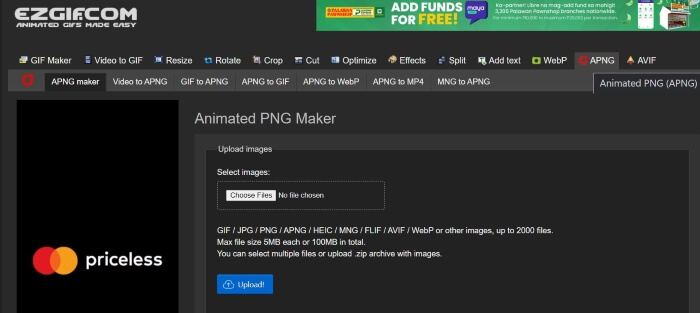
Βήμα 3. Αφού μεταφερθείτε στη σελίδα δημιουργίας Animated PNG του EZGIF, κάντε κλικ στο κουμπί Choose Files και επιλέξτε το αρχείο που θέλετε να μετατρέψετε. Μόλις φορτωθεί το αρχείο, πατήστε το κουμπί Upload για να ανεβάσετε τα αρχεία σας.
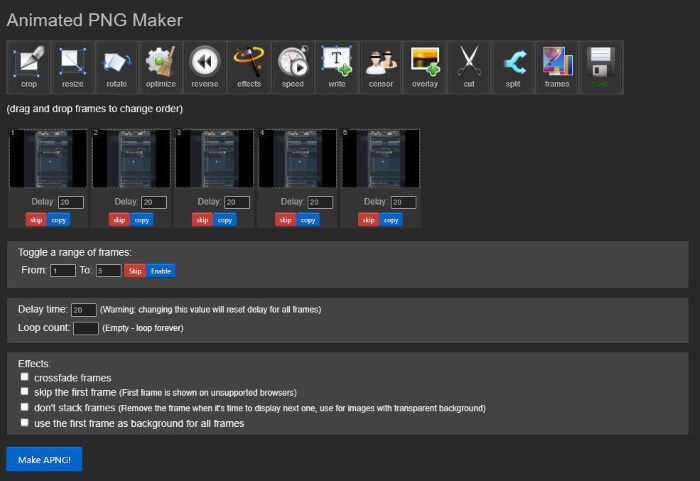
Βήμα 4. Στη συνέχεια, θα εμφανιστεί μια νέα ιστοσελίδα που θα σας επιτρέπει να τροποποιήσετε και να επεξεργαστείτε το αρχείο APNG σύμφωνα με τις προτιμήσεις σας. Έπειτα, για να προχωρήσετε στη μετατροπή, κάντε κύλιση προς τα κάτω μέχρι να δείτε το κουμπί Make APNG και πατήστε το· το EZGIF θα σας εμφανίσει μια προεπισκόπηση του αρχείου APNG. Αν είστε ικανοποιημένοι με το αποτέλεσμα, κάντε κύλιση προς τα κάτω και κάντε κλικ στο κουμπί Save για να κατεβάσετε το αρχείο APNG σας, και αυτό ήταν! Μετατρέψατε με επιτυχία το GIF σας σε APNG!
2. Vertopal
Βήμα 1. Ανοίξτε το πρόγραμμα περιήγησης που προτιμάτε και αναζητήστε το Vertopal. Επιλέξτε τον πρώτο σύνδεσμο στα αποτελέσματα αναζήτησης.
Βήμα 2. Μόλις μεταφερθείτε στην αρχική σελίδα του Vertopal, πατήστε το κουμπί Choose your File ή σύρετε και αποθέστε τα αρχεία σας για να τα ανεβάσετε.
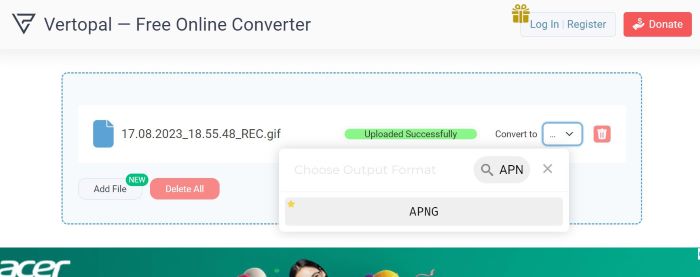
Βήμα 3. Αφού ανέβουν τα αρχεία, επιλέξτε τη μορφή αρχείου στην οποία θέλετε να τα μετατρέψετε. Μπορείτε να διαλέξετε ανάμεσα σε διάφορες επιλογές ή να αναζητήσετε τη μορφή που επιθυμείτε και να κάνετε κλικ σε αυτή. Αφού επιλέξετε μορφή, θα εμφανιστεί ένα μήνυμα επιβεβαίωσης που θα ρωτά αν θέλετε να προσθέσετε περισσότερα αρχεία, να αλλάξετε τη μορφή εξόδου ή να συνεχίσετε τη μετατροπή. Πατήστε το κουμπί Continue για να προχωρήσετε στη μετατροπή.
Βήμα 4. Μετά το ανέβασμα των αρχείων σας, το Vertopal θα εμφανίσει προεπισκόπηση του μετατρεμμένου αρχείου. Στην επάνω αριστερή γωνία, βρείτε και πατήστε το κουμπί Convert για να συνεχίσετε. Όταν ολοκληρωθεί, θα εμφανιστεί μια νέα σελίδα· πατήστε το κουμπί Download για να αποθηκεύσετε το αρχείο APNG σας. Τόσο απλά! Τώρα έχετε το μετατρεμμένο αρχείο APNG σας!
3. RedKetchup GIF Converter
Το RedKetchup είναι μια άλλη πρακτική διαδικτυακή εργαλειοθήκη για επεξεργαστές βίντεο, επεξεργαστές φωτογραφιών και δημιουργούς περιεχομένου. Προσφέρει πολλά εργαλεία για να εξοπλίσει τους χρήστες να δημιουργούν, να τροποποιούν και να γυαλίζουν τις εικόνες, τις κινούμενες εικόνες και τα βίντεό τους. Εκτός από αυτό, διαθέτει επίσης ένα εργαλείο μετατροπέα GIF που μπορείτε να χρησιμοποιήσετε για να μετατρέψετε αρχεία GIF σε APNG, WEBP και MP4. Δείτε πώς μπορείτε να χρησιμοποιήσετε τον μετατροπέα GIF του RedKetchup για να μετατρέψετε το GIF σε APNG:
Βήμα 1. Ανοίξτε το αγαπημένο σας πρόγραμμα περιήγησης και αναζητήστε το RedKetchup GIF Converter, έπειτα πατήστε τον σύνδεσμο που εμφανίζεται στην κορυφή των αποτελεσμάτων αναζήτησης.
Βήμα 2. Μόλις μεταφερθείτε στην ιστοσελίδα, ανεβάστε τα αρχεία σας πατώντας το κουμπί Browse και στη συνέχεια επιλέξτε τα αρχεία που θέλετε να ανεβάσετε.
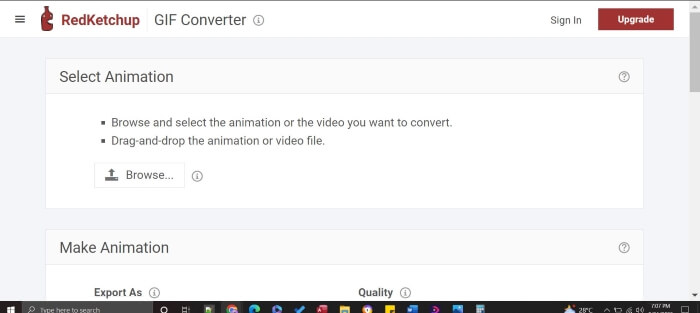
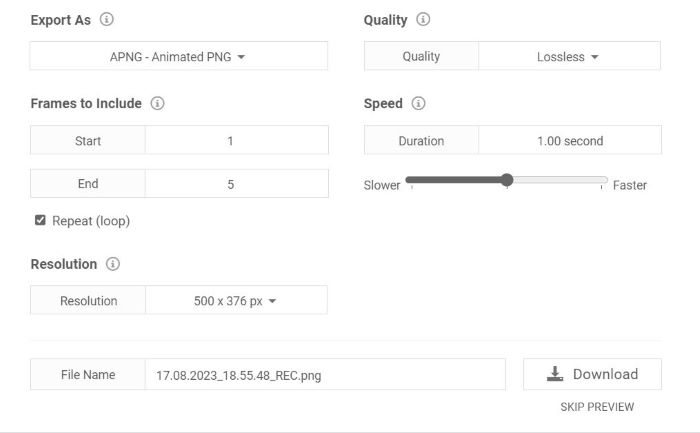
Βήμα 3. Το RedKetchup θα εμφανίσει αμέσως μια προεπισκόπηση του αποτελέσματος. Κάντε κύλιση προς τα κάτω για να δείτε τις ρυθμίσεις· μπορείτε να επεξεργαστείτε και να τροποποιήσετε την ποιότητα, τα καρέ, την ανάλυση και την ταχύτητα. Για να προχωρήσετε, εντοπίστε το Export As και ορίστε τη μορφή σε APNG. Αφού κάνετε τις αλλαγές και είστε ικανοποιημένοι, πατήστε το κουμπί Download. Έπειτα αποθηκεύστε το τελικό σας αρχείο, και τώρα έχετε το υψηλής ποιότητας αρχείο APNG σας με μόλις λίγα κλικ!
Περαιτέρω ανάγνωση:
Πώς να μετατρέψετε GIF σε JPG χωρίς απώλεια ποιότητας
Καλύτερος οδηγός για το πώς να κόβετε GIF ώστε να απογειώσετε το περιεχόμενό σας
Μέρος 3. Συχνές ερωτήσεις σχετικά με τη μετατροπή GIF σε APNG
Μπορώ να μετατρέψω το APNG ξανά σε GIF;
Ναι μπορείς! Οι περισσότεροι μετατροπείς που αναφέρονται παραπάνω έχουν εργαλεία για τη μετατροπή των αρχείων APNG σε GIF.
Μπορούν όλα τα προγράμματα περιήγησης να υποστηρίζουν APNG;
Οι ενημερωμένες εκδόσεις του προγράμματος περιήγησης μπορούν να υποστηρίζουν APNG, ειδικά μοντέρνα προγράμματα περιήγησης όπως το Chrome, το Edge, το Safari, το Firefox και το Opera. Ωστόσο, άλλα προγράμματα περιήγησης ενδέχεται να απαιτούν επεκτάσεις για να ανοίξουν το APNG από τον υπολογιστή σας μέσω προγραμμάτων περιήγησης.
Η μετατροπή GIF σε APNG βελτιώνει την ποιότητα;
Όχι, η μετατροπή GIF σε APNG ενδέχεται να μην βελτιώσει απαραίτητα την ποιότητα εκτός εάν ο μετατροπέας σάς επιτρέπει να τροποποιήσετε τις ρυθμίσεις για να βελτιώσετε περαιτέρω την ποιότητα της εξόδου. Ωστόσο, μπορεί να παρέχει πιο ομαλή κινούμενη εικόνα, καθώς χρησιμοποιεί διαφάνεια 24-bit σε σύγκριση με το GIF, το οποίο έχει μόνο διαφάνεια 8-bit.
Όλα τα εργαλεία υποστηρίζουν μαζική μετατροπή GIF σε APNG;
Ναι, όλα τα εργαλεία που αναφέρονται υποστηρίζουν μαζική μετατροπή.
Είναι το APNG καλύτερο από ένα GIF;
Αν και το GIF χρησιμοποιείται ευρύτερα από το APNG, όσον αφορά την ποιότητα βίντεο, το APNG είναι καλύτερο από το GIF καθώς μπορεί να υποστηρίξει περισσότερα χρώματα. Μπορεί να προσφέρει μια πιο ζωντανή και πιο ομαλή κινούμενη εικόνα από το GIF. Όσον αφορά τη συμβατότητα, τα περισσότερα σύγχρονα προγράμματα περιήγησης υποστηρίζουν πλέον τη μορφή APNG, αλλά ορισμένα προγράμματα περιήγησης ενδέχεται να απαιτούν επεκτάσεις για το άνοιγμα αρχείων APNG.
συμπέρασμα
Ενώ τα GIF είναι μια δημοφιλής επιλογή για να μεταφέρουμε χιούμορ και συναισθήματα, μπορεί να εμφανίζονται με «τετραγωνιασμένη» εικόνα και περιορισμένη ποιότητα. Έτσι, το APNG αποτελεί μια πολύτιμη εναλλακτική, με πιο πλούσια χρώματα, πιο ομαλές μεταβάσεις και ανώτερη ποιότητα. Αυτό το άρθρο είναι ειδικά φτιαγμένο για ανθρώπους σαν εσάς που αναζητούν άμεσες και αποδοτικές μεθόδους για το πώς να μετατρέψετε GIF σε APNG, και είμαστε εδώ για να κάνουμε τη μετατροπή GIF σε APNG παιχνιδάκι!
-
 5 καλύτερες επιλογές για εγγραφή μορφής GIF με συσκευές εγγραφής GIF για υπολογιστή και Mac
 Ποια είναι η καλύτερη συσκευή εγγραφής GIF που πρέπει να χρησιμοποιήσετε για την εγγραφή GIF; Η παρακάτω λίστα παρέχει στοιχεία σχετικά με το ποια είναι η καλύτερη συσκευή εγγραφής οθόνης.
-
 [Ενημέρωση 2023] 9 καλύτεροι επεξεργαστές GIF για PC, Mac, iOS και Android
 Θέλετε να προσθέσετε μια προσωπική πινελιά στο GIF σας, ώστε να γίνει πιο εκφραστικό; Συνεχίστε να διαβάζετε αυτό το άρθρο για να μάθετε πώς να επεξεργάζεστε και το καλύτερο εργαλείο για τη δουλειά.
-
 Μετατρέψτε το GIF σε Μορφή βίντεο: Μετατρέψτε τα Memes GIF σε βίντεο [2023]
 Αναρωτιέστε για τη μετατροπή GIF σε βίντεο με τα εργαλεία που αναφέρονται παρακάτω. Επιλέξτε ένα και μάθετε πώς να το κάνετε για αρκετά στοιχεία σχετικά με αυτά.
