


 Video Converter Ultimate
 Εγγραφή οθόνης
 Επισκευή βίντεο
 Ασφαλές κατέβασμα
Εύκολα βήματα που θα σας βοηθήσουν να ξεπαγώσετε τα παγωμένα βίντεο κατά την αναπαραγωγή
Είναι πλέον ένας συνηθισμένος χρόνος για τους ανθρώπους να κάνουν ροή και να παρακολουθούν βίντεο στο διαδίκτυο. Οι περισσότεροι από εμάς περνούσαμε ώρες παρακολουθώντας βίντεο. Ωστόσο, μέσα στην απρόσκοπτη εμπειρία παρακολούθησης βίντεο που όλοι επιθυμούμε, οι διακοπές μπορεί να είναι ιδιαίτερα ενοχλητικές, ειδικά όταν το βίντεό σας παγώνει ξαφνικά ενώ ο ήχος συνεχίζεται αδιάκοπα. Αυτή η συνηθισμένη απογοήτευση μπορεί να είναι αρκετά ενοχλητική.
Αλλά δεν χρειάζεται να ανησυχείς, γιατί σε έχουμε καλυμμένο! Στις επόμενες ενότητες θα μάθεις, βήμα προς βήμα, πώς να διορθώσεις τα «παγωμένα» βίντεο. Λοιπόν, ας μπούμε κατευθείαν στο θέμα και ας ξεκινήσουμε.

Μέρος 1. Τι είναι το Frozen Video
Σε κανέναν δεν αρέσει να τον διακόπτουν κατά τη διάρκεια της εμπειρίας παρακολούθησης βίντεο. Ωστόσο, περιπτώσεις όπως το πάγωμα, η διακοπή και η παύση του βίντεο είναι αναπόφευκτες, ειδικά όταν υπάρχει πρόβλημα με την αναπαραγωγή του βίντεο. Ακολουθούν οι συνήθεις λόγοι για τους οποίους τα βίντεό σας συνεχίζουν να παγώνουν:
◆ Μη συμβατά codecs
Τα αρχεία βίντεο κωδικοποιούνται με διάφορους κωδικοποιητές και εάν η συσκευή αναπαραγωγής σας δεν υποστηρίζει τον συγκεκριμένο κωδικοποιητή που χρησιμοποιείται, μπορεί να οδηγήσει σε προβλήματα παγώματος, μη αναπαραγωγή βίντεο και περισσότερα προβλήματα αναπαραγωγής βίντεο.
◆ Προβλήματα προγραμμάτων οδήγησης (drivers)
Τα παλιά ή δυσλειτουργικά προγράμματα οδήγησης γραφικών μπορεί να διαταράξουν την αναπαραγωγή βίντεο, προκαλώντας απογοητευτικά παγώματα βίντεο.
◆ Περιορισμοί υλικού (hardware)
Το υλικό του υπολογιστή σας, όπως η μνήμη RAM και η CPU, ενδέχεται να μην πληρούν τις απαιτήσεις για ομαλή ροή βίντεο, οδηγώντας σε πάγωμα, διακοπή και παύση.
◆ Φθορά/καταστροφή του αρχείου βίντεο
Εάν το αρχείο βίντεο είναι κατεστραμμένο ή κατεστραμμένο, μπορεί να προκαλέσει προβλήματα αναπαραγωγής, συμπεριλαμβανομένου του παγώματος.
Σε ατυχείς στιγμές όπως αυτές, μετακινούμε τον κέρσορα πίσω στο σημείο όπου σταμάτησε νωρίτερα και μετά παίζουμε ξανά από αυτό το σημείο. Ωστόσο, αυτό δεν διορθώνει το πρόβλημα, καθώς το βίντεο θα συνεχίσει να παγώνει από εκεί που σταμάτησε. Ενοχλητικό σωστά; Αλλά ανησυχείτε λιγότερο. Στην επόμενη ενότητα, θα διερευνήσουμε πώς να τα διορθώσετε, ειδικά ξεπαγώνοντας τα παγωμένα βίντεο.
Μέρος 2. Πώς να ξεπαγώσετε το βίντεο
Το θετικό με τα βίντεο που 'παγώνουν' είναι ότι υπάρχουν τρόποι να τα διορθώσεις, ένας από τους οποίους είναι το λογισμικό Aiseesoft Video Repair. Πρόκειται για ένα ευέλικτο πρόγραμμα που μπορούμε να χρησιμοποιήσουμε για να διορθώσουμε κάθε είδους πρόβλημα που μπορεί να παρουσιαστεί σε ένα βίντεο. Σε αυτά περιλαμβάνονται το «πάγωμα» του βίντεο, η διακοπή και η παύση. Η εφαρμογή είναι φιλική προς τον χρήστη και μπορεί εύκολα να επιδιορθώσει βίντεο σε μια ευρεία γκάμα μορφών.
Τώρα, ας διερευνήσουμε πώς να αντιμετωπίσουμε αυτό το πρόβλημα και να εξασφαλίσουμε μια απρόσκοπτη εμπειρία παρακολούθησης βίντεο.
Βήμα 1: Για να χρησιμοποιήσεις το εργαλείο, κάνε κλικ στο Free Download και εγκατέστησέ το στον υπολογιστή σου.
Δωρεάν λήψηΓια Windows 7 ή νεότεραΑσφαλής λήψη
Δωρεάν λήψηΓια MacOS 10.7 ή νεότεροΑσφαλής λήψη
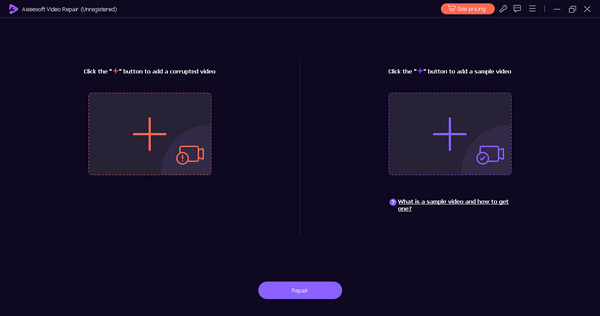
Βήμα 2: Στη συνέχεια, εκτέλεσε το εργαλείο. Θα δεις δύο κουμπιά. Στην αριστερή πλευρά της οθόνης σου θα εμφανιστεί το κουμπί Red Plus και στη δεξιά το κουμπί Blue Plus. Κάνε κλικ στο κόκκινο κουμπί plus για να προσθέσεις το χαλασμένο βίντεο και στο μπλε κουμπί plus για να προσθέσεις το δείγμα βίντεο.
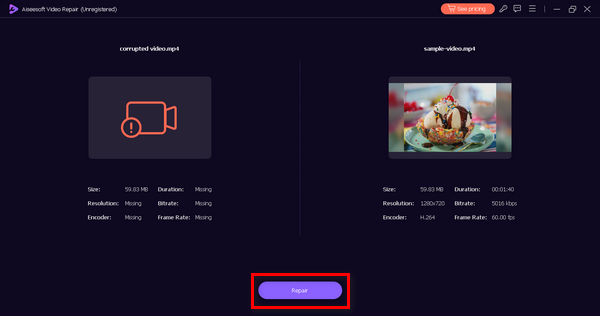
Βήμα 3: Αφού ολοκληρώσεις την προσθήκη των αρχείων βίντεο, κάνε κλικ στο κουμπί Repair για να ξεκινήσει η διαδικασία επιδιόρθωσης του κατεστραμμένου αρχείου βίντεο.
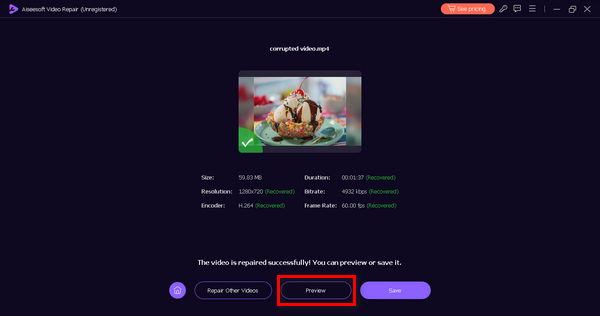
Βήμα 4: Τέλος, για να ελέγξεις αν η επιδιόρθωση ήταν επιτυχής, κάνε κλικ στο κουμπί Preview και, αν είσαι ικανοποιημένος με το αποτέλεσμα, μπορείς να επιλέξεις να αποθηκεύσεις το αρχείο.
Τώρα μπορείτε να παρακολουθήσετε τα βίντεό σας με ευκολία και άνεση. Όταν πρόκειται για την επισκευή παγωμένου βίντεο και κατεστραμμένων αρχείων, το Aiseesoft Video Repair είναι πραγματικά χρήσιμο. Είναι προσβάσιμο σε άτομα όλων των επιπέδων δεξιοτήτων λόγω της φιλικής προς το χρήστη και διαισθητικής διεπαφής του, ώστε να μπορείτε να ξεκινήσετε αμέσως. Ξεπαγώστε αυτό το παγωμένο βίντεο τώρα!
Μέρος 3. Εγχειρίδιο συμβουλές για την επίλυση προβλημάτων παγώματος βίντεο
Ενώ τα εργαλεία λογισμικού όπως το Aiseesoft Video Repair είναι απίστευτα εύχρηστα, μπορείτε επίσης να κάνετε μη αυτόματα βήματα για να διορθώσετε τα παγωμένα βίντεο. Ακολουθούν τρεις βασικές συμβουλές:
Συμβουλή 1. Ελέγξτε τη Σύνδεση δικτύου
Βεβαιωθείτε ότι η σύνδεσή σας στο διαδίκτυο είναι σταθερή και έχει αρκετό εύρος ζώνης για ομαλή ροή βίντεο. Μια αδύναμη ή κυμαινόμενη σύνδεση μπορεί να οδηγήσει σε προβλήματα παγώματος.
Συμβουλή 2. Βελτιστοποιήστε τις ρυθμίσεις υλικού
Προσαρμόστε τις ρυθμίσεις υλικού του υπολογιστή σας, όπως η αύξηση της μνήμης RAM ή ο καθαρισμός του συστήματός σας, για να βελτιώσετε την απόδοσή του κατά την αναπαραγωγή βίντεο.
Συμβουλή 3. Ενημερώστε το λογισμικό και τα προγράμματα οδήγησης
Ενημερώνετε τακτικά το λογισμικό αναπαραγωγής πολυμέσων και τα προγράμματα οδήγησης γραφικών για να διασφαλίζετε τη συμβατότητα με τις μορφές βίντεο και να διατηρείτε την ομαλή αναπαραγωγή.
Μπορείτε να χρησιμοποιήσετε αυτά τα μη αυτόματα βήματα εάν δεν έχετε δοκιμάσει να χρησιμοποιήσετε εργαλεία λογισμικού για να ξεπαγώσετε το παγωμένο βίντεο. Αλλά αν δεν λειτουργεί, μπορείτε να χρησιμοποιήσετε εργαλεία λογισμικού για να σας βοηθήσουν με το πρόβλημά σας.
Μέρος 4. Συχνές ερωτήσεις σχετικά με το Frozen Video
Μπορείτε να ξεπαγώσετε ένα βίντεο με διαδικτυακά εργαλεία δωρεάν;
Ναί. Υπάρχουν πολλά διαδικτυακά εργαλεία διαθέσιμα δωρεάν, τα οποία ισχυρίζονται ότι ξεπαγώνουν τα βίντεο. Ωστόσο, η αποτελεσματικότητά τους μπορεί να ποικίλλει. Είναι ζωτικής σημασίας να είστε προσεκτικοί όταν χρησιμοποιείτε διαδικτυακά εργαλεία, καθώς μπορεί να συνοδεύονται από πιθανούς κινδύνους, όπως κακόβουλο λογισμικό ή υποβάθμιση της ποιότητας. Για πιο αξιόπιστες και ολοκληρωμένες λύσεις, εξετάστε το ενδεχόμενο να χρησιμοποιήσετε λογισμικό επισκευής βίντεο όπως το Aiseesoft Video Repair.
Μπορεί το VLC να λύσει προβλήματα παγώματος βίντεο;
Ναί. Ωστόσο, το VLC από μόνο του μπορεί να μην είναι αρκετό. Συνιστάται να ενημερώσετε το VLC στην πιο πρόσφατη έκδοση, καθώς και να βεβαιωθείτε ότι τα προγράμματα οδήγησης και το υλικό του συστήματός σας είναι ενημερωμένα. Εάν το πρόβλημα παραμένει, εξετάστε το ενδεχόμενο να χρησιμοποιήσετε λογισμικό επισκευής βίντεο ή τις μη αυτόματες συμβουλές που αναφέρονται σε αυτό το άρθρο για μια πιο ολοκληρωμένη λύση.
Η αλλαγή μιας συσκευής αναπαραγωγής πολυμέσων διορθώνει προβλήματα παγώματος βίντεο;
Ναί. Η αλλαγή της συσκευής αναπαραγωγής πολυμέσων σας μπορεί μερικές φορές να βοηθήσει σε ζητήματα παγώματος βίντεο, ιδιαίτερα εάν το πρόβλημα σχετίζεται με συμβατότητα λογισμικού. Ορισμένες συσκευές αναπαραγωγής πολυμέσων μπορεί να χειρίζονται τα αρχεία βίντεο πιο αποτελεσματικά από άλλες και η εναλλαγή σε διαφορετική συσκευή αναπαραγωγής μπορεί να επιλύσει το πρόβλημα.
Μπορείτε να χρησιμοποιήσετε λογισμικό επισκευής βίντεο σε υπολογιστή Mac;
Ναι, το λογισμικό επισκευής βίντεο, συμπεριλαμβανομένου του Aiseesoft Video Repair, είναι συμβατό με υπολογιστές Mac. Αυτό σημαίνει ότι μπορείτε να απολαύσετε μια απρόσκοπτη εμπειρία με το Mac σας, όπως θα κάνατε με οποιοδήποτε άλλο λειτουργικό σύστημα.
Σχετίζεται το πάγωμα βίντεο με την ταχύτητά μου στο Διαδίκτυο;
Ναί. Το πάγωμα βίντεο μπορεί να σχετίζεται με την ταχύτητά σας στο διαδίκτυο. Μια ασταθής σύνδεση στο Διαδίκτυο μπορεί να οδηγήσει σε πάγωμα του βίντεο, καθώς το αργό διαδίκτυο μπορεί να προκαλέσει προβλήματα αποθήκευσης στην προσωρινή μνήμη. Εάν αντιμετωπίζετε συχνά παγώματα βίντεο, καλό είναι να ελέγξετε τη σύνδεσή σας στο διαδίκτυο.
συμπέρασμα
Πράγματι, η παρακολούθηση και το streaming βίντεο έχουν γίνει αναπόσπαστο κομμάτι της καθημερινότητάς μας, και η απογοήτευση που νιώθουμε όταν συναντάμε «παγωμένα» βίντεο είναι μια εμπειρία που όλοι έχουμε μοιραστεί. Πλέον, όμως, μπορείς να ξεπαγώνεις τα παγωμένα βίντεο χρησιμοποιώντας εργαλεία λογισμικού όπως το Aiseesoft Video Repair ή ακόμη και με χειροκίνητη επιδιόρθωση, ώστε να απολαμβάνεις μια απρόσκοπτη εμπειρία θέασης.
Δοκιμάστε τις λύσεις και τις συμβουλές που παρέχουμε σε αυτό το άρθρο και κάντε τις διακοπές βίντεο παρελθόν. Πάμε!
-
 Τι είναι ένα βίντεο πράσινης οθόνης και πώς πρέπει να το διορθώσουμε
 Υπήρξε κάποια στιγμή που παρακολουθήσατε ένα βίντεο στη συσκευή σας και η οθόνη έγινε ξαφνικά πράσινη; Εδώ είναι όλα όσα πρέπει να γνωρίζετε και πώς να το διορθώσετε.
-
 Τρόποι συμπίεσης βίντεο στο διαδίκτυο για μείωση του μεγέθους αρχείου βίντεο
 Αν ψάχνετε για συμπιεστές βίντεο στο διαδίκτυο, μην βρείτε άλλους γιατί σας καλύψαμε! Εδώ είναι μερικά από τα πιο βολικά εργαλεία που μπορείτε να χρησιμοποιήσετε.
-
 6 επαληθευμένες λύσεις για να διορθώσετε βίντεο που δεν αναπαράγονται στο Chrome
 Για να διορθώσετε το πρόβλημα που δεν αναπαράγονται βίντεο στο Chrome, το μόνο που χρειάζεται να κάνετε είναι να διαβάσετε την αντιμετώπιση προβλημάτων και να εκτελέσετε τις επαληθευμένες λύσεις μία προς μία.
