


 Video Converter Ultimate
 Εγγραφή οθόνης
 Επισκευή βίντεο
 Ασφαλές κατέβασμα
Πώς να λύσω το πρόβλημα που δεν αναπαράγονται τα βίντεό μου: Λόγοι και μέθοδοι
Κάναμε κλικ σε ένα βίντεο ως συνήθως και ετοιμαζόμασταν να απολαύσουμε το περιεχόμενό του, όταν ξαφνικά εμφανίστηκε ένα παράθυρο που έλεγε ότι η μορφή βίντεο δεν υποστηρίζεται, η αναπαραγωγή του βίντεο απέτυχε, παρουσιάστηκε σφάλμα και το μόνο που μπορούσαμε να κάνουμε ήταν να κοιτάμε τη μαύρη οθόνη. Έχετε αντιμετωπίσει ποτέ αυτήν την κατάσταση; Αυτή τη στιγμή, μπορεί να εκπλαγείτε και να προσπαθείτε να καταλάβετε γρήγορα γιατί το τηλέφωνό μου δεν αναπαράγει βίντεο.
Μην πανικοβάλλεστε· το πρόβλημα με τα βίντεο που δεν παίζουν συμβαίνει αρκετά συχνά και μπορεί να προκληθεί από διάφορους παράγοντες. Για να λύσουμε την κατάσταση, πρέπει να βρούμε τι εμποδίζει το βίντεο να φορτώσει: αν υπάρχει κάποιο πρόβλημα με το ίδιο το αρχείο, αν ο player που χρησιμοποιούμε δεν είναι συμβατός ή αν απλώς το δίκτυο στο οποίο είμαστε συνδεδεμένοι είναι ασταθές. Σε αυτό το άρθρο θα σας βοηθήσουμε να βρείτε την απάντηση. Θα παραθέσουμε αρκετές συνηθισμένες αιτίες και σε επόμενη υποενότητα θα παρουσιάσουμε τους τρόπους και τα βήματα για να τις αντιμετωπίσετε.

Μέρος 1. Συνήθεις λόγοι για τους οποίους δεν αναπαράγονται βίντεο
Γιατί δεν αναπαράγονται τα βίντεό μου στο iPhone μου; Δεν είναι ασυνήθιστο να έχουμε τέτοιες ερωτήσεις μετά από ένα σφάλμα. Για να γλιτώσουμε άσκοπες προσπάθειες και να αποφύγουμε άλλες ζημιές στα αρχεία βίντεο, ας αναλύσουμε το πρόβλημα και ας αποφασίσουμε ποια λύση θα χρησιμοποιήσουμε. Αρχικά, θα απαριθμήσουμε τις συνηθισμένες αιτίες σε σημεία και στη συνέχεια θα σας πούμε ποια λύση αντιστοιχεί σε κάθε σημείο σε έναν πίνακα.
Η συσκευή αναπαραγωγής σας δεν υποστηρίζει αυτήν τη μορφή βίντεο.
Αυτή είναι η πιο συνηθισμένη αιτία. Συσκευές με διαφορετικά λειτουργικά συστήματα ενδέχεται να μην μπορούν να ανοίξουν αρχεία στην προεπιλεγμένη μορφή ενός άλλου συστήματος. Ορισμένες από τις πλατφόρμες που χρησιμοποιούμε, οι συσκευές αναπαραγωγής, έχουν επίσης εύρη υποστήριξης μορφών, επομένως μπορείτε να ελέγξετε αν η μορφή του τρέχοντος βίντεο είναι μεταξύ αυτών. Ωστόσο, εάν το βίντεο είναι σε μορφή όπως MP4, η οποία έχει εκτεταμένη συμβατότητα, μπορείτε να αποκλείσετε αυτόν τον λόγο.
Το ίδιο το αρχείο βίντεο είναι κατεστραμμένο.
Εάν το αρχείο προέλευσης βίντεο είναι κατεστραμμένο, κανένα πρόγραμμα αναπαραγωγής δεν θα μπορεί να το διαβάσει. Πολλοί παράγοντες μπορούν να οδηγήσουν σε καταστροφή του βίντεο, όπως ατελείς λήψεις, αποτυχίες μεταφοράς και μερική απώλεια δεδομένων.
Ο κωδικοποιητής που απαιτείται για την αναπαραγωγή του βίντεο δεν είναι εγκατεστημένος.
Κατά την αναπαραγωγή ενός βίντεο χρησιμοποιώντας υπολογιστή, εάν δεν έχουμε εγκατεστημένο τον απαιτούμενο κωδικοποιητή βίντεο στη συσκευή μας, το βίντεο δεν θα ανοίγει.
Το πρόγραμμα αναπαραγωγής βίντεο δεν λειτουργεί κανονικά.
Ορισμένα προγράμματα αναπαραγωγής βίντεο ενδέχεται να είναι τόσο παλιά που δεν μπορούν να διαβάσουν βίντεο που έχουν ληφθεί ή εγγραφεί πρόσφατα. Αν χρησιμοποιούμε ένα διαδικτυακό πρόγραμμα αναπαραγωγής, μπορούμε επίσης να εξετάσουμε εάν το πρόγραμμα περιήγησης χρειάζεται ενημέρωση.
Ασταθής σύνδεση στο διαδίκτυο.
Εάν η συσκευή μας δεν είναι συνδεδεμένη στο Διαδίκτυο ή το δίκτυο στο οποίο είμαστε συνδεδεμένοι παρουσιάζει καθυστέρηση, αυτό μπορεί επίσης να προκαλέσει διακοπή της αναπαραγωγής βίντεο στο διαδίκτυο. Εάν αναρωτιέστε γιατί δεν αναπαράγονται τα βίντεό μου στο YouTube, ελέγξτε τη σύνδεση στο διαδίκτυο.
Το σύστημα της συσκευής χρειάζεται ενημέρωση.
Εάν το σύστημα του υπολογιστή ή του κινητού τηλεφώνου που χρησιμοποιούμε είναι πολύ παλιό, ενδέχεται να μην μπορέσουμε να ανοίξουμε με επιτυχία ούτε το βίντεο που μόλις κατεβάσαμε.
Παρακάτω παρατίθενται οι λύσεις που αντιστοιχούν σε αυτές τις αιτίες. Κάνοντας κλικ στις επιλογές, μπορείτε να μεταβείτε στην αντίστοιχη ενότητα.
| Λόγος | Διάλυμα |
| Μη υποστηριζόμενη μορφή βίντεο | Μετατροπή μορφών βίντεο |
| Κατεστραμμένο αρχείο βίντεο | Επιδιόρθωση βίντεο με επαγγελματικό εργαλείο |
| Λείπει ο απαιτούμενος κωδικοποιητής/αποκωδικοποιητής | Εγκατάσταση νέου κωδικοποιητή ή πρόσθετου |
| Σπασμένο πρόγραμμα αναπαραγωγής βίντεο | Αποκτήστε το υποστηριζόμενο πρόγραμμα αναπαραγωγής βίντεο |
| Ασταθές Διαδίκτυο | Σύνδεση σε σταθερό διαδίκτυο |
| Ξεπερασμένο σύστημα συσκευής | Ενημερώστε το σύστημά σας |
Μέρος 2. 6 τρόποι για να διορθώσετε το πρόβλημα που δεν αναπαράγονται τα βίντεό μου
Μετατροπή μορφής βίντεο με το Aiseesoft Video Converter Ultimate
Δωρεάν λήψηΓια Windows 7 ή νεότεραΑσφαλής λήψη
Δωρεάν λήψηΓια MacOS 10.7 ή νεότεροΑσφαλής λήψη
Δείτε πώς μπορείτε να μετατρέψετε τη μορφή βίντεο χρησιμοποιώντας το Aiseesoft Video Converter Ultimate.
Βήμα 1. Κάντε λήψη και εγκατάσταση του Aiseesoft Video Converter Ultimate στη συσκευή σας. Ανοίξτε το και μεταβείτε στη διεπαφή Μετατροπέας (Converter). Κάντε κλικ στο Προσθήκη αρχείων (Add Files) για να ανεβάσετε το βίντεο-στόχο.
Βήμα 2. Αναπτύξτε το μενού κάτω από το Μετατροπή όλων σε (Convert All to) και επιλέξτε τις μορφές που υποστηρίζονται από τη συσκευή ή τον media player σας.
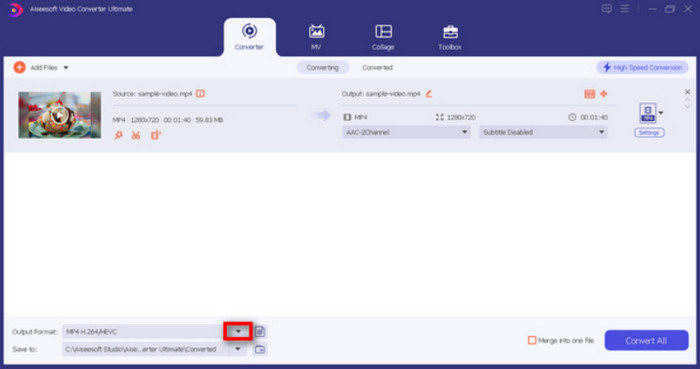
Βήμα 3. Τέλος, κάντε κλικ στο Μετατροπή όλων (Convert All).
Επιδιόρθωση κατεστραμμένου βίντεο με την επιδιόρθωση βίντεο Aiseesoft
Δωρεάν λήψηΓια Windows 7 ή νεότεραΑσφαλής λήψη
Δωρεάν λήψηΓια MacOS 10.7 ή νεότεροΑσφαλής λήψη
Δείτε πώς μπορείτε να επιδιορθώσετε ένα κατεστραμμένο βίντεο με το Aiseesoft Video Repair.
Βήμα 1. Κάντε λήψη και εγκατάσταση του Aiseesoft Video Repair στον υπολογιστή σας. Κάντε κλικ στο κόκκινο κουμπί + για να ανεβάσετε το χαλασμένο βίντεο και στο μωβ κουμπί + για να προσθέσετε ένα δείγμα βίντεο.
Η μορφή του βίντεο-παραδείγματος πρέπει να είναι η ίδια με το κατεστραμμένο βίντεο και άλλες παράμετροι, όπως η διάρκεια, η ανάλυση, ο ρυθμός μετάδοσης bit κ.λπ., πρέπει να είναι όσο το δυνατόν πιο κοντά σε αυτές.
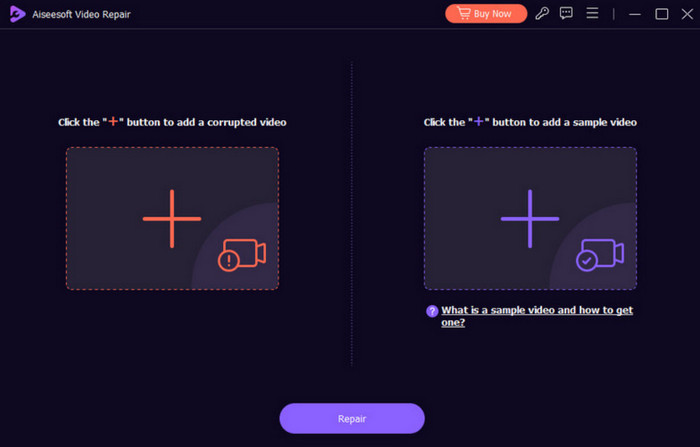
Βήμα 2. Αφού ολοκληρωθεί το ανέβασμα, κάντε κλικ στο Επιδιόρθωση (Repair) για να ξεκινήσει η διόρθωση.
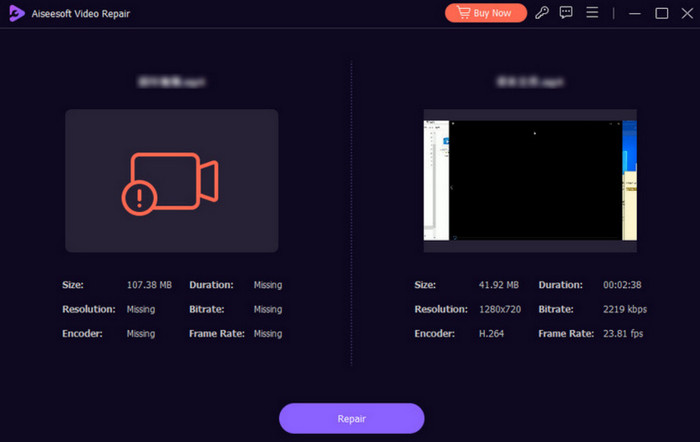
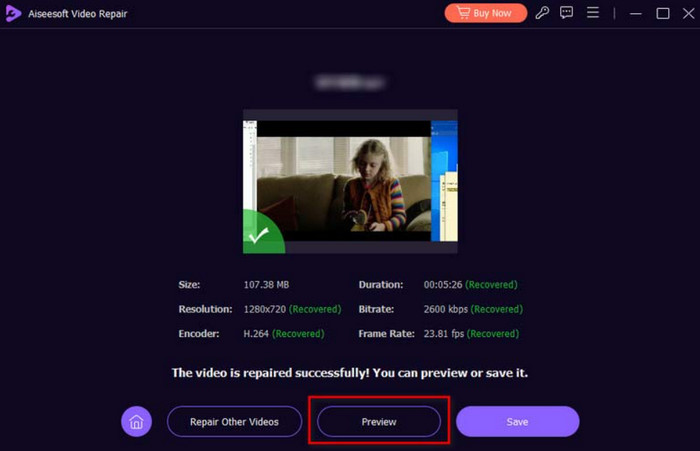
Βήμα 3. Όταν ολοκληρωθεί η διαδικασία επιδιόρθωσης, κάντε κλικ στο Προεπισκόπηση (Preview) για να ελέγξετε το αποτέλεσμα. Αν είναι εντάξει, κάντε κλικ στο Αποθήκευση (Save).
Εγκατάσταση νέου κωδικοποιητή ή πρόσθετου
Όταν διαπιστώσετε ότι το πρόγραμμα αναπαραγωγής πολυμέσων μου δεν εμφανίζει βίντεο και υπάρχει επίσης ένα μήνυμα ότι ο κωδικοποιητής λείπει ή δεν είναι διαθέσιμος, θα καταλάβετε ότι η αναπαραγωγή του βίντεο οφείλεται στο ότι δεν υπάρχει ο απαραίτητος κωδικοποιητής βίντεο στη συσκευή. Σε αυτήν την περίπτωση, πρέπει να κάνετε κλικ στο OK και να ακολουθήσετε τις επόμενες οδηγίες για να εγκαταστήσετε τον κωδικοποιητή.
Αν οφείλεται στο πρόσθετο που λείπει, μπορείτε να ανατρέξετε στον παρακάτω οδηγό για να το εγκαταστήσετε.
Βήμα 1. Κάντε δεξί κλικ στην πάνω αριστερή γωνία του player σας και επιλέξτε Tools > Plugins > Options.
Βήμα 2. Επιλέξτε τα plugins που θέλετε μέσα από τις κατηγορίες. Ενεργοποιήστε τα και πατήστε Apply.
Αποκτήστε ένα υποστηριζόμενο πρόγραμμα αναπαραγωγής βίντεο
Ορισμένες από τις συσκευές αναπαραγωγής βίντεο που συνοδεύουν το σύστημα μπορεί επίσης να είναι κουραστικές όταν ασχολούμαστε με νέες μορφές ή αρχεία όπως DVD. Έτσι, όταν επιλέγουμε μια συσκευή αναπαραγωγής, θέλουμε να χρησιμοποιήσουμε μια που είναι γνωστή για την προσαρμοστικότητά της και κατά προτίμηση μια που μπορεί επίσης να ανοίγει αρχεία από DVD ή δίσκους Blu-ray. Μεταξύ των διαθέσιμων επιλογών στην αγορά, το VLC Media Player είναι εξαιρετικό.
Σύνδεση σε σταθερό διαδίκτυο
Γιατί δεν αναπαράγεται το βίντεο MP4 μου; Αυτό προφανώς δεν συμβαίνει λόγω αναντιστοιχίας μορφής. Εάν το βίντεο συνεχίζει να φορτώνει, μπορεί να οφείλεται στο γεγονός ότι η τρέχουσα σύνδεση στο διαδίκτυο είναι ασταθής. Δοκιμάστε να μεταβείτε σε ένα πιο σταθερό WiFi για να δείτε αν αυτό λύνει το πρόβλημα. Εναλλακτικά, ορισμένοι ιστότοποι βίντεο δεν μπορούν να αναπαράγουν το βίντεο επειδή η πλατφόρμα δεν είναι διαθέσιμη στην περιοχή σας. Σε αυτήν την περίπτωση, μπορείτε να χρησιμοποιήσετε ένα VPN για να συνδεθείτε σε ένα δίκτυο σε άλλη περιοχή πριν ανοίξετε το βίντεο.
Ενημερώστε το σύστημά σας
Τα παρωχημένα συστήματα μπορεί να έχουν ως αποτέλεσμα η συσκευή σας να μην μπορεί να διαβάσει σωστά βίντεο από εξωτερικό αποθηκευτικό χώρο, όπως DVD, κάρτες SD κ.λπ. Σε αυτό το σημείο, θα πρέπει να ενημερώσετε αμέσως το σύστημά σας στην πιο πρόσφατη έκδοση.
Βήμα 1. Ανοίξτε τις Ρυθμίσεις στον υπολογιστή σας. Κάντε κύλιση προς τα κάτω και επιλέξτε Ενημέρωση > Ασφάλεια.
Βήμα 2. Στη συνέχεια, κάντε κλικ στο Windows Update > Έλεγχος για ενημερώσεις (Check for Updates). Αν είναι διαθέσιμη μια νέα έκδοση, ο υπολογιστής σας θα την εντοπίσει αυτόματα και θα ξεκινήσει τη λήψη.
Μέρος 3. Συχνές ερωτήσεις σχετικά με το πώς δεν αναπαράγονται τα βίντεό μου
Γιατί δεν αναπαράγονται βίντεο στο τηλέφωνό μου;
Μπορεί να οφείλεται στο ότι το βίντεο είναι κατεστραμμένο ή ότι το τηλέφωνό σας δεν υποστηρίζει προς το παρόν τη μορφή του. Μπορείτε να χρησιμοποιήσετε το Aiseesoft Video Repair για να επιδιορθώσετε το βίντεο ή να αφήσετε το Aiseesoft Video Converter Ultimate να μετατρέψει τη μορφή του βίντεο σε MP4.
Γιατί το Snapchat μου δεν παίζει βίντεο;
Αρχικά, ελέγξτε αν το συνδεδεμένο δίκτυο είναι σταθερό και, στη συνέχεια, δείτε αν χρειάζεται ενημέρωση της έκδοσης της εφαρμογής Snapchat. Μπορείτε επίσης να δοκιμάσετε να επανεκκινήσετε την εφαρμογή ή να εκκαθαρίσετε την προσωρινή μνήμη.
Γιατί δεν μπορώ να παίξω το βίντεό μου στον Firefox;
Αυτό μπορεί να οφείλεται στο ότι η έκδοση του browser σας χρειάζεται ενημέρωση. Αν το πρόβλημα εξακολουθεί να μην λύνεται, μπορεί επίσης να σημαίνει ότι ο Firefox δεν προσαρμόζεται στη μορφή του βίντεό σας. Δοκιμάστε κάποιον άλλο browser ή έναν επιτραπέζιο video player.
συμπέρασμα
Αυτός είναι ένας οδηγός που θα σας βοηθήσει να αναλύσετε τους λόγους για τους οποίους το βίντεο δεν αναπαράγεται και να διορθώσετε τέτοια προβλήματα. Έχουμε παράσχει 6 πιθανές λύσεις και μια λύση για κάθε μία. Εάν η αναπαραγωγή αποτύχει λόγω ασυμφωνίας μορφής ή κατεστραμμένου αρχείου βίντεο, φροντίστε να μην χάσετε το Aiseesoft Video Converter Ultimate και το Aiseesoft Video Repair.
Μην αφήνετε τα προβλήματα αναπαραγωγής βίντεο να μειώνουν την εμπειρία παρακολούθησης βίντεο. Διορθώστε τα τώρα!
-
 Βίντεο που δεν παίζονται στο Chrome: Αιτίες και λύσεις εδώ
 Αναρωτιέστε γιατί τα βίντεό σας δεν παίζονται στο Chrome; Σε αυτό το άρθρο, ανακαλύψτε τις απαντήσεις και τις γρήγορες λύσεις που μπορεί να χρειάζεστε για μια απρόσκοπτη εμπειρία προβολής.
-
 Τρόπος εύκολης διόρθωσης του προβλήματος 5 που δεν είναι δυνατή η αναπαραγωγή βίντεο
 Έχετε αντιμετωπίσει την αναπαραγωγή ενός από τα βίντεό σας που κατεβάσατε αλλά διακόπηκε από ένα μήνυμα σφάλματος 5 που δεν ήταν δυνατή η αναπαραγωγή του βίντεο; Εδώ είναι όλα όσα πρέπει να γνωρίζετε.
-
 Ο κωδικοποιητής βίντεο δεν υποστηρίζεται: Τι, γιατί και πώς να το λύσετε
 Έχετε αναστατωθεί λόγω έλλειψης κωδικοποιητή ή μη υποστηριζόμενου κωδικοποιητή βίντεο; Η ανάγνωση αυτής της ανάρτησης σχετικά με το σφάλμα κωδικοποιητή θα είναι ο πιο σοφός τρόπος για να μάθετε τη λύση.
