


 Video Converter Ultimate
 Εγγραφή οθόνης
 Επισκευή βίντεο
 Ασφαλές κατέβασμα
Εγγραφή οθόνης VLC: 4 τρόποι για εύκολη εγγραφή οθόνης σε VLC
Σίγουρα έχεις ακούσει για το VLC και, σωστά, σκέφτεσαι ότι είναι ένα πρόγραμμα αναπαραγωγής πολυμέσων που συνήθως χρησιμοποιούμε για αναπαραγωγή και ροή βίντεο. Όμως το VLC δεν είναι απλώς ένα απλό media player. Διαθέτει επίσης πολλές λειτουργίες που μπορούν να απολαύσουν οι χρήστες. Με αυτό το πρόγραμμα αναπαραγωγής, οι χρήστες μπορούν στην πραγματικότητα να καταγράφουν την οθόνη τους απευθείας από αυτό με 4 διαφορετικούς τρόπους και, το καλύτερο απ’ όλα, είναι δωρεάν και λειτουργεί σε πολλές πλατφόρμες, καθιστώντας το μια πρακτική επιλογή για όσους αναζητούν ένα απλό αλλά αποτελεσματικό εργαλείο εγγραφής οθόνης. Αν, λοιπόν, θέλεις να μάθεις πώς να χρησιμοποιείς τη λειτουργία εγγραφής οθόνης VLC, συνέχισε να διαβάζεις!

Μέρος 1. Μπορεί το VLC να εγγράψει την οθόνη;
Ναι. Το VLC έχει δυνατότητα εγγραφής οθονών. Μάλιστα, διαθέτει ενσωματωμένη λειτουργία. Αυτή η λειτουργία εγγραφής οθόνης VLC είναι χρήσιμη για όσους θέλουν να καταγράψουν τις οθόνες τους ενώ παρακολουθούν ή κάνουν streaming στο VLC. Ωστόσο, σε σύγκριση με άλλα εξειδικευμένα εργαλεία εγγραφής βίντεο, προσφέρει μόνο βασική εγγραφή οθόνης βίντεο. Παρά ταύτα, το VLC παραμένει μια καλή επιλογή για απλές ανάγκες εγγραφής οθόνης, ειδικά για χρήστες που το έχουν ήδη εγκατεστημένο.
Μέρος 2. Πώς να ενεργοποιήσετε τη λειτουργία εγγραφής VLC πριν από την εγγραφή;
Ενώ υπάρχει ενσωματωμένη λειτουργία εγγραφής οθόνης στο VLC, πολλοί χρήστες δεν μπορούν να τη βρουν ή να ξέρουν πώς να την ενεργοποιήσουν. Παρακάτω, μάθετε πώς μπορείτε να ενεργοποιήσετε τη λειτουργία εγγραφής VLC:
Βήμα 1. Άνοιξε το VLC Media Player στον υπολογιστή σου.
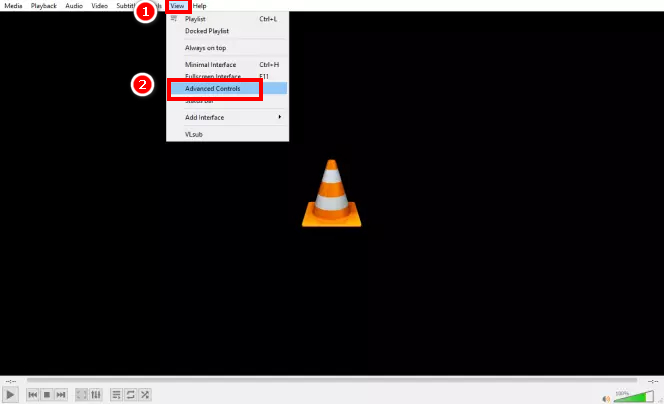
Βήμα 2. Στη συνέχεια, πήγαινε στην καρτέλα Προβολή και επίλεξε Προχωρημένα χειριστήρια από το μενού.
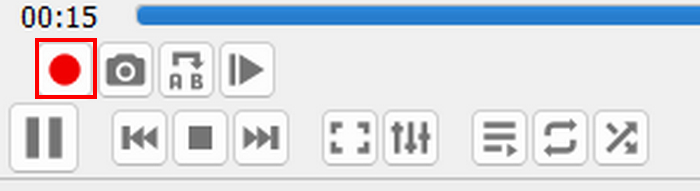
Σημείωση: Το κουμπί Εγγραφής Οθόνης θα πρέπει να εμφανιστεί δίπλα στο κουμπί Αναπαραγωγή στο κάτω μέρος.
Μέρος 3. Πώς να εκτελέσετε εγγραφή οθόνης σε VLC;
Ανάλογα με το τι πρόκειται να εγγράψετε, υπάρχουν διάφοροι τρόποι για να πραγματοποιήσετε μια εγγραφή οθόνης σε VLC. Δεδομένου ότι το VLC μπορεί να αναπαράγει διάφορα αρχεία πολυμέσων, οι τρόποι καταγραφής τους διαφέρουν ελαφρώς.
Πώς να χρησιμοποιήσετε το VLC Player για εγγραφή οθόνης;
Αν απλώς παρακολουθείτε μια ταινία ή ένα απλό βίντεο σε VLC, μπορείτε εύκολα να εγγράψετε την οθόνη σας σε VLC ακολουθώντας τα παρακάτω βήματα. Αλλά πριν ξεκινήσετε, πρέπει πρώτα να ενεργοποιήσετε τη λειτουργία εγγραφής οθόνης VLC. Αν είναι έτοιμη, ακολουθήστε τα παρακάτω βήματα για να εγγράψετε την οθόνη σας σε VLC.
Βήμα 1. Στο VLC, πήγαινε στην καρτέλα Πολυμέσα (Media).
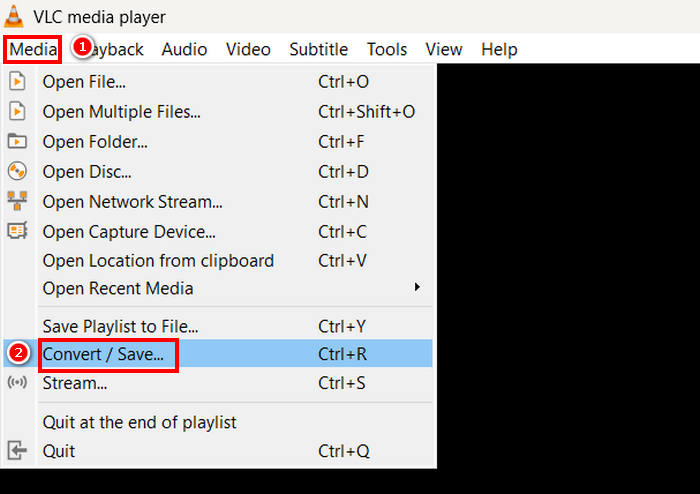
Βήμα 2. Κάνε κύλιση προς τα κάτω και επέλεξε Μετατροπή/Αποθήκευση (Convert/Save).
Βήμα 3. Έπειτα, επίλεξε την καρτέλα Συσκευή λήψης (Capture Device), κάνε κλικ στη Λειτουργία λήψης (Capture mode) και διάλεξε Επιφάνεια εργασίας (Desktop).
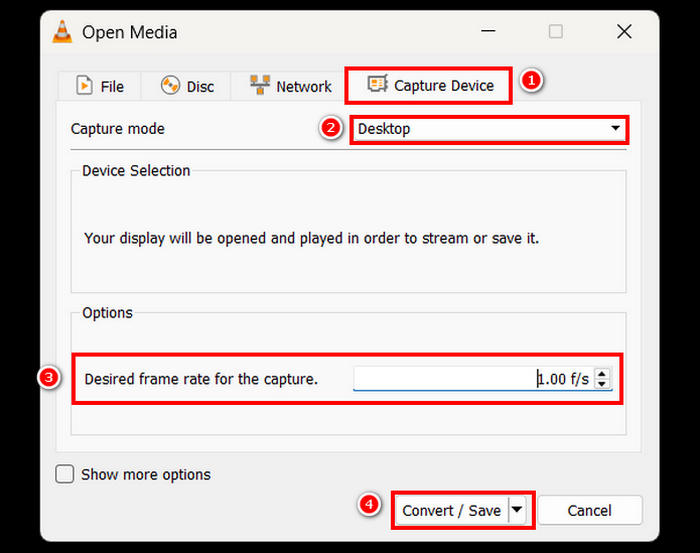
Βήμα 4. Επίλεξε τον επιθυμητό ρυθμό καρέ και στη συνέχεια κάνε κλικ στο κουμπί Μετατροπή/Αποθήκευση (Convert/Save).
Βήμα 5. Τέλος, δώσε όνομα στο αρχείο σου, διάλεξε τον φάκελο όπου θέλεις να το αποθηκεύσεις και κάνε κλικ στο κουμπί Αποθήκευση (Save).
Με αυτά τα απλά βήματα, μπορείτε να καταγράψετε απευθείας τη δραστηριότητα της επιφάνειας εργασίας σας χρησιμοποιώντας το VLC. Ενώ αυτή η μέθοδος λειτουργεί καλά για βασική εγγραφή οθόνης, να θυμάστε ότι η εγγραφή οθόνης VLC δεν διαθέτει προηγμένες λειτουργίες, όπως σχολιασμούς σε πραγματικό χρόνο και εργαλεία επεξεργασίας. Εάν χρειάζεστε περισσότερη προσαρμογή, σκεφτείτε να χρησιμοποιήσετε μια ειδική συσκευή εγγραφής οθόνης.
Πώς να εγγράψετε βίντεο από δίσκο χρησιμοποιώντας VLC;
Αν αναπαράγετε έναν δίσκο στο VLC σας και θέλετε να εγγράψετε ένα βίντεο από αυτόν, μπορείτε επίσης εύκολα να το κάνετε. Το VLC επιτρέπει στους χρήστες να καταγράφουν βίντεο από τους δίσκους τους κατά την αναπαραγωγή στο λογισμικό.
Δες πώς να γράφεις την οθόνη με το VLC όταν βλέπεις βίντεο από δίσκο:
Βήμα 1. Πρώτα, πρέπει να αναπαράγεις τον δίσκο στο VLC Media Player.
Σημείωση: Βεβαιώσου ότι έχεις ενεργοποιήσει τη λειτουργία εγγραφής οθόνης του VLC πριν προχωρήσεις στο επόμενο βήμα.
Βήμα 2. Όσο παίζει ο δίσκος σου, κάνε κλικ στο κουμπί Εγγραφή κάτω αριστερά στην οθόνη σου.
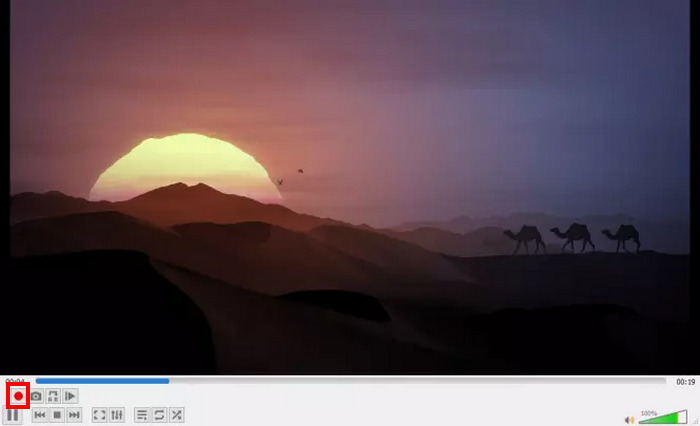
Βήμα 3. Μόλις τελειώσεις την εγγραφή, κάνε ξανά κλικ στο κουμπί Εγγραφή για να τη σταματήσεις.
Η εγγραφή βίντεο από δίσκο χρησιμοποιώντας το VLC είναι ένας βολικός τρόπος αποθήκευσης κλιπ για μελλοντική προβολή. Ωστόσο, το VLC δεν προσφέρει επιλογές για προσαρμογή της ποιότητας εγγραφής ή επεξεργασία του καταγεγραμμένου υλικού.
Πώς να εγγράψετε βίντεο online με VLC;
Αν είστε streamer και θέλετε να κάνετε εγγραφή οθόνης στο βίντεο που μεταδίδετε στο VLC, μπορείτε επίσης να το κάνετε αυτό. Το VLC υποστηρίζει streaming βίντεο και με αυτό, οι χρήστες που κάνουν live streaming μπορούν να έχουν αντίγραφα ασφαλείας της ζωής τους, τα οποία μπορούν να κοινοποιήσουν, να αποθηκεύσουν ή να δημοσιεύσουν στο διαδίκτυο. Για να το κάνετε αυτό, ακολουθήστε τα παρακάτω βήματα:
Βήμα 1. Στο VLC, πήγαινε στην καρτέλα Πολυμέσα (Media) και επίλεξε Άνοιγμα ροής δικτύου (Open Network Stream).
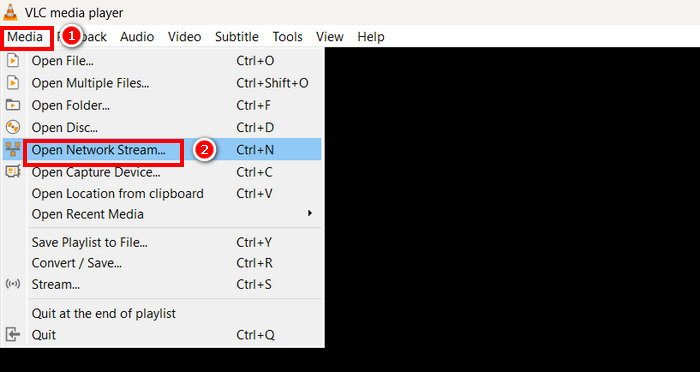
Βήμα 2. Έπειτα, άνοιξε τον προτιμώμενο περιηγητή σου και αντέγραψε το URL της ροής σου.
Βήμα 3. Επικόλλησε το URL της ροής σου στο πλαίσιο Παρακαλώ εισάγετε ένα URL δικτύου (Please Enter a Network URL) στο VLC.
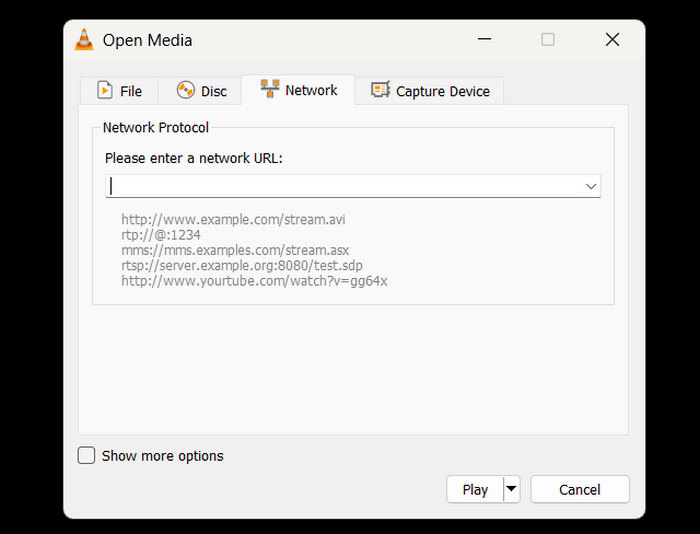
Βήμα 4. Τώρα, κάνε κλικ στο κουμπί Εγγραφή για να ξεκινήσεις τη ροή και κάνε το ίδιο για να τη σταματήσεις.
Βήμα 5. Όταν ολοκληρωθεί, το βίντεο της ροής θα αποθηκευτεί αυτόματα στη συσκευή σου.
Σημείωση: Έχε υπόψη ότι το VLC καταγράφει μόνο τη ροή όπως αναπαράγεται, οπότε διακοπές ή buffering μπορεί να επηρεάσουν το τελικό βίντεο.
Πώς να καταγράψετε μια συσκευή χρησιμοποιώντας VLC;
Αν θέλετε να εγγράψετε βίντεο από εξωτερικές συσκευές όπως κάμερες web ή άλλες συνδεδεμένες πηγές, μπορείτε επίσης να το κάνετε απευθείας στο VLC. Για να το κάνετε αυτό, ακολουθήστε τα παρακάτω βήματα:
Βήμα 1. Στο VLC, πήγαινε στην καρτέλα Πολυμέσα (Media) και επίλεξε Άνοιγμα συσκευής λήψης (Open Capture Device).
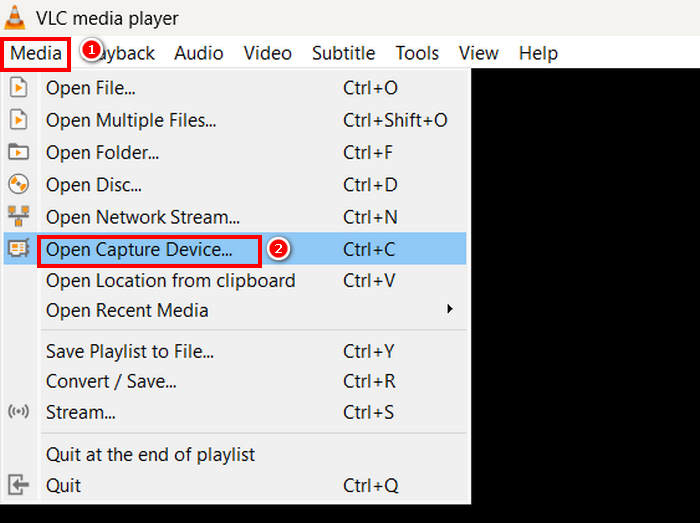
Βήμα 2. Στη συνέχεια, πήγαινε στην καρτέλα Συσκευή λήψης (Capture Device) και επίλεξε DirectShow στη Λειτουργία λήψης (Capture Mode).
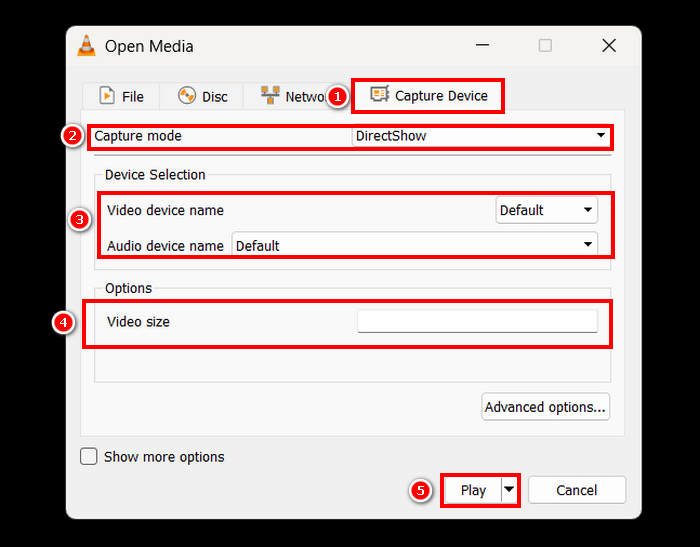
Βήμα 3. Έπειτα, διάλεξε το Όνομα συσκευής βίντεο (Video Device Name) και το Όνομα συσκευής ήχου (Audio Device Name). Μπορείς επίσης να τροποποιήσεις το Μέγεθος βίντεο (Video Size). Μόλις το κάνεις αυτό, κάνε κλικ στο κουμπί Αναπαραγωγή (Play).
Βήμα 4. Τέλος, για να ξεκινήσεις την εγγραφή, απλώς κάνε κλικ στο κουμπί Εγγραφή στο κάτω μέρος.
Ενώ το VLC σάς επιτρέπει να καταγράφετε βίντεο από εξωτερικές συσκευές, οι επιλογές εγγραφής που προσφέρει είναι αρκετά περιορισμένες. Για μια πιο επαγγελματική εμπειρία εγγραφής, σκεφτείτε να χρησιμοποιήσετε ειδικό λογισμικό καταγραφής εάν χρειάζεστε υψηλότερη ποιότητα, καλύτερο έλεγχο των ρυθμίσεων ή πρόσθετες λειτουργίες όπως προσαρμογές σε πραγματικό χρόνο.
Κάνε κλικ εδώ για να διαβάσεις περισσότερα σχετικά με το screenshot στο VLC, αν σε ενδιαφέρει.
Μέρος 4. Καλύτερη εναλλακτική λύση για την εγγραφή οθόνης στο VLC
Αν θεωρείς ότι η λειτουργία εγγραφής οθόνης του VLC είναι λίγο κουραστική στη χρήση, υπάρχει μια εναλλακτική. Το είναι ένα επαγγελματικό και εξειδικευμένο εργαλείο εγγραφής οθόνης που επιτρέπει στους χρήστες να καταγράφουν και να ηχογραφούν εύκολα την οθόνη τους. Με αυτό το εργαλείο, οι χρήστες μπορούν να γράφουν την πλήρη οθόνη, ένα τμήμα της οθόνης τους και μια σταθερή περιοχή ή ενεργό παράθυρο, δίνοντάς τους ευελιξία στον τρόπο με τον οποίο καταγράφουν την οθόνη ανάλογα με τις ανάγκες τους. Επίσης, αυτός ο καταγραφέας οθόνης επιτρέπει εγγραφή φωνής και στιγμιότυπα οθόνης. Τέλος, αυτό το εργαλείο προσφέρει μια ευρεία γκάμα μορφών εξόδου που μπορούν να επιλεγούν μόλις ολοκληρωθεί η εγγραφή οθόνης και είναι έτοιμη για αποθήκευση.
Free DownloadΓια Windows 7 ή νεότεραΑσφαλής λήψη
Free DownloadΓια MacOS 10.7 ή νεότεραΑσφαλής λήψη
Για να γράψεις την οθόνη σου χρησιμοποιώντας το FVC Screen Recorder, ακολούθησε τα παρακάτω βήματα:
Βήμα 1. Κατεβάστε και εγκαταστήστε το FVC Screen Recorder στον υπολογιστή σας. Είναι διαθέσιμο για Windows και macOS.
Free DownloadΓια Windows 7 ή νεότεραΑσφαλής λήψη
Free DownloadΓια MacOS 10.7 ή νεότεραΑσφαλής λήψη
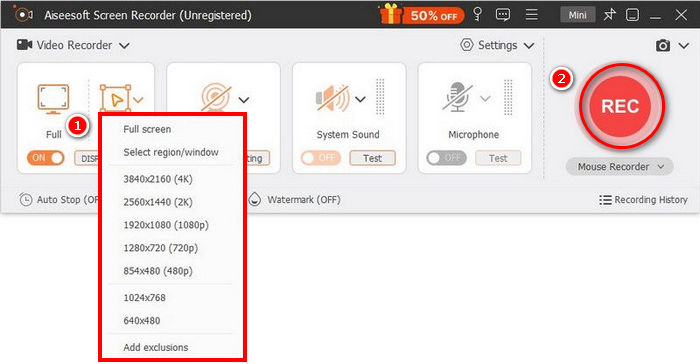
Βήμα 2. Στη συνέχεια, εκκινήστε το εργαλείο και κάντε κλικ στο κουμπί REC για να ξεκινήσει η εγγραφή της οθόνης σας. Μπορείτε να επιλέξετε το μέγεθος ή τη μέθοδο εγγραφής της οθόνης σας. Όταν τελειώσετε, απλώς κάντε κλικ στο κουμπί διακοπής.
Βήμα 3. Τώρα έχεις επιλογές για να επεξεργαστείς το βίντεο. Όταν μείνεις ικανοποιημένος, κάνε κλικ στο κουμπί Εισαγωγή (Import) για να αποθηκεύσεις το βίντεο που κατέγραψες.
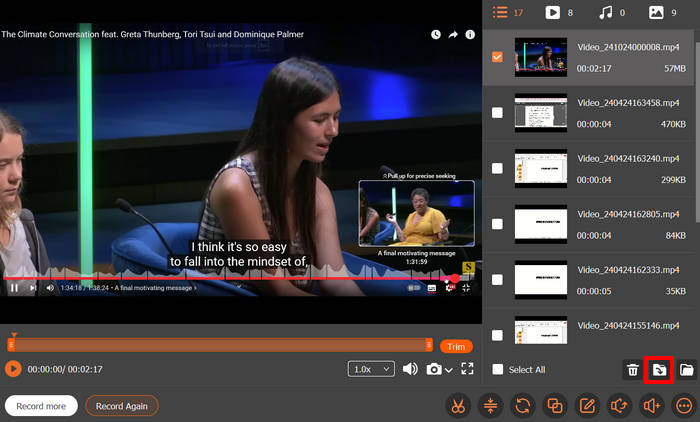
Με την απλή και διαισθητική διεπαφή του FVC Screen Recorder, οποιοσδήποτε χρήστης, ακόμη και αρχάριος, μπορεί εύκολα να το χρησιμοποιήσει. Το σύνολο των προηγμένων λειτουργιών του επιτρέπει στους χρήστες να εγγράφουν βίντεο υψηλής ποιότητας και με δυνατότητα προσαρμογής.
Μέρος 5. Συχνές ερωτήσεις σχετικά με το VLC Screen Recorder
Μπορεί το VLC να εγγράψει την οθόνη με ήχο;
Ναι, η λειτουργία εγγραφής οθόνης του VLC σού επιτρέπει να καταγράφεις την οθόνη σου, αλλά δεν καταγράφει τον ήχο του συστήματος από προεπιλογή. Για να γράψεις και την οθόνη και τον ήχο, ίσως χρειαστεί να ρυθμίσεις επιπλέον προχωρημένες επιλογές ή να χρησιμοποιήσεις εξωτερικό λογισμικό.
Πού αποθηκεύονται οι εγγραφές οθόνης VLC;
Από προεπιλογή, το VLC αποθηκεύει τις εγγραφές οθόνης στον φάκελο Βίντεο στα Windows ή στον φάκελο Ταινίες στο macOS. Ωστόσο, οι χρήστες μπορούν επίσης να το προσαρμόσουν και να επιλέξουν τον προτιμώμενο φάκελο κατά την αποθήκευση των αρχείων βίντεο που έχουν εγγραφεί.
Γιατί καθυστερεί η εγγραφή οθόνης VLC μου;
Υπάρχουν διάφοροι λόγοι για τους οποίους η εγγραφή οθόνης VLC καθυστερεί. Συνήθως, όμως, οι κύριοι λόγοι είναι η υψηλή χρήση της CPU, οι χαμηλοί ρυθμοί καρέ ή οι ανεπαρκείς πόροι συστήματος. Η προσαρμογή των ρυθμίσεων ρυθμού καρέ ή το κλείσιμο περιττών εφαρμογών μπορεί να βοηθήσει στη βελτίωση της απόδοσης.
Μπορώ να εγγράψω ένα συγκεκριμένο παράθυρο αντί για ολόκληρη την οθόνη σε VLC;
Δυστυχώς, όχι. Το VLC δεν διαθέτει ενσωματωμένη επιλογή για την εγγραφή ενός συγκεκριμένου παραθύρου, όπως έχουν άλλες ειδικές συσκευές εγγραφής οθόνης. Επιτρέπει μόνο εγγραφή πλήρους οθόνης. Για εγγραφή ειδικά για παράθυρα, σκεφτείτε να χρησιμοποιήσετε ειδικό λογισμικό εγγραφής οθόνης.
Πώς μπορώ να σταματήσω μια εγγραφή οθόνης VLC;
Για να διακόψετε μια εγγραφή σε VLC, απλώς κάντε ξανά κλικ στο κουμπί Εγγραφή ή απλώς κλείστε το VLC. Μετά από αυτό, το εγγεγραμμένο αρχείο θα αποθηκευτεί αυτόματα στον καθορισμένο φάκελο ή στον φάκελο που έχετε επιλέξει.
συμπέρασμα
Η προβολή βίντεο VLC είναι μια εξαιρετική λειτουργία που διαθέτει το VLC Media Player, γιατί εκτός από την ικανότητά του να αναπαράγει και να κάνει streaming διάφορων βίντεο, μπορεί επίσης να καταγράφει και να γράφει βίντεο οθόνης. Αυτή η λειτουργία είναι πρακτική και εύχρηστη· ωστόσο, της λείπουν ορισμένες προχωρημένες δυνατότητες που έχουν άλλα εξειδικευμένα εργαλεία εγγραφής οθόνης, όπως το FVC Screen Recorder. Παρ’ όλα αυτά, το VLC είναι ένα εξαιρετικό εργαλείο αν χρειάζεσαι βασική εγγραφή οθόνης.
-
 Οδηγός βήμα προς βήμα για στιγμιότυπα οθόνης στο VLC Media Player
 Μάθετε τα απλά βήματα για να τραβάτε στιγμιότυπα οθόνης VLC χωρίς κόπο. Ακολουθήστε τον οδηγό μας για γρήγορη και εύκολη λήψη στιγμιότυπων μέσω των πλήκτρων συντόμευσης και των ρυθμίσεων μενού.
-
 Πώς να εγγράψετε ήχο με το VLC Media Player: Ένας πλήρης οδηγός
 Σε αυτήν την ανάρτηση, θα μάθετε πώς να εγγράφετε ήχο με το VLC Media Player. Αυτό το άρθρο περιέχει λεπτομερή βήματα και θα σας προτείνει μία από τις καλύτερες εναλλακτικές λύσεις για το VLC.
-
 9 καλύτερες συσκευές εγγραφής οθόνης 4K για εγγραφή Ultra HD το 2025
 Ψάχνετε για μια συσκευή εγγραφής οθόνης που καταγράφει σε πραγματική ποιότητα 4K; Ανακαλύψτε τα 9 καλύτερα εργαλεία εγγραφής οθόνης 4K για να εξασφαλίσετε έξοδο βίντεο χωρίς απώλεια ποιότητας.
