


 Video Converter Ultimate
 Εγγραφή οθόνης
 Επισκευή βίντεο
 Ασφαλές κατέβασμα
Πλήρης οδηγός για τη δημιουργία διαφανούς εικόνας στις Παρουσιάσεις Google
Όταν εισάγετε μια εικόνα σε μια διαφάνεια Google, βεβαιωθείτε ότι το φόντο της είναι επεξεργασμένο. Διαφορετικά, η ύπαρξη πολλών χρωμάτων σε μια σελίδα διαφανειών θα δημιουργήσει μια αίσθηση ακαταστασίας για το κοινό σας και δεν θα σας βοηθήσει να επισημάνετε τις κρίσιμες πληροφορίες στις εικόνες. Σας συνιστούμε να ορίσετε κάθε εικόνα σε ένα διαφανές χρώμα. Με αυτόν τον τρόπο, μπορούν να ενσωματωθούν απρόσκοπτα σε οποιαδήποτε διαφάνεια.
In this article, we will teach you in detail how to make an image transparent in Google Slides in two ways. However, considering that both of these methods are rather basic in terms of the operations they can perform, we will also recommend another smarter background remover.
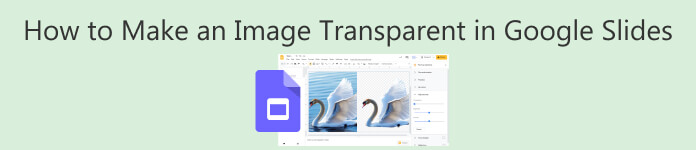
Μέρος 1. Μπορείτε να κάνετε μια εικόνα διαφανή στις Παρουσιάσεις Google
Μπορείτε να κάνετε μια εικόνα διαφανή στις Παρουσιάσεις Google; Ας ξεκινήσουμε με το συμπέρασμα, ναι.
Το Google Slides είναι σαν μια ηλεκτρονική έκδοση του PowerPoint. Μπορεί να χρησιμοποιηθεί σε υπολογιστές, κινητές συσκευές και προγράμματα περιήγησης. Μπορείτε να δημιουργήσετε ή να επεξεργαστείτε παρουσιάσεις σε πραγματικό χρόνο με τους συνεργάτες σας. Οι προγραμματιστές του έχουν λάβει υπόψη την ανάγκη οι χρήστες να εισάγουν πολλές εικόνες ταυτόχρονα. Γι' αυτό θα βρείτε τη δυνατότητα προσθήκης διαφάνειας στο φόντο εικόνων ή σχημάτων στον πίνακα ελέγχου του. Αυτές οι λειτουργίες λειτουργούν αλλάζοντας τη διαφάνεια της εικόνας ή εφαρμόζοντας ένα διαφανές γέμισμα χρώματος.
Θα συζητήσουμε την εφαρμογή διαφανών χρωμάτων σε εικόνες και σχήματα στις επόμενες ενότητες. Ωστόσο, οι λειτουργίες που παρέχονται στις Παρουσιάσεις Google είναι κατάλληλες μόνο για εικόνες με φόντο ενός χρώματος και λίγο περιεχόμενο. Ενδέχεται να είναι άχρηστες για πιο σύνθετες εργασίες επεξεργασίας εικόνας.
Χρειάζεστε ένα πιο εξειδικευμένο εργαλείο αφαίρεσης φόντου για να σας βοηθήσει. Ευτυχώς, υπάρχουν πολλά τέτοια προϊόντα στις μέρες μας και έχουμε επιλέξει τα καλύτερα για εσάς. Το μόνο που χρειάζεται να κάνετε πρώτα είναι να ανεβάσετε την έτοιμη εικόνα σας στην πλατφόρμα αφαίρεσης φόντου. Σε λίγα δευτερόλεπτα, θα δείτε τα αποτελέσματα. Στη συνέχεια, ανεβάστε ξανά την επεξεργασμένη εικόνα στις Παρουσιάσεις Google. Τώρα που αναλύσαμε την κατάσταση, ήρθε η ώρα να ξεκινήσουμε την αφαίρεση του φόντου.
Μέρος 2. Κάντε μια εικόνα διαφανή στις Παρουσιάσεις Google
Ας ξεκινήσουμε με μια εικόνα του όλου πράγματος.
Δείτε πώς μπορείτε να κάνετε μια εικόνα διαφανή στις Παρουσιάσεις Google.
Step 1. Go to the Insert menu and choose Image .
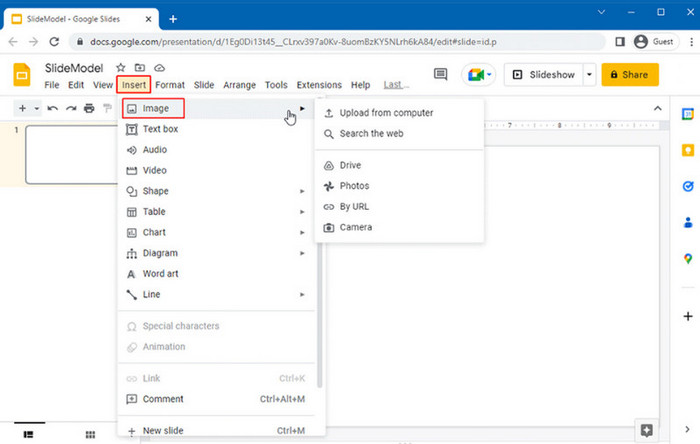
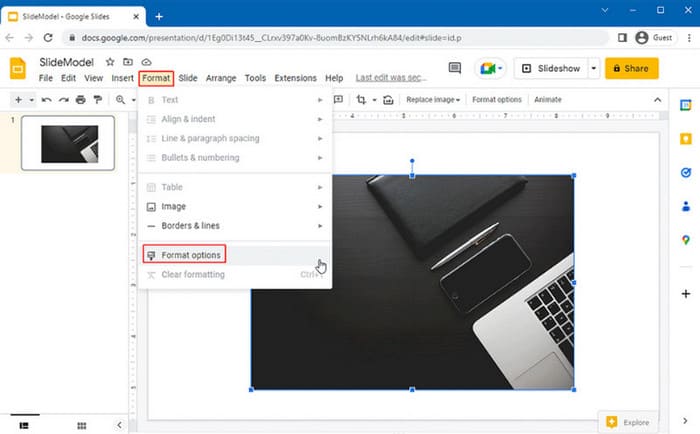
Step 2. Once the image is added, click on it to select it. Then, right-click and choose Format Options.
Step 3. In the sidebar that appears on the right, open the Adjustments section. Use the sliders to fine-tune the image's transparency.
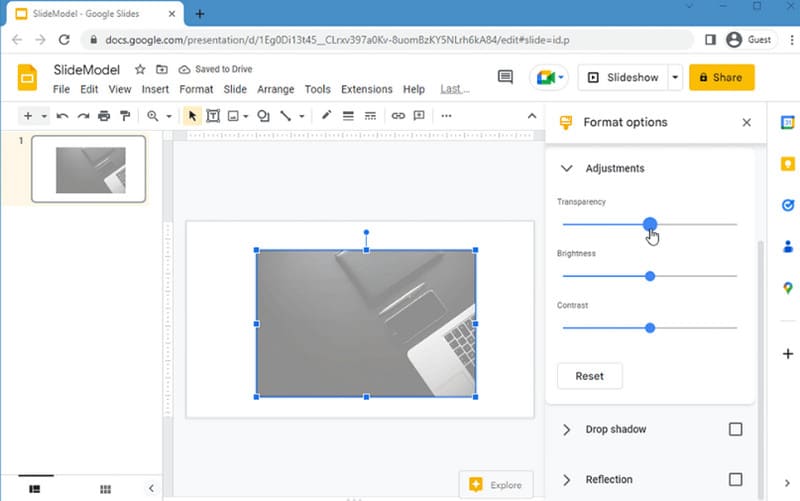
Μετακινήστε το ρυθμιστικό διαφάνειας προς τα δεξιά για να κάνετε την εικόνα πιο διαφανή ή προς τα αριστερά για να την κάνετε λιγότερο διαφανή.
Αφού ορίσετε τη διαφάνεια, μπορείτε εύκολα να προσθέσετε περιεχόμενο στην εικόνα—για παράδειγμα, έναν τίτλο, έναν υπότιτλο ή ένα επεξηγηματικό κείμενο.
Μέρος 3. Κάντε ένα σχήμα διαφανές στις Παρουσιάσεις Google
Μερικές φορές, αυτό που εισάγετε μπορεί να μην είναι μια πλήρης εικόνα αλλά ένα σχήμα ή ένα λογότυπο. Οι Παρουσιάσεις Google διαθέτουν μια λειτουργία για αυτό. Σε αυτήν την ενότητα, θα μιλήσουμε για την προσαρμογή της διαφάνειας ενός σχήματος.
Δείτε πώς μπορείτε να κάνετε ένα σχήμα διαφανές στις Παρουσιάσεις Google.
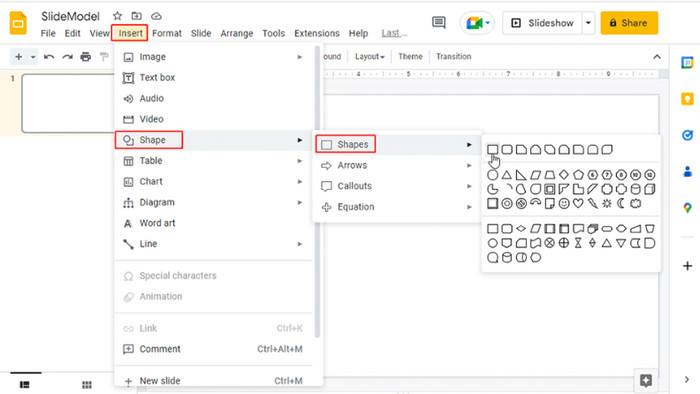
Step 1. Go to Insert > Shape > Shapes and choose a shape to add.
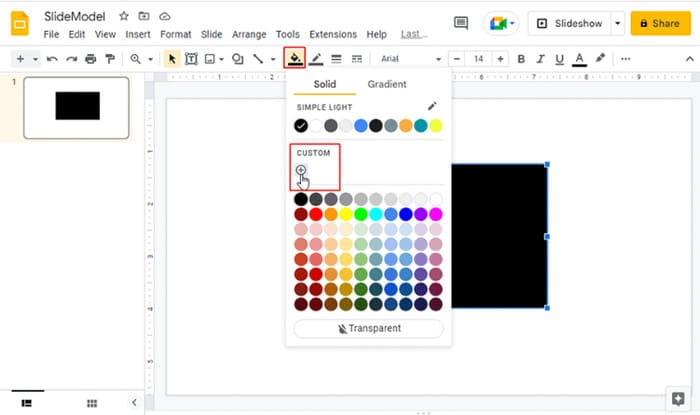
Step 2. Click Fill Color, then select Custom.
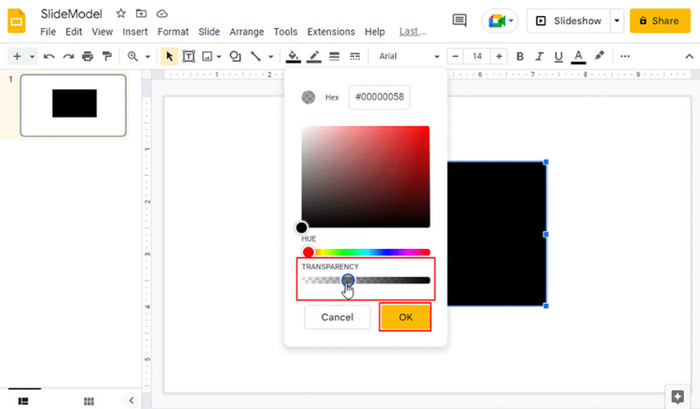
Step 3. Adjust the transparency by moving the slider to the right to make it more transparent. You can also change the color or enter a HEX code for a specific color.
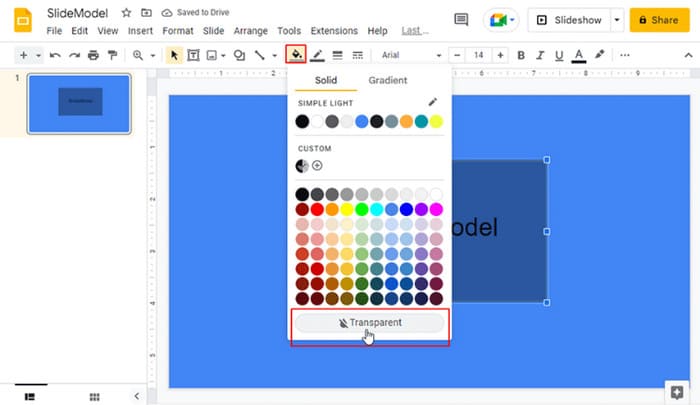
Step 4. To make the shape fully transparent, select it, then go to Fill Color > Transparent.
Εκτός από την εισαγωγή εικόνων και σχημάτων στη διαφάνεια, μπορείτε επίσης να ορίσετε ένα στοιχείο ως διαφανές, το οποίο είναι το φόντο της διαφάνειας.
Για να το κάνετε αυτό, πρέπει πρώτα να εισαγάγετε την εικόνα-στόχο ως φόντο διαφάνειας. Αναπτύξτε τις γωνίες αυτής της εικόνας μέχρι να ταιριάζει απόλυτα σε ολόκληρη τη σελίδα της διαφάνειας. Στη συνέχεια, επιλέξτε αυτήν την εικόνα και προσαρμόστε τη διαφάνεια της εικόνας.
Ωστόσο, όπως είπαμε νωρίτερα, οι λειτουργίες των Παρουσιάσεων Google μπορούν να σας βοηθήσουν μόνο με ορισμένες εικόνες με φόντο σε συμπαγές χρώμα. Μόλις υπάρχουν πιο σύνθετα στοιχεία ή σχήματα στην εικόνα, η μέθοδος ενδέχεται να μην λειτουργήσει. Μπορεί να καταστρέψει το αρχικό περιεχόμενο της εικόνας κατά την προσαρμογή του φόντου σε διαφανές χρώμα.
Μέρος 4. Κάντε μια εικόνα διαφανή στο διαδίκτυο και ανεβάστε την στις Παρουσιάσεις Google
However, setting images to transparent color in Google Slides is not complicated. But it can only be applied to some relatively simple images. Suppose you want to minimize the loss of quality or blurring of shapes in the original image. In that case, we recommend you use a more professional background removal tool, FVC Free Background Remover .This online platform can help you remove the background from the image for free and correct it to another solid color. Of course, you can also add a new background to your photo . FVC Free Background Remover currently supports PNG, JPG, and JPEG, which covers almost all the image formats we encounter. So you won't have any compatibility problems.
Αφού αφαιρέσετε το φόντο, μπορείτε επίσης να κάνετε απλούς χειρισμούς εικόνας με αυτό το εργαλείο, όπως περικοπή, αναστροφή, περιστροφή κ.λπ.
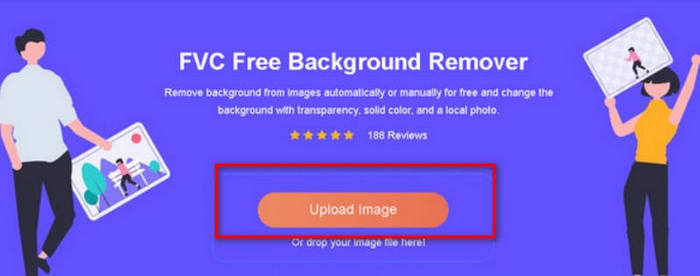
Εκκινήστε το FVC Free Background Remover. Κάντε κλικ στην επιλογή Μεταφόρτωση εικόνας για να προσθέσετε την εικόνα που θέλετε να επεξεργαστείτε.
Step 1. Launch FVC Free Background Remover. Click Upload Image to add the image you want to edit.
Step 2. When the image is loaded, FVC Free Background Remover will automatically remove the background. The result will be shown on the screen.
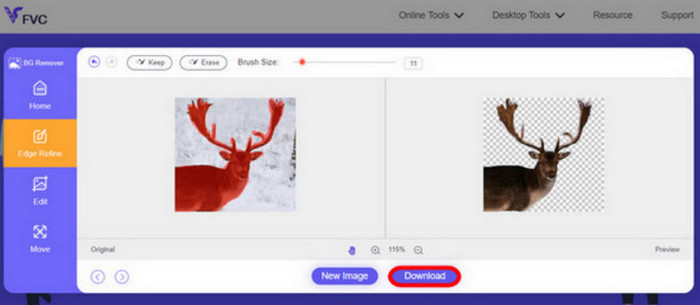
Step 3.Click Download.
Τα βήματα για να χρησιμοποιήσετε το FVC Free Background Remover είναι τόσο απλά. Χρειάζεστε τρία κλικ για να αποθηκεύσετε την επεξεργασμένη εικόνα στον υπολογιστή σας. Στη συνέχεια, μπορείτε να την ανεβάσετε στις Παρουσιάσεις Google.
If you want to deal with an animated image, click here to learn how to remove the background from a GIF .
Μέρος 5. Συχνές ερωτήσεις για τη δημιουργία διαφανούς εικόνας στις Παρουσιάσεις Google
Υπάρχει τρόπος να κάνω μια εικόνα διαφανή στις Παρουσιάσεις Google;
Ναι. Μπορείτε να κάνετε μια εικόνα διαφανή προσαρμόζοντας τη διαφάνειά της. Οι αντίστοιχες ρυθμίσεις βρίσκονται στη γραμμή μενού των Google Slides. Ωστόσο, οι Google Slides θα σας βοηθήσουν μόνο με ορισμένες απλές εργασίες.
Πώς μπορώ να κάνω το φόντο μιας εικόνας διαφανές;
Πολλοί τακτικοί επεξεργαστές εικόνων υποστηρίζουν τη δυνατότητα να γίνεται το χρώμα φόντου της εικόνας διαφανές. Σας προτείνουμε να δοκιμάσετε τα FVC Free Background Remover, Canva, Adobe Express, κ.λπ.
Ποιο εργαλείο κάνει το φόντο μιας εικόνας διαφανές;
Τα FVC Free Background Remover, Pixelcut, Canva, Fotor, Adobe Express, Photoshop, κ.λπ. είναι όλα εργαλεία που αξίζει να δοκιμάσετε. Μεταξύ αυτών, το FVC είναι το 100% δωρεάν και δεν σας κοστίζει τίποτα.
συμπέρασμα
Πώς να κάνετε μια εικόνα διαφανή στις Παρουσιάσεις Google;Το Google Slideshow σάς επιτρέπει πλέον να προσθέτετε χειροκίνητα εφέ χρώματος φόντου εικόνας. Έχουμε δείξει παραπάνω όλα όσα πρέπει να κάνετε. Αλλά αυτό δεν λύνει όλα τα προβλήματα. Μόλις χρειαστεί να αντιμετωπίσετε περισσότερες πολύχρωμες εικόνες που περιέχουν περισσότερα σχήματα, το Google Slides δεν θα μπορεί να σας βοηθήσει.
Αυτή είναι η στιγμή που χρειάζεστε το FVC Free Background Remover. Μπορεί να ανιχνεύσει έξυπνα το φόντο της τρέχουσας εικόνας και να το μετατρέψει σε διαφανές χρώμα. Δεν χρειάζεται να προσαρμόσετε τις λεπτομέρειες της εικόνας χειροκίνητα. Ελπίζουμε ειλικρινά ότι ο οδηγός βήμα προς βήμα σε αυτό το άρθρο θα σας βοηθήσει να λύσετε το πρόβλημά σας.
-
 Πλήρης κλίμακα Τρόποι μετατροπής JPG σε PNG Online και Offline
 Αναζητάτε χρήσιμες μεθόδους για να μετατρέψετε μορφή αρχείου JPG σε PNG; Αυτός ο οδηγός έχει την απάντηση που χρειάζεστε. Για να ανακαλύψετε αυτές τις μεθόδους, διαβάστε το άρθρο.
-
 3 τρόποι για αποτελεσματική συμπίεση των φωτογραφιών Google [Οδηγός]
 Δυσκολεύεστε να βρείτε το καλύτερο εργαλείο συμπίεσης για τη συμπίεση του Google Photos; Αυτό το άρθρο θα παρέχει 3 αποτελεσματικές μεθόδους για απρόσκοπτη συμπίεση.
-
 7 Image Upscaler που μπορείτε να χρησιμοποιήσετε για να βελτιώσετε και να βελτιώσετε κάθε εικόνα [2025]
 Χρειάζεστε την αναβάθμιση εικόνας; Ευτυχώς, αυτό το άρθρο καλύπτει το καλύτερο λογισμικό στο οποίο μπορείτε να έχετε πρόσβαση και να κατεβάσετε στον υπολογιστή σας.
