


 Video Converter Ultimate
 Εγγραφή οθόνης
 Επισκευή βίντεο
 Ασφαλές κατέβασμα
Σφάλμα δεν βρέθηκε γρήγορες λύσεις για το βίντεο HTML5
Είναι πραγματικά ξενέρωμα όταν εμφανίζεται το σφάλμα HTML5 video not found την ώρα που προσπαθείτε να αναπαράγετε ένα βίντεο. Ωστόσο, μην ανησυχείτε, γιατί υπάρχει τρόπος να διορθώσετε αυτό το πρόβλημα και να επιστρέψετε στην απόλαυση του περιεχομένου σας χωρίς κανένα εμπόδιο. Αντί να αφήσετε αυτή τη διακοπή να σας χαλάσει την εμπειρία θέασης, πάρτε μια βαθιά ανάσα και ακολουθήστε τα βήματα που περιγράφονται σε αυτό το άρθρο. Θα σας καθοδηγήσουμε στη διαδικασία αντιμετώπισης προβλημάτων και θα σας βοηθήσουμε να επιλύσετε το σφάλμα σαν επαγγελματίας. Μην αφήσετε, λοιπόν, μια μικρή δυσλειτουργία να διακόψει την ψυχαγωγία σας. Πολύ σύντομα θα επιστρέψετε σε ομαλή αναπαραγωγή βίντεο, χωρίς ενοχλητικές διακοπές.
Ας ξεκινήσουμε για την επίλυση αυτού του προβλήματος και τη βελτίωση της εμπειρίας παρακολούθησης βίντεο στο διαδίκτυο!

Μέρος 1. Τι είναι το βίντεο που δεν αναπαράγεται βίντεο HTML5 στο πρόγραμμα περιήγησης
Το βίντεο HTML5 είναι ένας σύγχρονος τρόπος αναπαραγωγής βίντεο σε προγράμματα περιήγησης ιστού. Αντικαθιστά την παλιά μέθοδο χρήσης του Adobe Flash, η οποία ήταν περίπλοκη. Λειτουργεί σε όλα τα προγράμματα περιήγησης και διαθέτει ενσωματωμένα χειριστήρια, όπως αυτόματη αναπαραγωγή και ρύθμιση έντασης, διευκολύνοντας τους προγραμματιστές να δημιουργήσουν μια καλύτερη εμπειρία βίντεο σε ιστότοπους. Είναι πλέον η τυπική επιλογή για αναπαραγωγή βίντεο στο διαδίκτυο. Λοιπόν, ποιο βίντεο HTML5 δεν βρέθηκε;
Πρόκειται για ένα σφάλμα που εμφανίζεται όταν το πρόγραμμα περιήγησης δεν μπορεί να εντοπίσει το αρχείο και το βίντεο δεν παίζει σε HTML5. Αντί να εμφανιστεί το αναμενόμενο περιεχόμενο βίντεο, ο χρήστης βλέπει ένα μήνυμα που υποδεικνύει ότι δεν είναι δυνατή η εύρεση ή η πρόσβαση στο HTML5 βίντεο.
Μέρος 2. Πώς να διορθώσετε το βίντεο HTML5 που δεν βρέθηκε
Υπάρχουν πολλοί λόγοι για τους οποίους δεν ανευρίσκεται το βίντεο HTML5, το σφάλμα συμβαίνει κατά την προσπάθεια αναπαραγωγής ενός βίντεο. Ακολουθούν λοιπόν οι μέθοδοι για να διορθώσετε εύκολα αυτό το σφάλμα:
Μέθοδος 1: Ενημέρωση των προγραμμάτων περιήγησής σας
Το να διασφαλίσετε ότι το πρόγραμμα περιήγησής σας είναι ενημερωμένο είναι μια χρήσιμη προσέγγιση για την αντιμετώπιση προβλημάτων όπως σφάλματα και τεχνικές δυσλειτουργίες. Επιπλέον, η διατήρηση της πιο πρόσφατης έκδοσης του προγράμματος περιήγησής σας είναι συχνά αποτελεσματική για την αποτροπή κοινών προβλημάτων όπως τα σφάλματα που δεν βρέθηκαν βίντεο HTML5.
Βήμα 1. Πρώτα, ανοίξτε το Chrome σας.
Βήμα 2. Στη συνέχεια, κάντε κλικ στις τρεις μικρές τελείες ή στο κουμπί Προσαρμογή και έλεγχος επάνω στη δεξιά γωνία.
Βήμα 3. Τώρα, κάντε κλικ στο Βοήθεια.
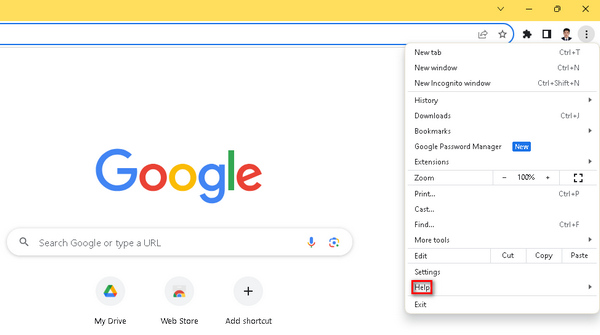
Βήμα 4. Έπειτα, επιλέξτε «Σχετικά με το Google Chrome». Αν υπάρχει διαθέσιμη νέα έκδοση, θα δείτε την επιλογή Ενημέρωση του Google Chrome. Αν όχι, θα δείτε το κουμπί Επανεκκίνηση.
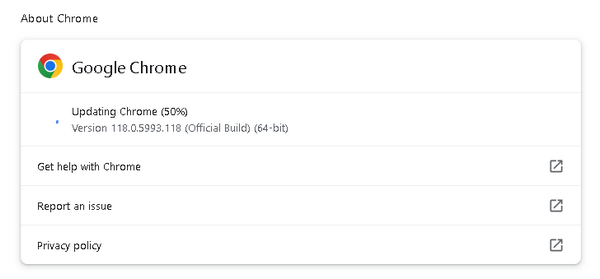
Η ενημέρωση του Google Chrome σας δεν εγγυάται τη διόρθωση του κωδικού σφάλματος που δεν βρέθηκε το βίντεο HTML5. Είναι ακόμα σημαντικό να εξετάσετε το ενδεχόμενο να ελέγξετε άλλους παράγοντες και να χρησιμοποιήσετε εργαλεία λογισμικού για να τους διορθώσετε.
Μέθοδος 2: Χρήση εργαλείου επιδιόρθωσης βίντεο
Η χρήση ενός εργαλείου βίντεο μπορεί να επιλύσει αποτελεσματικά το σφάλμα HTML5 video not found. Το FVC Video Repair, εξοπλισμένο με προηγμένους αλγορίθμους τεχνητής νοημοσύνης, διορθώνει αποδοτικά προβλήματα που κάνουν τα βίντεο μη αναπαράξιμα σε μορφές όπως MP4, MOV και 3GP, εξασφαλίζοντας υψηλή ποιότητα αποτελέσματος. Οι χρήστες μπορούν να κάνουν προεπισκόπηση του διορθωμένου βίντεο πριν το αποθηκεύσουν, γεγονός που καθιστά αυτό το ισχυρό εργαλείο μια αξιόπιστη λύση για ομαλή αναπαραγωγή βίντεο σε προγράμματα περιήγησης. Επιπλέον, το εργαλείο απλοποιεί τη διαδικασία αντιμετώπισης προβλημάτων, προσφέροντας έναν γρήγορο και αποδοτικό τρόπο αντιμετώπισης συνηθισμένων σφαλμάτων αναπαραγωγής, βελτιώνοντας συνολικά την εμπειρία θέασης. Για να το χρησιμοποιήσετε, ακολουθήστε τα παρακάτω βήματα:
Βήμα 1. Αρχικά, κατεβάστε από την επίσημη ιστοσελίδα τους το λογισμικό και εγκαταστήστε το στη συσκευή σας.
Δωρεάν ΛήψηΓια Windows 7 ή νεότεραΑσφαλής Λήψη
Δωρεάν ΛήψηΓια MacOS 10.7 ή νεότεροΑσφαλής Λήψη
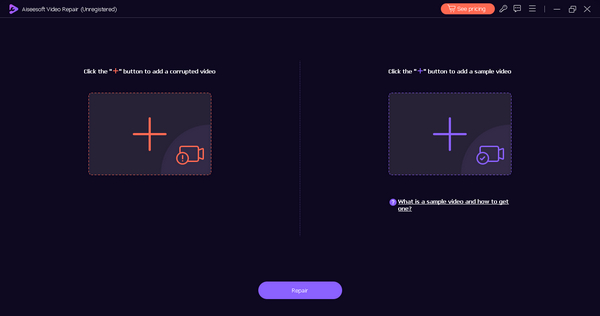
Βήμα 2. Στη συνέχεια, εκτελέστε το εργαλείο. Θα δείτε δύο κουμπιά: στην αριστερή πλευρά της οθόνης σας βρίσκεται το κουμπί Κόκκινο Σύμβολο Συν και στη δεξιά το κουμπί Μπλε Σύμβολο Συν. Για να διορθώσετε το σφάλμα HTML5 video not playing, κάντε κλικ στο κόκκινο σύμβολο συν για να προσθέσετε το κύριο βίντεο και στο μπλε σύμβολο συν για να προσθέσετε το δείγμα βίντεο.
Βήμα 3. Έπειτα, κάντε κλικ στο κουμπί Repair.
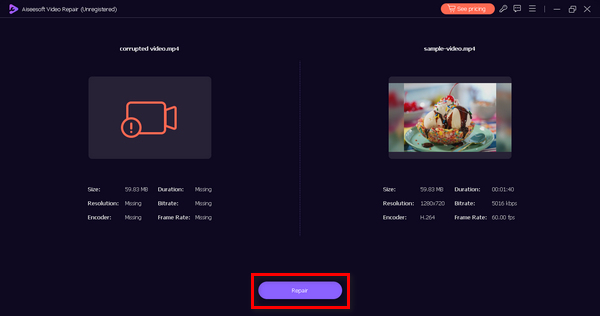
Βήμα 4. Τέλος, κάντε κλικ στο κουμπί Προεπισκόπηση για να ελέγξετε αν το μήνυμα HTML5 video not found εξακολουθεί να εμφανίζεται. Αν όλα είναι όπως πρέπει, μπορείτε στη συνέχεια να αποθηκεύσετε το αρχείο.
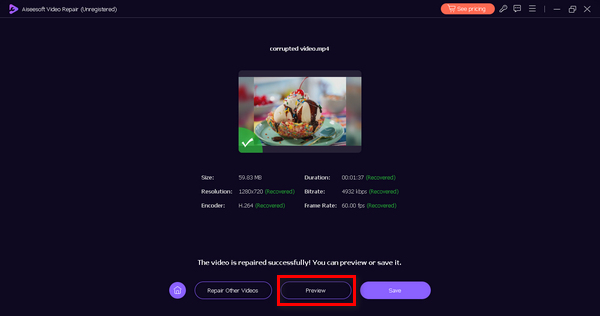
Το FVC Video Repair είναι πράγματι ένα ευέλικτο εργαλείο. Με τις ευρείες δυνατότητές του για την επίλυση προβλημάτων βίντεο, αυτό το εργαλείο μπορεί να είναι το εργαλείο σας για κάθε φορά που αντιμετωπίζετε προβλήματα και σφάλματα με τα βίντεό σας.
Μέθοδος 3: Εκκαθάριση της προσωρινής μνήμης και των cookies του προγράμματος περιήγησης
Η εκκαθάριση της προσωρινής μνήμης και των cookie του προγράμματος περιήγησης είναι ζωτικής σημασίας για την επίλυση προβλημάτων αναπαραγωγής βίντεο HTML5 που προκαλούνται από καταστροφή δεδομένων. Η κατεστραμμένη προσωρινή μνήμη ή τα cookie μπορεί να διαταράξουν τη λειτουργία του ιστότοπου, οδηγώντας σε προβλήματα με την αναπαραγωγή βίντεο. Η κρυφή μνήμη αποθηκεύει μακροπρόθεσμους πόρους ιστότοπου και τα cookies διατηρούν τις προτιμήσεις των χρηστών. Με την εκκαθάριση αυτών των αρχείων, εξαλείφετε προβλήματα, επιτρέποντας στο πρόγραμμα περιήγησης να ανακτήσει νέα δεδομένα χωρίς σφάλματα από τον ιστότοπο και, κατά συνέπεια, να αντιμετωπίσει το πρόβλημα που δεν βρέθηκε βίντεο HTML5. Δείτε πώς μπορείτε να διαγράψετε την προσωρινή μνήμη και τα cookie του προγράμματος περιήγησης:
Βήμα 1. Ξεκινήστε πληκτρολογώντας Πίνακας Ελέγχου στη γραμμή αναζήτησης και ανοίγοντάς τον.
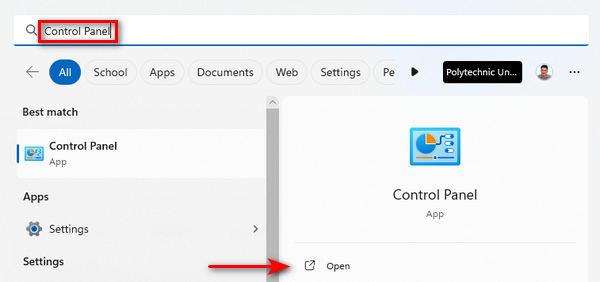
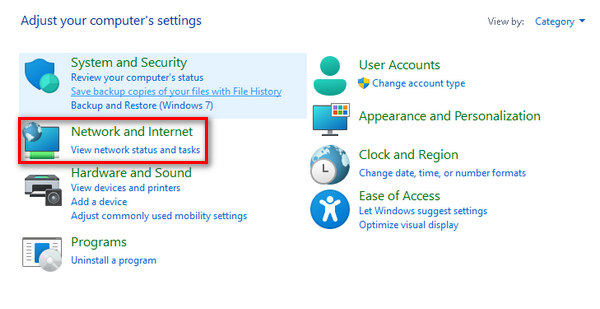
Βήμα 2. Μέσα στον Πίνακα Ελέγχου, εντοπίστε και επιλέξτε τις επιλογές Δίκτυο και Internet.
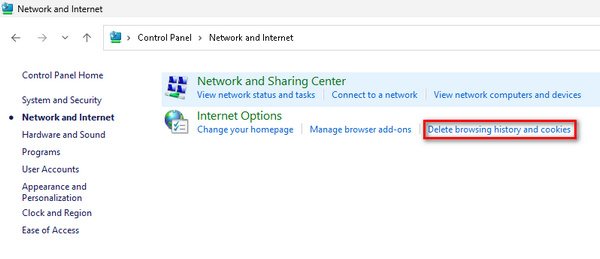
Βήμα 3. Βρείτε την επιλογή Διαγραφή ιστορικού περιήγησης και cookies και κάντε κλικ σε αυτήν.
Βήμα 4. Θα εμφανιστεί ένα παράθυρο, στο οποίο μπορείτε να επιλέξετε τα πλαίσια για τα στοιχεία που θέλετε να διαγράψετε. Αφού τα επιλέξετε, πατήστε το κουμπί Διαγραφή για να ολοκληρώσετε τη διαδικασία.
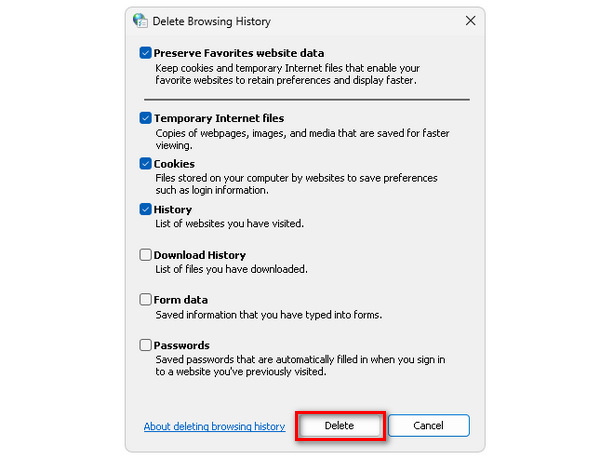
Κάνοντας αυτή τη διαδικασία, δεν αποτρέπετε μόνο την εμφάνιση σφαλμάτων HTML5 video not found, αλλά και άλλα σφάλματα βίντεο που δημιουργούν προβλήματα στα προγράμματα περιήγησης. Αυτή η λύση λειτουργεί επίσης όταν το βίντεό σας παγώνει, παρουσιάζει σπασίματα (glitching) ή άλλα παρόμοια θέματα.
Μέρος 3. Συχνές ερωτήσεις σχετικά με το βίντεο HTML5 δεν βρέθηκε
Γιατί το Chrome δεν παίζει βίντεο HTML5;
Το Chrome ενδέχεται να μην αναπαράγει βίντεο HTML5 για διάφορους λόγους, όπως παλιές εκδόσεις προγράμματος περιήγησης, επεκτάσεις προγράμματος περιήγησης σε διένεξη ή προβλήματα με το αρχείο βίντεο ή τον ιστότοπο. Για την αντιμετώπιση προβλημάτων, δοκιμάστε να ενημερώσετε το Chrome, να απενεργοποιήσετε τις επεκτάσεις και να ελέγξετε για τυχόν προβλήματα που αφορούν συγκεκριμένο ιστότοπο.
Τι είναι το βίντεο HTML5 που δεν βρέθηκε στον Firefox;
Το βίντεο HTML5 που δεν βρέθηκε στον Firefox υποδεικνύει ότι το πρόγραμμα περιήγησης δεν μπορεί να εντοπίσει ή να παίξει το καθορισμένο βίντεο. Οι πιθανές αιτίες περιλαμβάνουν ζητήματα συμβατότητας, προβλήματα δικτύου ή σφάλματα με το αρχείο βίντεο. Για να το αντιμετωπίσετε, σκεφτείτε να ενημερώσετε τον Firefox, να ελέγξετε τη συνδεσιμότητα δικτύου ή να δοκιμάσετε μια εναλλακτική πηγή βίντεο.
Πώς μπορώ να ενεργοποιήσω το HTML5 στο Chrome Android;
Η ενεργοποίηση του HTML5 στο Chrome στο Android είναι συνήθως αυτόματη. Ωστόσο, μπορείτε να διασφαλίσετε την υποστήριξη HTML5 διατηρώντας την εφαρμογή σας Chrome ενημερωμένη μέσω του Google Play Store. Επιπλέον, η εκκαθάριση της προσωρινής μνήμης του προγράμματος περιήγησης και των cookie ενδέχεται να επιλύσει τυχόν προβλήματα που σχετίζονται με την αναπαραγωγή βίντεο HTML5 στο Chrome για Android.
Γιατί μερικές φορές τα βίντεο HTML5 έχουν προβλήματα αναπαραγωγής;
Τα βίντεο HTML5 ενδέχεται να αντιμετωπίσουν προβλήματα αναπαραγωγής λόγω παραγόντων όπως η συμβατότητα του προγράμματος περιήγησης, το παλιό λογισμικό, τα προβλήματα δικτύου ή τα σφάλματα στο αρχείο βίντεο. Η διασφάλιση ότι το πρόγραμμα περιήγησής σας είναι ενημερωμένο, ο έλεγχος της συνδεσιμότητας δικτύου και η επαλήθευση της ακεραιότητας του αρχείου βίντεο μπορεί να βοηθήσει στην επίλυση προβλημάτων αναπαραγωγής.
Πώς μπορώ να αντιμετωπίσω προβλήματα βίντεο HTML5 χωρίς να βρω σφάλματα στον ιστότοπό μου;
Εάν αντιμετωπίσετε σφάλματα που δεν βρέθηκαν βίντεο HTML5 στον ιστότοπό σας, ξεκινήστε ελέγχοντας τη θέση και την ακεραιότητα του αρχείου βίντεο. Απλώς βεβαιωθείτε ότι ο φάκελος του αρχείου είναι σωστός και ότι το αρχείο δεν είναι κατεστραμμένο. Επιπλέον, ελέγξτε τον κώδικα HTML του ιστότοπού σας για να επιβεβαιώσετε τη σωστή ενσωμάτωση του στοιχείου βίντεο. Η δοκιμή σε διαφορετικά προγράμματα περιήγησης και συσκευές μπορεί επίσης να βοηθήσει στον εντοπισμό και την αντιμετώπιση προβλημάτων συμβατότητας.
συμπέρασμα
Είναι γεγονός ότι η επίλυση του σφάλματος HTML5 video not found είναι πιο εύκολη απ’ όσο νομίζετε. Είτε ενημερώνετε το πρόγραμμα περιήγησής σας είτε χρησιμοποιείτε το FVC Video Repair, αυτά τα απλά βήματα σάς δίνουν τη δυνατότητα να ξεπεράσετε τις διακοπές στην εμπειρία θέασης. Πάρτε τον έλεγχο στα χέρια σας, ακολουθήστε αυτές τις λύσεις και απολαύστε αδιάλειπτο, υψηλής ποιότητας περιεχόμενο βίντεο. Αναβαθμίστε την ψυχαγωγία σας χωρίς κόπο με αυτές τις αποτελεσματικές διορθώσεις!
-
 Τι είναι ο κωδικός σφάλματος 0xc00d5212 και πώς να το επιλύσετε;
 Εάν αντιμετωπίζετε τον κωδικό σφάλματος 0xc00d5212, αυτός ο οδηγός είναι για εσάς. Ακολουθήστε αυτές τις μεθόδους αντιμετώπισης προβλημάτων για να επιλύσετε το σφάλμα.
-
 Πώς να λύσετε γρήγορα τον κωδικό σφάλματος βίντεο 23301 [Οδηγός]
 Παίζετε ένα βίντεο που δείχνει ξαφνικά "Δεν είναι δυνατή η αναπαραγωγή αυτού του αρχείου βίντεο με κωδικό σφάλματος 2330"; Διαβάστε τον αναλυτικό οδηγό μας για να μάθετε πώς να το διορθώσετε εύκολα.
-
 Κωδικός σφάλματος 232011: Τι είναι αυτό και πώς να το διορθώσετε
 Μάθετε πώς να αντιμετωπίζετε προβλήματα και να επιλύετε τον κωδικό σφάλματος 232011 στον υπολογιστή σας με αυτές τις εύκολες και αποτελεσματικές συμβουλές. Μην αφήνετε αυτό το σφάλμα να διαταράσσει πλέον τη χρήση του υπολογιστή σας!
