


 Video Converter Ultimate
 Εγγραφή οθόνης
 Επισκευή βίντεο
 Ασφαλές κατέβασμα
Λύσεις για βίντεο που δεν αναπαράγονται στο Windows Media Player
Έχω διορθώσει τα πάντα και πρόκειται να παρακολουθήσω ένα βίντεο που έχω κατεβάσει χρησιμοποιώντας το Windows Media Player, αλλά δεν αναπαράγεται. Αυτή είναι μια πολύ ενοχλητική κατάσταση. Έπρεπε να βρούμε μια λύση αμέσως.
Κατά τη διάρκεια της έρευνάς μας, διαπιστώσαμε ότι πολλοί χρήστες έχουν αντιμετωπίσει το πρόβλημα με τα βίντεο που δεν αναπαράγονται στο Windows Media Player. Αφού συνοψίσαμε αρκετές συνηθισμένες αιτίες και τις αντίστοιχες λύσεις, ετοιμάσαμε αυτό το άρθρο.
Σε αυτό το άρθρο, θα αναλύσουμε αυτές τις αιτίες μία προς μία και θα δώσουμε κάθε μέθοδο με λεπτομερή βήματα. Ελπίζουμε ότι ο λεπτομερής οδηγός και τα καλύτερα εργαλεία εδώ θα σας βοηθήσουν.

Μέρος 1. Επιδιόρθωση μη υποστηριζόμενης μορφής βίντεο στο Windows Media Player
Καταρχάς, σας συνιστούμε να ελέγξετε αν η μορφή του βίντεο είναι συμβατή με το Windows Media Player. Το πρόγραμμα αναπαραγωγής υποστηρίζει αυτήν τη στιγμή μορφές βίντεο όπως AVI, MPG, MPEG, MOV, MP4, M4V, 3G2, 3GP, 3GPP, M2TS, ASF, WMA, WMV και WM. Εάν το βίντεό σας δεν είναι σε μία από τις παραπάνω μορφές, τότε το Windows Media Player δεν μπορεί να το αναπαράγει.
Το αρχείο μου είναι σε μορφή MP4, αλλά γιατί δεν αναπαράγεται το βίντεο στο Windows Media Player;
Είναι σημαντικό να σημειωθεί ότι το MP4 μπορεί να είναι απλώς ένα περιτύλιγμα γύρω από το εξωτερικό του αρχείου σας. Οι κωδικοποιητές μέσα στο βίντεο μπορεί να είναι σε μορφή που δεν υποστηρίζεται από το Windows Media Player. Σε αυτήν την περίπτωση, μπορείτε να μετατρέψετε απευθείας το αρχείο στην καθολική μορφή MP4 H.264. Με αυτόν τον τρόπο, ανεξάρτητα από τη συσκευή ή το πρόγραμμα αναπαραγωγής που χρησιμοποιείτε για να το ανοίξετε, δεν θα αντιμετωπίσετε προβλήματα συμβατότητας.
Συνιστούμε να επιλέξετε το FVC Video Converter Ultimate ως βοηθό σας. Αυτό το πρόγραμμα υποστηρίζει περισσότερους από 1000 τύπους πολυμέσων και σας επιτρέπει επίσης να εξάγετε τα βίντεό σας σε μορφή κατάλληλη για την εκάστοτε πλατφόρμα ή συσκευή. Επιπλέον, είναι ένας πολυλειτουργικός επεξεργαστής βίντεο. Μπορείτε να περικόψετε, να περιστρέψετε, να συμπιέσετε, να βελτιώσετε, να συγχωνεύσετε τα βίντεό σας και ακόμη να προσθέσετε διάφορα εφέ ή φίλτρα στην εικόνα.
Δωρεάν λήψηΓια Windows 7 ή νεότεραΑσφαλής λήψη
Δωρεάν λήψηΓια MacOS 10.7 ή νεότεροΑσφαλής λήψη
Δείτε πώς μπορείτε να μετατρέψετε το βίντεό σας σε MP4 με το FVC Video Converter Ultimate.
Βήμα 1. Κατεβάστε και εγκαταστήστε το FVC Video Converter Ultimate στον υπολογιστή σας. Ανοίξτε το στην επιφάνεια εργασίας σας και κάντε κλικ στο Add Files για να ανεβάσετε το βίντεό σας.

Βήμα 2. Επιλέξτε Convert All to. Ανοίξτε τη λίστα μορφών και επιλέξτε Video > MP4. Έπειτα, επιλέξτε την επιθυμητή ανάλυση εξόδου. Θυμηθείτε να επιλέξετε κάποια που χρησιμοποιεί H.264 ως κωδικοποιητή.

Βήμα 3. Τέλος, κάντε κλικ στο Convert All για να ξεκινήσει η μετατροπή.
Μέρος 2. Επιδιόρθωση απώλειας κωδικοποιητή βίντεο MP4 σε Windows Media
Παίχτης
Για το πρόβλημα της μη αναπαραγωγής βίντεο MP4 στο Windows Media Player, όπως έχουμε ήδη αναφέρει στο προηγούμενο άρθρο, αυτό θα μπορούσε να οφείλεται στο γεγονός ότι το Windows Media Player δεν διαθέτει τους κωδικοποιητές που απαιτούνται για την αναπαραγωγή του βίντεό σας. Εάν δεν θέλετε να αλλάξετε τις παραμέτρους του βίντεό σας, ίσως μπορείτε να ξεκινήσετε από την άποψη του κωδικοποιητή και να κατεβάσετε αυτόν που λείπει στη συσκευή σας. Μετά τη βελτίωση, το Windows Media Player ενδέχεται να μπορεί να διαβάσει σωστά το βίντεο.
Δείτε πώς μπορείτε να εγκαταστήσετε έναν νέο κωδικοποιητή βίντεο MP4 για να βελτιώσετε το Windows Media Player σας.
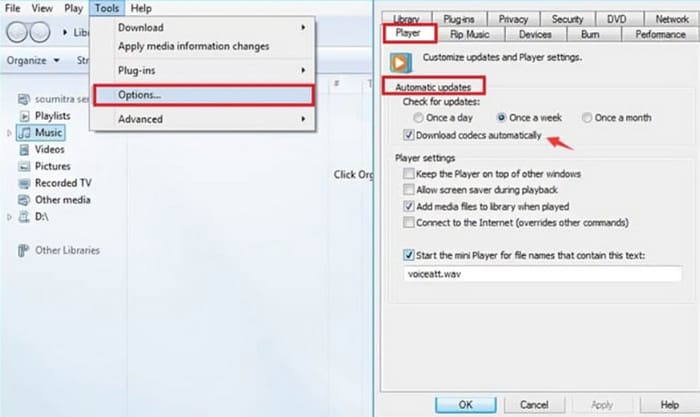
Αυτή η ενότητα θα σας δείξει πώς να εγκαταστήσετε το πακέτο κωδικοποιητή που λείπει, χρησιμοποιώντας το Windows Media Player ως παράδειγμα.
Βήμα 1. Ανοίξτε το Windows Media Player στον υπολογιστή σας.
Βήμα 2. Επιλέξτε Tools > Options.
Βήμα 3. Όταν εμφανιστεί το παράθυρο Options, μεταβείτε στην καρτέλα Play. Επιλέξτε Automatic Updates > Once a Day.
Βήμα 4. Πατήστε OK για να αποθηκεύσετε την ρύθμιση. Μετά από αυτό, ο κωδικοποιητής MP4 που χρειάζεστε για να αναπαράγετε το αρχείο θα ληφθεί αυτόματα στο Windows Media Player σας.
Εάν ο κωδικοποιητής που θέλετε εξακολουθεί να λείπει, μπορείτε να μεταβείτε σε έναν ιστότοπο κωδικοποιητών τρίτου μέρους, όπως το K-Lite, και να τον κατεβάσετε. Αλλά στο μεταξύ, πρέπει να είστε ασφαλείς και να μην κατεβάζετε περιεχόμενο που ενδέχεται να περιέχει κακόβουλο λογισμικό.
Μέρος 3. Επιδιόρθωση κατεστραμμένου βίντεο MP4 στο Windows Media Player
Ναι, τα προβλήματα με τη μορφή και τον κωδικοποιητή τα έλυσα τώρα, αλλά το Windows Media Player δεν αναπαράγει βίντεο.
Μην ανησυχείτε, ελέγξτε αν υπάρχει κάποιο πρόβλημα με το ίδιο το αρχείο βίντεο. Μια κακή διαδικασία μεταφοράς ή μια ασταθής διαδρομή αποθήκευσης μπορεί να προκαλέσει φθορά των αρχείων σας ή ακόμα και απώλεια μέρους των δεδομένων τους. Προφανώς, κανένας player ή συσκευή δεν μπορεί να διαβάσει σωστά κατεστραμμένα βίντεο. Πρέπει να βρούμε έναν τρόπο να το διορθώσουμε. Ήρθε η ώρα να μπει στο παιχνίδι το FVC Video Repair. Αυτό το λογισμικό υποστηρίζει επισκευή κατεστραμμένων βίντεο από οποιαδήποτε συσκευή. Δεν έχει σημασία αν το αρχείο σας είναι υπερβολικά θολό, έχει κολλήματα στην αναπαραγωγή ή μαύρη οθόνη· μπορεί να σας βοηθήσει. Το μόνο που χρειάζεται είναι να ετοιμάσετε ένα δείγμα βίντεο παρόμοιο με το αρχικό, για αναφορά. Λάβετε υπόψη ότι το δείγμα βίντεο πρέπει να είναι στην ίδια μορφή με το κατεστραμμένο βίντεο και ιδανικά και τα δύο να προέρχονται από την ίδια συσκευή ή πλατφόρμα.
Δωρεάν λήψηΓια Windows 7 ή νεότεραΑσφαλής λήψη
Δωρεάν λήψηΓια macOS 10.7 ή νεότεροΑσφαλής λήψη
Δείτε πώς μπορείτε να διορθώσετε κατεστραμμένα βίντεο με το FVC Video Repair.
Βήμα 1. Αποκτήστε το FVC Video Repair στη συσκευή σας. Κάντε κλικ στο κόκκινο κουμπί συν για να ανεβάσετε το κατεστραμμένο βίντεο. Έπειτα, κάντε κλικ στο μωβ κουμπί συν για να προσθέσετε το δείγμα βίντεο.

Βήμα 2. Μόλις ανέβουν και τα δύο βίντεο, κάντε κλικ στο Repair. Η διαδικασία θα ολοκληρωθεί σε λίγα δευτερόλεπτα.

Βήμα 3. Όταν δείτε το αποτέλεσμα, πατήστε Preview για να το ελέγξετε. Αν το βίντεο έχει διορθωθεί με επιτυχία, κάντε κλικ στο Save για να το κατεβάσετε.

Μέρος 4. Επιδιόρθωση σφάλματος αναπαραγωγής βίντεο στο Windows Media Player που προκαλείται από υψηλή ανάλυση ή ρυθμό μετάδοσης bit
Ένα άλλο στοιχείο που δεν μπορεί να αγνοηθεί είναι η καθαρότητα του βίντεο. Εάν η ποιότητα του αρχείου σας είναι 4K και άνω, τότε θα αντιμετωπίσετε προβλήματα με το Windows Media Player που δεν εμφανίζει βίντεο. Αυτό συμβαίνει επειδή το πρόγραμμα αναπαραγωγής δεν είναι σχεδόν συμβατό με βίντεο υψηλής ανάλυσης και συχνά συμβαίνει η αναπαραγωγή να μην είναι ομαλή ή να παρουσιάζει καθυστέρηση.
Σε αυτό το σημείο, σας προτείνουμε να συμπιέσετε το βίντεο σε ανάλυση 1080p ή χαμηλότερη και στη συνέχεια να δοκιμάσετε να το αναπαράγετε στο Windows Media Player για να δείτε αν το πρόβλημα έχει λυθεί.
Μέρος 5. Συχνές ερωτήσεις σχετικά με τα βίντεο που δεν αναπαράγονται στο Windows Media Player
Γιατί το Windows Media Player αναπαράγει μόνο ήχο και όχι βίντεο;
Όταν συμβαίνει αυτό, οι ενεργοποιητές είναι προφανείς. Η συσκευή σας δεν διαθέτει τους κωδικοποιητές που απαιτούνται για την αναπαραγωγή του βίντεο, με αποτέλεσμα η εικόνα να μην μπορεί να φορτωθεί σωστά. Σε αυτήν την περίπτωση, μπορείτε να κατεβάσετε τον κωδικοποιητή που λείπει μέσω του Windows Media Player ή να επισκεφθείτε τον ιστότοπο του K-Lite για να τον ελέγξετε.
Γιατί το Windows Media Player μου δεν μπορεί να αναπαράγει MP4;
Αρχικά, ελέγξτε αν το αρχείο MP4 είναι υπερβολικά υψηλής ποιότητας. Αν η ανάλυση είναι πάνω από 4K, το Windows Media Player μπορεί να 'κολλάει' κατά την αναπαραγωγή. Αν όχι, τότε λάβετε υπόψη ότι ο κωδικοποιητής του βίντεό σας μπορεί να μην είναι συμβατός με αυτόν τον MP4 player. Μπορείτε να σκεφτείτε να μετατρέψετε το βίντεο σε μορφή MP4 H.264.
Υπάρχει τρόπος να διορθώσετε βίντεο με παραμορφωμένα ή εικονοστοιχεία;
Σίγουρα. Μπορείτε να επιλέξετε ένα επαγγελματικό εργαλείο όπως το FVC Video Repair για να επιδιορθώσετε το αρχείο βίντεο και να προσπαθήσετε να ανακτήσετε την ακεραιότητα των δεδομένων και της εικόνας. Επιπλέον, μπορείτε επίσης να δοκιμάσετε να μετατρέψετε το βίντεο σε άλλες μορφές ή να το κατεβάσετε ξανά.
συμπέρασμα
Οι λόγοι για το πρόβλημα βίντεο που δεν αναπαράγονται στο Windows Media Player μπορεί να είναι ότι οι μορφές βίντεο δεν είναι συμβατές, στη συσκευή σας λείπουν οι απαραίτητοι κωδικοποιητές, το αρχείο βίντεο είναι κατεστραμμένο ή η ανάλυση του βίντεο είναι υπερβολικά υψηλή. Για καθεμία από αυτές τις τέσσερις αιτίες, αυτό το άρθρο δίνει μια αντίστοιχη λύση. Ανάμεσά τους, τα FVC Video Converter Ultimate και FVC Video Repair είναι σίγουρα τα εργαλεία-βοηθοί που αξίζει να δοκιμάσετε. Με αυτά τα δύο εργαλεία στη διάθεσή σας, θα μπορείτε να διαχειριστείτε κάθε εργασία επεξεργασίας βίντεο μόνοι σας.
Μην αφήνετε τα προβλήματα αναπαραγωγής βίντεο να μειώνουν την εμπειρία παρακολούθησης βίντεο. Διορθώστε τα τώρα!
-
 Βίντεο AI: Εδώ είναι τα πράγματα που πρέπει να γνωρίζετε για τον Abou!
 Είστε από αυτούς που αναρωτιούνται τι είναι το βίντεο AI; Λοιπόν, σε αυτήν την κριτική, θα σας δώσουμε οτιδήποτε χρειάζεται να γνωρίζετε. Συνέχισε να διαβάζεις!
-
 AVCHD εναντίον MP4: Ανασκόπηση του ποιο είναι καλύτερο να επιλέξετε
 Δείτε αυτήν την ανάρτηση AVCHD εναντίον MP4 και μάθετε ποια μορφή βίντεο σας ταιριάζει καλύτερα. Σκάψτε περισσότερα για να μάθετε τις περιγραφές, τις διαφορές τους κ.λπ.
-
 Fragmented MP4: Τι και πώς να το κάνετε παραδοσιακό MP4
 Αναρωτιέστε τι είναι το κατακερματισμένο MP4; Επιτρέψτε σε αυτήν την ανάρτηση να απαντήσει με τις οδηγίες για εύκολους και εξειδικευμένους τρόπους μετατροπής ενός τέτοιου MP4 σε παραδοσιακό.
