


 Video Converter Ultimate
 Εγγραφή οθόνης
 Επισκευή βίντεο
 Ασφαλές κατέβασμα
Πώς να κάψετε Video_TS σε DVD σε Win/Mac: 3 επιλογές για εσάς
Το πλήρες όνομα του TS είναι Transport Stream. Με βάση το πρώτο μέρος του MPEG-2, είναι μια μορφή ψηφιακού δοχείου που ενσωματώνει πακετοποιημένες στοιχειώδεις ροές και άλλα δεδομένα. Το TS χρησιμοποιείται σήμερα ευρύτερα για τη διατήρηση εκπομπών HDTV. Ο φάκελος Video_TS, από την άλλη πλευρά, βρίσκεται συχνότερα σε ιστότοπους seed, από τους οποίους αποθηκεύονται οι ταινίες που κατεβάζουμε σε αυτήν τη μορφή. Αυτός ο φάκελος περιέχει τρεις τύπους αρχείων: Video_TS.IFO, Video_TS.BUP και Video_TS.VOB.
Σημειώστε ότι ο φάκελος Video_TS συνήθως προστατεύεται από κρυπτογράφηση αντιγραφής CSS, επομένως δεν μπορούμε να τον αντιγράψουμε απευθείας και να διαβάσουμε τα περιεχόμενά του. Για να παρακάμψουμε αυτόν τον περιορισμό και να διασφαλίσουμε ότι οι κανονικοί DVD players μπορούν να αναπαράγουν τα βίντεο που περιέχει, χρειάζεται να εγγράψουμε τον φάκελο Video_TS σε DVD. Αφού ακολουθήσετε τα βήματα αυτού του άρθρου, μπορείτε να κάνετε ό,τι θέλετε με τα αρχεία βίντεο που θα αποκτήσετε.

Μέρος 1. Ο καλύτερος τρόπος για να κάψετε Video_TS σε DVD σε Win/Mac
Αν χρησιμοποιήσουμε το Aiseesoft DVD Creator για να εγγράψουμε βίντεο σε DVD, μπορούμε επίσης να επεξεργαστούμε το βίντεο, να προσαρμόσουμε τις παραμέτρους της οθόνης ή να σχεδιάσουμε ένα προσωπικό υδατογράφημα πριν ολοκληρώσουμε το τελευταίο βήμα. Συνολικά, είναι τόσο τέλειο που πρέπει οπωσδήποτε να το δοκιμάσετε.
Δωρεάν λήψηΓια Windows 7 ή νεότεραΑσφαλής λήψη
Δωρεάν λήψηΓια MacOS 10.7 ή νεότεραΑσφαλής λήψη
Δείτε πώς μπορείτε να εγγράψετε αρχεία TS σε DVD με το Aiseesoft DVD Creator.
Βήμα 1. Κατεβάστε και εγκαταστήστε το Aiseesoft DVD Creator στον υπολογιστή σας. Θα χρησιμοποιήσουμε έναν υπολογιστή με Windows ως παράδειγμα. Εκκινήστε το και τοποθετήστε έναν κενό δίσκο στη μονάδα οπτικού δίσκου. Μεταβείτε στον Προορισμό και επιλέξτε τον δίσκο.
Βήμα 2. Κάντε κλικ στο Add Files για να ανεβάσετε τα αρχεία TS που θέλετε να εγγράψετε. Η πλατφόρμα θα φορτώσει αυτόματα τα βίντεο και θα τα εμφανίσει στην επιφάνεια εργασίας.
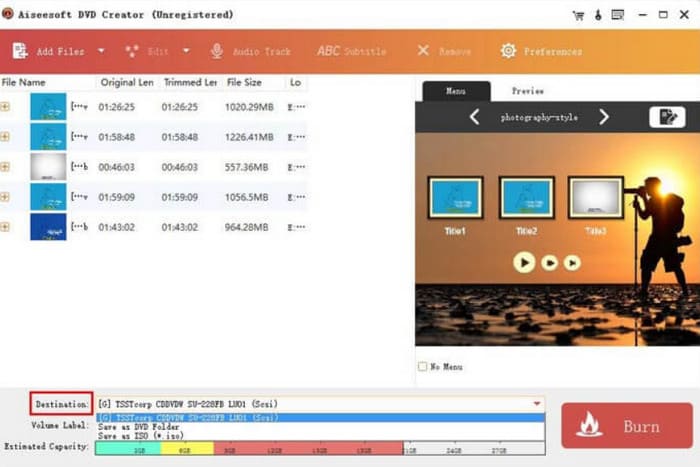
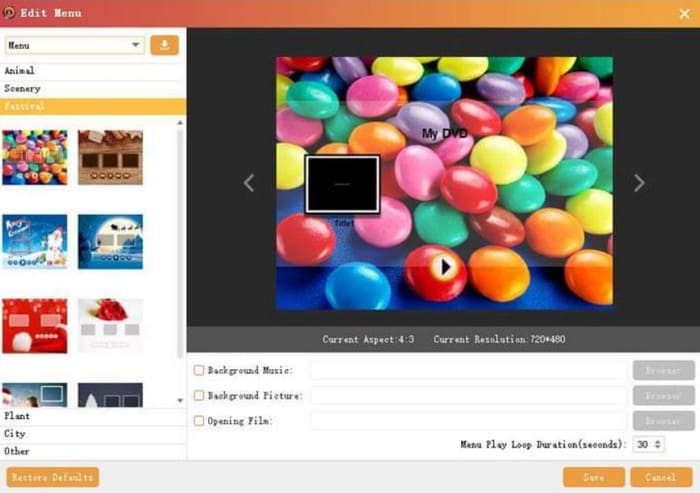
Βήμα 3. Επιλέξτε το αγαπημένο σας μενού στο παράθυρο προεπισκόπησης.
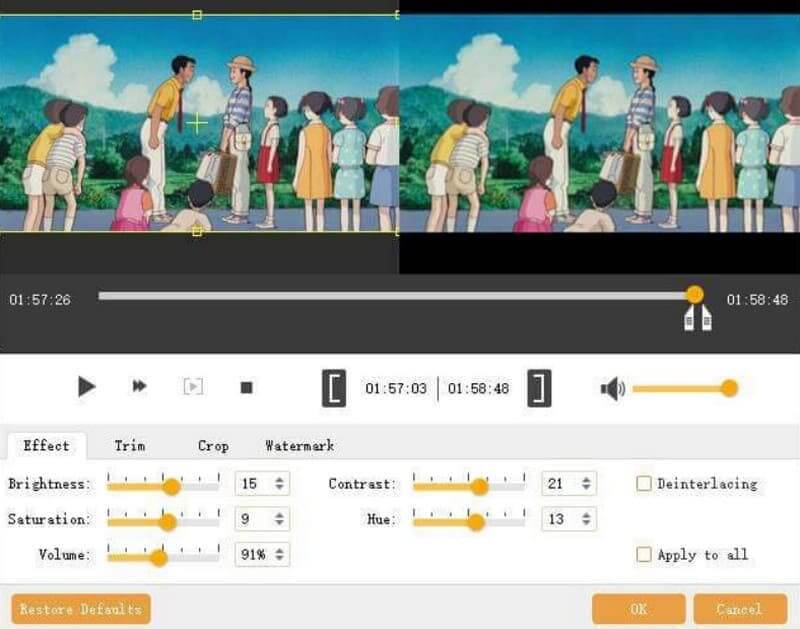
Αν θέλετε να επεξεργαστείτε το βίντεο, κάντε κλικ στο Edit. Θα ανοίξει ένα νέο παράθυρο. Εκεί μπορείτε να ρυθμίσετε τις παραμέτρους ή να περικόψετε τη διάρκεια. Μην ξεχάσετε να κάνετε κλικ στο OK για να αποθηκεύσετε τις αλλαγές.
Βήμα 4. Επιστρέψτε στην κύρια διεπαφή και κάντε κλικ στο Burn για να ξεκινήσει η διαδικασία. Όταν ολοκληρωθεί, θα έχετε εγγράψει με επιτυχία τα αρχεία TS σε DVD.
Σε συνδυασμό με τις παραπάνω οδηγίες, θα διαπιστώσουμε ότι τα βήματα για τη χρήση του Aiseesoft DVD Creator είναι πραγματικά απλά και όλα τα κουμπιά είναι ξεκάθαρα με μια ματιά. Οι λειτουργίες επεξεργασίας βίντεο και ήχου που προσφέρει η πλατφόρμα είναι πολύ ολοκληρωμένες, γι' αυτό και τη θεωρούμε εξαιρετική. Υποστηρίζει επίσης την εγγραφή Video_TS σε DVD σε Mac.
Μέρος 2. Δωρεάν εγγραφή Video_TS σε DVD με ImgBurn
Όσοι έχουν πρώιμη εμπειρία με την επεξεργασία DVD μπορεί να αναρωτιούνται αν είναι δυνατόν να χρησιμοποιήσουν ένα άλλο εργαλείο, το ImgBurn, για να μετατρέψουν αρχεία TS σε DVD. Πρόκειται για ένα πρόγραμμα εγγραφής DVD που εμφανίζεται στην αγορά εδώ και πολλά χρόνια, προσφέροντας πολλά προγράμματα για την εκτέλεση διαφορετικών εργασιών, όπως η αντιγραφή του περιεχομένου του δίσκου, η εγγραφή αρχείων σε κενούς δίσκους και ο έλεγχος της πλήρους αναγνωσιμότητας του δίσκου. Παρά το γεγονός ότι είναι πολύ παλιό, το ImgBurn υποστηρίζει σχεδόν όλες τις δημοφιλείς μορφές αρχείων εικόνας, ήδη ψηφιακές μορφές βίντεο. Συνδυάζοντας τα παραπάνω χαρακτηριστικά, θα διαπιστώσουμε ότι είναι απολύτως εφικτό να το μετατρέψουμε σε DVD.
Δείτε πώς μπορείτε να εγγράψετε το Video_TS σε DVD με το ImgBurn.
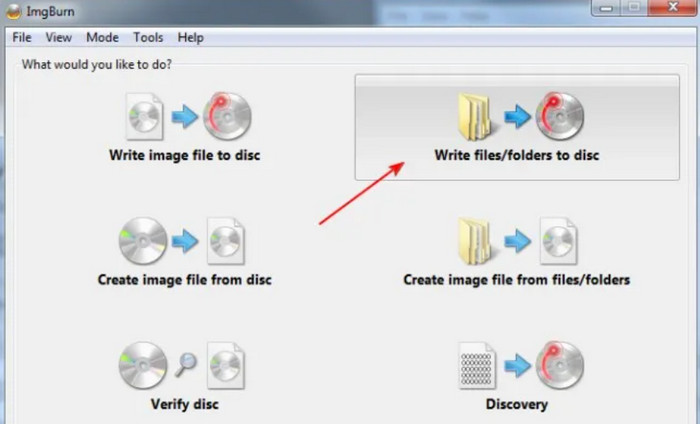
Βήμα 1. Τοποθετήστε ένα κενό DVD στον υπολογιστή σας. Κατεβάστε το ImgBurn και ανοίξτε το. Στην κύρια διεπαφή, επιλέξτε Write files/folder to disc.
Βήμα 2. Στη συνέχεια θα εμφανιστεί ένα παράθυρο Source. Κάντε κλικ στο εικονίδιο του φακέλου και επιλέξτε το αρχείο Video_TS που θέλετε να εγγράψετε. Έπειτα ολοκληρώστε τη ρύθμιση του Destination.
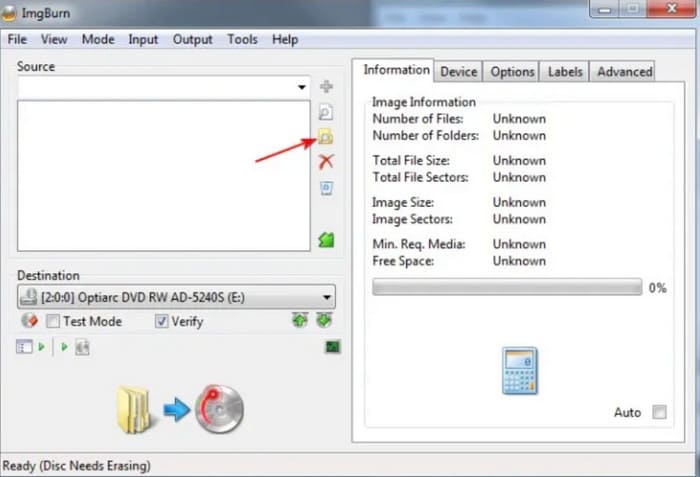
Βήμα 3. Τέλος, ορίστε το όνομα της ταινίας και κάντε κλικ στο folder-disc για να ξεκινήσει η εγγραφή.
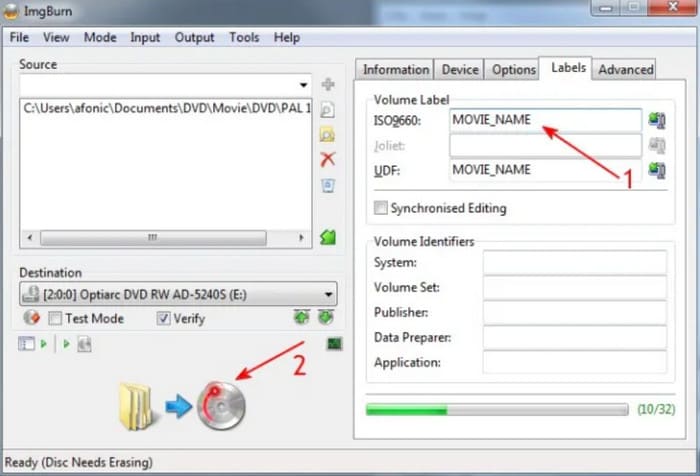
Ενώ το ImgBurn λειτουργεί πολύ καλά και είναι εντελώς δωρεάν, προς το παρόν μπορεί να εγκατασταθεί μόνο σε συσκευές Windows. Η πλατφόρμα δεν έχει συντηρηθεί ή ενημερωθεί από το 2013, επομένως έχει παλαιότερη διεπαφή.
Μέρος 3. Μετατροπή TS σε DVD χρησιμοποιώντας την ενσωματωμένη Εξερεύνηση των Windows
Αν είστε χρήστης των Windows και δεν θέλετε να εγκαταστήσετε ένα πρόγραμμα εγγραφής DVD τρίτου κατασκευαστή στη συσκευή σας, μπορείτε να ενεργοποιήσετε την Εξερεύνηση των Windows που συνοδεύει το σύστημά σας. Οι χρήστες με μοντέλο συσκευής Windows 7, 8 και 10 μπορούν να το επιτρέψουν να εγγράψει αρχεία TS σε DVD. Αυτό όμως απαιτεί ο υπολογιστής μας να διαθέτει οπτική μονάδα δίσκου.
Δείτε πώς μπορείτε να χρησιμοποιήσετε αυτόν τον μετατροπέα ts σε δωρεάν DVD στη συσκευή σας των Windows.
Βήμα 1. Τοποθετήστε το DVD που έχετε ετοιμάσει στη μονάδα οπτικού δίσκου του υπολογιστή σας. Στη συνέχεια, μεταβείτε στον φάκελο Video_TS που είναι αποθηκευμένος στον σκληρό σας δίσκο.
Βήμα 2. Κάντε δεξί κλικ στον φάκελο Video_TS. Έπειτα επιλέξτε Send to στο μενού και ορίστε ως προορισμό τη μονάδα εγγραφής DVD.
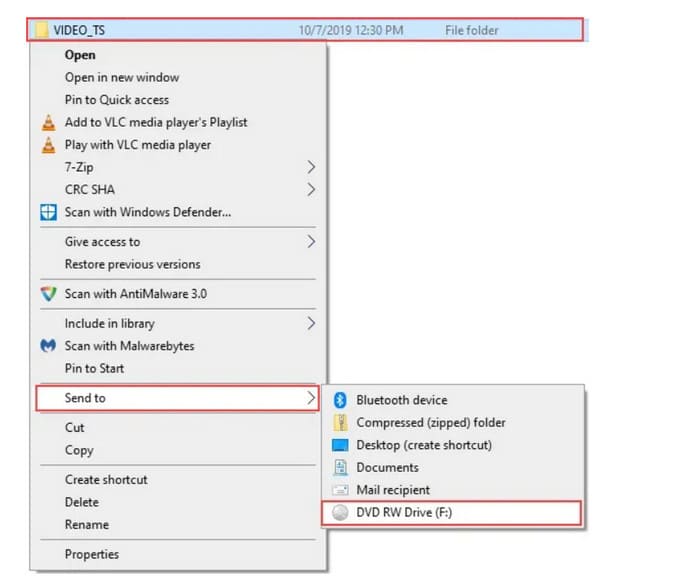
Βήμα 3. Θα ανοίξει το παράθυρο Burn a Disc. Στο πεδίο Disc title, δώστε έναν τίτλο και ενεργοποιήστε την επιλογή With a CD/DVD player.
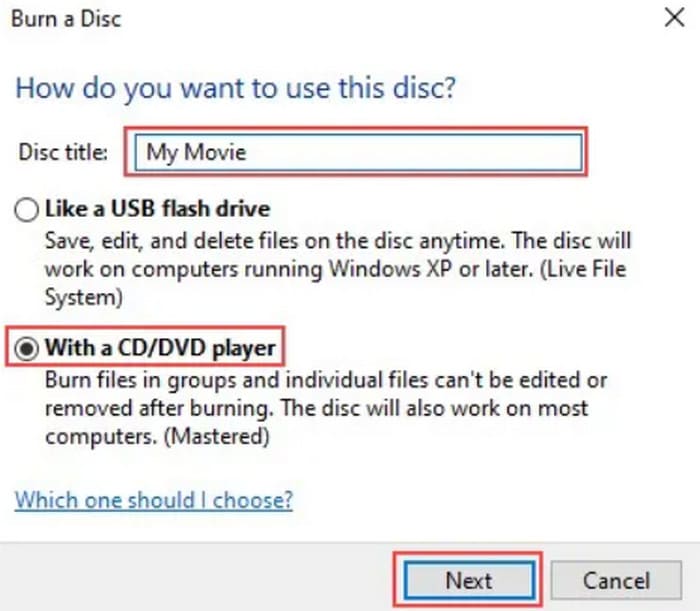
Βήμα 4. Μεταβείτε στο επάνω μενού της Εξερεύνησης των Windows. Επιλέξτε Drive Tools > Finish burning. Θα ξεκινήσει έτσι η μετατροπή του βίντεο TS σε DVD.
Αυτή η μέθοδος στην πραγματικότητα δεν απαιτεί πρόσθετες λήψεις λογισμικού, αλλά τα βήματα δεν είναι πραγματικά απλά και δεν ισχύει για χρήστες Mac.
Μέρος 4. Συχνές ερωτήσεις για τη μετατροπή TS σε DVD
Μπορεί ένα DVD player να αναπαράγει αρχεία TS;
Αν το βίντεο TS είναι αποθηκευμένο σε δίσκο, μπορείτε φυσικά να χρησιμοποιήσετε έναν DVD player για να το αναπαράγετε. Αν το αρχείο TS είναι αποθηκευμένο τοπικά στον υπολογιστή σας, μπορείτε να χρησιμοποιήσετε το VLC Media Player για την αναπαραγωγή του. Αν ο τρέχων player σας δεν υποστηρίζει TS, μπορείτε να μετατρέψετε το TS σε MP4 ή άλλα δημοφιλή φορμά.
Έχουν τα Windows 10 πρόγραμμα εγγραφής DVD;
Το Windows Media Player είναι ένα από τα πιο χρήσιμα εργαλεία εγγραφής DVD. Ωστόσο, οι δυνατότητές του είναι περιορισμένες. Εξακολουθούμε να προτείνουμε το Aiseesoft DVD Creator, το οποίο βελτιώνει τα βίντεο πριν από την εγγραφή και σας επιτρέπει ακόμη και να προσθέσετε υδατογράφημα στο βίντεο.
Πώς μπορώ να μετατρέψω το TS σε MP4;
Πολλοί μετατροπείς μορφής μπορούν να το κάνουν αυτό για εσάς. Τα διαδικτυακά εργαλεία και το λογισμικό για υπολογιστές είναι καλές επιλογές.
Μέρος 5. Συμπέρασμα
Σε αυτό το άρθρο παρουσιάσαμε τρία εργαλεία για την εγγραφή TS σε DVD. Το ImgBurn είναι δωρεάν, αλλά δεν συντηρείται και δεν ενημερώνεται εδώ και πολύ καιρό, ενώ η Εξερεύνηση των Windows είναι διαθέσιμη μόνο για τους χρήστες Windows 7, 8 και 10. Συνολικά, η πιο κατάλληλη επιλογή παραμένει το Aiseesoft DVD Creator, το οποίο όχι μόνο είναι συμβατό με Windows και Mac, αλλά διαθέτει επίσης πλήρες σετ λειτουργιών επεξεργασίας βίντεο και πρότυπα μενού DVD.
-
 Πώς να μετατρέψετε TS σε AVI / MKV / MOV / WMV Online & Δωρεάν σε Win / Mac
 Θέλετε να μετατρέψετε γρήγορα το TS σε AVI/MKV/MOV/WMV; Αυτό το άρθρο δείχνει τους καλύτερους μετατροπείς βίντεο στο διαδίκτυο και εκτός σύνδεσης. Διαβάστε το και επιλέξτε αυτό που θέλετε.
-
 11 δωρεάν τρόποι μετατροπής αρχείου TS σε MP3, AIFF, ALAC, FLAC και άλλα
 Πώς να μετατρέψετε το αρχείο TS σε MP3 δωρεάν; Ακολουθούν 11 τρόποι για να εξαγάγετε ήχο από το αρχείο TS με δωρεάν λογισμικό TS σε ήχο και εργαλεία διαδικτυακής μετατροπής.
-
 2 αποτελεσματικοί τρόποι συμπίεσης των αρχείων TS χωρίς απώλεια ποιότητας
 Θέλετε να αποθηκεύσετε τα αρχεία βίντεο TS υψηλής ευκρίνειας στις συσκευές σας; Αυτό το άρθρο δείχνει περισσότερους τρόπους για τον μετασχηματισμό βίντεο TS.
