


 Video Converter Ultimate
 Εγγραφή οθόνης
 Επισκευή βίντεο
 Ασφαλές κατέβασμα
Πώς μπορούμε να αναπαράγουμε μουσική στο Xbox One: Ενώ παίζουμε παιχνίδια ή σε CD
Σας έχει συνεπάρει το μεγαλείο της σκηνής των παιχνιδιών με παθιασμένη μουσική; Ενώ πολλά παιχνίδια Xbox έχουν εξαιρετικά soundtrack, είμαστε σίγουροι ότι ο καθένας έχει τη δική του λίστα με αγαπημένα τραγούδια. Ποιος δεν θα ήθελε το τέλειο soundtrack για να φτάσει στη νίκη ή σε μια καθηλωτική δράση;
Ευτυχώς, υπάρχει σίγουρα τρόπος για εμάς να παίζουμε μουσική στο Xbox One! Μπορείτε να δοκιμάσετε να ακούσετε τραγούδια από τις πλατφόρμες Apple Music, Spotify και Pandora και ακόμη να αναπαράγετε μουσική από CD ενώ παίζετε παιχνίδια. Τίποτα από αυτά δεν είναι δύσκολο – σας παρέχουμε τις πιο αναλυτικές οδηγίες. Και θα σας προτείνουμε τους καλύτερους πολυμεσικούς players.

Μέρος 1. Πώς να αναπαράγετε μουσική στο Xbox One ενώ παίζετε παιχνίδια
Μπορείτε να αναπαράγετε μουσική στο Xbox One; Τα καλά νέα είναι ότι το Xbox One υποστηρίζει ήδη τους χρήστες να αναπαράγουν μουσική σε αυτήν την πλατφόρμα. Έχουμε ετοιμάσει τρεις επιλογές για εσάς που σας επιτρέπουν να ανοίγετε τραγούδια μέσω διαφορετικών πλατφορμών. Μπορείτε να επιλέξετε ποια διαδρομή θα ακολουθήσετε ανάλογα με τις πραγματικές σας ανάγκες.
Χρήση εφαρμογών μουσικής
Πρέπει να είστε προσεκτικοί όταν επιλέγετε λογισμικό μουσικής που υποστηρίζει αυτήν τη λειτουργία, όπως Groove, Pandora, VLC Media Player, iHeartRatio, Spotify, SoundCloud κ.ο.κ. Αυτά μπορείτε να τα βρείτε στο κατάστημα εφαρμογών του Xbox One.
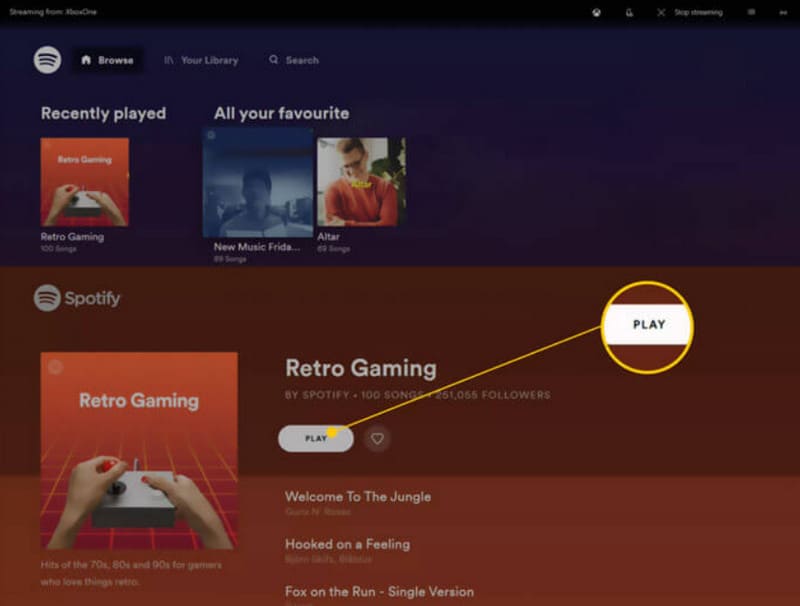
Δείτε πώς μπορείτε να αναπαράγετε μουσική στο Xbox One με μια εφαρμογή μουσικής ενώ παίζετε παιχνίδια.
Βήμα 1. Ανοίξτε το Xbox One. Μεταβείτε στο Xbox Store και κατεβάστε μια εφαρμογή μουσικής, όπως το Spotify ή το Pandora.
Βήμα 2. Ανοίξτε την εφαρμογή μουσικής. Συνδεθείτε με τον λογαριασμό σας.
Βήμα 3. Αναπαράγετε τη μουσική που θέλετε να ακούσετε. Έπειτα, ξεκινήστε να παίζετε το παιχνίδι σας. Η μουσική θα συνεχίσει να παίζει στο παρασκήνιο.
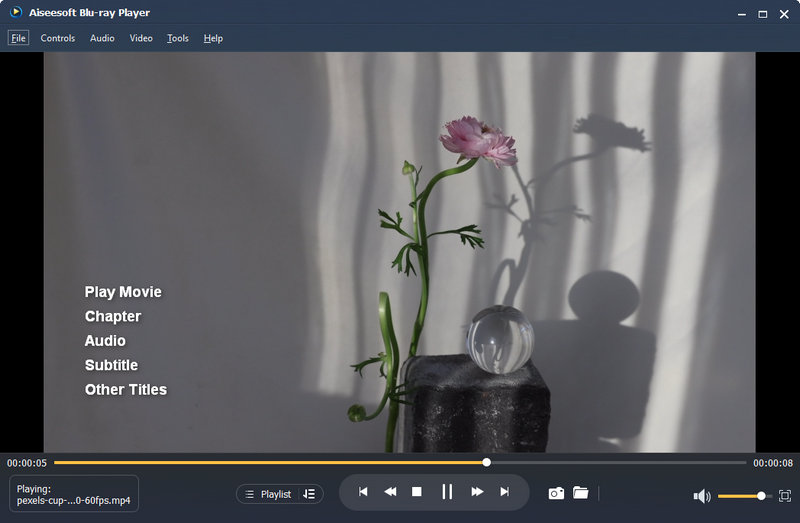
Αν έχετε ήδη ετοιμάσει τα μουσικά αρχεία που θέλετε να αναπαράγετε, προτείνουμε να χρησιμοποιήσετε έναν επαγγελματικό player – το Aiseesoft Blu-ray Player. Είτε η μουσική σας είναι αποθηκευμένη σε DVD, σε δίσκο Blu-ray, είτε τοπικά σε υπολογιστή που είναι συνδεδεμένος με το Xbox One, αυτός ο ευέλικτος player μπορεί να σας βοηθήσει! Διαβάστε περισσότερα και ύστερα χρησιμοποιήστε τον με τον καλύτερο δυνατό τρόπο.
Το Aiseesoft Blu-ray Player υποστηρίζει σχεδόν όλες τις δημοφιλείς μορφές. Αν θέλετε να ακούσετε περισσότερα από ένα μουσικά κομμάτια, μπορείτε να δημιουργήσετε λίστες αναπαραγωγής σε αυτήν την πλατφόρμα. Μπορείτε επίσης να ορίσετε παραμέτρους για να προσαρμόσετε το εφέ αναπαραγωγής του ήχου σας.
Δωρεάν λήψηΓια Windows 7 ή νεότεραΑσφαλής λήψη
Δωρεάν λήψηΓια macOS 10.7 ή νεότεροΑσφαλής λήψη
Δείτε πώς μπορείτε να αναπαράγετε μουσική στο Xbox One ενώ παίζετε παιχνίδια με το Aiseesoft Blu-ray Player.
Βήμα 1. Κατεβάστε και εγκαταστήστε το Aiseesoft Blu-ray Player στη συσκευή σας. Κάντε κλικ στο Open File. Περιηγηθείτε και επιλέξτε το ηχητικό αρχείο που θέλετε να αναπαράγετε.

Βήμα 2. Το πρόγραμμα θα φορτώσει το επιλεγμένο ηχητικό αρχείο και θα ξεκινήσει την αναπαραγωγή. Στην επιφάνεια εργασίας του προγράμματος μπορείτε να ρυθμίσετε την ένταση ή να ελέγξετε την αναπαραγωγή.
Αναπαραγωγή μουσικής από USB ή εξωτερικές συσκευές
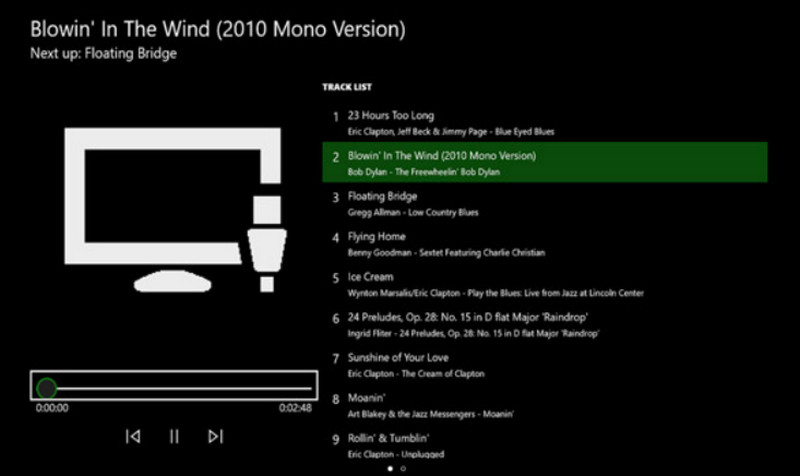
Το Xbox One App Store διαθέτει ένα εργαλείο που ονομάζεται Simple Background Music Player. Αυτό το εργαλείο σάς επιτρέπει να αναπαράγετε μουσική στο Xbox One μέσω ενός δίσκου flash USB.
Δείτε πώς μπορείτε να εφαρμόσετε αυτήν τη μέθοδο.
Βήμα 1. Πρώτα, διαμορφώστε (format) το USB flash drive σας σε FAT32 ή NTFS. Έπειτα, ανοίξτε το και δημιουργήστε έναν νέο φάκελο με όνομα Xbox One Library.
Βήμα 2. Προσθέστε το τραγούδι που θέλετε να ακούσετε στον φάκελο Xbox One Library. Η μορφή ήχου θα πρέπει να είναι MP3, WMA, FLAC ή AAC.
Αν ο ήχος σας είναι σε άλλες μορφές, όπως WAV, μετατρέψτε το WAV σε MP3 πριν από την αναπαραγωγή.
Βήμα 3. Κατεβάστε το Simple Background Music Player από το Xbox Store. Μετά την εγκατάσταση, κλείστε το.
Βήμα 4. Συνδέστε τη συσκευή USB στο Xbox One. Τώρα, ανοίξτε το Simple Background Music Player.
Βήμα 5. Πατήστε το κουμπί Y στο χειριστήριό σας Xbox. Τα μουσικά σας αρχεία θα αρχίσουν να παίζουν.
Μέρος 2. Πώς να αναπαράγετε μουσικά CD στο Xbox One
Μπορείτε να αναπαράγετε μουσικά CD στο Xbox One
Αγόρασα το CD με τα αγαπημένα άλμπουμ. Μπορώ να αναπαράγω τα περιεχόμενα στο Xbox One; Απολύτως. Θα χρειαστεί να διαβάσετε τα περιεχόμενα του CD στο Xbox One μέσω άλλων εργαλείων, όπως το Groove Music. Αυτά τα εργαλεία είναι διαθέσιμα από το App Store.
Πώς να αναπαράγετε CD στο Xbox One
Βήμα 1. Βεβαιωθείτε ότι η μονάδα δίσκου στο Xbox One είναι άδεια. Ανοίξτε την και εισαγάγετε το CD που θέλετε να αναπαράγετε.
Βήμα 2. Αν το Groove Music δεν είναι εγκατεστημένο στο Xbox One, θα μεταφερθείτε στο App Store. Έπειτα, κατεβάστε το στη συσκευή σας.
Αν το έχετε ήδη, όταν εισαγάγετε το CD, θα εκκινήσει αυτόματα.
Βήμα 3. Επιλέξτε Launch και ανοίξτε την εφαρμογή μουσικής. Κάντε κλικ στο My Music.
Βήμα 4. Τώρα, επιλέξτε Audio CD. Κάντε κλικ στο Play all.
Μέρος 3. Το Spotify δεν παίζει στο Xbox One: Διορθώσεις
Δεν παίζει μουσική το Spotify Xbox One; Αρκετοί χρήστες αντιμετωπίζουν επίσης το ίδιο πρόβλημα. Έχουμε διερευνήσει την αιτία αυτού του προβλήματος και συνιστούμε να δοκιμάσετε τις ακόλουθες λύσεις.
• Έλεγχος της σύνδεσης δικτύου
Εάν η τρέχουσα ταχύτητα του διαδικτύου σας είναι πολύ αργή ή η σύνδεσή σας είναι ασταθής, τότε το Spotify ενδέχεται να παρουσιάσει σφάλματα κατά την αναπαραγωγή μουσικής. Μπορείτε να δοκιμάσετε μια διαφορετική σύνδεση WiFi ή δικτύου δεδομένων.
• Εκκαθάριση της προσωρινής μνήμης του Xbox One
Η υπερβολική μνήμη cache μπορεί να προκαλέσει διάφορα προβλήματα στο σύστημά σας. Μπορείτε να προσπαθείτε να καθαρίζετε την προσωρινή μνήμη τακτικά. Πατήστε παρατεταμένα το κουμπί λειτουργίας της κονσόλας Xbox One μέχρι να απενεργοποιηθεί η συσκευή. Στη συνέχεια, αποσυνδέστε το καλώδιο τροφοδοσίας. Περιμένετε δέκα δευτερόλεπτα και, στη συνέχεια, ενεργοποιήστε την ξανά.
• Επανεκκινήστε ή ενημερώστε το Xbox και το Spotify
Η επανεκκίνηση της συσκευής ή της εφαρμογής σας είναι ο πιο γρήγορος τρόπος για να διορθώσετε ένα προσωρινό σφάλμα. Απενεργοποιήστε πρώτα το Spotify και επανεκκινήστε την κονσόλα Xbox One. Στη συνέχεια, δοκιμάστε να αναπαράγετε ξανά μουσική. Εάν οι εφαρμογές έχουν νέες εκδόσεις, ενημερώστε τις.
• Επανεγκαταστήστε το Spotify.
Μεταβείτε στο μενού Τα παιχνίδια και οι εφαρμογές μου στην κονσόλα Xbox One. Επιλέξτε Εμφάνιση όλων. Βρείτε το Spotify εκεί και κάντε κλικ στην επιλογή Κατάργηση εγκατάστασης. Στη συνέχεια, μεταβείτε στο κατάστημα εφαρμογών και κατεβάστε το ξανά.
Εάν καμία από τις παραπάνω μεθόδους δεν λύσει το πρόβλημά σας, δοκιμάστε να επικοινωνήσετε με το Spotify ή την ομάδα τεχνικής υποστήριξης του Xbox One.
Μέρος 4. Συνήθεις ερωτήσεις σχετικά με την αναπαραγωγή μουσικής στο Xbox One
Μπορείτε να αναπαράγετε μουσική στο Xbox One;
Ναι, μπορείτε. Αποκτήστε εφαρμογές μουσικής όπως το Spotify ή το Pandora μέσω του Xbox App Store. Έπειτα, βρείτε και αναπαράγετε τα αγαπημένα σας τραγούδια σε αυτούς τους music players για Xbox One.
Ποιες εφαρμογές μουσικής λειτουργούν με το Xbox;
Τα Spotify, Apple Music, Pandora, Amazon Music, SoundCloud, Vevo, Dolby Access και Tuneln Ratio είναι οι εφαρμογές μουσικής που είναι πλέον συμβατές με το Xbox One.
Μπορείτε να παίξετε Apple Music στο Xbox One;
Ναι, μπορείτε. Από το 2022, οι χρήστες μπορούν να κατεβάσουν το Apple Music από το κατάστημα εφαρμογών Xbox. Μπορούν να το κατεβάσουν στις συσκευές τους και να παίξουν τα αγαπημένα τους τραγούδια.
συμπέρασμα
Το να παίζετε μουσική στο Xbox One είναι απολύτως εφικτό. Είτε ακούτε μουσική μέσα από την εφαρμογή Music είτε αναπαράγετε τραγούδια από USB flash drive, CD κ.λπ., σας δείχνουμε πώς να το κάνετε. Ελπίζουμε ότι το περιεχόμενο εδώ θα σας βοηθήσει. Δοκιμάστε το τώρα και κάντε το ταξίδι του gaming σας πιο συναρπαστικό.
-
 Κορυφαίες 10 εφαρμογές αναπαραγωγής μουσικής για να απολαύσετε αρχεία μουσικής σε διαφορετικές πλατφόρμες
 Για να ακούτε ομαλά τα αγαπημένα σας τραγούδια και άλμπουμ σε υπολογιστή και φορητή συσκευή, μπορείτε να λάβετε υπόψη τις 10 καλύτερες εφαρμογές αναπαραγωγής μουσικής στο doncisderation.
-
 7 Δημοφιλή προγράμματα επεξεργασίας ετικετών μουσικής σε Windows, Mac και φορητές συσκευές
 Οι ετικέτες μουσικής είναι δημοφιλείς για την τακτοποίηση της μουσικής στη βιβλιοθήκη σας σύμφωνα με τα δεδομένα μέσα. Τι γίνεται αν θέλετε να το αλλάξετε; Διαβάστε τις παρακάτω λεπτομέρειες για να μάθετε περισσότερα.
-
 Αποτελεσματικοί τρόποι για τον τρόπο δημιουργίας αρχείων MKV στο Xbox One S 2025
 Ανακαλύψτε τρόπους που μπορούν να σας βοηθήσουν να αναπαράγετε αρχεία MKV στο Xbox One S σας χρησιμοποιώντας μερικούς από τους καλύτερους μετατροπείς.
