


 Video Converter Ultimate
 Εγγραφή οθόνης
 Επισκευή βίντεο
 Ασφαλές κατέβασμα
3 αποτελεσματικές μέθοδοι λήψης στιγμιότυπων οθόνης στην Dell
Θέλετε να τραβήξετε στιγμιότυπα οθόνης στον υπολογιστή σας Dell αποτελεσματικά; Είτε πρόκειται για εργασία, μελέτη ή απλώς για κοινή χρήση στιγμών, η γνώση του πώς να τραβάτε στιγμιότυπα οθόνης μπορεί να είναι απίστευτα χρήσιμη. Σε αυτόν τον οδηγό, θα σας δείξουμε τρεις απλές μεθόδους προσαρμοσμένες στους χρήστες της Dell για να απλοποιήσουν τη διαδικασία λήψης ό,τι εμφανίζεται στην οθόνη σας. Τα στιγμιότυπα οθόνης είναι ανεκτίμητης αξίας για την αποθήκευση σημαντικών πληροφοριών, την αντιμετώπιση τεχνικών προβλημάτων ή ακόμα και την απλή κοινή χρήση αστείων μιμιδίων με φίλους. Με τις αναλυτικές οδηγίες μας, θα μπορείτε να καταγράφετε αβίαστα οτιδήποτε βλέπετε στην οθόνη της Dell, είτε προτιμάτε να χρησιμοποιείτε συντομεύσεις πληκτρολογίου, να εξερευνάτε σύνθετες επιλογές ή να τηρείτε το προεπιλεγμένο εργαλείο αποκοπής. Μέχρι το τέλος αυτού του οδηγού, θα έχετε την αυτοπεποίθηση να τραβήξετε στιγμιότυπα οθόνης αποτελεσματικά, ενισχύοντας την παραγωγικότητά σας και κάνοντας τις ψηφιακές σας εργασίες παιχνιδάκι. Ας αρχίσουμε!

Μέρος 1: Τρόπος δημιουργίας στιγμιότυπου οθόνης στην Dell χρησιμοποιώντας συντομεύσεις
Η λήψη στιγμιότυπων οθόνης σε έναν υπολογιστή Dell με χρήση συντομεύσεων θεωρείται συχνά η πιο αποτελεσματική μέθοδος για διάφορους λόγους. Οι συντομεύσεις παρέχουν έναν γρήγορο και βολικό τρόπο λήψης στιγμιότυπων οθόνης χωρίς να χρειάζεστε επιπλέον λογισμικό ή εργαλεία. Αυτή η μέθοδος είναι ιδιαίτερα συμφέρουσα για χρήστες που τραβούν συχνά στιγμιότυπα οθόνης και προτιμούν μια βελτιωμένη προσέγγιση στη ροή εργασίας τους. Επιπλέον, οι συντομεύσεις επιτρέπουν τον ακριβή έλεγχο της περιοχής της οθόνης προς λήψη, βελτιώνοντας την ευελιξία και την ευκολία.
Οι παρακάτω είναι οι συντομεύσεις που μπορείτε να χρησιμοποιήσετε για εύκολη λήψη οθόνης στην Dell:
Κάνοντας κλικ στο πλήκτρο Print Screen (PrtScn).
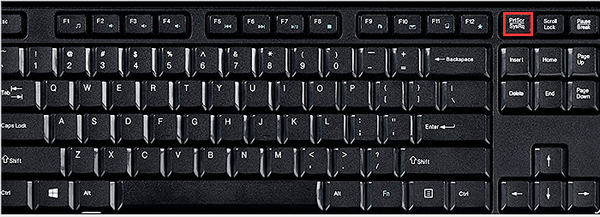
• Αυτή η κλασική συντόμευση καταγράφει ολόκληρη την οθόνη και την αντιγράφει στο πρόχειρο.
• Ιδανικό για λήψη ολόκληρης της οθόνης με ένα μόνο πάτημα πλήκτρων.
Κάνοντας κλικ στο πλήκτρο Alt + Print Screen
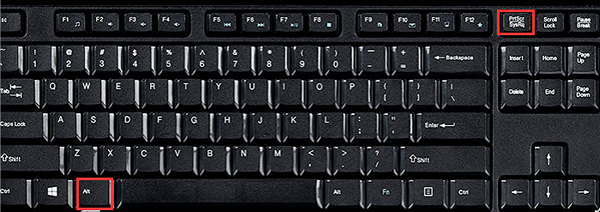
• Πατώντας Alt + PrtScn καταγράφεται μόνο το ενεργό παράθυρο, εξαιρουμένης της υπόλοιπης οθόνης.
• Ιδανικό για λήψη συγκεκριμένων παραθύρων ή εφαρμογών χωρίς ακαταστασία.
Κάνοντας κλικ στο Windows Key + Shift + S Key (Windows 10 και νεότερα)
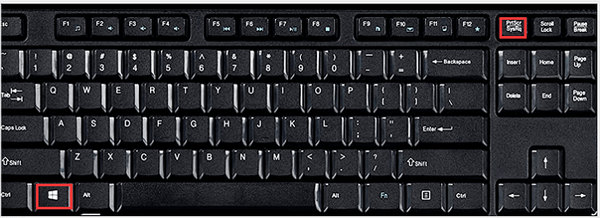
• Αφού πατήσετε τη συντόμευση, χρησιμοποιήστε τον κέρσορα για να σύρετε και να επιλέξετε την επιθυμητή περιοχή.
• Ιδανικό για λήψη προσαρμοσμένων περιοχών της οθόνης με ακρίβεια.
Χρησιμοποιώντας αυτές τις συντομεύσεις, μπορείτε εύκολα και αποτελεσματικά να τραβήξετε στιγμιότυπα οθόνης στον υπολογιστή σας Dell με ευκολία και ακρίβεια, βελτιώνοντας την παραγωγικότητά σας και απλοποιώντας τη ροή εργασίας σας.
Μέρος 2: Τρόπος δημιουργίας στιγμιότυπου οθόνης στην Dell με προηγμένες επιλογές
Η χρήση του λογισμικού στιγμιότυπων οθόνης ως προηγμένης επιλογής προσφέρει μια σειρά από πλεονεκτήματα κατά τη λήψη στιγμιότυπων οθόνης σε υπολογιστές Dell. Σε αντίθεση με τις βασικές ενσωματωμένες μεθόδους, το λογισμικό στιγμιότυπων οθόνης παρέχει συχνά πρόσθετες δυνατότητες και λειτουργίες, επιτρέποντας μεγαλύτερη ευελιξία και προσαρμογή στη διαδικασία του στιγμιότυπου οθόνης. Ένα τέτοιο ισχυρό εργαλείο είναι το FVC Screen Recorder.
Το FVC Screen Recorder είναι ένα ευέλικτο λογισμικό που έχει σχεδιαστεί για να απλοποιεί τη διαδικασία λήψης στιγμιότυπων οθόνης στα Windows 11/10/8/7 για όλα τα μοντέλα Dell. Προσφέρει προηγμένες επιλογές επεξεργασίας του στιγμιότυπου, όπως σχεδίαση σχημάτων, προσθήκη κειμένου ή εικόνων και άλλα.
Για να το χρησιμοποιήσετε, ακολουθήστε τα παρακάτω απλά βήματα:
Βήμα 1. Κατεβάστε και εγκαταστήστε το FVC Screen Recorder στον υπολογιστή Dell σας.
Δωρεάν ΛήψηΓια Windows 7 ή νεότεραΑσφαλής Λήψη
Δωρεάν ΛήψηΓια MacOS 10.7 ή νεότεροΑσφαλής Λήψη
Βήμα 2. Τώρα, εκτελέστε το εργαλείο και κάντε κλικ στο κουμπί Snapshot στη δεξιά γωνία. Στη συνέχεια, επιλέξτε Screen Capture.

Βήμα 3. Τώρα, ενώ το βίντεο παίζει στη συσκευή Dell σας, μπορείτε ελεύθερα να σύρετε τον κέρσορα για να επιλέξετε την περιοχή του βίντεο που θέλετε να αποτυπώσετε σε στιγμιότυπο.

Βήμα 4. Όταν τελειώσετε, κάντε κλικ στο κουμπί Save.
Με τη φιλική προς το χρήστη διεπαφή και τις εξαιρετικές δυνατότητες, η συσκευή εγγραφής οθόνης FVC αποδεικνύεται εξαιρετική επιλογή για όσους αναζητούν προηγμένες δυνατότητες στιγμιότυπων οθόνης στα συστήματα της Dell.
Μέρος 3: Πώς να κάνετε στιγμιότυπο οθόνης στην Dell με το προεπιλεγμένο εργαλείο αποκοπής
Η χρήση του προεπιλεγμένου εργαλείου αποκοπής που παρέχεται από την Dell είναι επίσης ένας πολύ καλός τρόπος για να τραβήξετε στιγμιότυπα οθόνης στον υπολογιστή σας Dell. Αυτό το ενσωματωμένο εργαλείο προσφέρει μια απλή και εύκολη στην παρακολούθηση διεπαφή, καθιστώντας το προσβάσιμο σε χρήστες όλων των επιπέδων εξειδίκευσης. Με το Snipping Tool, μπορείτε να στιγματίζετε γρήγορα συγκεκριμένες περιοχές, λήψεις πλήρους οθόνης ή ακόμα και λήψεις ελεύθερης μορφής, παρέχοντας ευελιξία που ταιριάζει στις ανάγκες σας.
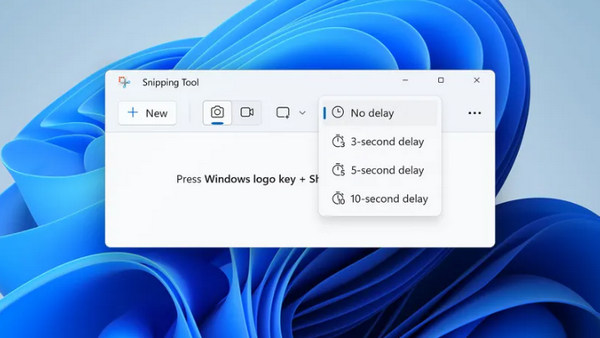
Βήμα 1. Κάντε κλικ στο New ή πατήστε ταυτόχρονα Ctrl + N. Επιλέξτε το επιθυμητό σχήμα για τη λήψη του στιγμιότυπου οθόνης σας. Από προεπιλογή, είναι επιλεγμένο το ορθογώνιο απόσπασμα. Εναλλακτικά, μπορείτε να επιλέξετε μία από τις τρεις άλλες μορφές:
• Free Form Snip: Αυτή η επιλογή σάς επιτρέπει να καταγράψετε την οθόνη σας σε οποιοδήποτε επιθυμητό σχήμα.
• Window Snip: Καταγράψτε τα ενεργά παράθυρά σας με ένα μόνο κλικ χρησιμοποιώντας αυτή τη λειτουργία.
• Full-Screen Snip: Καταγράψτε ολόκληρη την οθόνη ταυτόχρονα, κάτι που αποδεικνύεται ιδιαίτερα χρήσιμο όταν εργάζεστε με πολλές οθόνες.
Βήμα 2. Αφού καταγράψετε το στιγμιότυπο οθόνης σας, πατήστε Ctrl + S για να αποθηκεύσετε την εικόνα στην τοποθεσία της επιλογής σας.
Ακολουθώντας απλά αυτά τα γρήγορα βήματα, μπορείτε να χρησιμοποιήσετε αποτελεσματικά το προεπιλεγμένο εργαλείο αποκοπής για λήψη στιγμιότυπου οθόνης στον υπολογιστή σας Dell με ευκολία και ευκολία, καθιστώντας το μια εξαιρετική επιλογή για όλες τις ανάγκες λήψης στιγμιότυπων οθόνης.
Μέρος 4: Συνήθεις ερωτήσεις σχετικά με τη λήψη οθόνης στην Dell
Μπορώ να τραβήξω στιγμιότυπα οθόνης στον υπολογιστή μου Dell χωρίς να χρησιμοποιήσω πρόσθετο λογισμικό;
Ναι, μπορείτε να τραβήξετε στιγμιότυπα οθόνης στον υπολογιστή σας Dell χωρίς πρόσθετο λογισμικό, χρησιμοποιώντας ενσωματωμένες μεθόδους, όπως συντομεύσεις πληκτρολογίου ή το προεπιλεγμένο εργαλείο αποκοπής.
Υπάρχει τρόπος να καταγράψω συγκεκριμένες περιοχές της οθόνης στον υπολογιστή μου Dell χρησιμοποιώντας συντομεύσεις;
Απολύτως. Οι υπολογιστές Dell προσφέρουν βολικές συντομεύσεις όπως Print Screen, Alt + Print Screen ή Windows Key + Shift + S για να καταγράψετε συγκεκριμένες περιοχές της οθόνης με ακρίβεια.
Πώς μπορώ να σχολιάσω ή να επεξεργαστώ τα στιγμιότυπα οθόνης μου σε έναν υπολογιστή Dell μετά τη λήψη τους;
Αφού τραβήξετε ένα στιγμιότυπο οθόνης στον υπολογιστή σας Dell, μπορείτε να χρησιμοποιήσετε άλλα εργαλεία επεξεργασίας που παρέχονται από το λογισμικό στιγμιότυπων οθόνης ή ακόμα και το προεπιλεγμένο εργαλείο αποκοπής για να σχολιάσετε, να σχεδιάσετε, να προσθέσετε κείμενο ή να περικόψετε τα στιγμιότυπά σας όπως απαιτείται.
Θα μπορώ να χρησιμοποιήσω προηγμένο λογισμικό στιγμιότυπων οθόνης όπως το Aiseesoft Screenshot Recorder στον υπολογιστή μου Dell;
Ναί. Το Aiseesoft Screenshot Recorder και παρόμοιο λογισμικό συχνά συνοδεύονται από φιλικές προς το χρήστη διεπαφές, καθιστώντας τα πραγματικά προσβάσιμα σε όλους τους τύπους χρηστών. Απλώς ακολουθήστε τις οδηγίες βήμα προς βήμα που παρέχονται για να τραβήξετε στιγμιότυπα οθόνης χωρίς κόπο.
Συμπερασματικά, η εκμάθηση του τρόπου λήψης στιγμιότυπων οθόνης στον υπολογιστή σας Dell μπορεί να ενισχύσει σημαντικά την παραγωγικότητά σας. Είτε προτιμάτε να χρησιμοποιείτε συντομεύσεις, προηγμένο λογισμικό ή το προεπιλεγμένο εργαλείο αποκοπής, τώρα έχετε τις δεξιότητες να καταγράφετε οτιδήποτε στην οθόνη σας χωρίς κόπο. Έτσι, ετοιμαστείτε να εξοικονομήσετε χρόνο και να απλοποιήσετε τις ψηφιακές σας εργασίες με αυτές τις απλές μεθόδους σήμερα!
-
 Πώς να τραβήξετε στιγμιότυπα οθόνης σε ένα Chromebook [Οδηγός βήμα προς βήμα]
 Ανακαλύψτε πώς μπορείτε να τραβήξετε εύκολα στιγμιότυπα οθόνης στο Chromebook σας με αυτόν τον αναλυτικό οδηγό βήμα προς βήμα. Καθοδηγηθείτε και λάβετε αυτό το τέλειο στιγμιότυπο οθόνης τώρα!
-
 3 αποτελεσματικοί τρόποι για στιγμιότυπο οθόνης στο Google Chrome [Οδηγός]
 Ανακαλύψτε πώς μπορείτε να τραβήξετε γρήγορα στιγμιότυπα οθόνης ιστότοπου στο Google Chrome με αυτά τα απλά βήματα. Εξοικονομήστε χρόνο και αυξήστε την παραγωγικότητα με τον φιλικό προς τον χρήστη οδηγό μας.
-
 Πώς να τραβήξετε εύκολα στιγμιότυπα οθόνης στην HP [Οδηγός 2025]
 Ανακαλύψτε τα εύκολα βήματα για τη λήψη της οθόνης σας στην HP. Από επιτραπέζιους υπολογιστές έως φορητούς υπολογιστές, ο οδηγός μας θα σας δείξει πώς να τραβήξετε ένα στιγμιότυπο οθόνης σε συσκευές HP σαν επαγγελματίας.
