


 Video Converter Ultimate
 Εγγραφή οθόνης
 Επισκευή βίντεο
 Ασφαλές κατέβασμα
[Επιλύθηκε] Πώς να κάνετε στιγμιότυπο οθόνης στο Snapchat χωρίς να το γνωρίζουν άλλοι
Το Snapchat εξακολουθεί να είναι μία από τις δημοφιλείς εφαρμογές ανταλλαγής μηνυμάτων σήμερα· πέρα από το ότι διευκολύνει τις συνομιλίες επιτρέποντας στους χρήστες να στέλνουν φωτογραφίες, βίντεο και μηνύματα που εξαφανίζονται αφού προβληθούν, τους δίνει επίσης τη δυνατότητα να είναι δημιουργικοί. Πλέον, βγάζουμε συχνά στιγμιότυπα οθόνης, αφού είναι πολύ συνηθισμένα, ειδικά όταν θέλουμε να κρατήσουμε σημαντικές πληροφορίες ή να αποτυπώσουμε μια αστεία στιγμή. Ωστόσο, το Snapchat ειδοποιεί τους χρήστες όταν κάποιος τραβάει στιγμιότυπο οθόνης από το περιεχόμενό τους. Αν, λοιπόν, θέλεις να τραβήξεις στιγμιότυπο οθόνης στο Snapchat χωρίς να το καταλάβουν, διάβασε αυτό το άρθρο, καθώς έχουμε ετοιμάσει τέσσερις μεθόδους για να το κάνεις διακριτικά.

Μέρος 1: Μπορείτε να κάνετε στιγμιότυπο οθόνης στο Snapchat χωρίς να το γνωρίζουν
Σε σύγκριση με οποιαδήποτε πλατφόρμα κοινωνικών μέσων, το Snapchat χρησιμοποιείται συνήθως λόγω των δημιουργικών και ελκυστικών φίλτρων κάμερας και βίντεο που χρησιμοποιούν οι χρήστες για να στείλουν σε άλλους χρήστες εντός της πλατφόρμας. Ωστόσο, όσον αφορά τη λήψη στιγμιότυπων οθόνης, το Snapchat ειδοποιεί τους άλλους όταν άλλοι τραβούν στιγμιότυπα οθόνης του snap τους.
Αν πιστεύετε ότι δεν μπορείτε να τραβήξετε ένα στιγμιότυπο οθόνης στο Snapchat χωρίς να το γνωρίζουν, κάνετε λάθος!
Ευτυχώς, υπάρχουν μέθοδοι που μπορείτε να χρησιμοποιήσετε για στιγμιότυπα οθόνης στο Snapchat χωρίς να ειδοποιήσετε άλλους σχετικά. Αυτά μπορούν να γίνουν με τη χρήση εργαλείων εγγραφής οθόνης, με χρήση άλλης συσκευής για τη λήψη του στιγμιότυπου ή χρησιμοποιώντας τη λειτουργία κατοπτρισμού οθόνης.
Μέρος 2: Πώς μπορείτε να κάνετε στιγμιότυπο οθόνης στο Snapchat χωρίς να το γνωρίζουν
Ευτυχώς, υπάρχουν διάφορες μέθοδοι που μπορείτε να χρησιμοποιήσετε για να τραβήξετε στιγμιότυπα οθόνης στο Snapchat χωρίς να το γνωρίζουν.
Μέθοδος 1: Εγγραφή οθόνης FVC
Μία από τις καλύτερες μεθόδους που μπορείς να χρησιμοποιήσεις για να τραβάς στιγμιότυπα οθόνης στο Snapchat χωρίς να το καταλαβαίνουν είναι με τη χρήση ενός εργαλείου τρίτου κατασκευαστή, όπως το FVC Screen Recorder. Αυτό το εργαλείο είναι συμβατό με υπολογιστές Windows και Mac, οι οποίοι μπορούν να συνδεθούν με συσκευές Android και iPhone. Αν συνδέσεις οποιαδήποτε από αυτές τις συσκευές στον υπολογιστή όπου εκτελείται το εργαλείο, θα μπορείς να τραβάς στιγμιότυπα οθόνης των snaps χρησιμοποιώντας τη λειτουργία καταγραφής τηλεφώνου. Αυτή η λειτουργία θα κάνει το «μαγικό» ώστε να τραβάς στιγμιότυπα χωρίς να ειδοποιείται το άτομο με το οποίο μιλάς.
Βήμα 1. Πρώτα, κατέβασε και άνοιξε το FVC Screen Recorder στον υπολογιστή σου.
Free DownloadΓια Windows 7 ή νεότεραΑσφαλής λήψη
Free DownloadΓια MacOS 10.7 ή νεότεραΑσφαλής λήψη
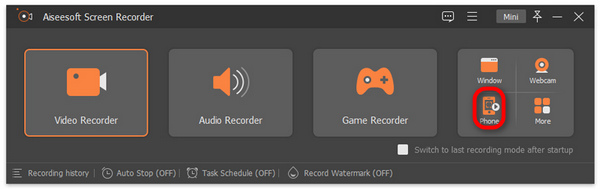
Βήμα 2. Στη συνέχεια, κάνε κλικ στην επιλογή Phone recorder. Θα τη βρεις στη δεξιά πλευρά του παραθύρου του εργαλείου μαζί με τις άλλες 3 επιλογές.
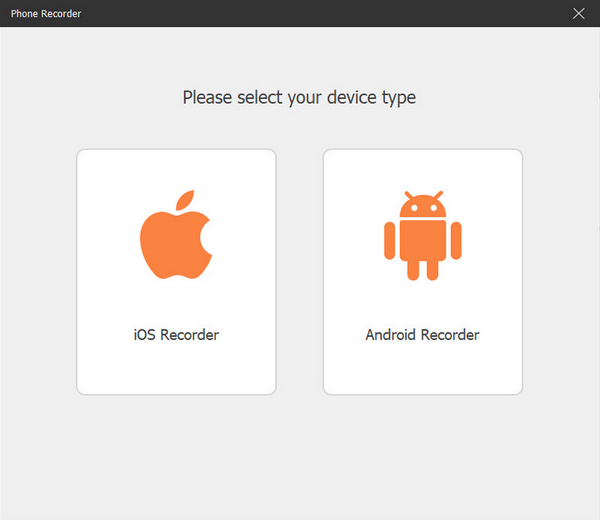
Βήμα 3. Έπειτα, αν είσαι χρήστης Android, κάνε κλικ στο Android Recorder, και αν είσαι χρήστης iPhone, επίλεξε το iOS Recorder.
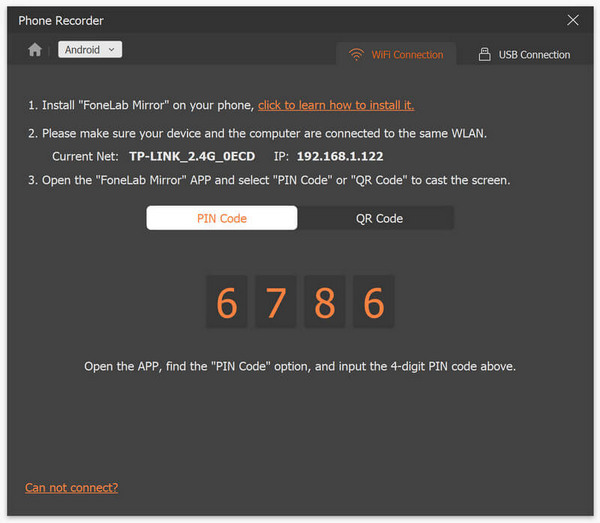
Βήμα 4. Μετά από αυτό, θα εμφανιστεί ένα νέο παράθυρο με οδηγίες στην οθόνη. Από εκεί, θα επιλέξεις μεταξύ Screen Mirroring ή Audio Mirroring· στη δική σου περίπτωση επίλεξε Screen Mirroring.
Βήμα 5. Τώρα, στο iPhone σου, άνοιξε το Control Center και από εκεί πάτησε Screen Mirroring για να ανοίξει η αναδιπλούμενη λίστα. Έπειτα, πάτησε στο Aiseesoft Screen Recorder για να συνδέσεις το iPhone με τον υπολογιστή.

Παράλληλα, για τους χρήστες Android, πρέπει να κατεβάσετε την εφαρμογή FoneLab Mirror. Στη συνέχεια, βεβαιωθείτε ότι το Android τηλέφωνο και ο υπολογιστής σας είναι συνδεδεμένα στο ίδιο WLAN. Τέλος, ανοίξτε την εφαρμογή και κάντε cast την οθόνη σας χρησιμοποιώντας Detect, PIN Code ή QR Code.
Βήμα 6. Αφού ολοκληρωθεί η ρύθμιση, άνοιξε την εφαρμογή Snapchat στο iPhone ή στη συσκευή Android σου.
Βήμα 7. Στη συνέχεια, κάνε κλικ στο εικονίδιο Snapshot όταν θέλεις να τραβήξεις στιγμιότυπο οθόνης.
Βήμα 8. Τέλος, βρες τις εικόνες με τα στιγμιότυπα οθόνης στο καθορισμένο φάκελο των Windows στον υπολογιστή σου, όπου έχουν ήδη αποθηκευτεί απευθείας.

Τώρα, μπορείτε να τραβήξετε στιγμιότυπα οθόνης στο Snapchat χωρίς να το γνωρίζουν εύκολα. Απλώς πρέπει να ακολουθήσετε τα βήματα και σίγουρα, με τη διαισθητική διεπαφή του, κάθε χρήστης μπορεί να το κάνει γρήγορα.
Μέθοδος 2: Χρησιμοποιήστε ένα άλλο τηλέφωνο
Μια άλλη μέθοδος για να τραβήξετε ένα στιγμιότυπο οθόνης στο Snapchat χωρίς να το γνωρίζουν είναι η χρήση άλλου τηλεφώνου για να τραβήξετε μια φωτογραφία του. Για να τραβήξετε μια φωτογραφία ή ένα βίντεο του περιεχομένου του Snapchat, απλώς τραβήξτε μια φωτογραφία του. Με αυτόν τον τρόπο, ο χρήστης μπορεί να καταγράψει τα στιγμιότυπα χωρίς να ενεργοποιήσει ειδοποιήσεις ή ειδοποιήσεις στον αποστολέα.
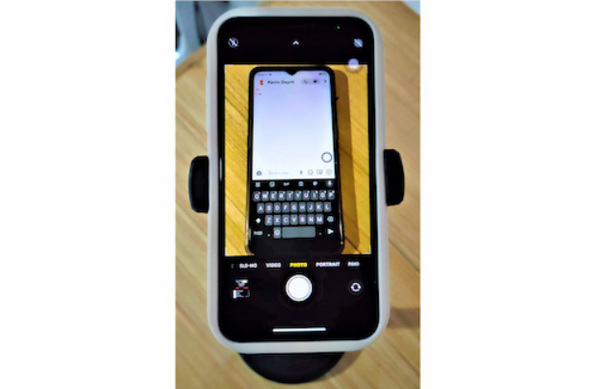
Βήμα 1. Προετοίμασε δύο τηλέφωνα. Στο ένα θα πρέπει να είναι εγκατεστημένο το Snapchat, ενώ το άλλο πρέπει να έχει καλή κάμερα για λήψη καθαρών φωτογραφιών.
Βήμα 2. Στη συνέχεια, στην εφαρμογή Snapchat, άνοιξε το μήνυμα στο οποίο βρίσκεται το snap που θέλεις να καταγράψεις.
Βήμα 3. Τέλος, με τη βοήθεια της εφαρμογής κάμερας από το δεύτερο τηλέφωνο, αποτύπωσε το snap τραβώντας μια φωτογραφία της οθόνης.
Είναι σημαντικό να σημειωθεί ότι αυτή η μέθοδος μπορεί να οδηγήσει σε λήψεις χαμηλότερης ποιότητας και μπορεί να μην είναι κατάλληλη για όλες τις περιπτώσεις.
Μέθοδος 3: Quicktime Player για χρήστες iPhone
Μια άλλη μέθοδος για να τραβήξετε ένα στιγμιότυπο οθόνης στο Snapchat χωρίς να το γνωρίζουν είναι να χρησιμοποιήσετε το Quicktime Player εάν έχετε Mac και είστε χρήστης iPhone. Αυτό το εργαλείο είναι ένα ενσωματωμένο λογισμικό στο macOS που μπορεί να σας βοηθήσει να κάνετε στιγμιότυπα οθόνης στο Snapchat.
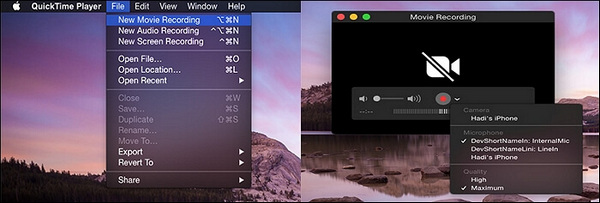
Βήμα 1. Αρχικά, πρέπει να συνδέσεις το iPhone σου με το Mac χρησιμοποιώντας ένα καλώδιο Lightning.
Βήμα 2. Έπειτα, άνοιξε την εφαρμογή QuickTime στο Mac σου. Από εκεί, πήγαινε στο File και επίλεξε New Movie Recording.
Βήμα 3. Μετά από αυτό, θα εμφανιστεί ένα παράθυρο εγγραφής και θα πρέπει να επιλέξεις το iPhone σου.
Βήμα 4. Στο iPhone σου, πάτησε το κουμπί Record και μετά άνοιξε το Snapchat στη συσκευή iOS.
Βήμα 5. Τέλος, πάτησε το κουμπί Stop και, στη συνέχεια, τράβηξε στιγμιότυπο οθόνης από το αποθηκευμένο βίντεο.
Αυτή η μέθοδος μπορεί πράγματι να σου επιτρέψει να τραβήξεις στιγμιότυπα οθόνης στο Snapchat χωρίς ειδοποίηση. Ωστόσο, είναι διαθέσιμη μόνο για χρήστες iPhone και Mac. Επίσης, η εγγραφή βίντεο και η πραγματοποίηση των snaps φαίνεται χρονοβόρα. Επιπλέον, ο QuickTime Player μπορεί να μη λειτουργεί στο iPhone ή στο Mac σου.
Μέθοδος 4: Screen Mirroring
Το Android και το iPhone διαθέτουν και τα δύο χαρακτηριστικά αντικατοπτρισμού οθόνης, τα οποία μπορούν να χρησιμοποιηθούν για στιγμιότυπα οθόνης στο Snapchat. Αυτή η δυνατότητα αντικατοπτρίζει ή προβάλλει την οθόνη του τηλεφώνου σας στην οποία μπορεί να γίνει κοινή χρήση του περιεχομένου σας στο Snapchat.
Βήμα 1. Αρχικά, πρέπει να ενεργοποιήσεις τη λειτουργία κατοπτρισμού οθόνης (screen mirroring) στη συσκευή iOS ή Android και να αντικατοπτρίσεις το περιεχόμενο του Snapchat σε μια άλλη συσκευή με δυνατότητα λήψης στιγμιότυπων οθόνης.
Βήμα 2. Στη συνέχεια, βρες το περιεχόμενο του Snapchat που θέλεις να αποτυπώσεις· αυτό θα προβάλλεται στην δεύτερη συσκευή. Μόλις προβληθεί στην άλλη οθόνη, τράβηξε το στιγμιότυπο οθόνης εκεί.
Αν και αυτή η μέθοδος ακούγεται ιδανική για εύκολη λήψη οθόνης στο Snapchat χωρίς να το γνωρίζουν, αυτή η μέθοδος ενδέχεται να μην είναι καθολικά προσβάσιμη λόγω της συμβατότητας της συσκευής και των πιθανών παραλλαγών στις λειτουργίες κατοπτρισμού οθόνης.
Μέρος 3: Συχνές ερωτήσεις σχετικά με τη λήψη στιγμιότυπων οθόνης στο στιγμιότυπο
Τι συμβαίνει όταν βγάζω ένα στιγμιότυπο οθόνης στο Snapchats;
Φυσικά, όταν τραβάτε ένα στιγμιότυπο οθόνης στο Snapchat του snap κάποιου, να περιμένετε ότι θα ενημερωθεί σχετικά. Ο ίδιος ο λόγος για αυτό είναι ότι το Snapchat θέλει να δημιουργήσει έναν ασφαλή χώρο για τους χρήστες του. Έτσι, με αυτό, ενημερώνουν τους χρήστες τους ποιος τραβά στιγμιότυπα οθόνης από τα στιγμιότυπά τους και το αντίστροφο.
Είναι παράνομη η λήψη ενός στιγμιότυπου του Snap κάποιου;
Όσον αφορά τη νομιμότητα, εξαρτάται πραγματικά από το πώς προοριζόταν να χρησιμοποιηθεί το στιγμιότυπο οθόνης του στιγμιότυπου στο πλαίσιο. Ταυτόχρονα, μπορεί να είναι αλήθεια ότι η λήψη στιγμιότυπων οθόνης για προσωπική χρήση δεν είναι απαραίτητα παράνομη. Ωστόσο, η διανομή τους εν αγνοία του άλλου χρήστη παραβιάζει τα δικαιώματα απορρήτου τους. Σε αυτό το πλαίσιο, η λήψη στιγμιότυπων οθόνης του snap καθίσταται παράνομη.
Πώς να διασφαλίσετε το απόρρητο κατά τη λήψη περιεχομένου Snapchat;
Για να διασφαλιστεί η προστασία και ο σεβασμός του απορρήτου του άλλου πριν από τη λήψη στιγμιότυπων οθόνης στο Snapchat, θα πρέπει πρώτα να ζητηθεί. Επομένως, εάν θέλετε να τραβήξετε ένα στιγμιότυπο οθόνης από το στιγμιότυπο κάποιου άλλου, πρέπει να ζητήσετε άδεια. Επιπλέον, όταν πρόκειται για τη χρήση στιγμιότυπων οθόνης, αποφύγετε να τα κοινοποιείτε ή να τα διανέμετε με σκοπό να βλάψετε άλλους.
συμπέρασμα
Ενώ τα στιγμιότυπα οθόνης στο Snapchat χωρίς να το γνωρίζουν ακούγονται άβολα για μερικούς από εμάς, το να τα κάνουμε με τη σωστή πρόθεση είναι κάτι που δεν πρέπει να ανησυχούν οι χρήστες. Απλώς να θυμάστε πάντα να δίνετε προτεραιότητα στο απόρρητο και τα όρια των άλλων. Λοιπόν, τι περιμένεις; Εάν τα κάνετε αυτά με καλή πρόθεση, δοκιμάστε τις μεθόδους τώρα και τραβήξτε απεριόριστα στιγμιότυπα οθόνης στο Snapchat χωρίς να ειδοποιηθείτε.
-
 Πώς να τραβήξετε εύκολα στιγμιότυπα οθόνης στην HP [Οδηγός 2025]
 Μάθετε πώς να τραβάτε ένα στιγμιότυπο οθόνης σε υπολογιστές Dell με τον αναλυτικό οδηγό μας. Αυξήστε την αποτελεσματικότητά σας και εξοικονομήστε χρόνο με αυτή την απλή διαδικασία. Διάβασε τώρα!
-
 Στιγμιότυπο οθόνης ενός βίντεο εύκολα με αυτόν τον βασικό οδηγό [2025]
 Μάθετε πώς να τραβάτε στιγμιότυπα οθόνης από βίντεο με αυτές τις απλές μεθόδους εύκολα. Ακολουθήστε τον οδηγό μας και ξεκινήστε να τραβάτε στιγμιότυπα οθόνης των αγαπημένων σας βίντεο τώρα!
-
 Πώς να τραβήξετε εύκολα στιγμιότυπα οθόνης σε Mac με αυτόν τον βασικό οδηγό
 Θέλετε να τραβήξετε ένα στιγμιότυπο οθόνης στο Mac σας αλλά δεν είστε σίγουροι πώς; Σε καταλάβαμε! Θα σας δείξουμε τους απλούστερους και ταχύτερους τρόπους λήψης στιγμιότυπου οθόνης και αποθήκευσης εικόνων της οθόνης σας.
