


 Video Converter Ultimate
 Εγγραφή οθόνης
 Επισκευή βίντεο
 Ασφαλές κατέβασμα
3 ευκολότεροι τρόποι για να μειώσετε το μέγεθος της εικόνας σε KB/MB [2024]
Σήμερα, το να βγάζουμε φωτογραφίες είναι μια ευχάριστη και ολοκληρωμένη εμπειρία που μας επιτρέπει να κρατάμε και να φυλάμε πολύτιμες στιγμές. Συχνά ανεβάζουμε αυτή τη στιγμή σε ένα νέο επίπεδο, μοιράζοντάς τη και ανεβάζοντάς τη σε διάφορες πλατφόρμες κοινωνικής δικτύωσης ή ιστοσελίδες. Συνήθως, όταν ανεβάζουμε εικόνες σε ιστοσελίδες, απαιτούνται συγκεκριμένα μεγέθη εικόνας ώστε να εξασφαλιστεί ιδανική προβολή και γρηγορότερο φόρτωμα. Επομένως, αν χρειάζεται να μειώσετε το μέγεθος μιας εικόνας σε KB/MB, διαβάστε ολόκληρο αυτό το άρθρο και μάθετε 3 διαφορετικούς τρόπους με τους οποίους μπορείτε εύκολα να μικρύνετε το μέγεθος των εικόνων σας. Λοιπόν, τι περιμένετε; Πάμε να ξεκινήσουμε!

Μέρος 1: Μειώστε το μέγεθος της εικόνας σε KB/MB χωρίς απώλεια ποιότητας [Με ένα κλικ]
Ένα από τα βασικά εργαλεία για να μειώσετε το μέγεθος μιας εικόνας σε KB/MB είναι το FVC Free Image Compressor. Αυτό το εργαλείο λειτουργεί με ένα μόνο κλικ. Το μόνο που χρειάζεται είναι να εισαγάγετε το αρχείο εικόνας και όλα θα επεξεργαστούν ομαλά και αυτόματα.
Με αυτό το εργαλείο, μπορείτε να μειώσετε διαφορετικούς τύπους εικόνων όπως φωτογραφίες JPEG, PNG, SVG και κινούμενα GIF σε μικρότερα μεγέθη χωρίς να χάσετε μεγάλο μέρος της ποιότητάς τους. Επιπλέον, εάν έχετε μια δέσμη αρχείων εικόνας προς συμπίεση, το καλό είναι ότι αυτό το εργαλείο υποστηρίζει συμπίεση κατά παρτίδες, όπου μπορείτε να αλλάξετε το μέγεθος μιας δέσμης εικόνων ταυτόχρονα μετά τη μεταφόρτωση. Σας επιτρέπει να συμπιέσετε εικόνες έως 40, μέγιστο 5MB η καθεμία.
Βήμα 1. Μεταβείτε στην επίσημη ιστοσελίδα τους.
Βήμα 2. Κάντε κλικ στο Upload Images για να εισαγάγετε τις φωτογραφίες που θέλετε να συμπιέσετε.

Βήμα 3. Περιμένετε να ολοκληρωθεί η διαδικασία συμπίεσης. Μόλις τελειώσει, θα δείτε μια γραμμή κατάστασης που θα αναφέρει ότι ολοκληρώθηκε, καθώς και πληροφορίες για το μέγεθος της εικόνας πριν και μετά τη συμπίεση. Στη συνέχεια, κάντε κλικ στο Download για να αποθηκεύσετε την εικόνα σας.

Με τον δωρεάν συμπιεστή εικόνας FVC, η συμπίεση μιας εικόνας δεν θα επιβαρύνει τον κόπο και τον χρόνο σας λόγω της πολύ απλής αλλά διαισθητικής διεπαφής χρήστη. Επομένως, εάν χρειάζεστε ένα εργαλείο εν κινήσει για να μειώσετε το μέγεθος της εικόνας σε KB/MB, αυτό είναι ιδανικό για εσάς.
Μέρος 2: Μειώστε το μέγεθος εικόνας σε KB/MB με προσαρμοσμένη ποιότητα και μέγεθος
Το Photoshop είναι ένα λογισμικό επεξεργασίας φωτογραφιών, γνωστό για την εξαιρετική σουίτα λειτουργιών και δυνατοτήτων του. Με το Photoshop μπορείτε όχι μόνο να επεξεργάζεστε και να βελτιώνετε φωτογραφίες με ακρίβεια, αλλά και να τις βελτιστοποιείτε για διάφορους σκοπούς, συμπεριλαμβανομένου του μειώματος του μεγέθους του αρχείου. Ακολουθούν οι δύο μέθοδοι που μπορείτε να χρησιμοποιήσετε για να μειώσετε το μέγεθος μιας εικόνας σε KB/MB με αυτό το λογισμικό:
Αλλαγή του μεγέθους της εικόνας κατά εικονοστοιχεία
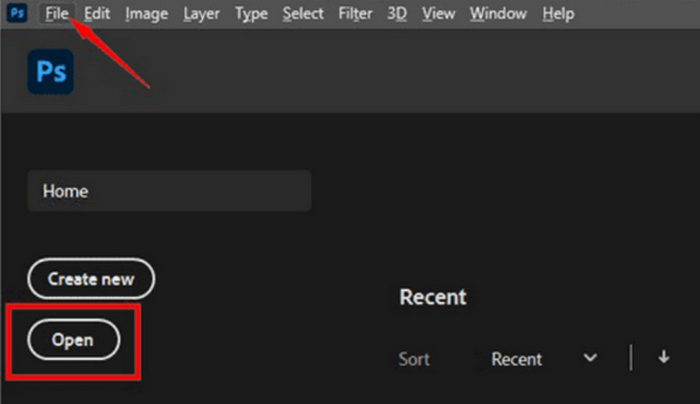
Βήμα 1. Ανοίξτε την εικόνα σας στο Photoshop κάνοντας κλικ στο Open ή πηγαίνοντας στο File και επιλέγοντας την εικόνα σας.
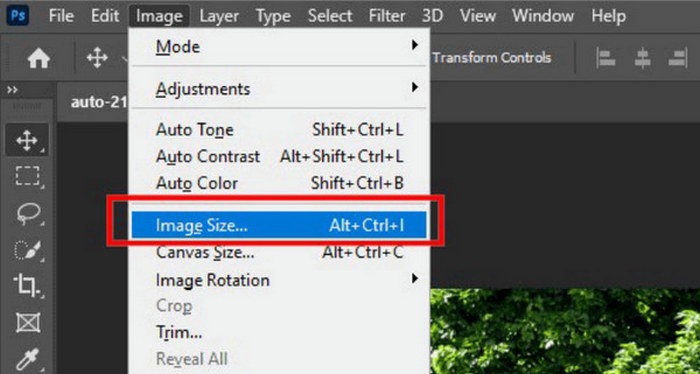
Βήμα 2. Τώρα, μεταβείτε στην καρτέλα Image και επιλέξτε Image Size.
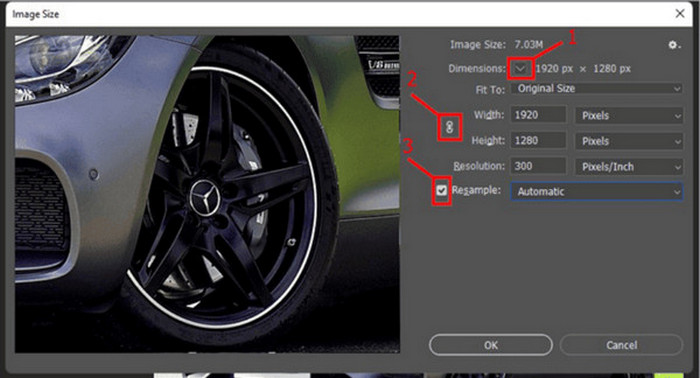
Βήμα 3. Στο παράθυρο διαλόγου Image Size, επιλέξτε Pixels από το αναπτυσσόμενο μενού. Για να ορίσετε συγκεκριμένες διαστάσεις, εισαγάγετε τιμές στα πεδία πλάτους και ύψους και κάντε κλικ στο OK για να αλλάξετε το μέγεθος της εικόνας.
Βήμα 4. Τέλος, αποθηκεύστε το αρχείο σας πηγαίνοντας στην καρτέλα File. Από εκεί, κάντε κλικ στο κουμπί Save As.
Αποθηκεύστε το αρχείο PSD σε μορφή JPEG πριν το αποθηκεύσετε.
Αλλαγή του μεγέθους εικόνας κατά ίντσες
Αυτή η δεύτερη μέθοδος θα σας επιτρέψει να μειώσετε το μέγεθος σε KB/MB αλλάζοντας το μέγεθος της εικόνας κατά ίντσες. Για να το κάνετε αυτό, ακολουθήστε τα παρακάτω βήματα:
Βήμα 1. Ανοίξτε την εικόνα σας στο Photoshop κάνοντας κλικ στο Open ή πηγαίνοντας στο File και επιλέγοντας την εικόνα σας.
Βήμα 2. Τώρα, μεταβείτε στην καρτέλα Image και επιλέξτε Image Size.
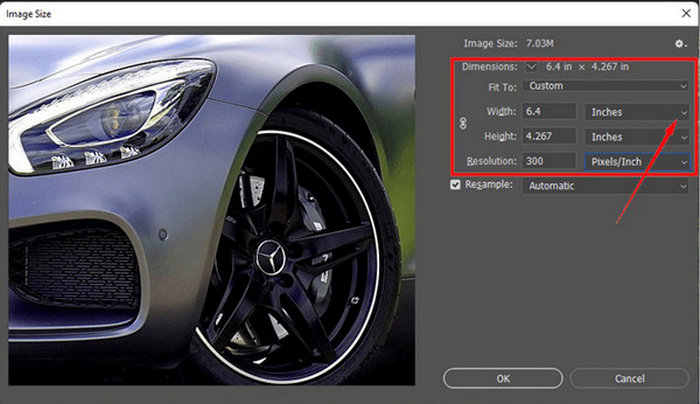
Βήμα 3. Στο παράθυρο διαλόγου Image Size, επιλέξτε Inches από το αναπτυσσόμενο μενού. Για να ορίσετε συγκεκριμένες διαστάσεις, εισαγάγετε τιμές στα πεδία πλάτους και ύψους και κάντε κλικ στο OK για να αλλάξετε το μέγεθος της εικόνας.
Βήμα 4. Τέλος, μεταβείτε στο File κάνοντας κλικ στο κουμπί Save As για να αποθηκεύσετε την τελική εικόνα.
Επομένως, όταν χρειάζεστε περισσότερες επιλογές για το πώς θέλετε να αλλάξει το μέγεθος της εικόνας σας, τότε το Photoshop είναι για εσάς. Απλά πρέπει να εξοικειωθείτε με τον τρόπο χρήσης του εργαλείου, καθώς αυτό μπορεί να είναι συντριπτικό για ορισμένους αρχάριους.
Μέρος 3: Μειώστε το μέγεθος εικόνας σε KB/MB με ενσωματωμένο λογισμικό
Αυτή η μέθοδος μπορεί να είναι αυτή που αναζητάτε εάν θέλετε να μειώσετε το μέγεθος της εικόνας σε KB/MB χρησιμοποιώντας το ενσωματωμένο λογισμικό στους υπολογιστές σας Windows και Mac.
Χρήση Paint στα Windows
Το Paint, αυτό το ενσωματωμένο εργαλείο γραφικού επεξεργαστή, μπορεί να αποτελέσει ένα εξαιρετικό εργαλείο για να μειώσετε το μέγεθος μιας εικόνας σε KB/MB ως μειωτής μεγέθους εικόνας, ειδικά αν είστε χρήστης Windows. Με αυτό το εργαλείο μπορείτε είτε να αλλάξετε το μέγεθος της εικόνας με βάση το ποσοστό είτε με βάση τα pixel.
Για να το χρησιμοποιήσετε, ακολουθήστε τα παρακάτω βήματα:
Βήμα 1. Εκκινήστε την εφαρμογή Paint στη συσκευή σας.
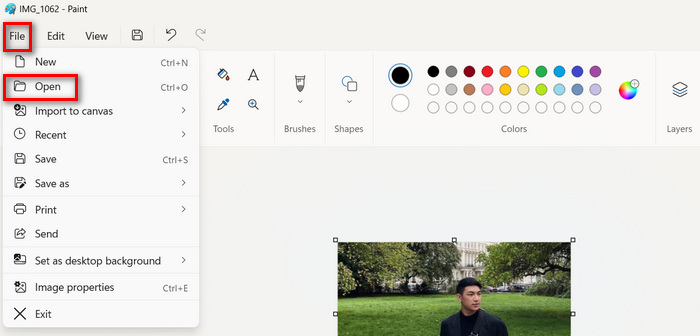
Βήμα 2. Στη συνέχεια, κάντε κλικ στο εικονίδιο File και επιλέξτε Open για να προσθέσετε την εικόνα της οποίας θέλετε να μειώσετε το μέγεθος.
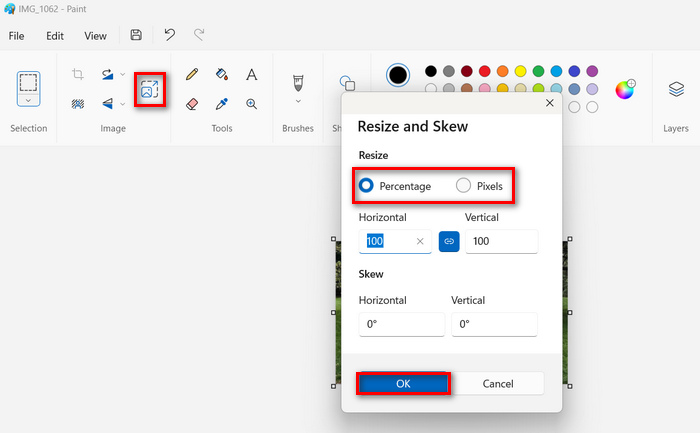
Βήμα 3. Έπειτα, κάντε κλικ στο κουμπί Resize and Skew. Εδώ μπορείτε να αλλάξετε το μέγεθος της εικόνας τροποποιώντας το ποσοστό ή το μέγεθος σε pixel. Όταν φτάσετε στο επιθυμητό μέγεθος, κάντε κλικ στο κουμπί OK.
Βήμα 4. Αφού τελειώσετε, μεταβείτε στο File, κάντε κλικ στο κουμπί Save as και επιλέξτε πώς θέλετε να αποθηκευτεί η εικόνα σας.
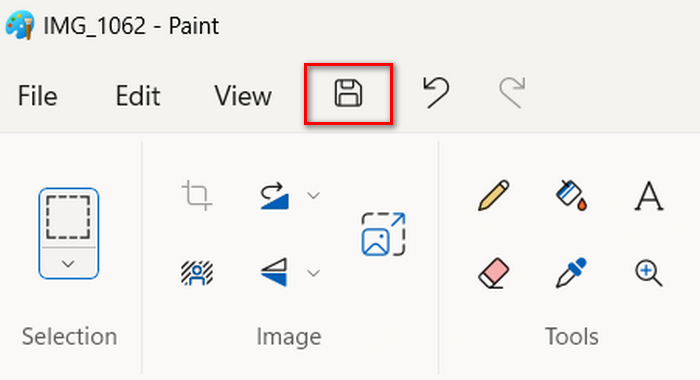
Επομένως, χρησιμοποιώντας το Paint για τη μείωση του μεγέθους της εικόνας σε KB/MB, οι χρήστες των Windows δεν μπορούν μόνο να απολαύσουν τη φιλική προς το χρήστη διεπαφή του, αλλά και την ικανότητά του να αλλάζει το μέγεθος των εικόνων κατά ποσοστό ή ανά pixel. Ωστόσο, παρόλα αυτά, δεν διαθέτει προηγμένες δυνατότητες και επιλογές προσαρμογής.
Χρήση προεπισκόπησης σε Mac
Όταν είστε χρήστης Mac, μπορείτε να χρησιμοποιήσετε την εφαρμογή Προεπισκόπηση στη συσκευή σας. Αυτό το ενσωματωμένο εργαλείο προβολής εικόνων όχι μόνο θα σας επιτρέψει να προβάλετε διαφορετικά αρχεία εικόνας αλλά θα σας επιτρέψει επίσης να μειώσετε εύκολα το μέγεθος της εικόνας σε KB/MB.
Για να το κάνετε αυτό, ακολουθήστε τα παρακάτω βήματα:
Βήμα 1. Αρχικά, άνοιξε την εφαρμογή Preview στη συσκευή Mac σου.
Βήμα 2. Στη συνέχεια, ανοίξτε το αρχείο εικόνας του οποίου θέλετε να συμπιέσετε το μέγεθος πηγαίνοντας στην καρτέλα File και κάνοντας κλικ στο κουμπί Open.
Βήμα 3. Τώρα, πήγαινε στην καρτέλα Tool στο μενού περιβάλλοντος και έπειτα κάνε κλικ στο Adjust Size.
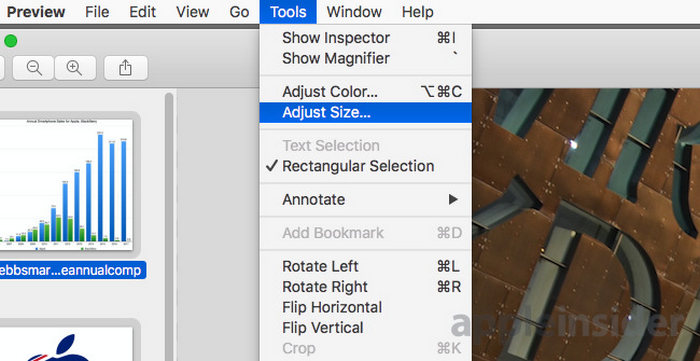
Βήμα 4. Επιλέξτε Resample Image αν θέλετε να μειώσετε το μέγεθος των αρχείων εικόνας.
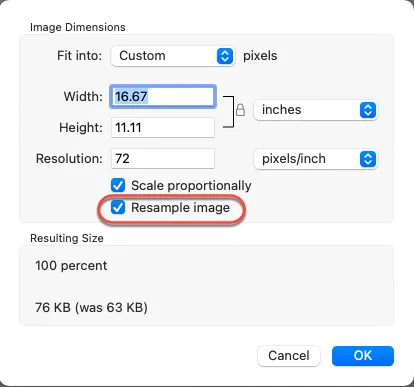
Βήμα 5. Τώρα, αλλάξτε την τιμή της Resolution του αρχείου σας. Μόλις αλλάξει, ένα νέο μέγεθος θα εμφανιστεί στο κάτω μέρος.
Η προεπισκόπηση απλοποιεί το μέγεθος των εικόνων με τη διαισθητική διεπαφή και τις ενσωματωμένες λειτουργίες της. Οι χρήστες μπορούν να ανοίξουν αβίαστα αρχεία εικόνας, να προσαρμόσουν το μέγεθός τους και να τα συμπιέσουν όπως απαιτείται. Αυτό το καθιστά ένα βολικό εργαλείο για βασικές εργασίες επεξεργασίας εικόνας σε συσκευές Mac.
Μέρος 4: Ποιος είναι ο καλύτερος τρόπος για να μειώσετε το μέγεθος της εικόνας σε KB/MB
Όταν χρειάζεστε μια γρήγορη και εύκολη λύση για να μειώσετε το μέγεθος της εικόνας σε KB/MB με ελάχιστη προσπάθεια, ο Free Image Compressor FVC είναι το εργαλείο σας. Με ένα μόνο κλικ, μπορείτε να μειώσετε το μέγεθος ορισμένων από τις πιο ευρέως χρησιμοποιούμενες μορφές εικόνας, συμπεριλαμβανομένων των JPEG, PNG, SVG και GIF, καθιστώντας το ιδανικό για καταστάσεις όπου η αποτελεσματικότητα και η προσβασιμότητα είναι πρωταρχικής σημασίας.
Εν τω μεταξύ, για όσους αναζητούν ακριβή έλεγχο της ποιότητας της εικόνας και εκτεταμένες δυνατότητες επεξεργασίας, το Photoshop είναι η καλύτερη επιλογή.
Τέλος, όταν θέλετε απλότητα και προσβασιμότητα, η χρήση ενσωματωμένου λογισμικού όπως το Paint στα Windows ή η Προεπισκόπηση σε Mac είναι ο καλύτερος τρόπος. Αυτά τα εργαλεία προσφέρουν απλές λύσεις για γρήγορη αλλαγή μεγέθους εικόνων, καθιστώντας τα ιδανικά για χρήστες που χρειάζονται βασικές δυνατότητες επεξεργασίας χωρίς την πολυπλοκότητα του εξειδικευμένου λογισμικού.
Μέρος 5: Συχνές ερωτήσεις σχετικά με τη μείωση του μεγέθους εικόνας σε KB/MB
Πώς μπορώ να αλλάξω το μέγεθος μιας εικόνας από MB σε KB;
Μπορείτε να αλλάξετε το μέγεθος μιας εικόνας από MB σε KB χρησιμοποιώντας διάφορες μεθόδους. Ένας τρόπος είναι να χρησιμοποιήσετε ένα εργαλείο συμπιεστή εικόνας όπως το FVC Free Image Compressor. Αυτό σας επιτρέπει να μειώσετε το μέγεθος της εικόνας σας ελεύθερα και γρήγορα.
Πώς να μειώσετε το μέγεθος αρχείου εικόνας χωρίς απώλεια ποιότητας;
Η μείωση του μεγέθους του αρχείου εικόνας χωρίς απώλεια ποιότητας απαιτεί προσεκτική χρήση τεχνικών συμπίεσης. Μπορείτε να το κάνετε αυτό χρησιμοποιώντας εργαλεία όπως το Photoshop, το οποίο σας επιτρέπει να προσαρμόσετε τις ρυθμίσεις συμπίεσης για να διατηρήσετε τη βέλτιστη ποιότητα μειώνοντας ταυτόχρονα το μέγεθος του αρχείου. Επιπλέον, διαδικτυακά εργαλεία όπως ο Free Image Compressor FVC χρησιμοποιούν προηγμένους αλγόριθμους για τη συμπίεση εικόνων χωρίς σημαντική απώλεια ποιότητας.
Ποιο είναι το δωρεάν διαδικτυακό εργαλείο για τη μείωση του μεγέθους της εικόνας;
Ένα δωρεάν διαδικτυακό εργαλείο για τη μείωση του μεγέθους της εικόνας σε KB/MB είναι ο Free Image Compressor FVC. Σας επιτρέπει να συμπιέσετε διάφορους τύπους εικόνων, συμπεριλαμβανομένων JPEG, PNG, SVG και GIF, με ένα μόνο κλικ. Επιπλέον, υποστηρίζει συμπίεση κατά παρτίδες, καθιστώντας το αποτελεσματικό για τη συμπίεση πολλαπλών εικόνων ταυτόχρονα.
συμπέρασμα
Και voilà! Τώρα έχετε πολλές επιλογές για το πώς μπορείτε να μειώσετε το μέγεθος μιας εικόνας σε KB/MB. Όποια μέθοδο κι αν επιλέξετε, καθεμία λειτουργεί με τον δικό της βέλτιστο τρόπο. Αρκεί να έχετε στο νου τις ανάγκες σας. Είτε είστε χρήστης Windows που αξιοποιεί το εύχρηστο περιβάλλον του Paint, είτε χρήστης Mac που επωφελείται από τις άνετες δυνατότητες αλλαγής μεγέθους του Preview, υπάρχουν διάφορες μέθοδοι διαθέσιμες για να καλύψουν τις απαιτήσεις σας. Για γρήγορη και χωρίς κόπο συμπίεση, το FVC Free Image Compressor προσφέρει μια λύση με ένα κλικ, ενώ το Photoshop παρέχει προηγμένες επιλογές επεξεργασίας για ακριβή έλεγχο της ποιότητας της εικόνας. Τέλος, για απλότητα και εύκολη πρόσβαση, τα ενσωματωμένα λογισμικά όπως το Paint και το Preview είναι ιδιαίτερα βολικές επιλογές. Λοιπόν, γιατί να περιμένετε; Ξεκινήστε να συμπιέζετε τις εικόνες σας σήμερα!
-
 Τρόπος αλλαγής μεγέθους εικόνας – Αλλαγή μεγέθους εικόνας Adobe [Online και Offline]
 Αν ψάχνετε για εικόνα αλλαγής μεγέθους της Adobe, τότε έχουμε τη λύση για εσάς. Δείτε προσεκτικά αυτήν την ανάρτηση για να μάθετε πώς να αλλάξετε το μέγεθος των εικόνων χρησιμοποιώντας το Adobe στον υπολογιστή σας.
-
 Εργαλεία προγράμματος αλλαγής μεγέθους δημιουργικού GIF διαθέσιμα με ευκολία
 Η αλλαγή μεγέθους των GIF μπορεί να είναι μια επίπονη εργασία. Χρησιμοποιήστε τα κατάλληλα προγράμματα για να αλλάξετε το μέγεθος των GIF σας και να ολοκληρώσετε τη δουλειά σας άψογα. Ελέγξτε αυτό το άρθρο για περισσότερες πληροφορίες.
-
 3 τρόποι για να αλλάξετε το μέγεθος της εικόνας για το Twitter χωρίς απώλεια ποιότητας
 Για να αλλάξετε το μέγεθος της εικόνας για το Twitter, θα χρειαστεί να έχετε ένα πρόγραμμα αλλαγής μεγέθους φωτογραφιών στο χέρι σας. Δεν έχει ένα; Στη συνέχεια επιλέξτε στη λίστα.
