


 Video Converter Ultimate
 Εγγραφή οθόνης
 Επισκευή βίντεο
 Ασφαλές κατέβασμα
Τρόπος συμπίεσης αρχείων SVG: Επίτευξη ποιότητας χωρίς απώλειες
Το SVG, ή Scalable Vector Graphics, είναι μια μοναδική μορφή εικόνας που αποθηκεύει εικόνες μέσω μαθηματικών τύπων με βάση τα ακριβή σημεία και τις γραμμές τους σε ένα πλέγμα. Αυτό είναι εντελώς αντίθετο με τα JPEG, τα οποία είναι αρχεία ράστερ που βασίζονται σε pixel. Επιπλέον, αυτό το είδος αρχείου χρησιμοποιείται συνήθως για σχεδιασμό ιστού και γραφικών λόγω της επεκτασιμότητας και του λειτουργικού μεγέθους του αρχείου.
Ωστόσο, οι χρήστες πλέον συνηθίζουν να συμπιέζουν αυτό το αρχείο για να βελτιώσουν τους χρόνους φόρτωσης και τις επιδόσεις. Έτσι, αν αναζητάτε ένα εργαλείο συμπίεσης για τα αρχεία SVG σας, τότε βρίσκεστε στη σωστή σελίδα. Μάθετε σε αυτό το άρθρο ποια είναι τα καλύτερα εργαλεία συμπίεσης SVG και πώς να τα χρησιμοποιείτε αποτελεσματικά, ώστε να βελτιστοποιήσετε τις εικόνες σας χωρίς να θυσιάζετε την ποιότητα.

Μέρος 1: Συμπίεση SVG στο ελάχιστο μέγεθος χωρίς εμφανή απώλεια ποιότητας στο διαδίκτυο
Αν θέλετε να συμπιέσετε τα αρχεία SVG σας στο ελάχιστο δυνατό μέγεθος χωρίς εμφανή απώλεια ποιότητας online, το καλύτερο εργαλείο που μπορείτε να χρησιμοποιήσετε είναι το FVC Free Image Compressor. Το εργαλείο αυτό είναι 100% δωρεάν και, σε σύγκριση με άλλα εργαλεία συμπίεσης που προσφέρουν δωρεάν υπηρεσίες, αποτελεί εξαίρεση, καθώς συμπιέζει τα αρχεία εικόνας διατηρώντας την ποιότητά τους.
Βήμα 1. Αρχικά, πρέπει να επισκεφθείτε την επίσημη ιστοσελίδα αυτού του εργαλείου.
Βήμα 2. Μόλις βρεθείτε στην κύρια διεπαφή, πρέπει να κάνετε κλικ στο κουμπί Upload Images για να εισαγάγετε τις φωτογραφίες που θέλετε να συμπιέσετε.

Βήμα 3. Περιμένετε μέχρι να ολοκληρωθεί η διαδικασία μετατροπής. Στη συνέχεια, θα δείτε μια γραμμή κατάστασης που θα αναφέρει ότι ολοκληρώθηκε. Τώρα, κάντε κλικ στο Download για να αποθηκεύσετε την εικόνα σας.

Το καλύτερο σε αυτό το εργαλείο συμπίεσης SVG είναι ότι εκτελεί αυτόματη συμπίεση κατά τη μεταφόρτωση. Επιπλέον, η λειτουργία μαζικής επεξεργασίας επιτρέπει στους χρήστες να συμπιέζουν έως και 40 αρχεία εικόνας ταυτόχρονα. Αυτό είναι χρήσιμο για όσους έχουν μια δέσμη αρχείων SVG που χρειάζονται συμπίεση. Επίσης, αυτά τα αρχεία μειώνονται γρήγορα και αυτόματα σε μέγιστο μέγεθος 5MB για να διασφαλιστεί η απόδοση φόρτωσης κατά τη χρήση τους. Τέλος, εκτός από τα αρχεία SVG, μπορείτε να συμπιέσετε άλλες μορφές αρχείων εικόνας όπως JPEG, PNG και GIF.
Μέρος 2: Συμπίεση SVG με επαγγελματικό λογισμικό- Adobe Illustrator
Εάν θέλετε επαγγελματικό λογισμικό για τη συμπίεση αρχείων SVG, το Adobe Illustrator θα ήταν η καλύτερη επιλογή. Αυτό το πρόγραμμα λογισμικού είναι γνωστό για τις προηγμένες του δυνατότητες γραφικού σχεδιασμού. Ωστόσο, είναι επίσης σε θέση να βελτιστοποιήσει και να μειώσει το μέγεθος του αρχείου του αρχείου SVG, διατηρώντας παράλληλα υψηλή ποιότητα.
Ακολουθούν τα βήματα για το πώς μπορείτε να συμπιέσετε αρχεία SVG όταν χρησιμοποιείτε το Adobe Illustrator:
Βήμα 1. Στο πρόγραμμα Adobe Illustrator, ανοίξτε το αρχείο SVG πηγαίνοντας στην καρτέλα File και κάνοντας κλικ στο κουμπί Open.
Μόλις βρεθείτε στην κύρια διεπαφή, μεταβείτε ξανά στην καρτέλα File και κάντε κλικ στο κουμπί Save As ή πατήστε Shift-Control-S για να αποθηκεύσετε το έγγραφό σας.
Βήμα 2. Τώρα, επιλέξτε Adobe Illustrator .Ai ως τύπο αρχείου, ορίστε το όνομα του εγγράφου σας και στη συνέχεια πατήστε Save.
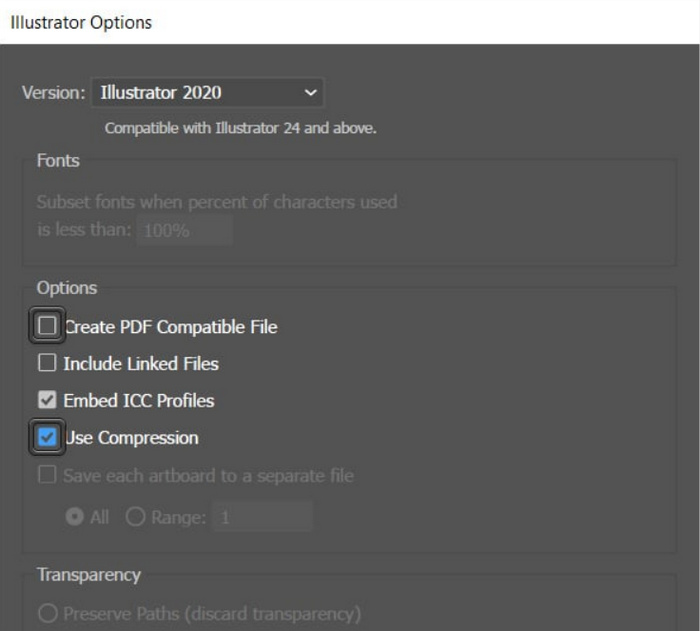
Βήμα 3. Τώρα, αποεπιλέξτε το πλαίσιο Create PDF Compatible File και βεβαιωθείτε ότι είναι επιλεγμένο το πλαίσιο Use Compression. Αφού τελειώσετε, απλώς κάντε κλικ στο OK για να αποθηκεύσετε το αρχείο με μειωμένο μέγεθος.
Εδώ μπορείτε επίσης να χρησιμοποιήσετε αυτό το εργαλείο για να εξάγετε SVG σε JPG ή PNG, ανάλογα με τις ανάγκες σας.
Οι χρήστες μπορούν να επωφεληθούν από αυτήν τη μέθοδο όταν δημιουργούν έργα αρχείων SVG στο πρόγραμμα Adobe Illustrator. Το πρόγραμμα διαθέτει μια δυνατότητα που επιτρέπει στους χρήστες να συμπιέζουν το αρχείο απευθείας πριν το αποθηκεύσουν. Ωστόσο, αυτό δεν είναι το τυπικό εργαλείο συμπίεσης SVG που προσφέρει ομαδική μετατροπή για μια δέσμη αρχείων SVG και έχει αυτόματο ρυθμό συμπίεσης, αλλά και πάλι, όταν χρησιμοποιείτε αυτό το πρόγραμμα, μπορείτε εύκολα και γρήγορα να συμπιέσετε αυτά τα είδη αρχείων σε το μικρότερο δυνατό μέγεθος αρχείου, διατηρώντας παράλληλα την ποιοτική τους ακεραιότητα.
Μέρος 3: Συμπίεση SVG με γρήγορη ταχύτητα
Όταν αναζητάτε ένα εργαλείο συμπίεσης SVG με μεγάλη ταχύτητα, ίσως το Compress-Or-Die να είναι η ιδανική επιλογή για εσάς. Πρόκειται για ένα online εργαλείο συμπίεσης εικόνων που όχι μόνο μειώνει το μέγεθος των αρχείων σας, αλλά τα αναλύει και τα επιδιορθώνει. Επιπλέον, αυτό το εργαλείο συμπιέζει τα αρχεία SVG σε μικρότερο μέγεθος διατηρώντας στο μέγιστο δυνατό βαθμό την ποιότητα.
Βήμα 1. Αρχικά, εισαγάγετε το αρχείο SVG κάνοντας κλικ στο κουμπί Select File. Εκτός από αυτό, μπορείτε επίσης να χρησιμοποιήσετε τη λειτουργία Drag & Drop ή απλώς να επικολλήσετε το URL.
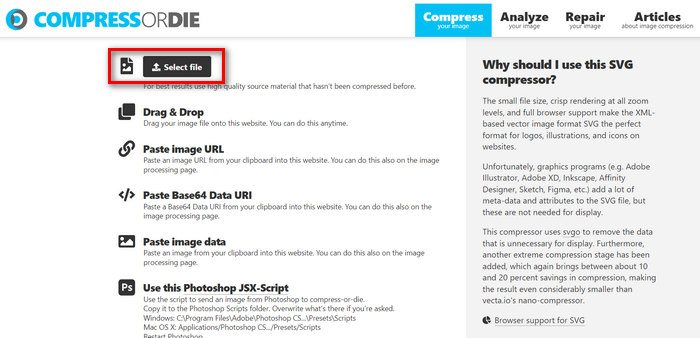
Βήμα 2. Μόλις επιλέξετε το αρχείο SVG, αυτό θα συμπιεστεί αυτόματα.
Βήμα 3. Μετά τη συμπίεση, θα δείτε το νέο μέγεθος του αρχείου SVG. Τώρα, για να το αποθηκεύσετε, απλώς κάντε κλικ στο κουμπί Download.
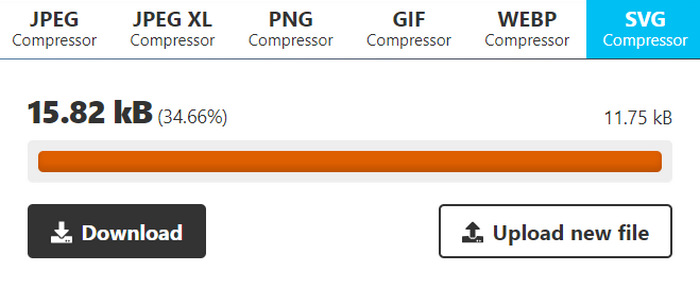
Αυτό το εργαλείο προσφέρει ευκολία και ευελιξία όταν πρόκειται για τη συμπίεση αρχείων SVG. Οι χρήστες μπορούν να προσαρμόσουν τις ρυθμίσεις συμπίεσης για διαφορετικά επίπεδα βελτιστοποίησης και να συγκρίνουν πρωτότυπες και συμπιεσμένες εικόνες. Ωστόσο, η έλλειψη υποστήριξης για συμπίεση ομαδικής εικόνας περιορίζει την αποτελεσματικότητα για τους χρήστες που διαχειρίζονται πολλές εικόνες ταυτόχρονα. Η ταχύτητα συμπίεσης ποικίλλει ανάλογα με παράγοντες όπως το μέγεθος και η πολυπλοκότητα της εικόνας. Συνολικά, ενώ υπερέχει σε μεμονωμένες εργασίες συμπίεσης, μπορεί να μην είναι βέλτιστο για χρήστες που απαιτούν δυνατότητες επεξεργασίας κατά παρτίδες.
Μέρος 4: Συχνές ερωτήσεις σχετικά με τη συμπίεση SVG
Μπορείτε να αλλάξετε το μέγεθος των αρχείων SVG για το Cricut;
Ναί. Τα αρχεία SVG είναι διανυσματικά γραφικά με δυνατότητα κλιμάκωσης, που σημαίνει ότι μπορούν να αλλάξουν το μέγεθός τους χωρίς απώλεια ποιότητας. Αυτό τα καθιστά ιδανικά για χρήση με μηχανές κοπής όπως το Cricut, καθώς μπορείτε να αλλάξετε το μέγεθος του σχεδίου για να ταιριάζει απόλυτα στο έργο σας.
Χάνουν ποιότητα τα SVG όταν αλλάζουν μέγεθος;
Όχι. Τα SVG δεν χάνουν την ποιότητα όταν αλλάζουν μέγεθος. Σε αντίθεση με άλλες μορφές εικόνας όπως το JPEG ή το PNG, οι οποίες μπορούν να γίνουν pixel όταν αλλάξουν μέγεθος, τα αρχεία SVG διατηρούν την ποιότητά τους επειδή βασίζονται σε μαθηματικούς τύπους και όχι σε ένα σταθερό πλέγμα pixel.
Πώς να δημιουργήσετε ένα SVG με δυνατότητα αλλαγής μεγέθους;
Η δημιουργία ενός επανακλιμακώσιμου SVG περιλαμβάνει τον σχεδιασμό του γραφήματος χρησιμοποιώντας λογισμικό βασισμένο σε διανυσματικά γραφικά, όπως το Adobe Illustrator. Κατά την αποθήκευση του αρχείου, απλώς βεβαιωθείτε ότι αποθηκεύεται σε μορφή SVG. Αυτή η μορφή επιτρέπει στο γράφημα να μεγεθύνεται ή να σμικρύνεται χωρίς απώλεια ποιότητας, καθιστώντας το επανακλιμακώσιμο για διάφορες εφαρμογές και συσκευές. Δείτε περισσότερους τρόπους για να μετατρέψετε εικόνες σε SVG εδώ.
συμπέρασμα
Και κάπως έτσι, μπορείτε πλέον να συμπιέζετε SVG αρχεία χρησιμοποιώντας 3 διαφορετικά εργαλεία, ανάλογα με τις ανάγκες σας. Το καθένα προσφέρει ένα διαφορετικό σύνολο μοναδικών λειτουργιών, ώστε να ταιριάζει στις προτιμήσεις και τις απαιτήσεις σας. Να θυμάστε ότι η μείωση του μεγέθους των αρχείων SVG όχι μόνο βελτιώνει τις επιδόσεις, αλλά βοηθά επίσης στη βελτιστοποίηση της χρήσης εύρους ζώνης, στη βελτίωση των χρόνων φόρτωσης και στη διασφάλιση πιο ομαλής εμπειρίας χρήσης. Επομένως, εξερευνήστε αυτά τα εργαλεία, δοκιμάστε τις λειτουργίες τους και βρείτε την τέλεια λύση που ταιριάζει στη ροή εργασίας σας. Ξεκινήστε τη συμπίεση τώρα!
-
 Κορυφαίοι και εύκολοι τρόποι μετατροπής HEIC σε SVG
 Αυτοί οι μετατροπείς HEIC σε SVG θα σας βοηθήσουν να μετατρέψετε εύκολα το HEIC σε SVG. Διαβάστε αυτό το άρθρο για να μάθετε αυτά τα καλύτερα και δωρεάν διαδικτυακά εργαλεία.
-
 Εύκολες μέθοδοι για τη μετατροπή SVG σε μορφή JPG
 Βρίσκετε τον καλύτερο τρόπο μετατροπής SVG σε JPG; Αυτή η ανάρτηση θα δώσει μερικά ασφαλή σεμινάρια που μπορείτε να δοκιμάσετε. Θα ανακαλύψετε επίσης τον μετατροπέα SVG σε JPG για εσάς.
-
 Κορυφαίοι τρόποι για τη μετατροπή JPG σε SVG [Επίλυση]
 Σε αυτήν την ανάρτηση, θα λάβετε τα δεδομένα που δεν έχετε την πολυτέλεια να χάσετε σχετικά με τους καλύτερους τρόπους μετατροπής JPG σε SVG. Διαβάστε την ανάρτηση για να χρησιμοποιήσετε τους μετατροπείς JPG σε SVG.
