


 Video Converter Ultimate
 Εγγραφή οθόνης
 Επισκευή βίντεο
 Ασφαλές κατέβασμα
Αποκοπή αρχείων WMA: Ultimate Guide για χρήστες Windows και Mac
Η επεξεργασία αρχείων ήχου είναι διασκεδαστική, μέχρι τη στιγμή που πρέπει να ασχοληθείτε με μακριά WMA tracks που φαίνεται αδύνατο να περικοπούν. Είτε είστε podcaster, μουσικός ή απλώς κάποιος που του αρέσει να πειραματίζεται με τον ήχο, το κόψιμο αρχείων WMA μπορεί να είναι μια αρκετά απαιτητική διαδικασία χωρίς τα κατάλληλα εργαλεία και γνώσεις. Αυτό το άρθρο στοχεύει να απλοποιήσει τη διαδικασία τόσο για χρήστες Windows όσο και Mac, προσφέροντάς σας βήμα‑βήμα οδηγίες και τα καλύτερα διαθέσιμα εργαλεία, ώστε το ταξίδι σας στην επεξεργασία ήχου να γίνει πιο ομαλό και αποδοτικό. Διαβάστε παρακάτω για περισσότερα.

Μέρος 1: Καλύτερος τρόπος αποκοπής αρχείου WMA σε Windows/Mac
Ο καλύτερος και απόλυτος τρόπος για να κόψετε αρχεία WMA τόσο σε Windows όσο και σε Mac είναι μέσω του FVC‑επιλεγμένου Video Converter Ultimate. Αυτό το ολοκληρωμένο εργαλείο μετατροπής βίντεο και ήχου λειτουργεί άριστα με μορφές WMA, ειδικά όταν πρόκειται για την περικοπή τους. Διαθέτει μια ειδική λειτουργία που περικόπτει εύκολα τα αρχεία ήχου. Αυτό είναι ιδιαίτερα χρήσιμο για όσους χρειάζεται να κόψουν αρχεία WMA που είναι υπερβολικά μακροσκελή ή περιέχουν ανεπιθύμητα τμήματα ή μέρη. Επιπλέον, με αυτό το εργαλείο μπορείτε να επιλέξετε χειροκίνητα το μέρος του αρχείου WMA που θέλετε να κόψετε ή, διαφορετικά, να το περικόψετε αυτόματα χρησιμοποιώντας τη λειτουργία γρήγορης περικοπής (fast slip).
Βήμα 1. Πρώτα, στον υπολογιστή σας Mac ή Windows, κατεβάστε και εγκαταστήστε το Video Converter Ultimate.
Δωρεάν ΛήψηΓια Windows 7 ή νεότεραΑσφαλής λήψη
Δωρεάν ΛήψηΓια MacOS 10.7 ή νεότεροΑσφαλής λήψη
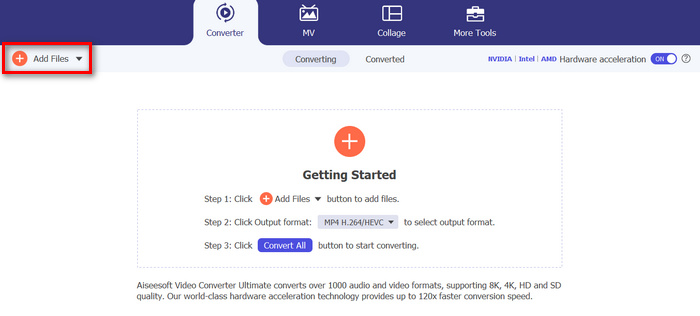
Βήμα 2. Για να εισαγάγετε τα αρχεία WMA που θέλετε να κόψετε, κάντε κλικ στο κουμπί Add Files.
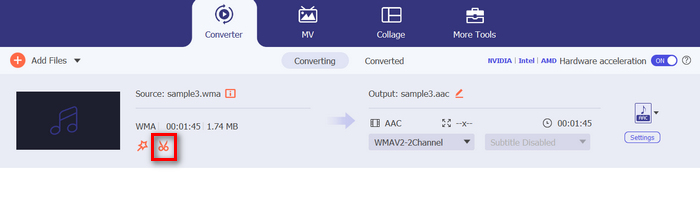
Βήμα 3. Στη συνέχεια, κάντε κλικ στο κουμπί Cut.
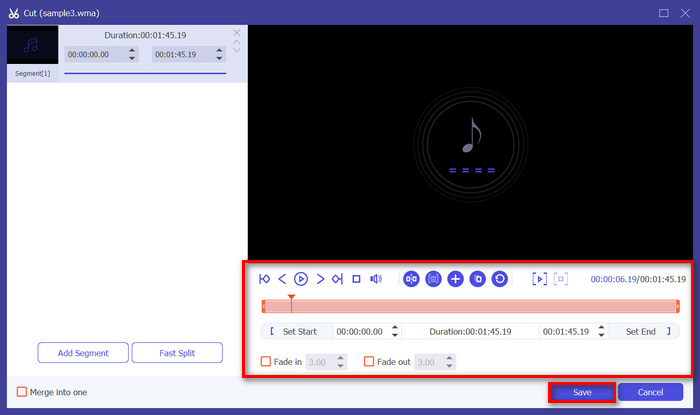
Βήμα 4. Για να περικόψετε τα αρχεία WMA, μπορείτε να το κάνετε χειροκίνητα προσαρμόζοντας ή μετακινώντας εύκολα τη γραμμή έναρξης και λήξης του clip με σύρσιμο, μετακινώντας την από αριστερά προς τα δεξιά ή πληκτρολογώντας τους χρόνους έναρξης και λήξης του τμήματος του αρχείου WMA που θέλετε να κόψετε.
Αυτή η διαδικασία κόβει αυτόματα το μέρος του ήχου με βάση την ώρα που θέλετε να ξεκινήσετε και να τερματίσετε την περικοπή.
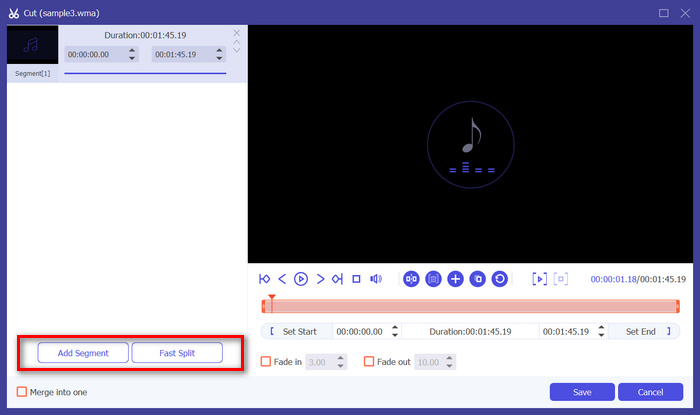
Βήμα 5. Εν τω μεταξύ, αν θέλετε να το κόψετε χρησιμοποιώντας τη λειτουργία γρήγορης περικοπής Fast Slip, απλώς πρέπει να κάνετε κλικ στο κουμπί Fast Slip δίπλα στο κουμπί Add Segment. Στη συνέχεια, επιλέξτε μια λειτουργία με την οποία θέλετε να χωρίσετε το τμήμα. Αν επιλέξετε Split by average, απλώς δηλώστε τον αριθμό, αλλά αν θέλετε να το χωρίσετε ανά χρόνο, δηλώστε τον χρόνο. Αφού τελειώσετε, κάντε κλικ στο κουμπί Save.
Βήμα 6. Τέλος, για να εξαχθεί το περικομμένο αρχείο WMA, κάντε κλικ στο κουμπί Convert All.
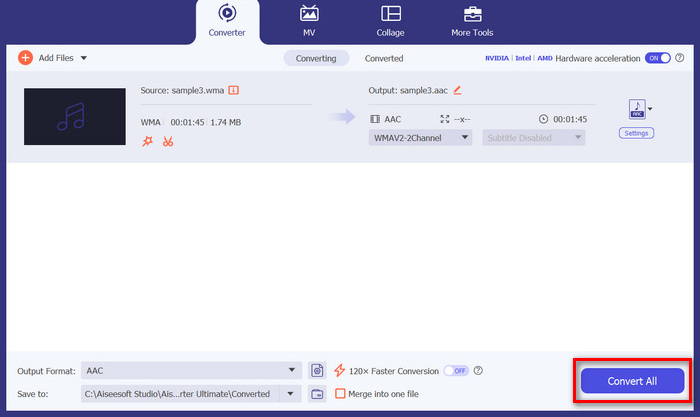
Όταν πρόκειται για την αποκοπή αρχείων WMA, αυτό το Video Converter Ultimate που έχει επιλεγεί από το FVC είναι πράγματι μια απαραίτητη λύση. Η απλή και φιλική προς τον χρήστη διεπαφή διασφαλίζει ότι μπορείτε να περικόψετε εύκολα και με ακρίβεια τα αρχεία WMA σας και οι διάφορες επιλογές περικοπής σάς δίνουν ευελιξία στον τρόπο με τον οποίο θέλετε να κόψετε εύκολα τα αρχεία ήχου.
Μέρος 2: Κόψτε το αρχείο WMA Online δωρεάν
Το Audio Trimmer είναι ένα δωρεάν εργαλείο που επιτρέπει στους χρήστες να περικόπτουν αρχεία ήχου εν κινήσει. Αυτό υποστηρίζει ένα ευρύ φάσμα δημοφιλών μορφών ήχου, συμπεριλαμβανομένου του WMA, γεγονός που καθιστά αυτό το εργαλείο μία από τις καλύτερες εναλλακτικές λύσεις εάν προτιμάτε να κόβετε αρχεία WMA online.
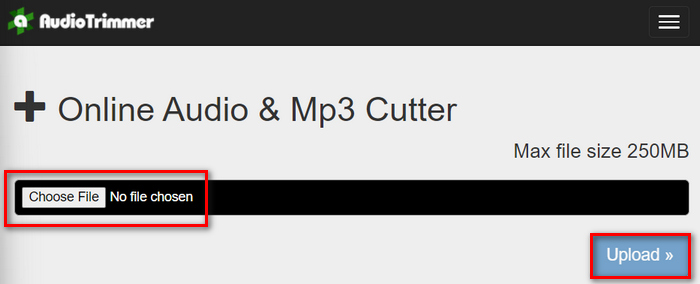
Βήμα 1. Για να εισαγάγετε τα αρχεία WMA που θέλετε να κόψετε, κάντε κλικ στο κουμπί Choose File και στη συνέχεια στο κουμπί Upload.
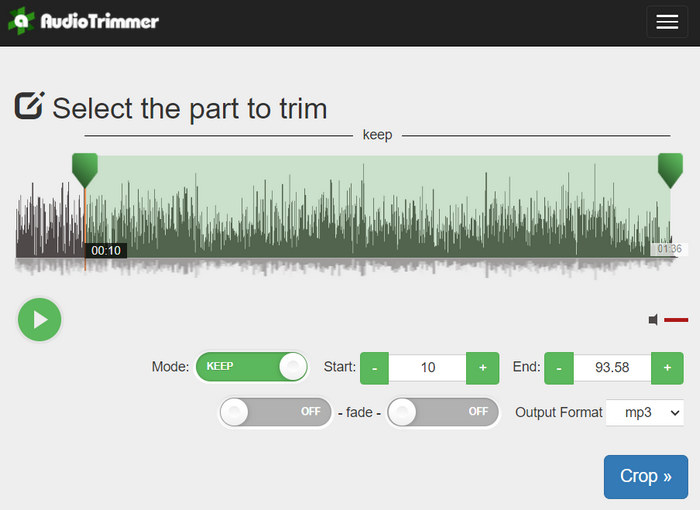
Βήμα 2. Τώρα, απλώς σύρετε προς τα κάτω τη γραμμή και επιλέξτε το μέρος του κομματιού ήχου που θέλετε να περικόψετε. Μόλις τελειώσετε, κάντε κλικ στο κουμπί Crop.
Βήμα 3. Τέλος, για να αποθηκεύσετε το περικομμένο αρχείο WMA, απλώς κάντε κλικ στο κουμπί Download.
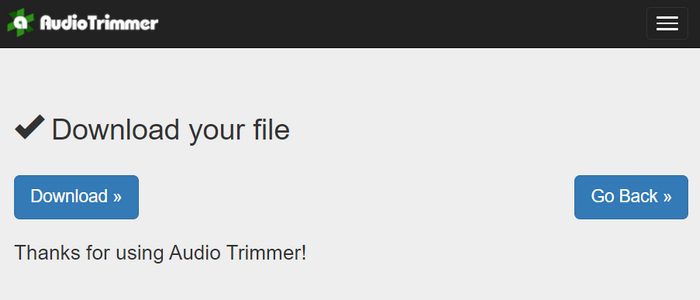
Έτσι λοιπόν, και μπορείτε να παρακολουθήσετε τα clips σας με το WMA player για να δείτε αν τα κόψατε σωστά. Με το απλό και πολύ διαισθητικό περιβάλλον εργασίας του, το κόψιμο αρχείων WMA γίνεται σε μόλις 3 βήματα. Παρότι προσφέρει ευκολία στην περικοπή αρχείων ήχου, δεν μπορούν όλοι οι χρήστες να απολαύσουν αυτό το δωρεάν online εργαλείο, καθώς περιορίζεται στην επεξεργασία αρχείων κάτω των 250MB.
Μέρος 3: Αποκοπή WMA με VLC Media Player
Το VLC Media Player είναι ένα ευρέως χρησιμοποιούμενο πρόγραμμα αναπαραγωγής πολυμέσων ανοιχτού κώδικα λόγω της ευελιξίας του. Αυτό το εργαλείο υποστηρίζει μια μεγάλη ποικιλία μορφών ήχου και βίντεο, συμπεριλαμβανομένων των αρχείων WMA. Εκτός από τις δυνατότητες αναπαραγωγής, ροής και εγγραφής μέσων, αυτό το εργαλείο μπορεί επίσης να χρησιμοποιηθεί για την κοπή αρχείων WMA. Με αυτό, οι χρήστες μπορούν εύκολα να περικόψουν τμήματα με εγγραφή σε πραγματικό χρόνο χωρίς να χρειάζεται να αλλάξουν τον χρόνο αναπαραγωγής με μη αυτόματο τρόπο.
Βήμα 1. Ανοίξτε το VLC Media Player. Απλώς σύρετε και αφήστε το αρχείο WMA που θέλετε να περικόψετε.
Βήμα 2. Ο ήχος θα ξεκινήσει να παίζει αυτόματα. Κάντε παύση για λίγο και έπειτα κάντε κλικ στο κουμπί View και επιλέξτε την επιλογή Advanced Controls. Θα δείτε τώρα τέσσερα νέα κουμπιά να εμφανίζονται πάνω από το εικονίδιο αναπαραγωγής.
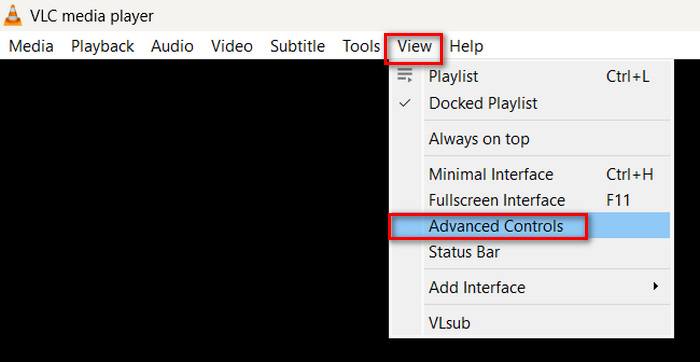
Βήμα 3. Σύρετε τη γραμμή προόδου στο σημείο όπου θέλετε να ξεκινήσει το clip σας. Τώρα, ρυθμίστε τη γραμμή στο σημείο από όπου θέλετε να αρχίσετε να περικόπτετε το αρχείο WMA. Μόλις τελειώσετε, αναπαράγετε το και κάντε κλικ στο κουμπί Record.
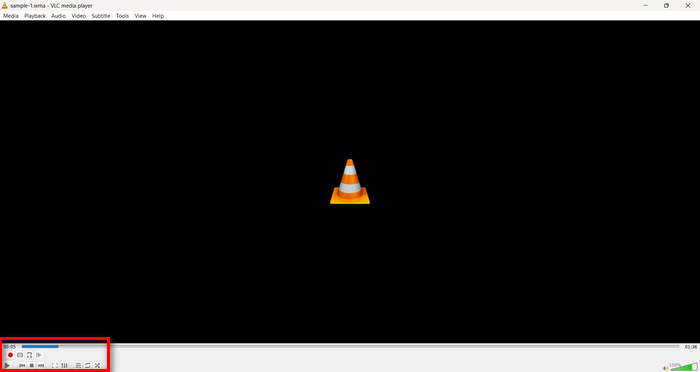
Βήμα 4. Όταν φτάσετε στο τέλος του τμήματος που θέλετε να αποθηκεύσετε, κάντε κλικ ξανά στο κουμπί Record για να σταματήσει η εγγραφή.
Αποφύγετε να σύρετε τη γραμμή προόδου για να αλλάξετε τον χρόνο αναπαραγωγής κατά τη διάρκεια της εγγραφής, καθώς το VLC πρέπει να εγγράψει το τμήμα σε πραγματικό χρόνο. Αν σας αρέσει αυτό το εργαλείο, μην παραλείψετε τις εναλλακτικές λύσεις για το VLC εδώ.
Μέρος 4: Συχνές ερωτήσεις σχετικά με την κοπή WMA
Πώς μπορώ να κόψω ένα μέρος από ένα αρχείο ήχου;
Για να κόψετε ένα μέρος από ένα αρχείο ήχου, μπορείτε να χρησιμοποιήσετε εργαλεία όπως το Video Converter Ultimate. Για να το κάνετε αυτό, πρέπει απλώς να εισαγάγετε το αρχείο WMA, να κάνετε κλικ στο κουμπί Αποκοπή και να προσαρμόσετε τους χρόνους έναρξης και λήξης.
Είναι το WMA καλύτερο από το MP3;
Το WMA συχνά έχει καλύτερη ποιότητα ήχου σε χαμηλότερα bit rates σε σύγκριση με το MP3, με αποτέλεσμα μικρότερα μεγέθη αρχείων με καλή ποιότητα ήχου. Ωστόσο, το MP3 υποστηρίζεται πιο ευρέως σε διάφορες συσκευές και πλατφόρμες. Η επιλογή μεταξύ WMA και MP3 εξαρτάται από τις ανάγκες σας σε ποιότητα και συμβατότητα. Επίσης, μπορείτε να μετατρέψετε WMA σε MP3 με τα εργαλεία μετατροπής WMA σε MP3 για να το κάνετε γρήγορα.
Πώς να περικόψετε αρχεία ήχου στο Windows Media Player;
Για να περικόψετε αρχεία ήχου στο Windows Media Player, θα χρειαστεί να χρησιμοποιήσετε μια προσθήκη που ονομάζεται SolveigMM WMP Trimmer Plugin Home Edition. Αυτή η προσθήκη επιτρέπει στους χρήστες να περικόπτουν εύκολα αρχεία ήχου απευθείας μέσα στη διεπαφή του Windows Media Player, παρέχοντας μια βολική λύση για εργασίες επεξεργασίας ήχου.
συμπέρασμα
Το κόψιμο αρχείων WMA δεν χρειάζεται να είναι αγχωτικό. Είτε προτιμάτε να χρησιμοποιήσετε λογισμικό όπως το Video Converter Ultimate, ένα online εργαλείο όπως το Audio Trimmer ή το ευέλικτο VLC Media Player, υπάρχουν αποδοτικές μέθοδοι διαθέσιμες τόσο για χρήστες Windows όσο και Mac. Επιλέξτε τη μέθοδο που σας ταιριάζει καλύτερα και αρχίστε να επεξεργάζεστε τα αρχεία ήχου σας με ευκολία. Έτοιμοι να κάνετε την επεξεργασία ήχου πιο εύκολη; Δοκιμάστε μία από αυτές τις μεθόδους σήμερα!
-
 2 Μέθοδοι μετατροπής ήχου FLV σε WMA [Δωρεάν & Διαδικτυακά]
 Θέλετε να εξαγάγετε ήχο WMA από βίντεο FLV; Εδώ είναι 2 δωρεάν εξολκέα ήχου WMA για μετατροπή FLV (Flash Video) σε WMA (Windows Media Audio) με γρήγορη ταχύτητα μετατροπής σε Mac OS X και Windows 10/8/7.
-
 Κορυφαίες επιλογές επεξεργασίας μεταδεδομένων WMA που δεν πρέπει να χάσετε [2024]
 Γιατί δεν μπορώ να επεξεργαστώ ετικέτες WMA; Αυτό το πρόβλημα είναι κοινό στους χρήστες' ερωτήματα. Αλλά σήμερα θα σας δώσουμε τους μετα-επεξεργαστές WMA που μπορείτε να χρησιμοποιήσετε το 2024.
-
 8 τρόποι μετατροπής ήχου MP4 σε MP3 (Batch Conversion & Large Size)
 Εάν θέλετε να εξαγάγετε ήχο MP3 από βίντεο MP4, μπορείτε να δείτε αυτό το άρθρο και να λάβετε 8 λύσεις. Υπάρχουν διαδικτυακοί και offline τρόποι για να μετατρέψετε MP4 σε MP3 στο τηλέφωνο ή τον υπολογιστή σας με ευκολία.
