


 Video Converter Ultimate
 Εγγραφή οθόνης
 Επισκευή βίντεο
2 καλύτεροι δωρεάν τρόποι συμπίεσης μεγάλων αρχείων MPV σε Windows και Mac
Πώς να συμπιέσετε αρχεία MPV; Μόλις καταγράψατε ένα βίντεο με τη συσκευή εγγραφής οθόνης στα Windows 10. Ως αποτέλεσμα, η συσκευή εγγραφής παρήγαγε ένα μεγάλο αρχείο MPV που δεν μπορείτε να παρακολουθήσετε ή να επεξεργαστείτε. Τι είναι χειρότερο; Το MPV δεν περιλαμβάνεται στη λίστα των δημοφιλών μορφών βίντεο. Δείτε πώς μπορείτε να συμπιέσετε μεγάλα αρχεία βίντεο MPV σε αυτό το άρθρο.

Μέρος 1: Πώς να συμπιέσετε μεγάλα βίντεο MPV στο Διαδίκτυο
Η πιο γρήγορη λύση είναι να χρησιμοποιήσετε το FVC Free Video Compressor. Με αυτόν τον κορυφαίο συμπιεστή MPV, χρειάζεται μόνο να ακολουθήσετε 3 απλά βήματα για να ολοκληρώσετε την εργασία συμπίεσης μεγάλων αρχείων MPV online.
Βασικά χαρακτηριστικά:
- 1. Μειώστε τα αρχεία βίντεο από οποιοδήποτε μέγεθος διατηρώντας ταυτόχρονα υψηλή ποιότητα.
- 2. Προσαρμόστε τις ρυθμίσεις για κάθε φορά κατά τη συμπίεση ενός αρχείου
- 3. Εύχρηστη διεπαφή για όλα τα επίπεδα των χρηστών, συμπεριλαμβανομένων των αρχάριων.
- 4. Υποστήριξη TS, MOV, 3GP, MP4, WMV, RMVB, AVI και άλλες μορφές
Βήματα για να συμπιέσετε αρχεία MPV online
Βήμα 1: Φορτώστε τον συμπιεστή MPV και μπείτε στη διεπαφή.
Ανοίξτε το FVC Free Video Compressor και κάντε κλικ στο κουμπί Add Files to Compress. Επιλέξτε το αρχείο MPV που θέλετε να ανεβάσετε και να συμπιέσετε.

Σημείωση: Την πρώτη φορά που θα χρησιμοποιήσετε αυτόν τον συμπιεστή MPV, πρέπει να κατεβάσετε και να εκκινήσετε ένα αρχείο με το όνομα fvc-launcher.exe. Αφού εγκαταστήσετε τον launcher, απλώς κάντε ξανά κλικ στο κουμπί Add Files to Compress. Θα εμφανιστεί το παράθυρο Open.
Βήμα 2: Προσαρμόστε τις ρυθμίσεις για τη συμπίεση του MPV.
Size: Σύρετε για να αλλάξετε το μέγεθος εξόδου. Όσο μικρότερο είναι το τελικό βίντεο, τόσο μεγαλύτερη απώλεια ποιότητας εικόνας θα υπάρχει.
Format: Επιλέξτε τη μορφή που επιθυμείτε.
Resolution: Μπορείτε να μειώσετε την ανάλυση ή να την κρατήσετε ως την αρχική.
Bitrate: Το τελικό bitrate εξαρτάται από τον συνδυασμό μεγέθους και ανάλυσης.

Βήμα 3: Ξεκινήστε τη συμπίεση του αρχείου MPV και περιμένετε για το αποτέλεσμα.
Κάντε κλικ στο κουμπί Compress και επιλέξτε μια διαδρομή όπου θέλετε να αποθηκεύσετε το συμπιεσμένο αρχείο MPV. Κατά τη διάρκεια της διαδικασίας συμπίεσης του αρχείου MPV, αποφύγετε να κλείσετε τον browser ή να τερματίσετε τον υπολογιστή.

Περαιτέρω ανάγνωση:
Πώς να συμπιέσετε αρχείο WebM online με 2 δωρεάν συμπιεστές βίντεο
2 εύκολοι τρόποι να συμπιέσετε MXF σε μικρότερο μέγεθος αρχείου
Μέρος 2: Πώς να συμπιέσετε μεγάλα βίντεο MPV εγγενώς σε Windows και Mac
Πέρα από τη συμπίεση του βίντεο MPV σε μικρότερο μέγεθος, μπορεί επίσης να θέλετε να επεξεργαστείτε το βίντεο. Το FVC Free Video Compressor δεν το υποστηρίζει αυτό. Επομένως, χρειάζεστε το Aiseesoft Video Converter Ultimate. Είναι ένα ολοκληρωμένο εργαλείο για μετατροπή, αντιγραφή (ripping), επεξεργασία και συμπίεση βίντεο MPV.
Βασικά χαρακτηριστικά:
- 1. Συμπίεση αρχείων βίντεο MPV με τη μικρότερη απώλεια ποιότητας
- 2. Συμβατό με Windows 10/8/7 και Mac OS X 10.7 ή νεότερη έκδοση.
- 3. Συμπεριλάβετε όλες τις μορφές κωδικοποίησης όπως H.264, VP8, H.265 / HEVC κ.λπ.
- 4. Υποστήριξη 1000+ μορφών: AVI, WMV, MP3, MP4, FLAC, WMA και άλλα.
- 5. Η επιτάχυνση υλικού και λογισμικού παρέχει απόλυτη ταχύτητα.
- 6. Εφαρμόστε ισχυρά εφέ και εκπληκτικά φίλτρα με ένα μόνο κλικ.
Δωρεάν ΛήψηΓια Windows 7 ή νεότεραΑσφαλής λήψη
Δωρεάν ΛήψηΓια MacOS 10.7 ή νεότεροΑσφαλής λήψη
Βήμα 1: Κατεβάστε, εγκαταστήστε και εκκινήστε τον απόλυτο συμπιεστή MPV στα Windows ή στο Mac σας. Μεταβείτε στην καρτέλα Toolbox.
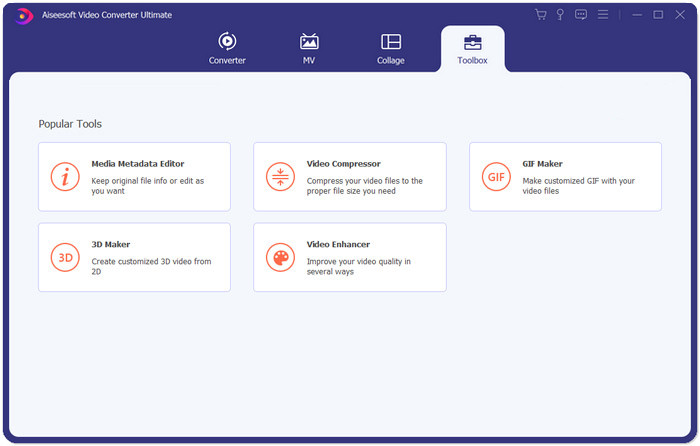
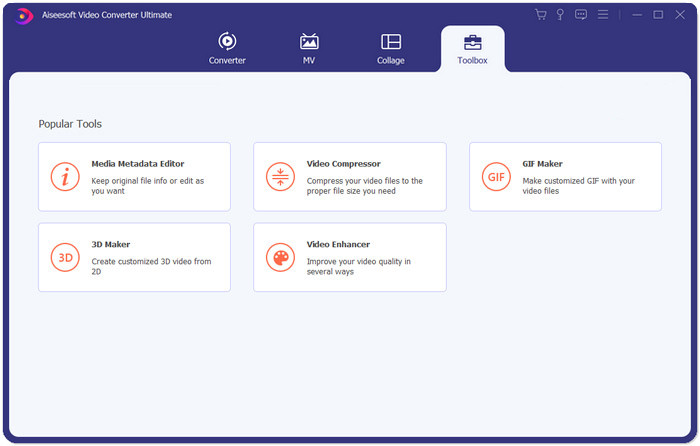
Βήμα 2: Για να συμπιέσετε το αρχείο MPV, πρέπει να χρησιμοποιήσετε το Video Compressor.
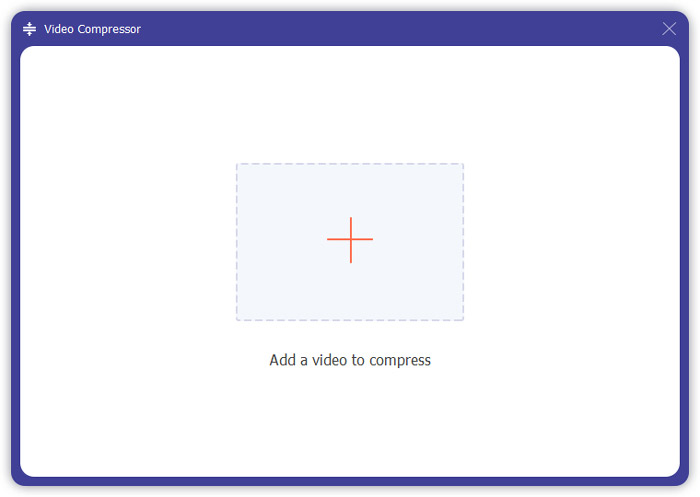
Βήμα 3: Κάντε κλικ στο κουμπί “+” και επιλέξτε το αρχείο MPV που θέλετε να συμπιέσετε.
Βήμα 4: Προσαρμόστε τις ρυθμίσεις πριν ξεκινήσετε τη συμπίεση του αρχείου MPV. Μέγεθος: Μπορείτε να σύρετε τη γραμμή ποσοστού για να ρυθμίσετε το μέγεθος εξόδου ή να πληκτρολογήσετε απευθείας το επιθυμητό μέγεθος εξόδου.
Format: Το MPV δεν βρίσκεται στη λίστα. Μπορείτε να επιλέξετε οποιαδήποτε από τις 16 επιλογές.
Resolution: Είναι προτιμότερο να επιλέξετε Auto. Μπορείτε επίσης να τη μειώσετε σε χαμηλότερη ανάλυση.
Bitrate: Το bitrate θα υπολογιστεί αυτόματα σύμφωνα με το συμπιεσμένο μέγεθος.
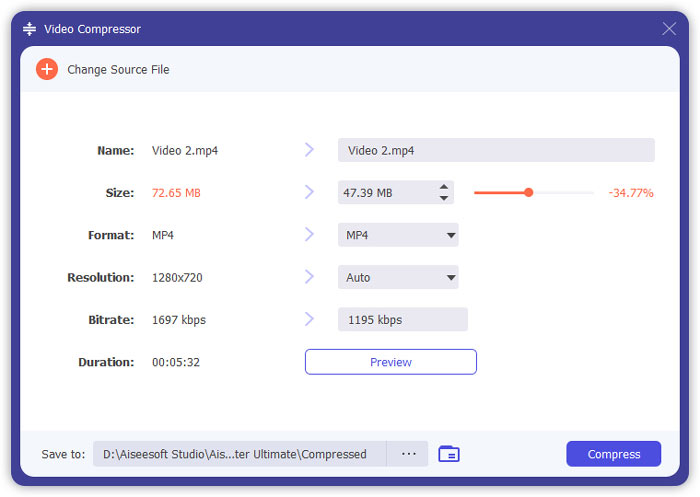
Βήμα 5: Κάντε κλικ στο κουμπί Compress στο κάτω δεξί μέρος της διεπαφής του Video Compressor. Πριν από αυτό, μπορείτε να αλλάξετε το όνομα του αρχείου εξόδου.
Μέρος 3: Συχνές ερωτήσεις για τη συμπίεση MPV
Τι είναι ένα αρχείο MPV;
Το MPV είναι ένα είδος αρχείου βίντεο στοιχειώδους ροής MPEG. Περιέχει ανεπεξέργαστα και ασυμπίεστα δεδομένα βίντεο.
Χρειάζεται να μετατρέψω MPV σε MP4;
Εξαρτάται από τις περιστάσεις. Για παράδειγμα, εάν πρόκειται να μεταφέρετε το αρχείο σε έναν υπολογιστή στην τάξη και να το παίξετε στην τάξη, θα πρέπει καλύτερα να το μετατρέψετε σε MP4 εκ των προτέρων για καλύτερη συμβατότητα.
Μπορώ να ανοίξω ένα αρχείο MPV με το Windows Media Player;
Ναί. Το Windows Media Player υποστηρίζει αρχεία MPV.
Μπορώ να ανοίξω ένα αρχείο MPV με το QuickTime;
Όχι. Για να ανοίξετε ένα MPV στο Mac σας, μπορείτε να κατεβάσετε και να εγκαταστήσετε το Blu-ray player.
συμπέρασμα
Αυτό το άρθρο εισήγαγε δύο δωρεάν τρόπους συμπίεσης τεράστιων αρχείων MPV σε Windows και Mac. Ο απλούστερος τρόπος είναι να χρησιμοποιήσετε FVC Free Video Compressor. Για μια πιο ολοκληρωμένη εμπειρία, μπορείτε να κατεβάσετε το Video Converter Ultimate. Είναι ένα εργαλείο all-in-one για μετατροπή, περικοπή και συμπίεση αρχείων MPV.
-
 Πώς να συμπιέσετε βίντεο για Facebook δωρεάν και online
 Εάν σας απαγορεύεται να ανεβάσετε ένα μεγάλο βίντεο στο Facebook, μην ανησυχείτε. Απλώς συμπιέστε το μεγάλο μέγεθος βίντεο από GB σε MB με τον δωρεάν συμπιεστή βίντεο.
-
 Συμπίεση MPEG-4 | Πώς να κάνετε τα αρχεία MPEG-4 μικρότερα χωρίς απώλεια ποιότητας
 Δεν έχετε αρκετό χώρο αποθήκευσης αρχείων για να διατηρήσετε όλα τα αρχεία MPEG-4 σας; Ακολουθούν ορισμένες λύσεις που θα μπορούσαν να σας βοηθήσουν να κάνετε τα αρχεία βίντεο μικρότερα.
-
 Συμπίεση VOB: Πώς να μειώσετε εύκολα το μέγεθος αρχείων VOB στο Διαδίκτυο δωρεάν
 Ψάχνετε μεθόδους για συμπίεση αρχείων VOB; Μάθετε τον καλύτερο τρόπο για να μειώσετε το μέγεθος των αρχείων VOB σε αυτό το άρθρο.
