


 Video Converter Ultimate
 Εγγραφή οθόνης
 Επισκευή βίντεο
 Ασφαλές κατέβασμα
Μάθετε πώς να εγγράφετε εξωτερικό ήχο από Mac "Αποτέλεσμα ποιότητας"
Οι υπολογιστές Mac είναι εξαιρετικές συσκευές για την εγγραφή εξωτερικού ήχου, καθώς είναι εξοπλισμένοι με ενσωματωμένο μικρόφωνο και εργαλεία εγγραφής ήχου. Έτσι, εάν είστε κάποιος που εργάζεται τακτικά σε podcast ή έργα εγγραφής ήχου, μπορείτε πραγματικά να επωφεληθείτε από τις δυνατότητες και τις λειτουργίες του Mac σας.
Παράλληλα, πρέπει να ξέρετε πώς να αξιοποιείτε αυτές τις λειτουργίες για να δημιουργείτε ηχογραφήσεις υψηλής ποιότητας. Με αυτό ως δεδομένο, σε αυτό το άρθρο θα σας καθοδηγήσουμε σε δύο αποτελεσματικούς τρόπους πώς να ηχογραφείτε εξωτερικό ήχο από ένα Mac μέσω του ενσωματωμένου εργαλείου ηχογράφησης ήχου και σε μια εναλλακτική λύση για ακόμα πιο εύκολη ηχογράφηση. Ας ξεκινήσουμε!

Μέρος 1. Τι είναι η συσκευή εγγραφής οθόνης
Η συσκευή εγγραφής οθόνης είναι ένα εργαλείο που χρησιμοποιείται για την καταγραφή της δραστηριότητας στην οθόνη του υπολογιστή σας. Με αυτήν τη λειτουργία, πολλοί χρήστες χρησιμοποιούν αυτό το εργαλείο για να δημιουργήσουν σεμινάρια, να απαθανατίσουν την εμπειρία παιχνιδιού τους ή να ηχογραφήσουν διαδικτυακά σεμινάρια.
Ωστόσο, εκτός από αυτό, τα εργαλεία λογισμικού εγγραφής οθόνης συχνά συνοδεύονται από πρόσθετες λειτουργίες όπως η εγγραφή εξωτερικού ήχου μέσω μικροφώνου. Αυτή η προστιθέμενη δυνατότητα διευκολύνει τους χρήστες που εργάζονται με έργα ήχου, όπως podcast και πολλά άλλα, επιτρέποντάς τους να ηχογραφούν απευθείας τον εξωτερικό ήχο, όπως φωνές, συνεντεύξεις ή μουσική υπόκρουση, σε συγχρονισμό με τη δραστηριότητα της οθόνης τους. Τώρα, όταν χρησιμοποιείτε Mac, είναι μια εξαιρετική συσκευή για την απρόσκοπτη εγγραφή ήχου Mac.
Μέρος 2. Δύο τρόποι εγγραφής εξωτερικού ήχου από Mac
Υπάρχουν δύο τρόποι εγγραφής εξωτερικού ήχου από υπολογιστή Mac. Μπορείτε να χρησιμοποιήσετε είτε μια ενσωματωμένη εφαρμογή είτε μια τρίτη. Οποιοσδήποτε από αυτούς μπορεί να λειτουργήσει με Mac απίστευτα.
QuickTime Player
Το πρώτο εργαλείο που μπορείτε να χρησιμοποιήσετε είναι η ενσωματωμένη εφαρμογή του Mac, το QuickTime Player. Αυτό το εργαλείο είναι κυρίως γνωστό ως media player για αναπαραγωγή βίντεο και ήχου σε Mac. Δεν ήξεραν ότι διαθέτει επίσης μια βασική δυνατότητα εγγραφής που επιτρέπει στους χρήστες να εγγράφουν εξωτερικό ήχο από Mac.
Το καλύτερο σε αυτό το εργαλείο είναι ότι είναι φιλικό προς το χρήστη και απαιτεί ελάχιστη ρύθμιση για απλές εργασίες εγγραφής ήχου, όπως η λήψη εξωτερικών ήχων.
Βασικά χαρακτηριστικά:
● Καταγράψτε τη δραστηριότητα της οθόνης με ήχο, χρήσιμο για σεμινάρια ή παρουσιάσεις.
● Μια ρυθμιζόμενη πηγή εισόδου ήχου επιτρέπει στους χρήστες να επιλέξουν το μικρόφωνο που προτιμούν.
● Περικοπή και επεξεργασία βασικών τμημάτων του ήχου απευθείας μέσα στην εφαρμογή.
● Εξάγετε αρχεία ήχου σε κοινές μορφές όπως .m4a, .m4b, .m4p, MP3, AIFF, AU, SD2, WAV, SND και AMR.
Για να χρησιμοποιήσετε αυτό το εργαλείο, ακολουθήστε τα παρακάτω βήματα:
Βήμα 1. Το πρώτο πράγμα που πρέπει να κάνετε είναι να συνδέσετε το εξωτερικό σας μικρόφωνο στον υπολογιστή Mac.
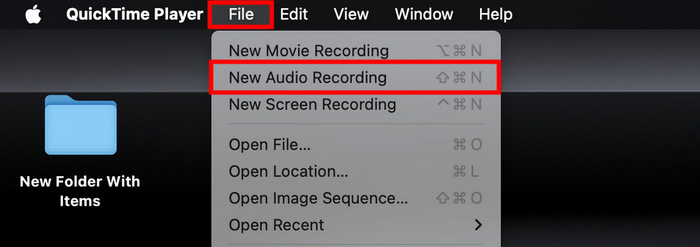
Βήμα 2. Στη συνέχεια, ανοίξτε το QuickTime Player και από το μενού File, επιλέξτε New Audio Recording.
Βήμα 3. Έπειτα, κάντε κλικ στο εικονίδιο με το βέλος προς τα κάτω δίπλα στο κουμπί Record και επιλέξτε το εξωτερικό σας μικρόφωνο. Στη συνέχεια, ρυθμίστε την ένταση εισόδου χρησιμοποιώντας το ρυθμιστικό δίπλα στο κουμπί εγγραφής.
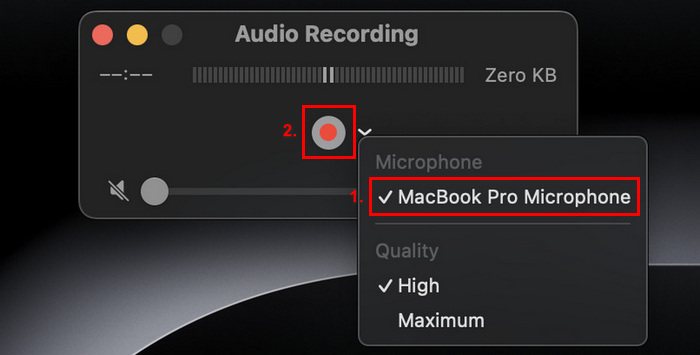
Βήμα 4. Τώρα, για να ξεκινήσετε την ηχογράφηση, απλώς κάντε κλικ στο κόκκινο κουμπί εγγραφής.
Για να σταματήσετε την εγγραφή ήχου, απλώς κάντε ξανά κλικ στο κόκκινο κουμπί εγγραφής.
Βήμα 5. Τέλος, δώστε ένα όνομα στο αρχείο σας και επιλέξτε τη θέση όπου θέλετε να αποθηκευτεί η ηχογράφηση.
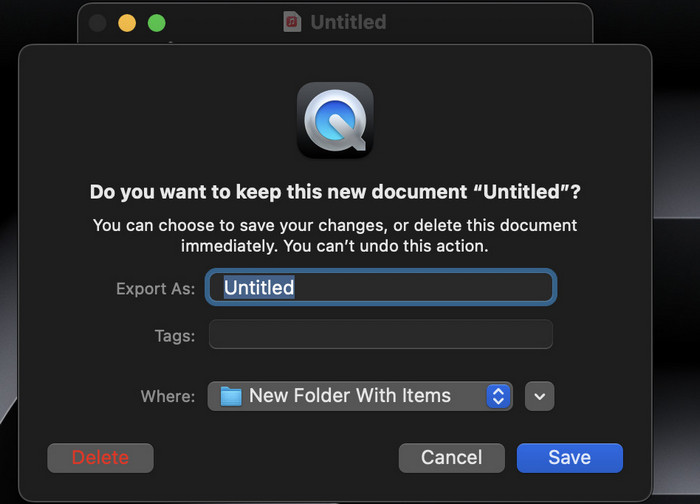
Αυτό που είναι πραγματικά υπέροχο στη χρήση του QuickTime player για την εγγραφή ήχου σε Mac είναι η ευκολία του, καθώς είναι άμεσα διαθέσιμο στους χρήστες Mac. Ωστόσο, προσφέρει μόνο βασικές λειτουργίες επεξεργασίας που το καθιστούν λιγότερο κατάλληλο για χρήστες που χρειάζονται πιο προηγμένα εργαλεία για την εγγραφή και την επεξεργασία εξωτερικού ήχου σε Mac.
FVC Screen Recorder
Αν ψάχνετε για ένα δωρεάν εναλλακτικό εργαλείο, μπορείτε να δοκιμάσετε το FVC Screen Recorder. Αυτό το πλήρες χαρακτηριστικό θα σας επιτρέψει να εγγράψετε εξωτερικό ήχο από Mac σε 2 βήματα εύκολα. Παρά το γεγονός ότι είναι δωρεάν, μπορεί να σας εγγυηθεί ποιοτική έξοδο εγγραφής ήχου λόγω των προηγμένων δυνατοτήτων επεξεργασίας ήχου. Με αυτό το εργαλείο, δεν μπορείτε μόνο να εγγράψετε εξωτερικό ήχο μέσω του μικροφώνου σας, αλλά μπορείτε επίσης να προσαρμόσετε τις ρυθμίσεις ήχου για βέλτιστη ποιότητα εγγραφής.
Βασικά χαρακτηριστικά:
● Εγγραφή εξωτερικού ήχου μέσω ενσωματωμένου ή εξωτερικού μικροφώνου.
● Μπορείτε να κάνετε προεπισκόπηση όλων των εγγραφών σας εύκολα με τη λίστα ιστορικού εγγραφών.
● Υποστηρίζει πολλές μορφές εξόδου ήχου όπως MP3, WMA, AAC, M4A, FLAC, OGG και OPUS.
● Επιτρέπει στους χρήστες να κάνουν προεπισκόπηση του ήχου της συσκευής εγγραφής τους.
● 100% εντελώς δωρεάν.
Για να χρησιμοποιήσετε αυτό το εργαλείο, ακολουθήστε τα παρακάτω βήματα:
Βήμα 1. Αρχικά, πρέπει να κατεβάσετε και να εγκαταστήσετε το εργαλείο στον υπολογιστή Mac σας.
Βήμα 2. Εκκινήστε το εργαλείο. Μόλις μπείτε στην κύρια διεπαφή, επιλέξτε το Audio Recorder από τη λίστα επιλογών.
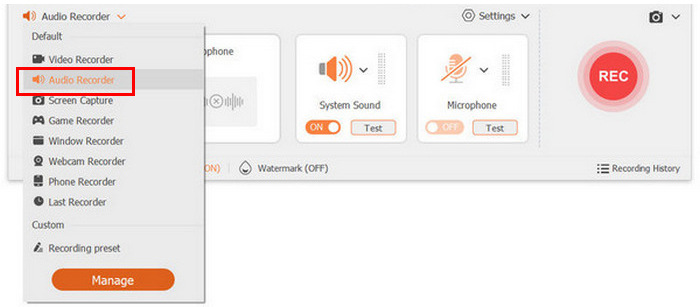
Βήμα 3. Τέλος, κάντε κλικ στο κουμπί Record. Όταν τελειώσετε, απλώς κάντε ξανά κλικ σε αυτό και αποθηκεύστε το ηχογραφημένο αρχείο σας.
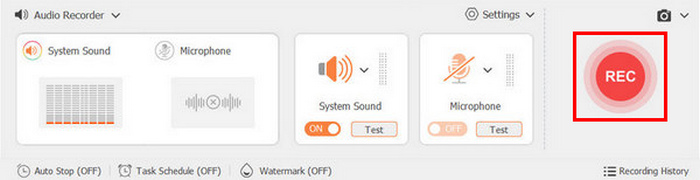
Πολύ εύκολο, έτσι δεν είναι; Αυτό είναι που κάνει το FVC Screen Recorder έναν από τους καλύτερους καταγραφείς οθόνης για πολλούς χρήστες όταν ηχογραφούν εξωτερικό ήχο από Mac. Δεν μπορείτε πραγματικά να κάνετε λάθος με τη φιλική προς τον χρήστη διεπαφή του και τις ισχυρές λειτουργίες του.
Μέρος 3. Συχνές ερωτήσεις σχετικά με την εγγραφή εξωτερικού ήχου από Mac
Μπορώ να εγγράψω ήχο συστήματος μαζί με εξωτερικό ήχο στο Mac μου;
Ναι, κάποιο λογισμικό εγγραφής, όπως το FVC Screen Recorder, σας επιτρέπει να εγγράψετε ταυτόχρονα τόσο το σύστημα όσο και τον εξωτερικό ήχο. Αυτό είναι χρήσιμο εάν δημιουργείτε σεμινάρια ή παρουσιάσεις όπου πρέπει να συμπεριλάβετε ήχους από εφαρμογές παράλληλα με τη φωνή σας.
Πώς μπορώ να εξασφαλίσω την καλύτερη ποιότητα ήχου κατά την εγγραφή;
Για να επιτύχετε την καλύτερη ποιότητα ήχου, επιλέξτε ένα ήσυχο περιβάλλον για να ελαχιστοποιήσετε τον θόρυβο του περιβάλλοντος, χρησιμοποιήστε ένα μικρόφωνο καλής ποιότητας και προσαρμόστε τα επίπεδα εισόδου στο λογισμικό εγγραφής.
Είναι δυνατόν να επεξεργαστώ τις ηχογραφήσεις μου μετά την εγγραφή;
Ναι, πολλά εργαλεία εγγραφής προσφέρουν βασικές λειτουργίες επεξεργασίας που σας επιτρέπουν να περικόψετε, να κόψετε ή να βελτιώσετε τις ηχογραφήσεις σας. Για πιο προηγμένη επεξεργασία, μπορεί να θέλετε να χρησιμοποιήσετε αποκλειστικό λογισμικό επεξεργασίας ήχου όπως το Audacity ή το GarageBand.
Σε ποιες μορφές αρχείων μπορώ να αποθηκεύσω τις ηχογραφήσεις μου;
Τα περισσότερα προγράμματα ηχογράφησης, συμπεριλαμβανομένων των FVC Screen Recorder και QuickTime Player, σάς επιτρέπουν να αποθηκεύετε τις ηχογραφήσεις σας σε διάφορες μορφές. Με το εργαλείο FVC Screen Recording, μπορείτε να αποθηκεύετε σε μορφές όπως MP3, WMA, AAC, M4A, FLAC, OGG και OPUS. Αντίστοιχα, με το QuickTime μπορείτε να αποθηκεύετε το αρχείο ήχου σας ως .m4a, .m4b, .m4p, MP3, AIFF, AU, SD2, WAV, SND και AMR.
Τι εξοπλισμό χρειάζομαι για την εγγραφή εξωτερικού ήχου στο Mac μου;
Για την εγγραφή εξωτερικού ήχου, θα χρειαστείτε ένα μικρόφωνο, για παράδειγμα, ένα ακουστικό. Απλώς βεβαιωθείτε ότι το μικρόφωνό σας είναι σωστά συνδεδεμένο και διαμορφωμένο στις ρυθμίσεις ήχου του Mac σας. Επίσης, μπορείτε να χρησιμοποιήσετε το ενσωματωμένο μικρόφωνο στο Mac σας, αλλά εξακολουθεί να συνιστάται η χρήση φυσικού.
συμπέρασμα
Συμπερασματικά, η εκμάθηση του τρόπου εγγραφής εξωτερικού ήχου από Mac είναι ένας πολύ καλός τρόπος για να απολαύσετε πλήρως τις δυνατότητες και τις λειτουργίες του, ειδικά αν εργάζεστε σε ένα ηχητικό έργο όπως τα podcast. Χρησιμοποιώντας εργαλεία όπως το QuickTime Player και το FVC Screen Recorder, μπορείτε εύκολα να εγγράψετε ήχο υψηλής ποιότητας. Αυτά τα φιλικά προς το χρήστη εργαλεία εγγραφής οθόνης όχι μόνο απλοποιούν τη διαδικασία εγγραφής αλλά παρέχουν επίσης βασικές λειτουργίες για την επεξεργασία και την εξαγωγή των αρχείων ήχου σας. Λοιπόν, τι περιμένετε; Βουτήξτε και ξεκινήστε να εξερευνάτε τις δυνατότητες εξωτερικής εγγραφής ήχου στο Mac σας σήμερα!
-
 Πώς να εξαφανίσετε τον ήχο στο Audacity: 4 διαφορετικοί τρόποι [2025]
 Ανακαλύψτε βήματα για το πώς να εξασθενίσετε αποτελεσματικά τον ήχο στο Audacity και μερικές επιπλέον γνώσεις σχετικά με τα εφέ fade-in/out του Audacity. Κουμπώστε τώρα και ας βουτήξουμε.
-
 Κόψτε τον ήχο στο Audacity με 4 απλά βήματα – Οδηγός για αρχάριους
 Αναρωτιέστε πώς να χρησιμοποιήσετε το Audacity για να κόψετε μεγάλα αρχεία ήχου; Σε αυτό το άρθρο, μάθετε πώς να κόβετε εύκολα τον ήχο στο Audacity και να επιτύχετε το σωστό μήκος που χρειάζεστε.
-
 Πώς να χρησιμοποιήσετε το Audacity για να αντιστρέψετε τον ήχο στα Windows 10/11
 Εάν επεξεργάζεστε ένα αρχείο ήχου στο Audacity και αναρωτιέστε πώς να αντιστρέψετε ολόκληρο ή μέρος του, διαβάστε εδώ και μάθετε πώς να αντιστρέφετε εύκολα τον ήχο στο Audacity.
