


 Video Converter Ultimate
 Εγγραφή οθόνης
 Επισκευή βίντεο
 Ασφαλές κατέβασμα
4 Χρήσιμες συμβουλές για να διορθώσετε το VLC Player δεν θα παίξει MKV
Το MKV (Matroska Video file) είναι μια δωρεάν και ανοικτή μορφή πολυμέσων. Ωστόσο, δεν υποστηρίζεται από πολλούς συχνά χρησιμοποιούμενους players, όπως το Windows Media Player και το QuickTime Player. Έτσι, μπορεί να καταφύγετε στο δημοφιλές VLC Media Player για την αναπαραγωγή αρχείων MKV. Παρ’ όλα αυτά, πολλοί χρήστες έχουν αντιμετωπίσει το πρόβλημα ο VLC player δεν παίζει αρχεία MKV.

Τα προβλήματα αναπαραγωγής MKV μπορεί να διαφέρουν, όπως για παράδειγμα η καθυστέρηση του ηχητικού κομματιού σε σχέση με την εικόνα, «κομπιάσματα» στην αναπαραγωγή, θολή εικόνα, καθώς και διάφορες ενοχλητικές δυσλειτουργίες στη διεπαφή. Σε αυτή την ανάρτηση, θα μοιραστούμε 4 χρήσιμες συμβουλές για να διορθώσετε το πρόβλημα τα αρχεία MKV δεν παίζουν στο VLC.
Μέρος 1. Ορίστε τις προτιμήσεις για να διορθώσετε το VLC Player δεν θα παίξει MKV
Το VLC είναι ένα πολύ δημοφιλές εργαλείο αναπαραγωγής αρχείων πολυμέσων που μπορεί να υποστηρίξει τις περισσότερες ψηφιακές μορφές βίντεο και ήχου, συμπεριλαμβανομένων των MKV, MP4, AVI, FLV, MP3, AAC, M4A, FLAC κ.λπ. και VCD, CD ήχου και DVD.
Το VLC Media Player προσελκύει εκατομμύρια χρήστες επειδή μπορεί να αναπαράγει τυχόν αρχεία πολυμέσων που έχετε. Αλλά η συσκευή αναπαραγωγής VLC δεν θα αναπαράγει αρχεία MKV, το πρόβλημα εμφανίζεται κατά καιρούς. Εάν το πρόγραμμα αναπαραγωγής VLC απλώς παραλείψει το αρχείο MKV ή HD MKV, μπορείτε να προσαρμόσετε τις προτιμήσεις για να το διορθώσετε.
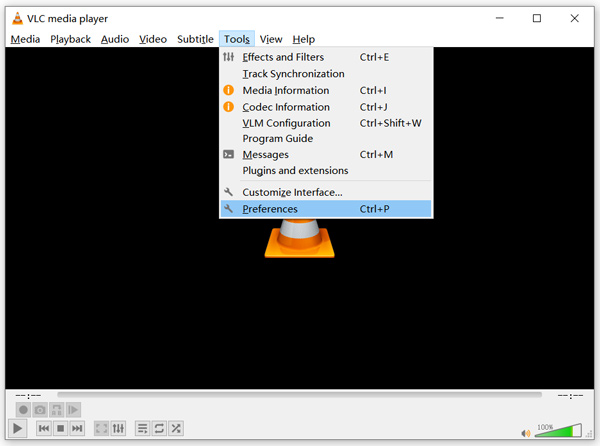
Βήμα 1. Ανοίξτε το VLC Media Player και επιλέξτε το μενού Εργαλεία (Tools). Από το αναπτυσσόμενο μενού, επιλέξτε την επιλογή Προτιμήσεις (Preferences).
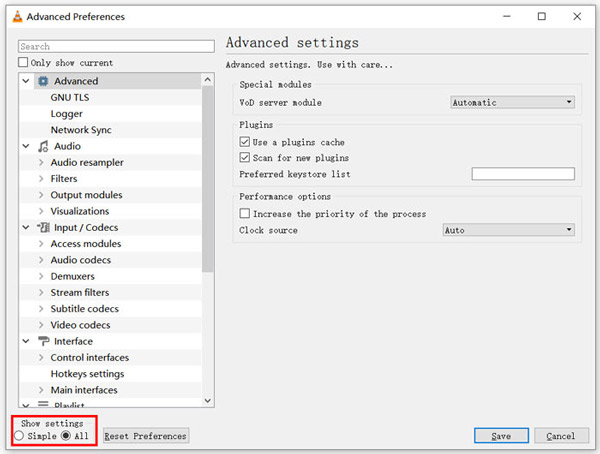
Βήμα 2. Επιλέξτε Όλα (All) στην περιοχή Εμφάνιση ρυθμίσεων (Show settings) στο κάτω αριστερό μέρος του παραθύρου διαλόγου. Με αυτόν τον τρόπο θα εμφανιστεί το παράθυρο Σύνθετες Προτιμήσεις (Advanced Preferences).
Βήμα 3. Επιλέξτε την ενότητα Input/Codecs στα αριστερά και στη συνέχεια εντοπίστε την επιλογή File Caching(ms) στα δεξιά. Ίσως χρειαστεί να κάνετε κύλιση προς τα κάτω για να τη βρείτε.
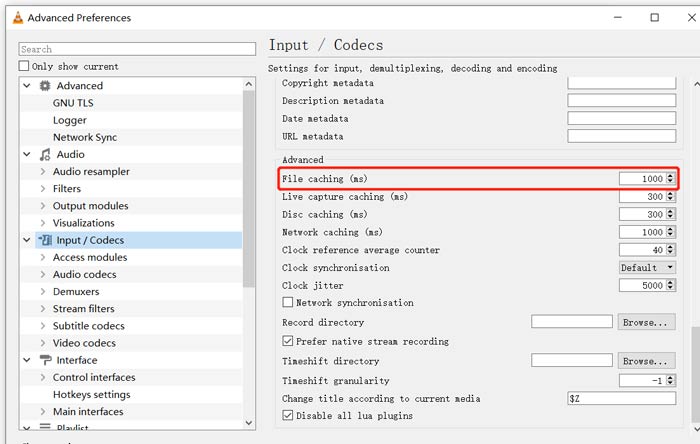
Βήμα 4. Ορίστε το File Caching στο 1000 και στη συνέχεια κάντε κλικ στο κουμπί Save για να επιβεβαιώσετε τη ρύθμισή σας. Έπειτα, επανεκκινήστε το VLC και ξαναπαίξτε το αρχείο MKV.
Μέρος 2. Ενημέρωση ή επανεγκατάσταση VLC για να διορθώσετε το πρόγραμμα αναπαραγωγής δεν θα παίξει MKV
Εάν το πρόγραμμα αναπαραγωγής VLC δεν θα παίξει το πρόβλημα εξακολουθεί να υπάρχει, μπορείτε να επιλέξετε να το αναβαθμίσετε στην πιο πρόσφατη έκδοση. Πρέπει να γνωρίζετε ότι, μια νέα έκδοση θα διορθώνει πάντα πολλά σφάλματα παλαιών εκδόσεων. Μπορείτε να ακολουθήσετε τα παρακάτω βήματα για να ενημερώσετε το VLC Media Player.
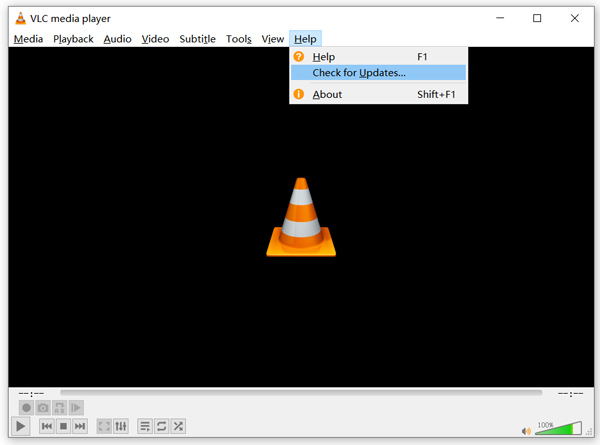
Ανοίξτε το VLC και κάντε κλικ στο μενού Βοήθεια (Help). Επιλέξτε την επιλογή Check for Updates από το αναπτυσσόμενο μενού. Το VLC θα αρχίσει να ελέγχει αν υπάρχει διαθέσιμη νεότερη έκδοση. Στη συνέχεια, μπορείτε να ακολουθήσετε τις οδηγίες για να αναβαθμίσετε το VLC στην πιο πρόσφατη έκδοσή του.
Μπορείτε επίσης να απεγκαταστήσετε απευθείας το VLC από τον υπολογιστή σας και στη συνέχεια να μεταβείτε στον επίσημο ιστότοπό του, το VideoLAN, για να εγκαταστήσετε τη σωστή έκδοση. Αφού εγκαταστήσετε ένα νέο VLC Media Player, μπορείτε να αναπαράγετε το αρχείο MKV και να ελέγξετε αν παίζει κανονικά.
Μέρος 3. Ενεργοποίηση ήχου για να διορθώσετε VLC Player χωρίς ήχο κατά την αναπαραγωγή MKV
Εάν το πρόγραμμα αναπαραγωγής πολυμέσων VLC σας μπορεί να αναπαράγει αρχείο MKV αλλά χωρίς ήχο, θα πρέπει να ελέγξετε αν οι ρυθμίσεις ήχου είναι σωστές.
Βήμα 1. Επιλέξτε την επιλογή Εργαλεία (Tools) στη γραμμή μενού του VLC. Από τα αναπτυσσόμενα μενού, επιλέξτε Προτιμήσεις (Preferences). Στη συνέχεια θα μεταφερθείτε στο παράθυρο Simple Preferences.
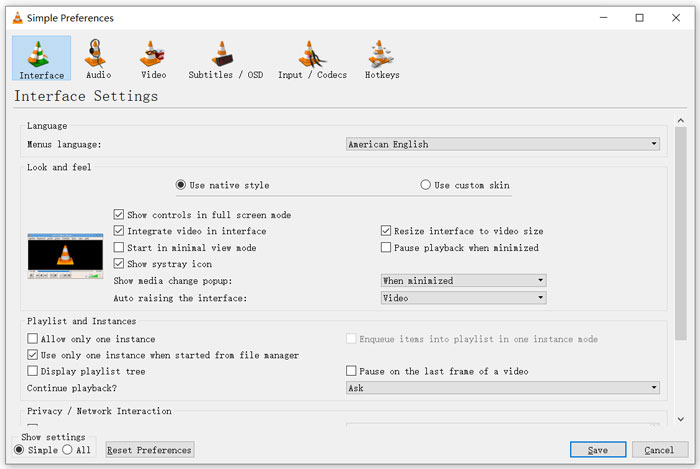
Βήμα 2. Κάντε κλικ στην καρτέλα Ήχος (Audio) και έπειτα τσεκάρετε την επιλογή Enable Audio. Σε αυτό το βήμα μπορείτε επίσης να προσαρμόσετε το Output Module, HDMI/SPDIF audio passthrough και τη Συσκευή (Device) ανάλογα με τις ανάγκες σας. Κάντε κλικ στο κουμπί Save για να αποθηκεύσετε τις αλλαγές.
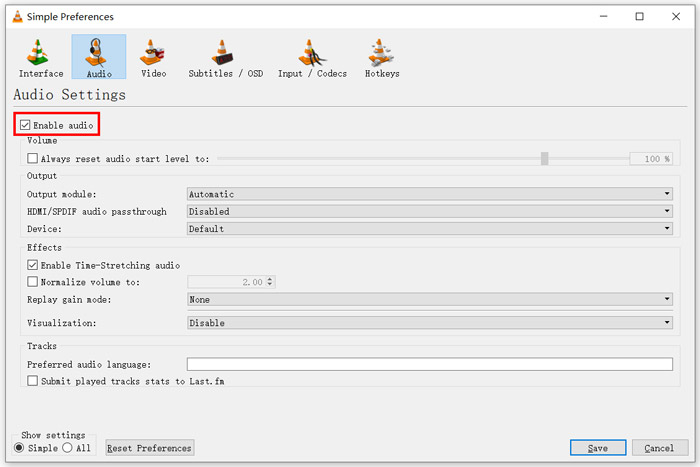
Τώρα θα επιστρέψετε στην κύρια διεπαφή του VLC· μπορείτε να κάνετε κλικ στο Media και στη συνέχεια στο Open File για να αναπαράγετε το αρχείο MKV σας.
Μέρος 4. Επιλέξτε μια εναλλακτική λύση αναπαραγωγής VLC για αναπαραγωγή αρχείων MKV
Όταν θέλετε να παρακολουθήσετε ταινίες MKV, μπορείτε επίσης να επιλέξετε κάποιον άλλο player αντί για το VLC. Μπορείτε να δοκιμάσετε τον δημοφιλή Free Online Video Player. Είτε χρησιμοποιείτε υπολογιστή με Windows 10/8/7 είτε Mac, μπορείτε να βασιστείτε σε αυτόν για να αναπαράγετε οποιαδήποτε αρχεία MKV με υψηλή ποιότητα.
Αυτή η δωρεάν διαδικτυακή συσκευή αναπαραγωγής έχει τη δυνατότητα να παίζει ομαλά αρχεία 4K, 1080p / 720p HD, SD, βίντεο 3D και αρχεία ήχου. Εκτός από το MKV, υποστηρίζει επίσης πολλές άλλες μορφές όπως MP4, MOV, FLV, AVI, MPEG, WMV, WMA, AAC, MP3 και άλλα.
Βήμα 1. Όταν θέλετε να δείτε αρχεία MKV, μπορείτε να μεταβείτε στον ιστότοπο Free Online Video Player. Είναι συμβατός με κάθε πρόγραμμα περιήγησης, όπως Chrome, IE, Firefox και Safari. Κάντε κλικ στο κουμπί Play Now για να εγκαταστήσετε γρήγορα έναν μικρό εκκινητή για την αναπαραγωγή MKV.
Βήμα 2. Μόλις ολοκληρωθεί η εγκατάσταση, αυτός ο δωρεάν online player αρχείων MKV θα ξεκινήσει αυτόματα. Κάντε κλικ στο κουμπί Open File για να εισαγάγετε το αρχείο MKV σας. Εδώ μπορείτε επίσης να κάνετε κλικ στο Open Disc για να παρακολουθήσετε μια ταινία DVD.
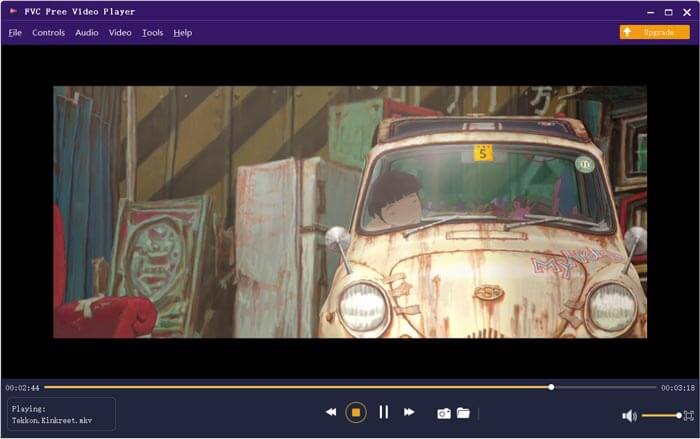
Το βίντεο MKV θα ξεκινήσει αυτόματα την αναπαραγωγή. Σας δίνεται ο πλήρης έλεγχος της αναπαραγωγής MKV. Σε σύγκριση με το VLC Media Player, προσφέρει έναν πιο εύκολο τρόπο για να απολαμβάνετε αρχεία MKV. Αυτός ο δωρεάν online MKV player υποστηρίζει τόσο DTS-HD όσο και Dolby TrueHD, ώστε να έχετε εξαιρετική ηχητική εμπειρία.
Μέρος 5. Συχνές ερωτήσεις για το VLC Player δεν θα παίξει MKV
Η έξυπνη τηλεόραση παίζει αρχεία MKV;
Ναί. Πολλές έξυπνες τηλεοράσεις όπως η Sony και η Samsung που μπορούν να υποστηρίξουν αρχεία MKV. Μπορείτε να παίξετε το MKV μέσω εξωτερικού σκληρού δίσκου ή συσκευής UBS
Πώς να παίξετε DVD με το VLC Media Player;
Όταν θέλετε να αναπαράγετε μια ταινία DVD με VLC, πρέπει πρώτα να τοποθετήσετε το δίσκο DVD στη μονάδα δίσκου του υπολογιστή σας. Ανοίξτε το VLC, κάντε κλικ στο Media στη γραμμή μενού και μετά επιλέξτε Open Disc. Περιηγηθείτε και φορτώστε αυτήν την ταινία DVD σε VLC και παίξτε την.
Πώς να απενεργοποιήσετε την αποκωδικοποίηση επιτάχυνσης υλικού σε VLC;
Για να απενεργοποιήσετε την αποκωδικοποίηση επιτάχυνσης υλικού στο VLC Media Player, θα πρέπει να μεταβείτε στις Προτιμήσεις από το μενού Εργαλεία. Επιλέξτε κατηγορία Εισαγωγή / κωδικοποιητές και στη συνέχεια κωδικοποιητές. Εντοπίστε την επιλογή αποκωδικοποίησης με επιτάχυνση υλικού και απενεργοποιήστε την εκεί.
συμπέρασμα
Όταν αντιμετωπίζετε το πρόβλημα ο VLC player δεν παίζει αρχεία MKV, μπορείτε απευθείας να χρησιμοποιήσετε έναν άλλον player, όπως τον προτεινόμενο Free Online Video Player, για να δείτε τα αρχεία MKV σας. Επίσης, μπορείτε να επιλέξετε να αναβαθμίσετε το VLC Media Player ή να προσαρμόσετε διάφορες ρυθμίσεις για να το διορθώσετε.
-
 Δωρεάν και επαγγελματικοί τρόποι μετατροπής MKV σε MOV
 Πώς μπορώ να μετατρέψω το MKV σε MOV σε Mac; Μπορεί το iMovie να διαβάσει το MKV; Τι σημαίνει η μορφή MOV; Αυτή η ανάρτηση περιγράφει 2 απλούς τρόπους για να σας βοηθήσει να μετατρέψετε MKV σε MOV με δωρεάν online και επαγγελματικούς μετατροπείς βίντεο.
-
 Πώς να μετατρέψετε το M2TS σε MKV χωρίς να χάσετε την ποιότητα
 Θέλετε να μετατρέψετε το M2TS σε MKV διατηρώντας παράλληλα την αρχική ποιότητα; Αυτή η ανάρτηση σας δείχνει δωρεάν και online μεθόδους για να αλλάξετε χωρίς απώλειες το M2TS σε MKV.
-
 VLC Media Player - Μια σύντομη ανασκόπηση του προγράμματος αναπαραγωγής βίντεο και των καλύτερων εναλλακτικών λύσεων σε Windows και Mac
 Γιατί ο ήχος δεν λειτουργεί στο VLC Media Player; Αν θέλετε να μάθετε περισσότερα σχετικά με το δημοφιλές πρόγραμμα αναπαραγωγής πολυμέσων, μπορείτε να μάθετε περισσότερα σχετικά με την κριτική και τις καλύτερες εναλλακτικές λύσεις από το άρθρο.
