


 Video Converter Ultimate
 Εγγραφή οθόνης
 Επισκευή βίντεο
 Ασφαλές κατέβασμα
Ένας οδηγός για το πώς να εξαγάγετε ήχο από DVD με το VLC Player
Το VLC Player είναι ένα δωρεάν εργαλείο που προσφέρει περισσότερα απ’ όσα ίσως περιμένετε. Πρώτα και κύρια, είναι ένα εξαιρετικό πρόγραμμα αναπαραγωγής βίντεο που ανταποκρίνεται πλήρως στο όνομά του. Προσφέρει μια ευρεία γκάμα από ατομικές ρυθμίσεις. Δεύτερον, μπορεί να μετατρέπει μορφές βίντεο και να πραγματοποιεί απλή επεξεργασία βίντεο. Ίσως σας εκπλήξει το ότι το VLC Player μπορεί ακόμη και να αντιγράψει (rip) DVD και να διαχωρίσει το βίντεο από τον ήχο ώστε να τα αποθηκεύσετε χωριστά. Εφόσον διαθέτετε οπτική μονάδα, μπορείτε να το κάνετε αυτό μέσα από το VLC Player. Σε αυτό το άρθρο θα σας δείξουμε πώς να εξάγετε τον ήχο από DVD με το VLC Player και στους δύο τύπους συσκευών, σε δύο ενότητες. Αν θεωρείτε ότι οι λειτουργίες του VLC Player είναι υπερβολικά περιορισμένες, μπορείτε επίσης να δοκιμάσετε τις εναλλακτικές που προτείνουμε.

Μέρος 1. Αντιγραφή ήχου DVD με VLC Player
Πριν ξεκινήσουμε την αντιγραφή ήχου από DVD, πρέπει να κάνουμε κάποια προετοιμασία. Πρώτον, πρέπει να βεβαιωθείτε ότι έχετε εγκαταστήσει την πιο πρόσφατη έκδοση του VLC Player στον υπολογιστή σας. Διαφορετικά, ορισμένες λειτουργίες ενδέχεται να μην λειτουργούν σωστά. Δεύτερον, πρέπει να προετοιμάσουμε μια μονάδα DVD που μπορεί να διαβάσει DVD και να τη συνδέσουμε στον υπολογιστή μας. Έτσι μπορούμε να διαβάσουμε τις πληροφορίες στον δίσκο. Μόλις είμαστε έτοιμοι, μπορούμε να ακολουθήσουμε τα παρακάτω βήματα.
Χρήση του VLC Player σε Windows
Εάν χρησιμοποιείτε υπολογιστή με Windows, διαβάστε τις αναλυτικές οδηγίες σε αυτήν την ενότητα. Δείτε πώς μπορείτε να εξαγάγετε ήχο από ένα DVD με ένα VLC Player στον υπολογιστή σας.
Βήμα 1: Τοποθετήστε το DVD σας. Αν ο υπολογιστής σας διαθέτει μονάδα DVD, εισαγάγετε τον δίσκο σε αυτή. Σημειώστε ότι πρέπει να βεβαιωθείτε πως δεν είναι μονάδα μόνο για CD· διαφορετικά, το DVD σας δεν θα μπορεί να διαβαστεί.
Εάν ο υπολογιστής σας δεν διαθέτει μονάδα δίσκου, θα πρέπει να συνδέσετε μια μονάδα USB DVD σε αυτήν.
Βήμα 2: Ανοίξτε το VLC Player στον υπολογιστή σας. Κάντε κλικ στο Media για να ανοίξετε το αναπτυσσόμενο μενού.
Βήμα 3: Επιλέξτε Open Disc ανάμεσα σε όλες τις επιλογές.
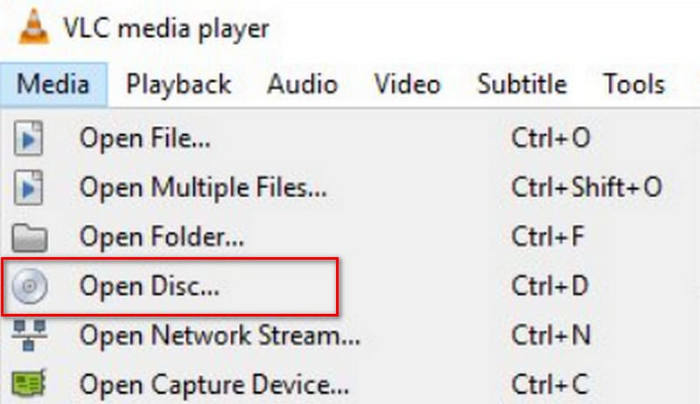
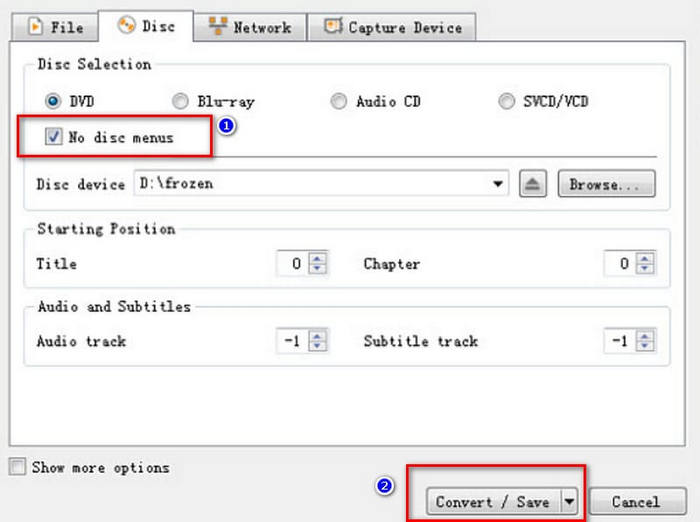
Βήμα 4: Θα ανοίξει ένα παράθυρο Open Media. Βρείτε την επιλογή No disc menus και επιλέξτε την (τικ).
Βήμα 5: Εντοπίστε το κουμπί Play στην κάτω δεξιά γωνία. Έπειτα κάντε κλικ στο Convert/Save.
Βήμα 6: Θα ανοίξει μια νέα σελίδα Convert. Αναπτύξτε το πλαίσιο δίπλα στο Profile και επιλέξτε Audio - MP3.
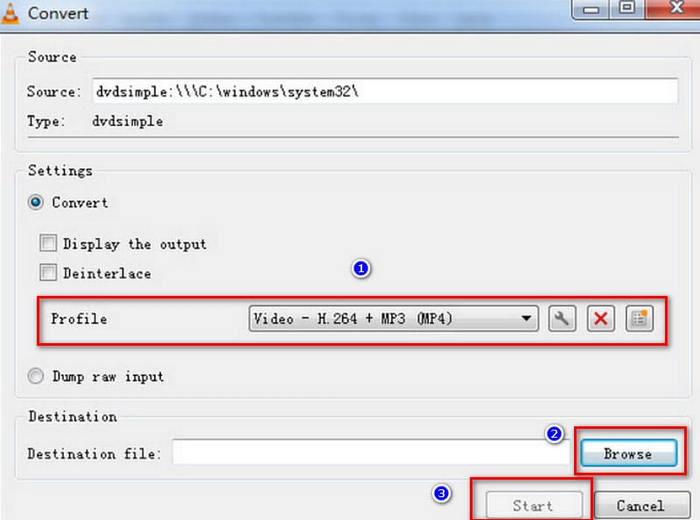
Βήμα 7: Για να ορίσετε τη διαδρομή αποθήκευσης του αντιγραμμένου ήχου, κάντε κλικ στο Browse, δώστε όνομα στο αρχείο σας και επιλέξτε έναν φάκελο.
Βήμα 8: Τέλος, επιστρέψτε στο παράθυρο Convert και κάντε κλικ στο Start. Η διαδικασία αντιγραφής ήχου στο VLC θα ξεκινήσει.
Χρήση του VLC Player σε Mac
Ακολουθούν τα βήματα για την αφαίρεση ήχου από ένα DVD χρησιμοποιώντας ένα VLC Player σε Mac.
Βήμα 1: Αρχικά, πρέπει να τοποθετήσετε το DVD στη μονάδα. Αν ο Mac σας διαθέτει οπτική μονάδα, εισαγάγετε τον δίσκο απευθείας. Αν όχι, χρησιμοποιήστε μια εξωτερική μονάδα USB για να διαβάσετε το DVD.
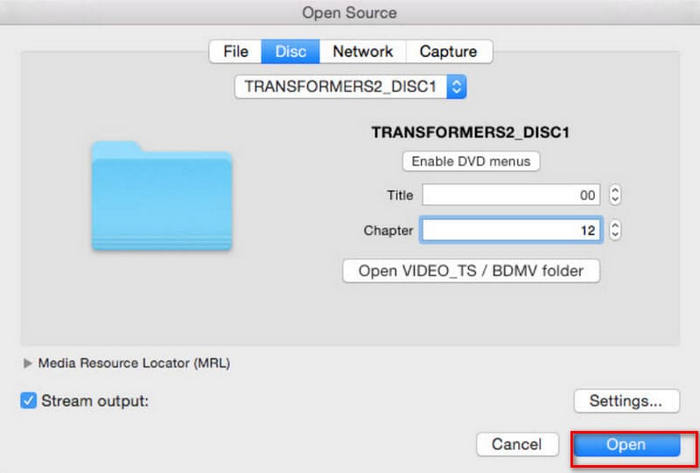
Βήμα 2: Ανοίξτε το VLC Player στη συσκευή σας. Στην κύρια διεπαφή, επιλέξτε File > Open File. Όταν εμφανιστεί το παράθυρο Open Source, μεταβείτε στην καρτέλα Disc. Επιλέξτε το DVD που εισαγάγατε.
Βήμα 3: Στη συνέχεια, πρέπει να επιλέξετε το Disable DVD menus. Αν δεν το κάνετε, το VLC Player μπορεί να κολλήσει σε βρόχο προσπαθώντας να φορτώσει το μενού του DVD. Πρέπει επίσης να εισαγάγετε τον σωστό τίτλο και κεφάλαιο.
Βήμα 4: Κάντε κλικ στο Stream output και έπειτα στο κουμπί Settings. Έτσι θα ανοίξει η σελίδα ρυθμίσεων εξόδου.
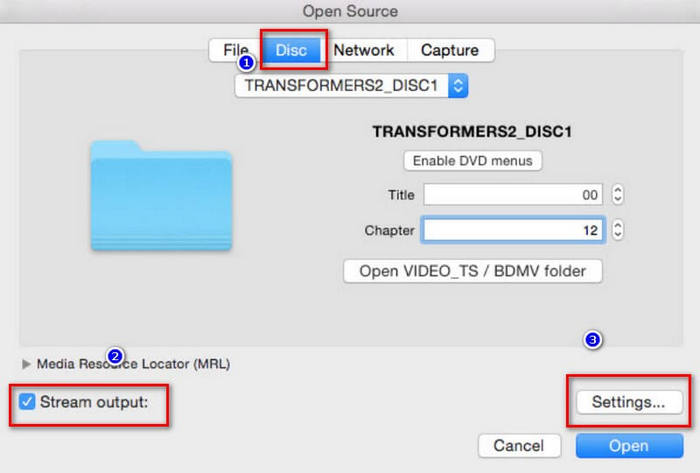
Βήμα 5: Στο παράθυρο ρυθμίσεων εξόδου, κάντε κλικ στο File > Browse για να βρείτε έναν φάκελο στο Mac σας, όπου θέλετε να αποθηκεύσετε τον αντιγραμμένο ήχο.
Βήμα 6: Έπειτα, μεταβείτε στις καρτέλες Encapsulation Method και Transcoding για να επιλέξετε μια μορφή.
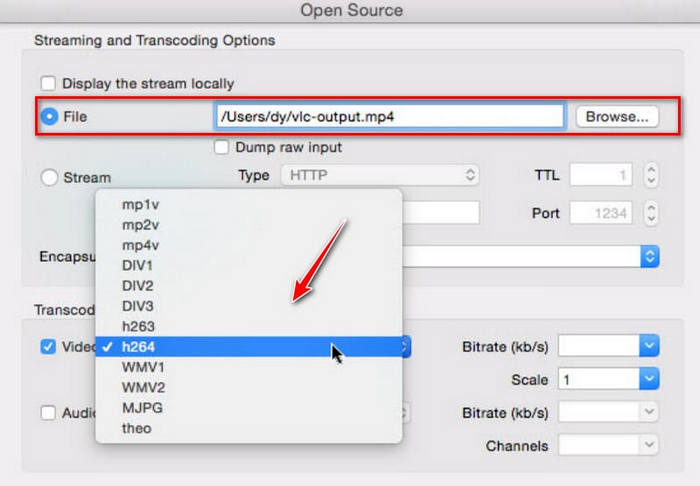
Βήμα 7: Όταν ολοκληρώσετε όλες τις ρυθμίσεις, κάντε κλικ στο Open για να ξεκινήσετε την αντιγραφή ήχου από το DVD με το VLC Player. Η διαδικασία θα είναι ορατή στη διεπαφή του προγράμματος αναπαραγωγής.
Μέρος 2. Εναλλακτική λύση για το VLC Player
Τώρα ξέρουμε πώς να χρησιμοποιούμε το VLC Player σε υπολογιστές Windows και Mac για να εξάγουμε μουσική από DVD. Ωστόσο, το VLC Player δεν είναι το μόνο εργαλείο που μπορεί να το κάνει αυτό. Αν και είναι δωρεάν, η λειτουργικότητα είναι σχετικά βασική. Ας υποθέσουμε ότι θέλετε μια πιο ολοκληρωμένη υπηρεσία και θέλετε να κάνετε κάποια επαγγελματική επεξεργασία του εξαγόμενου ήχου. Σας συνιστούμε να χρησιμοποιήσετε ένα επαγγελματικό πρόγραμμα αντιγραφής DVD, όπως το AnyMP4 DVD Ripper. Δεν μπορεί μόνο να αντιγράψει αυτοσχέδια DVD, αλλά και να μετατρέψει εμπορικά DVD 99 τίτλων σε πάνω από 500 ψηφιακές μορφές. Όσον αφορά την ταχύτητα αντιγραφής, διαθέτει τεχνολογία επιτάχυνσης υλικού για να διασφαλίσει ότι τα αρχεία μπορούν να παραχθούν με υψηλή ποιότητα και αποτελεσματικότητα. Με αυτό, μπορείτε να δημιουργήσετε αντίγραφα ασφαλείας του DVD σας σε αναλογία 1:1 χωρίς να διακυβεύεται η ποιότητα του βίντεο.
Δωρεάν λήψηΓια Windows 7 ή νεότεραΑσφαλής λήψη
Δωρεάν λήψηΓια MacOS 10.7 ή νεότεροΑσφαλής λήψη
Δείτε τι πρέπει να κάνετε για να αντιγράψετε ήχο DVD σε MP3 χρησιμοποιώντας το AnyMP4 DVD Ripper.
Βήμα 1: Κατεβάστε και εγκαταστήστε το AnyMP4 DVD Ripper στον υπολογιστή σας. Εκκινήστε το από την επιφάνεια εργασίας. Βεβαιωθείτε ότι διαθέτετε οπτική μονάδα για την ανάγνωση του DVD. Εισαγάγετε τον δίσκο στη μονάδα που έχετε προετοιμάσει. Κάντε κλικ στο "Load DVD". Έτσι, το πρόγραμμα θα φορτώσει το περιεχόμενο του DVD σας.

Βήμα 2: Η διεπαφή θα εμφανίσει τις λεπτομέρειες του DVD, συμπεριλαμβανομένων των υποτίτλων, του καναλιού ήχου, της διάρκειας, της ανάλυσης κ.λπ. Μπορείτε να τις επεξεργαστείτε ανάλογα με τις ανάγκες σας. Έπειτα, μπορείτε να επιλέξετε την επιλογή "Audio" στο αναπτυσσόμενο κουμπί "Output Formats" και να διαλέξετε μια μορφή ήχου.

Βήμα 3: Κάντε κλικ στο "Rip All" για να αποκτήσετε τα ψηφιακά αρχεία ήχου σας.
Μέρος 3. Συχνές ερωτήσεις για το VLC Extract DVD Audio
Να αντιγράψω CD σε MP3 ή WAV;
Αυτό εξαρτάται από το τι θέλετε να κάνετε με τον αντιγραμμένο ήχο. Γενικά, το WAV προσφέρει υψηλότερη ποιότητα ήχου, ενώ το MP3 προσφέρει μικρότερο μέγεθος αρχείου, το οποίο είναι πιο εύκολο στην αποθήκευση και τη διανομή. Το MP3 είναι επίσης πιο προσαρμόσιμο. Μπορείτε να κάνετε την επιλογή σας αφού λάβετε υπόψη τους παραπάνω παράγοντες.
Είναι εντάξει να μετατρέψετε FLAC σε WAV;
Ναι, μπορείτε να μετατρέψετε WAV σε FLAC ή να μετατρέψετε FLAC σε WAV. Και οι δύο μορφές είναι χωρίς απώλειες και σας προσφέρουν υψηλή ποιότητα ήχου. Ωστόσο, τα αρχεία FLAC είναι μικρότερα από τα αρχεία WAV, αν και δεν υπάρχει σχεδόν καμία διαφορά στην ποιότητα του ήχου. Εάν ανησυχείτε για τον χώρο αποθήκευσης της συσκευής σας, σας συνιστούμε να επιλέξετε FLAC ως μορφή εξόδου.
Μπορούν οι άνθρωποι να ακούσουν τη διαφορά μεταξύ WAV και MP3;
Η διαφορά ανάμεσα στα WAV, FLAC και MP3 είναι αμελητέα για τους περισσότερους χρήστες. Όταν συζητάμε τις διαφορές τους, συχνά αναφέρουμε ότι το WAV μπορεί να προσφέρει υψηλότερη ποιότητα, ενώ το MP3 συμπιέζει τα αρχεία πιο αποδοτικά, αλλά στην πραγματική ακρόαση μουσικής αυτό σχεδόν δεν γίνεται αντιληπτό.
συμπέρασμα
Πρόκειται για έναν οδηγό σχετικά με το πώς να χρησιμοποιήσετε το VLC Player για να εξάγετε ήχο από ένα DVD. Παρουσιάζουμε τη μέθοδο αντίστοιχα σε υπολογιστή με Windows και σε Mac. Μπορείτε να ακολουθείτε τα βήματα στο κείμενο και τις συνοδευτικές εικόνες. Αν θέλετε να κάνετε περισσότερες αλλαγές στον ήχο πριν από την εξαγωγή, προτείνουμε την καλύτερη εναλλακτική του VLC Player, το AnyMP4 DVD Ripper. Οι ισχυρές του δυνατότητες δεν θα σας απογοητεύσουν.
-
 3 Μέθοδοι για να Εγγράψετε Video_TS σε DVD σε Windows και Mac
 Αν έχετε το αρχείο TS πρόχειρο και θέλετε να το αποθηκεύσετε σε DVD, διαβάστε αυτόν τον οδηγό. Θα σας δείξουμε λεπτομερώς πώς να εγγράψετε το Video_TS σε DVD σε υπολογιστές Windows ή Mac.
-
 Ανασκόπηση 2025 5 δωρεάν συσκευών αναπαραγωγής DVD για Windows 10
 Ποιο είναι το καλύτερο δωρεάν DVD player για τα Windows 10; Πώς να αποκτήσετε το Windows Media Player αναπαραγωγή DVD; Αυτή η ανάρτηση παραθέτει 5 καλύτερες δωρεάν συσκευές αναπαραγωγής DVD για τα Windows 10.
-
 Λογισμικό DVD Player για Mac Δωρεάν λήψη 2025
 Πώς να παίξετε ένα DVD σε Mac χωρίς μονάδα DVD; Πώς μπορώ να χρησιμοποιήσω ένα εξωτερικό DVD player με το Mac μου; Αυτή η ανάρτηση μοιράζεται 5 δωρεάν συσκευές αναπαραγωγής DVD για Mac.
