


 Video Converter Ultimate
 Εγγραφή οθόνης
 Επισκευή βίντεο
Μάθετε πώς να περικόψετε ένα βίντεο στο Adobe Premiere [2024]
Κατά την επεξεργασία ενός βίντεο, είναι πολύ συνηθισμένο να χειριζόμαστε κλιπ με μεγάλης διάρκειας υλικό που μπορεί να περιέχουν περιττά μέρη που πρέπει να αφαιρεθούν. Επίσης, υπάρχουν περιπτώσεις όπου χρειάζεται να στείλουμε ένα συγκεκριμένο μέρος του βίντεο, με αποτέλεσμα να περικόπτουμε κάποιο μέρος του.
Τα καλά νέα είναι ότι υπάρχει ένα εργαλείο που κάνει αυτή τη διαδικασία απλή. Το Adobe Premiere επιτρέπει στους χρήστες του να επιλέγουν, να περικόπτουν ή να κόβουν συγκεκριμένα τμήματα των βίντεό τους με ακρίβεια. Με αυτόν τον τρόπο, είτε μειώνετε τη διάρκεια για να τηρήσετε ένα χρονικό όριο είτε αφαιρείτε στοιχεία που αποσπούν την προσοχή, αυτό το εργαλείο επεξεργασίας βίντεο μπορεί εύκολα να το πραγματοποιήσει. Τώρα, σε αυτόν τον απλοποιημένο οδηγό, έχετε την ευκαιρία να μάθετε πώς να περικόπτετε βίντεο στο Adobe Premiere. Τι περιμένετε; Συνεχίστε την ανάγνωση!

Μέρος 1. Τι είναι το Adobe Premiere
Το Adobe Premiere είναι ένα πολύ γνωστό επαγγελματικό λογισμικό επεξεργασίας βίντεο που αναπτύχθηκε από την Adobe Systems. Κυκλοφόρησε για πρώτη φορά το 1991 και από τότε έγινε γρήγορα δημοφιλές χάρη στις ισχυρές δυνατότητές του.
Σήμερα, το Adobe Premiere αποτελεί μέρος της σουίτας Adobe Creative Cloud και παραμένει ένα από τα κορυφαία προγράμματα επεξεργασίας βίντεο που χρησιμοποιούνται σε ολόκληρο τον κλάδο από διάφορους έμπειρους επεξεργαστές βίντεο. Με αυτό το εργαλείο επεξεργασίας βίντεο, οι χρήστες μπορούν να περικόπτουν, να συγχωνεύουν, να προσθέτουν εφέ, να οργανώνουν βίντεο κλιπ και πολλά άλλα.
Γιατί να χρησιμοποιήσετε το Adobe Premiere για να περικόψετε βίντεο;
Η χρήση του Adobe Premiere για την περικοπή ενός βίντεο είναι μια εξαιρετική λύση αν έχετε να κάνετε με μεγάλα βίντεο για να κόψετε ανεπιθύμητα τμήματα. Με τη λειτουργία Razor και τους δείκτες χρονοδιαγράμματος, μπορείτε εύκολα να περικόψετε τα βίντεο στο ακριβές καρέ, εξασφαλίζοντας ομαλές επεξεργασίες και ένα γυαλισμένο τελικό προϊόν. Τέλος, σας δίνει τον έλεγχο για να κάνετε καθαρές και επαγγελματικές περικοπές γρήγορα.
Μέρος 2. Περικοπή βίντεο στο Adobe Premiere [Απλοποιημένο]
Η περικοπή βίντεο στο Adobe Premiere είναι πολύ απλή και αποτελεσματική. Επιτρέπει στους χρήστες να περικόπτουν εύκολα ανεπιθύμητα μέρη από τα μεγάλα βίντεο κλιπ τους. Παρακάτω είναι ένας οδηγός για το πώς να περικόψετε εύκολα ένα βίντεο στο Adobe Premiere:
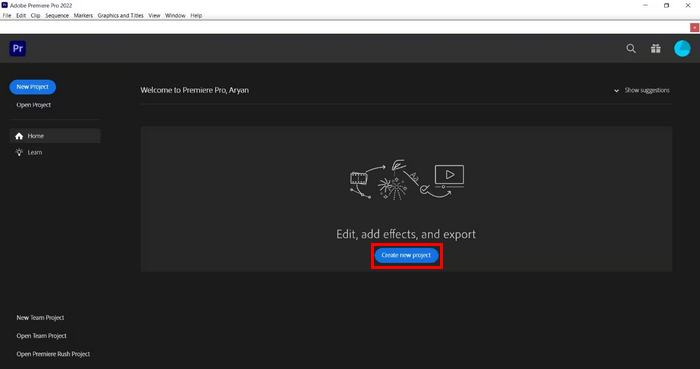
Βήμα 1. Πρώτα, στο Adobe Premiere, πρέπει να δημιουργήσετε ένα νέο έργο.
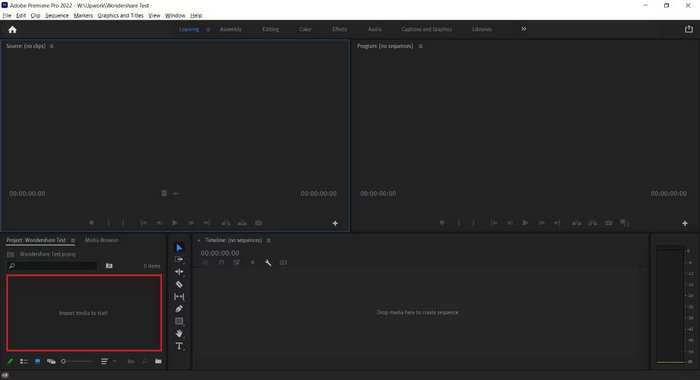
Βήμα 2. Στη συνέχεια, εισαγάγετε το αρχείο βίντεο που θέλετε να περικόψετε κάνοντας κλικ στο Import Media to Start below.
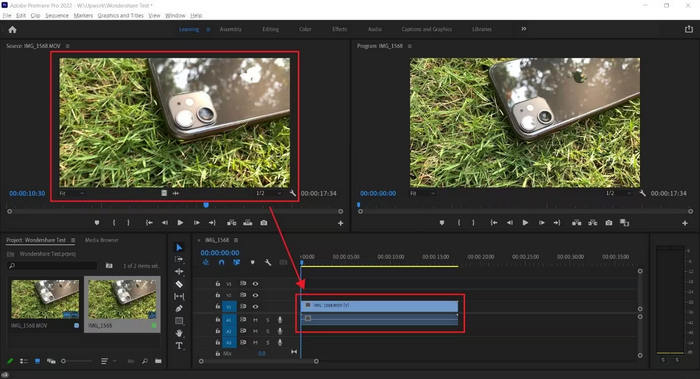
Βήμα 3. Έπειτα, επιλέξτε το βίντεο που έχετε εισαγάγει από το Source Window και σύρετέ το εύκολα στο Timeline.
Βήμα 4. Τώρα, κάντε κλικ στο βίντεο που θέλετε να περικόψετε από το Timeline σας και επιλέξτε το Razor Tool. Στη συνέχεια, επιλέξτε το σημείο ή το μέρος από όπου θέλετε να ξεκινήσει το κόψιμο και επιβεβαιώστε με το αριστερό κουμπί του ποντικιού σας.
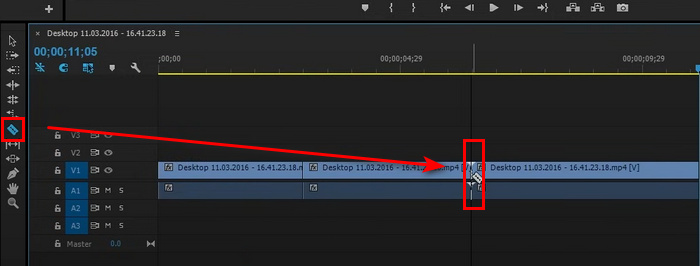
Συμβουλή: Μπορείτε επίσης να επιλέξετε το Razor Tool πατώντας C στο πληκτρολόγιο.
Αυτό είναι! Έχετε πλέον περικόψει το βίντεό σας με τη βοήθεια της λειτουργίας Adobe Trim Video. Είναι πράγματι αλήθεια ότι με αυτό το εργαλείο επεξεργασίας βίντεο, μπορείτε εύκολα και με ακρίβεια να κόψετε ένα βίντεο. Έτσι, αν εργάζεστε με μεγάλα και μεγάλα βίντεο κλιπ, είναι πλέον παιχνιδάκι για εσάς να κόψετε τα περιττά μέρη τους.
Αν σας ενδιαφέρει το Adobe Premiere Pro, κάντε κλικ εδώ για να μάθετε περισσότερα σχετικά με το πώς να επιταχύνετε ένα βίντεο με αυτό.
Μέρος 3. Η καλύτερη εναλλακτική λύση για το Adobe Premiere Trim Video
Ενώ η χρήση του Adobe Premiere για την περικοπή ενός βίντεο είναι μια εξαιρετική μέθοδος για την ακριβή περικοπή ανεπιθύμητων τμημάτων, άλλοι μπορεί να το βρουν ακριβό να το αγοράσουν εάν πρόκειται να χρησιμοποιηθεί αποκλειστικά για τη λειτουργία περικοπής βίντεο. Αν ψάχνετε για κάτι λιγότερο ακριβό αλλά που να προσφέρει την ίδια ποιότητα με ένα πρόγραμμα περικοπής βίντεο, το Aiseesoft Video Converter Ultimate είναι το καλύτερο για εσάς.
Αυτό το ολοκληρωμένο εργαλείο μετατροπής βίντεο προσφέρει μια σειρά από λειτουργίες που μπορούν να καλύψουν τις περισσότερες ανάγκες επεξεργασίας βίντεο των χρηστών. Διαθέτει ένα ειδικό εργαλείο περικοπής βίντεο που μπορεί εύκολα να περικόψει βίντεο χωρίς την πολυπλοκότητα ενός πιο προηγμένου λογισμικού. Επιπλέον, σας επιτρέπει να επιλέξετε τα σημεία έναρξης και λήξης των βίντεό σας για ευκολότερη περικοπή.
Βασικά χαρακτηριστικά:
• Επιλογή χειροκίνητης εισαγωγής για περικοπή των ωρών έναρξης και λήξης του τμήματος βίντεο.
• Επιτρέπει την προσθήκη πολλαπλών τμημάτων για την περικοπή διαφορετικών τμημάτων του βίντεο.
• Διαχωρίζει γρήγορα το βίντεο σε τμήματα για ταχύτερη επεξεργασία.
• Προεπισκόπηση του βίντεο που έχει περικοπεί με αναπαραγωγή, παύση και πλοήγηση καρέ-καρέ.
• Συγχώνευση πολλαπλών κομμένων τμημάτων σε ένα μόνο αρχείο.
Δείτε πώς να περικόψετε ένα βίντεο με το Aiseesoft Video Converter Ultimate:
Βήμα 1. Πρώτα, κάντε λήψη και εγκατάσταση του Aiseesoft Video Converter Ultimate στον υπολογιστή σας.
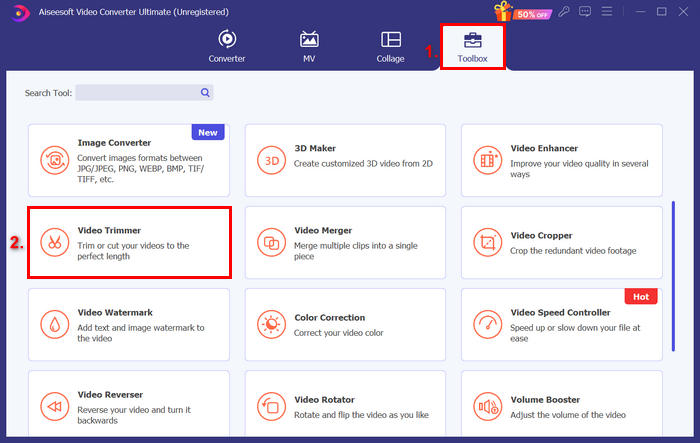
Βήμα 2. Εκκινήστε το εργαλείο, μεταβείτε στην καρτέλα Toolbox και επιλέξτε Video Trimmer.
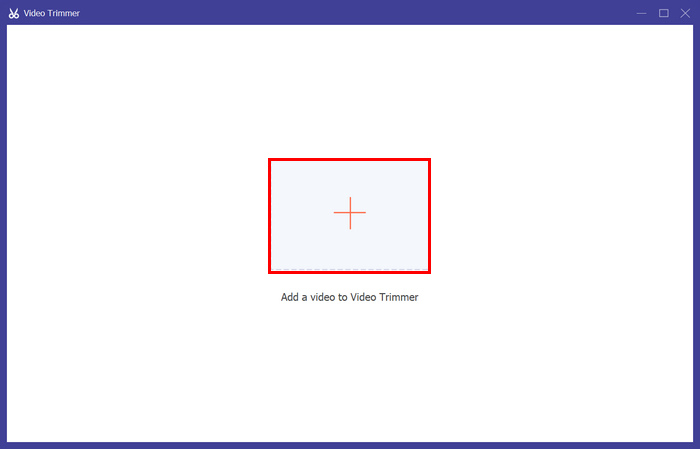
Βήμα 3. Κάντε κλικ στο Add a Video to Video Trimmer για να προσθέσετε το βίντεο που θέλετε να περικόψετε.
Βήμα 4. Στη συνέχεια, μετακινήστε την αρχή και το τέλος του κλιπ σύροντάς τα, μετακινώντας τα από αριστερά προς τα δεξιά ή πληκτρολογώντας τον χρόνο έναρξης και λήξης του μέρους του βίντεο που θέλετε να περικόψετε. Μόλις τελειώσετε, κάντε κλικ στο κουμπί Export παρακάτω.
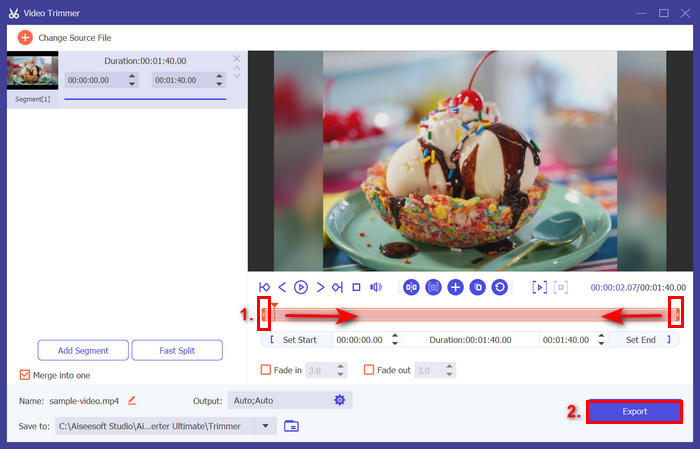
Συμβουλή: Αν θέλετε να περικόψετε το βίντεο, χρησιμοποιήστε τη λειτουργία Fast Slip trimmer. Αρκεί να κάνετε κλικ στο κουμπί Fast Slip δίπλα στο κουμπί Add Segment. Έπειτα, επιλέξτε τη λειτουργία με την οποία θέλετε να χωρίσετε το τμήμα. Αν επιλέξετε να το χωρίσετε κατά μέσο όρο, τότε απλώς δηλώστε τον αριθμό, αλλά αν θέλετε να το χωρίσετε κατά χρόνο, τότε δηλώστε τον χρόνο. Στη συνέχεια, κάντε κλικ στο κουμπί Split.
Το Aiseesoft είναι επίσης εξαιρετικό για το κόψιμο αρχείων ήχου όπως τα MP3.
Μέρος 4. Συχνές ερωτήσεις σχετικά με την περικοπή βίντεο στο Adobe Premiere
Πώς μπορώ να κάνω ακριβείς περικοπές στο Adobe Premiere;
Το Adobe Premiere προσφέρει διάφορα εργαλεία για να κάνετε τις περικοπές σας ακριβείς. Μια μέθοδος είναι η χρήση της Παρακολούθησης Πηγής για να ορίσετε τα σημεία εισόδου και εξόδου πριν προσθέσετε το κλιπ στη γραμμή χρόνου, κάτι που σας δίνει καλύτερο έλεγχο σχετικά με το πού αρχίζει και πού τελειώνει το κλιπ. Για ακόμη μεγαλύτερη ακρίβεια, μπορείτε να κάνετε ζουμ στη γραμμή χρόνου χρησιμοποιώντας το Ρυθμιστικό Ζουμ για να εστιάσετε σε συγκεκριμένα καρέ.
Είναι δυνατή η αναίρεση μιας περικοπής ή η επαναφορά ενός περικομμένου πλάνου στο Adobe Premiere;
Ναι. Μπορείτε εύκολα να αναιρέσετε οποιαδήποτε ενέργεια περικοπής πατώντας Ctrl+Z αν χρησιμοποιείτε Windows ή Cmd+Z αν χρησιμοποιείτε Mac. Εάν κατά λάθος περικόψετε υπερβολικά μεγάλο μέρος ή αφαιρέσετε λάθος τμήμα, μπορείτε να χρησιμοποιήσετε την εντολή Αναίρεση πολλές φορές για να επαναφέρετε τις αλλαγές σας. Επιπλέον, εάν ένα τμήμα του βίντεο έχει περικοπεί αλλά δεν έχει αφαιρεθεί εντελώς, μπορείτε απλώς να σύρετε τις άκρες του κλιπ προς τα έξω στη γραμμή χρόνου για να επαναφέρετε το περικομμένο υλικό.
Μπορώ να περικόψω πολλά κλιπ ταυτόχρονα στο Adobe Premiere;
Ναι. Το Adobe Premiere μπορεί να περικόψει πολλά βίντεο ταυτόχρονα. Απλώς επιλέξτε τα κλιπ που θέλετε να προσαρμόσετε στη γραμμή χρόνου και, στη συνέχεια, χρησιμοποιήστε το εργαλείο επεξεργασίας Ripple ή τους δείκτες γραμμής χρόνου για να τα περικόψετε όλα ταυτόχρονα. Αυτό είναι χρήσιμο όταν χρειάζεται να εφαρμόσετε συνεπή περικοπή σε πολλά κλιπ.
συμπέρασμα
Το να μάθετε πώς να περικόπτετε ένα βίντεο στο Adobe Premiere αποτελεί πλέον αναπόσπαστο μέρος της ψηφιακής μας ζωής, ειδικά όταν έχουμε να κάνουμε με μεγάλης διάρκειας βίντεο. Αν έχετε ήδη αυτήν την εφαρμογή λογισμικού στον υπολογιστή σας, μπορείτε να την αξιοποιήσετε, αν όχι, μπορείτε να δοκιμάσετε το Aiseesoft Video Converter Ultimate για να καλύψετε τις ανάγκες σας στο κόψιμο βίντεο.
-
 11 Αξιοσημείωτα Video Trimmers προς χρήση [Δωρεάν και επί πληρωμή]
 Ακολουθούν οι λίστες του λογισμικού επεξεργασίας βίντεο που μπορείτε να χρησιμοποιήσετε για να περικόψετε ένα βίντεο. Θα εξετάσουμε πραγματικά αυτά τα προγράμματα και θα παρέχουμε όλες τις λεπτομέρειες που αναζητάτε.
-
 3 εξαιρετικές μέθοδοι για το πώς να περικόψετε βίντεο στο Android
 Θέλετε να χρησιμοποιήσετε τη συσκευή σας Android για να κόψετε ένα βίντεο; Τότε αυτή η ανάρτηση είναι για εσάς. Θα συζητήσουμε πολύτιμους τρόπους για το πώς να συντομεύσετε ένα βίντεο στο Android.
-
 Πώς να περικόψετε ένα βίντεο με το TikTok [Λεπτομερείς οδηγίες]
 Θέλετε να μάθετε πώς να συντομεύσετε ένα βίντεο με το TikTok; Στη συνέχεια, θα παρέχουμε εύκολους τρόπους. Επίσης, θα μάθετε άλλες μεθόδους χρησιμοποιώντας εφαρμογές/προγράμματα εκτός σύνδεσης.
