


 Video Converter Ultimate
 Εγγραφή οθόνης
 Επισκευή βίντεο
 Ασφαλές κατέβασμα
Τι πρέπει να κάνουμε για να μετατρέψουμε φιλμ 8 χιλιοστών σε ψηφιακή μορφή ή DVD;
Πριν από την εμφάνιση των ψηφιακών φωτογραφικών μηχανών και των κινητών τηλεφώνων που μπορούν να τραβούν βίντεο, οι περισσότεροι άνθρωποι χρησιμοποιούσαν φωτογραφικές μηχανές φιλμ για να αποτυπώνουν τις όμορφες στιγμές της ζωής τους. Μετά τη λήψη, έπρεπε να στείλουμε το φιλμ σε ένα επαγγελματικό φωτογραφείο για επεξεργασία, προτού μπορέσουμε να πάρουμε μια ολοκληρωμένη φωτογραφία ή βίντεο. Σήμερα, σε αντίθεση με ορισμένους κινηματογραφιστές που επιδιώκουν μια ιδιαίτερη υφή και γυρίζουν βίντεο σε φιλμ, οι περισσότεροι απλοί άνθρωποι δεν έχουν πρόσβαση σε αυτό το παλιό μέσο. Ωστόσο, οι γονείς μας μπορεί να έχουν διατηρήσει κάποια παλιά φιλμ που έχουν εκτεθεί στον προβολέα πριν από πολύ καιρό, και οι αναμνήσεις που περιέχουν είναι πολύτιμες. Παρ’ όλα αυτά, το φιλμ είναι επιρρεπές σε φθορά και γήρανση ανά πάσα στιγμή και μπορεί εύκολα να χαθεί από κάποιο ατύχημα. Καλό είναι να δημιουργήσουμε ένα αντίγραφo ασφαλείας, δηλαδή να το μετατρέψουμε σε δημοφιλείς μορφές βίντεο ή DVD και να το αποθηκεύσουμε στη μνήμη του υπολογιστή μας ή στο cloud. Πώς λοιπόν μπορούμε να διατηρήσουμε αυτές τις αγαπημένες αναμνήσεις και να μετατρέψουμε το φιλμ 8mm σε ψηφιακή μορφή; Σε αυτό το άρθρο, θα παρουσιάσουμε τις καλύτερες μεθόδους. Μπορείτε να ζητήσετε επαγγελματική βοήθεια ή να χειριστείτε τον εξοπλισμό μόνοι σας.

Μέρος 1. Γιατί να μετατρέψετε φιλμ 8mm σε DVD ή ψηφιακή μορφή
Αν έχουμε μια ταινία σε άριστη κατάσταση στο σπίτι, γιατί να θέλουμε να εξάγουμε τις εικόνες ή τα βίντεο από αυτήν; Μπορεί να σκεφτείτε. Ωστόσο, πρέπει να καταλάβουμε ότι για να δούμε το περιεχόμενο μιας ταινίας 8 χιλιοστών, πρέπει να χρησιμοποιήσουμε μια ειδική συσκευή αναπαραγωγής 8 χιλιοστών. Ακόμα κι αν έχετε αυτόν τον εξοπλισμό στο σπίτι, πρέπει να λάβετε υπόψη τη φθορά της ταινίας. Κάθε φορά που αναπαράγετε το περιεχόμενο σε μια ταινία 8 χιλιοστών, προκαλείται νέα γδαρσίματα. Αλλά θα ήταν άσκοπο να κρατήσετε την ταινία αν δεν μπορείτε να δείτε το περιεχόμενό της. Όταν η φθορά φτάσει σε ένα συγκεκριμένο σημείο, οι εικόνες ή οι ταινίες στην ταινία θα χαθούν και δεν θα μπορούμε να δούμε κάποια από τα βίντεο και τις φωτογραφίες που μεταφέρουν τον χρόνο που περάσαμε με τα αγαπημένα μας πρόσωπα. Επομένως, ακόμα κι αν θέλετε να κρατήσετε την ταινία ως αναμνηστικό, συνιστούμε να μετατρέψετε την ταινία 8 χιλιοστών σε ψηφιακή μορφή ως αντίγραφο ασφαλείας.
Αφού εξαγάγετε τα αρχεία της ταινίας, μπορείτε να τα τοποθετήσετε σε διάφορες σύγχρονες συσκευές αποθήκευσης, όπως USB stick, εξωτερικούς σκληρούς δίσκους, DVD ή απευθείας στην εσωτερική μνήμη του υπολογιστή. Εάν δεν έχετε αρκετό χώρο αποθήκευσης επειδή τα αρχεία είναι πολύ μεγάλα, θα μπορούσατε να εξετάσετε το ενδεχόμενο να ανεβάσετε τα βίντεο σε μια μονάδα cloud. Εάν θυμάστε τον λογαριασμό σας, μπορείτε πάντα να αναπολείτε αυτές τις πολύτιμες αναμνήσεις στο διαδίκτυο και να τις μοιραστείτε με σημαντική οικογένεια και φίλους. Παρακάτω, προτείνουμε τρεις πιθανές λύσεις που θα σας βοηθήσουν να μεταφέρετε με επιτυχία 8mm σε ψηφιακή μορφή.
Μέρος 2. Ψηφιοποίηση της ταινίας DVD χρησιμοποιώντας ένα DVD Ripper
Το AnyMP4 DVD Ripper είναι ένα επαγγελματικό εργαλείο που μπορεί να αντιγράψει το φυσικό σας DVD σε ψηφιακή έκδοση. Με ευρεία υποστήριξη μορφών εξόδου, σας επιτρέπει να μετατρέψετε σε κοινές μορφές όπως MP4, MOV ή άλλες ασυνήθιστες μορφές. Είναι εύκολο στη χρήση, χάρη στην απλή διεπαφή του. Και αν το DVD σας έχει διαφορετικό κωδικό περιοχής που δεν μπορεί να αναπαραχθεί στην τρέχουσα περιοχή χρησιμοποιώντας ένα τοπικά αγορασμένο DVD player, μπορείτε επίσης να το χρησιμοποιήσετε για να το μετατρέψετε εύκολα. Υιοθετώντας προηγμένη τεχνολογία, μπορεί να αντιγράψει το DVD σας σε άλλες μορφές με γρήγορη ταχύτητα.
Εδώ θα σας δείξουμε πώς να μετατρέψετε φιλμ 8 χιλιοστών σε ψηφιακή έκδοση:
Βήμα 1. Κατεβάστε το AnyMP4 DVD Ripper στον υπολογιστή σας, τοποθετήστε το DVD στη μονάδα και το πρόγραμμα θα το εντοπίσει αυτόματα. Αν δεν το κάνει, μπορείτε να κάνετε χειροκίνητα κλικ στο “Load DVD” ώστε αυτό το εργαλείο να το αναγνωρίσει και να το αναλύσει.
Δωρεάν λήψηΓια Windows 7 ή νεότεραΑσφαλής λήψη
Δωρεάν λήψηΓια MacOS 10.7 ή νεότεροΑσφαλής λήψη
Βήμα 2. Κάντε κλικ στο αναπτυσσόμενο κουμπί δίπλα στο “Output Format” και επιλέξτε τη μορφή αποθήκευσης που προτιμάτε.
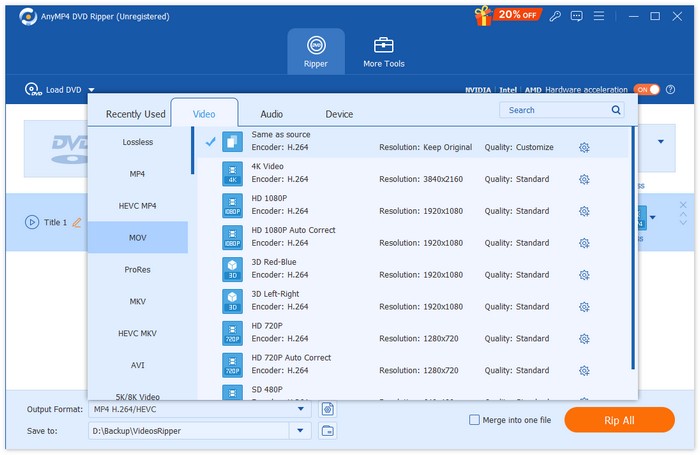
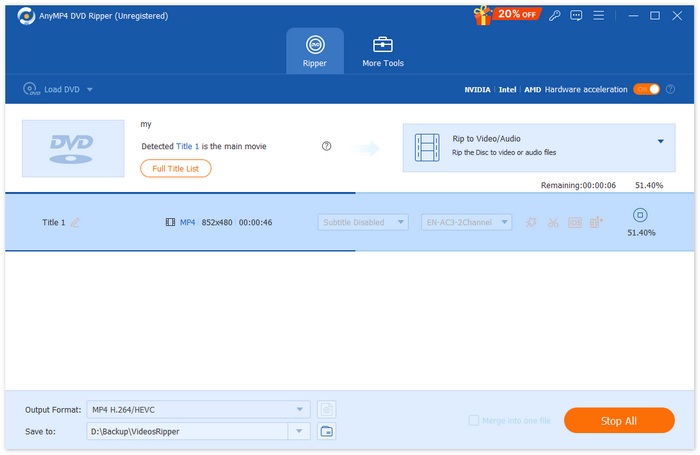
Βήμα 3. Μπορείτε επίσης να επεξεργαστείτε υπότιτλους και κομμάτια ήχου ανάλογα με τις ανάγκες σας. Αν είστε ικανοποιημένοι με το αποτέλεσμα, μπορείτε να κάνετε κλικ στο “Rip All” για να ψηφιοποιήσετε το φυσικό σας φιλμ 8mm.
Μέρος 3. Εγγραφή της ταινίας κατά την αναπαραγωγή για ψηφιοποίηση
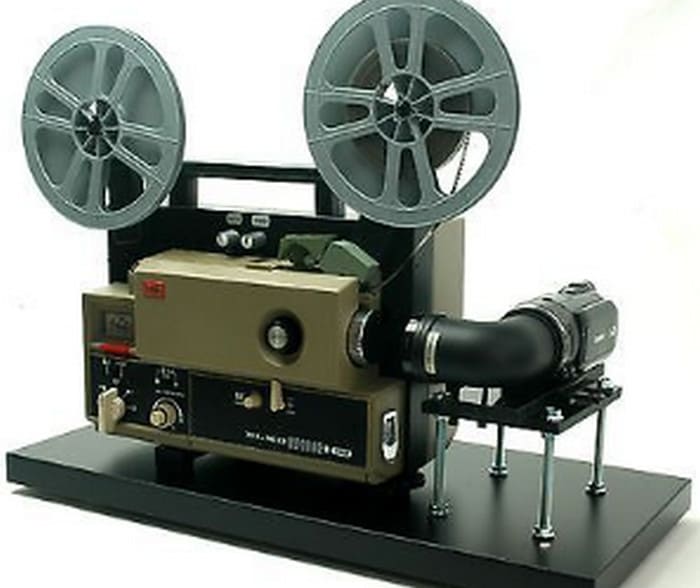
Αν έχετε μια συσκευή αναπαραγωγής ταινιών 8 χιλιοστών στο σπίτι, μπορείτε να δοκιμάσετε να τη μετατρέψετε μόνοι σας. Με αυτόν τον τρόπο, δεν θα χρειαστεί να πληρώσετε επιπλέον χρήματα ή να ξοδέψετε χρόνο αναζητώντας μια αξιόπιστη υπηρεσία επεξεργασίας ταινιών. Το κλειδί για αυτήν την εργασία είναι να χρησιμοποιήσετε έναν προβολέα ταινιών 8 χιλιοστών για να αναπαράγετε το βίντεο σε έναν κενό τοίχο ή επίπεδη οθόνη και στη συνέχεια να χρησιμοποιήσετε μια συσκευή εγγραφής βίντεο για να καταγράψετε αυτό που αναπαράγεται. Η καλύτερη επιλογή για συσκευή εγγραφής είναι μια επαγγελματική βιντεοκάμερα, η οποία θα σας βοηθήσει να επιτύχετε την υψηλότερη δυνατή ανάλυση. Ωστόσο, μπορείτε επίσης να χρησιμοποιήσετε πιο συνηθισμένες συσκευές, όπως ένα κινητό τηλέφωνο. Αφού ξεκινήσετε τον προβολέα, ρυθμίστε προσεκτικά την εστιακή απόσταση της προβολής έτσι ώστε η εικόνα να εμφανίζεται καθαρά στην οθόνη. Στη συνέχεια, χρησιμοποιείται ένα τρίποδο ή μια βάση κινητού τηλεφώνου για να ασφαλίσετε την κάμερα και να βεβαιωθείτε ότι η κάμερα καδράρει την προβαλλόμενη εικόνα. Πριν από την εγγραφή ολόκληρης της ταινίας, μπορείτε να εγγράψετε μερικά δευτερόλεπτα για δοκιμή.
Αν θέλετε να καταγράψετε μια οθόνη χρησιμοποιώντας το κινητό σας τηλέφωνο και δεν θέλετε να ξοδέψετε πολύ χρόνο μεταφέροντας το βίντεο αργότερα στον υπολογιστή, προτείνουμε το FVC Screen Recorder. Απλώς συνδέστε το κινητό σας σε αυτό· μπορεί να καταγράψει αυτό που βλέπει η κάμερα του τηλεφώνου σας απευθείας στην οθόνη του υπολογιστή σας χωρίς καθυστέρηση. Στη συνέχεια, μπορείτε να βελτιώσετε την ποιότητα της εγγραφής και να τη μετατρέψετε σε μία πιο δημοφιλή ψηφιακή μορφή χρησιμοποιώντας κάποιο λογισμικό επεξεργασίας βίντεο απευθείας στον υπολογιστή σας. Το FVC Screen Recorder διαθέτει επίσης ορισμένα ενσωματωμένα εργαλεία απλής επεξεργασίας, που σας επιτρέπουν να τροποποιείτε τη διάρκεια του βίντεο.
Δωρεάν ΛήψηΓια Windows 7 ή νεότεραΑσφαλής Λήψη
Δωρεάν ΛήψηΓια MacOS 10.7 ή νεότεροΑσφαλής Λήψη
Ακολουθεί τι πρέπει να κάνετε για να καταγράψετε φιλμ 8mm με αυτόν τον κορυφαίο MP4 recorder
Βήμα 1. Προετοιμάστε έναν προβολέα 8mm, έναν καθαρό λευκό τοίχο ή επιφάνεια προβολής. Σταθεροποιήστε το τηλέφωνό σας μπροστά από την επιφάνεια.
Βήμα 2. Κατεβάστε και εγκαταστήστε το FVC Screen Recorder στον υπολογιστή σας. Εκκινήστε το και επιλέξτε Phone Recorder.

Βήμα 3. Επιλέξτε iOS Recorder.

Βήμα 4. Ακολουθήστε τον οδηγό στην οθόνη για να συνδέσετε το iPhone σας με το FVC Screen Recorder.

Βήμα 5. Τώρα μπορείτε να δείτε το περιεχόμενο του iPhone σας στη διεπαφή του FVC Screen Recorder. Επιλέξτε ανάλυση και κάντε κλικ στο Record.

Μέρος 4. Προσλάβετε μια επαγγελματική υπηρεσία μεταφοράς ταινιών
Αν δεν έχετε εμπειρία στην επεξεργασία φιλμ, ανησυχείτε ότι μπορεί να το καταστρέψετε ή δεν έχετε μηχανή στο σπίτι που να μπορεί να διαβάσει φιλμ 8 χιλιοστών, η ασφαλέστερη επιλογή είναι να βρείτε μια επαγγελματική υπηρεσία μετατροπής φιλμ σε ψηφιακό. Διαθέτουν μια πλήρη γκάμα εξοπλισμού και έμπειρους χειριστές φιλμ. Μπορείτε να τους βρείτε online ή offline, αλλά είναι καλή ιδέα να ελέγξετε την ποιότητα των υπηρεσιών τους και την ικανοποίηση των πελατών πριν παραδώσετε το φιλμ σας. Το κόστος αποκατάστασης συχνά εξαρτάται από το μέγεθος του φιλμ. Ορισμένες εταιρείες μπορεί επίσης να τιμολογούν με βάση το μέγεθος του κουτιού του φιλμ, αλλά αν η συνολική ποσότητα φιλμ που έχετε δεν είναι μεγάλη, αυτή η μέθοδος μπορεί να μην είναι πολύ οικονομικά αποδοτική.
Πριν πληρώσετε για την υπηρεσία μετατροπής από 8 χιλιοστά σε ψηφιακή μορφή, πρέπει να κάνετε αρκετές ερωτήσεις, όπως η τιμή της μετατροπής, ο χρόνος που απαιτείται, η τοποθεσία επεξεργασίας, το εάν υπάρχουν κρυφές χρεώσεις και οι τύποι φιλμ που μπορούν να υποστούν επεξεργασία. Ας υποθέσουμε ότι η ταινία σας είναι κατεστραμμένη ή το βίντεο είναι θολό. Σε αυτήν την περίπτωση, μπορείτε επίσης να ζητήσετε από τον πάροχο υπηρεσιών να σας βοηθήσει να καθαρίσετε και να επισκευάσετε την ταινία και να εκτελέσετε διόρθωση χρώματος, βελτίωση ευκρίνειας, ρύθμιση αντίθεσης κ.λπ. στο εξαγόμενο βίντεο.
Μέρος 5. Συχνές ερωτήσεις για τη μετατροπή φιλμ 8mm σε ψηφιακή μορφή
Πόσο κοστίζει η μετατροπή φιλμ 8 χιλιοστών σε ψηφιακή μορφή;
Η τιμή που συνήθως αναφέρεται από τα ιδρύματα είναι 25 σεντς ανά πόδι. Αν το φιλμ σας είναι 16 χιλιοστών, θα κοστίσει 40 σεντς ανά πόδι.
Πώς καθαρίζετε ένα φιλμ 8 χιλιοστών πριν το ψηφιοποιήσετε;
Κατά προτίμηση, θα πρέπει να χρησιμοποιήσετε ένα καθαριστικό ειδικό για φιλμ, καθώς μπορεί να γεμίσει ακόμη και γρατσουνιές στην επιφάνεια. Αν δεν έχετε, μπορείτε επίσης να χρησιμοποιήσετε οινόπνευμα 98%.
Πώς μετατρέπω ένα παλιό φιλμ 8 χιλιοστών σε ψηφιακό;
Εγγράψτε το βίντεο σε μία από αυτές τις μορφές και, στη συνέχεια, χρησιμοποιήστε έναν επαγγελματικό μετατροπέα όπως το AnyMP4 DVD Ripper για να μετατρέψετε το αρχείο σε μια κοινή μορφή. Το MP4 είναι η καλύτερη επιλογή, καθώς πολλές πλατφόρμες και συσκευές διαθέτουν συσκευές αναπαραγωγής MP4.
συμπέρασμα
Αυτό το άρθρο εξηγεί την αναγκαιότητα της επεξεργασίας φιλμ 8 mm και διάφορες μεθόδους για την εφαρμογή της. Για να αποφύγετε την απώλεια βίντεο στην ταινία με την πάροδο του χρόνου, σας συνιστούμε να μετατρέψετε την ταινία 8 mm σε ψηφιακή μορφή και να την αποθηκεύσετε σε άλλες συσκευές αποθήκευσης. Το AnyMP4 DVD Ripper είναι ο καλύτερος βοηθός σας σε αυτή τη διαδικασία.
Δωρεάν λήψηΓια Windows 7 ή νεότεραΑσφαλής λήψη
Δωρεάν λήψηΓια MacOS 10.7 ή νεότεροΑσφαλής λήψη
-
 Οι 5 κορυφαίες συσκευές εγγραφής συσκέψεων με ζουμ για εγγραφή συσκέψεων στο Zoom [2024]
 Θέλετε να ηχογραφήσετε μια συνάντηση μεγέθυνσης για να μην χάσετε τις σημαντικές λεπτομέρειες της συνάντησής σας; Εάν ναι, αυτό το άρθρο παρέχει τις καλύτερες συσκευές εγγραφής ζουμ που πρέπει να γνωρίζετε.
-
 Οι 8 καλύτερες συσκευές εγγραφής οθόνης για Windows/Mac/Mobile [Online & Offline]
 Βρείτε την πιο εξαιρετική συσκευή εγγραφής οθόνης για Windows και Mac. Διαβάστε αυτό το άρθρο για να μάθετε την καλύτερη δωρεάν ηλεκτρονική και εκτός σύνδεσης συσκευή εγγραφής οθόνης.
-
 Top 8 Best Webcam Recorders για Windows και Mac
 Αν ψάχνετε για τις καλύτερες συσκευές εγγραφής webcam, έχουμε αυτό που θέλετε. Διαβάστε αυτό το άρθρο με τις οκτώ κορυφαίες επιλογές για τα Windows και το Mac σας.
