


 Video Converter Ultimate
 Εγγραφή οθόνης
 Επισκευή βίντεο
 Ασφαλές κατέβασμα
Δίσκος Vudu σε ψηφιακό: Μάθετε πώς να μετατρέψετε εύκολα τα DVD σας
Αν έχετε μια συλλογή από DVD και θέλετε να τα κάνετε ψηφιακά, η υπηρεσία Disc to Digital της Vudu το κάνει απλό. Αντί να κρατάτε ογκώδεις θήκες DVD που καταλαμβάνουν χώρο, μπορείτε εύκολα να έχετε πρόσβαση στις ταινίες σας στις αγαπημένες σας συσκευές χωρίς να χρειάζεστε DVD player. Με λίγα μόνο εύκολα βήματα, θα μπορείτε να μετατρέψετε τα DVD σας σε ψηφιακά αρχεία που είναι αποθηκευμένα στη βιβλιοθήκη Vudu σας, έτοιμα για streaming οποιαδήποτε στιγμή.
Επομένως, σε αυτόν τον οδηγό, θα εξερευνήσουμε τι είναι το Vudu Disc to Digital και πώς να το χρησιμοποιήσετε για μετατροπή. Επίσης, θα σας καθοδηγήσουμε βήμα προς βήμα σχετικά με το πώς να τα μετατρέψετε χρησιμοποιώντας εναλλακτικές λύσεις. Είστε περίεργοι να μάθετε περισσότερα; Συνεχίστε την ανάγνωση.

Μέρος 1. Τι είναι η μετατροπή από δίσκο Vudu σε ψηφιακό;
Το Vudu είναι ένα γνωστό αμερικανικό κατάστημα ψηφιακών βίντεο και πλατφόρμα υπηρεσιών streaming που ανήκει στην Walmart. Αυτό το εργαλείο επιτρέπει στους χρήστες να αγοράζουν ή να νοικιάζουν ταινίες ή μερικές φορές τους επιτρέπει να τις παρακολουθούν δωρεάν, αλλά με περιορισμένες επιλογές. Αλλά εκτός από αυτό, ένα από τα καλύτερα χαρακτηριστικά του Vudu είναι ότι προσφέρει υπηρεσία από δίσκο Vudu σε ψηφιακή μορφή. Αυτή η λειτουργία σάς επιτρέπει να μετατρέψετε τους φυσικούς σας δίσκους σε ψηφιακά αντίγραφα χρησιμοποιώντας Blu-ray ή DVD Ripper για macOS και Windows.
Τιμή:
• DVD σε SD ή Standard Definition: $2 ανά μετατροπή
• DVD σε HDX ή High Definition: $5 ανά μετατροπή
• Blu-ray σε HDX: $2 ανά μετατροπή
Μέρος 2. Λειτουργεί η μετατροπή από δίσκο Vudu σε ψηφιακή φωτογραφία;
Δυστυχώς, η υπηρεσία Vudu Disc to Digital δεν είναι πλέον διαθέσιμη από τις 31 Δεκεμβρίου 2019, λόγω των αλλαγών στις συμφωνίες αδειοδότησης και των ενημερώσεων στην τεχνολογία, οι οποίες δυσκόλεψαν τη διατήρηση της υπηρεσίας που βασίζεται σε επιτραπέζιους υπολογιστές. Αυτό σημαίνει ότι η επιλογή μετατροπής δίσκων απευθείας σε επιτραπέζιο υπολογιστή χρησιμοποιώντας το λογισμικό Vudu To Go δεν είναι πλέον διαθέσιμη. Ωστόσο, υπάρχουν καλά νέα για όσους θέλουν να συνεχίσουν να ψηφιοποιούν τις συλλογές DVD και Blu-ray τους. Η λειτουργία Mobile Disc to Digital της Vudu εξακολουθεί να λειτουργεί πλήρως. Με την υπηρεσία Mobile Disc to Digital, οι χρήστες μπορούν να μετατρέψουν τους φυσικούς τους δίσκους χρησιμοποιώντας την εφαρμογή Vudu σε ένα συμβατό smartphone ή tablet.
Μέρος 3. Εναλλακτικές λύσεις Vudu για ψηφιοποιημένο DVD
Δεδομένου ότι η μετατροπή Vudu Disc to Digital δεν υποστηρίζεται πλέον, εξακολουθούν να υπάρχουν διάφορες μέθοδοι ψηφιοποίησης DVD. Αυτές οι εναλλακτικές λύσεις προσφέρουν την ίδια υπηρεσία, αλλά διαφέρουν ως προς τα χαρακτηριστικά και τη διαδικασία αντιγραφής. Παρ' όλα αυτά, τα ακόλουθα εργαλεία αποτελούν μια εξαιρετική εναλλακτική λύση για την ψηφιοποίηση DVD:
AnyMP4 DVD Ripper
Πρώτο στη λίστα ως μία από τις καλύτερες εναλλακτικές λύσεις για τη μετατροπή από δίσκο Vudu σε ψηφιακό είναι το AnyMP4 DVD Ripper. Πρόκειται για ένα αξιόπιστο πρόγραμμα αντιγραφής DVD που υποστηρίζει ορισμένες ευρέως χρησιμοποιούμενες μορφές εξόδου βίντεο, όπως MP4, MOV, AVI, MKV και άλλες. Με αυτό, οι χρήστες μπορούν να αντιγράψουν DVD στη μορφή που ταιριάζει καλύτερα στις ανάγκες τους. Διαθέτει ενσωματωμένη λειτουργία επεξεργασίας που μπορούν να χρησιμοποιήσουν για να προσαρμόσουν περαιτέρω το περιεχόμενο DVD, όπως τον τίτλο, το κομμάτι ήχου, τους υπότιτλους κ.λπ., πριν το αντιγράψουν. Επιπλέον, υποστηρίζεται από προηγμένη τεχνολογία, όπως η τεχνολογία Blu-Hyper για ταχύτερη και πιο αποτελεσματική ψηφιοποίηση DVD.
Πώς να χρησιμοποιήσετε το AnyMP4 DVD Ripper για ψηφιοποίηση DVD:
Βήμα 1. Πρώτα, εγκαταστήστε το AnyMP4 DVD Ripper και τοποθετήστε το DVD στον οδηγό DVD.
Δωρεάν λήψηΓια Windows 7 ή νεότεραΑσφαλής λήψη
Δωρεάν λήψηΓια MacOS 10.7 ή νεότεραΑσφαλής λήψη
Σημείωση: Πριν από το επόμενο βήμα, πρέπει να εισαγάγετε το DVD στη μονάδα DVD του υπολογιστή σας και να περιμένετε μερικά λεπτά έως ότου εντοπιστεί.
Βήμα 2. Θα εντοπίσει αυτόματα το DVD σας και θα το αναλύσει. Αφού φορτωθεί με επιτυχία, μπορείτε να επεξεργαστείτε τους τίτλους, τους υπότιτλους και περισσότερα, ανάλογα με τις ανάγκες σας.
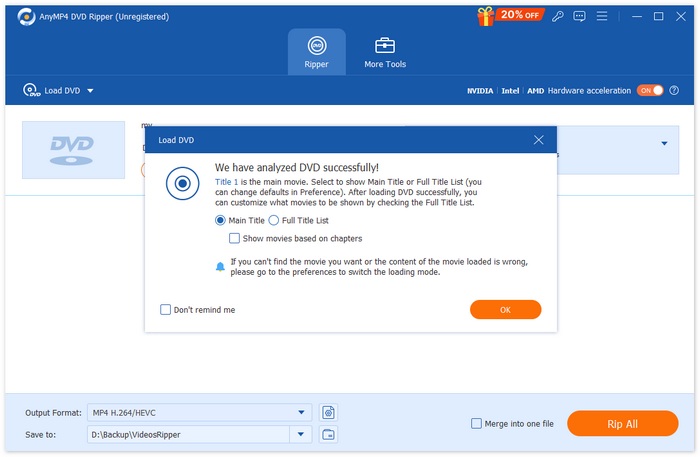
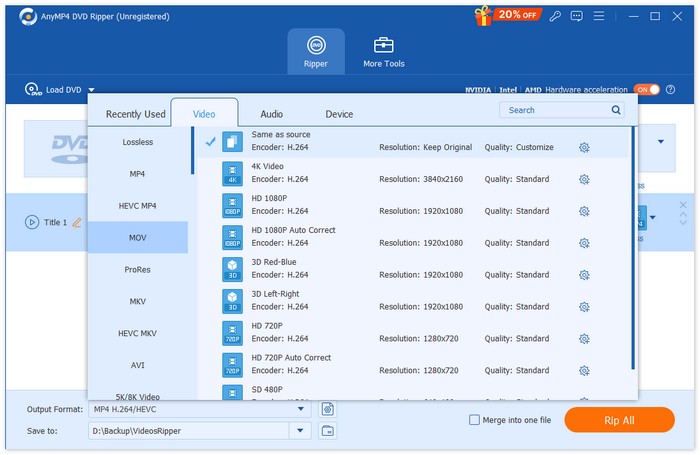
Βήμα 3. Στη συνέχεια, κάντε κλικ στο κουμπί "Output Format" παρακάτω και επιλέξτε τη μορφή ψηφιακού αρχείου που προτιμάτε από την καρτέλα Video. Όταν τελειώσετε, απλώς κάντε κλικ στο κουμπί “Rip All” για να ξεκινήσει η αντιγραφή (ripping) του DVD σας.
Το AnyMP4 DVD Ripper είναι πραγματικά επαναστατικό, ειδικά ως εναλλακτική λύση για τη μετατροπή δίσκων Vudu σε ψηφιακό. Κάνει την ψηφιοποίηση DVD ευκολότερη για ένα ευρύ φάσμα μορφών και το καλύτερο είναι ότι η ποιότητα παραμένει κορυφαία λόγω της προηγμένης τεχνολογίας και του αλγορίθμου που χρησιμοποιεί.
Δωρεάν λήψηΓια Windows 7 ή νεότεραΑσφαλής λήψη
Δωρεάν λήψηΓια MacOS 10.7 ή νεότεραΑσφαλής λήψη
DVDFab
Το DVDFab είναι επίσης ένα εξαιρετικό λογισμικό αντιγραφής DVD ως εναλλακτική λύση στο Vudu Disc to Digital, καθώς προσφέρει στους χρήστες την ευελιξία να μετατρέπουν τα φυσικά DVD τους σε διάφορες ψηφιακές μορφές. Επιπλέον, υποστηρίζει μια ευρεία γκάμα μορφών εξόδου, όπως MP4, MKV, AVI και άλλες, εξασφαλίζοντας συμβατότητα με πολλούς media players.
Βήματα για το πώς να ψηφιοποιήσετε DVD χρησιμοποιώντας το DVDfab:
Βήμα 1. Κατεβάστε και εγκαταστήστε το DVDfab στη συσκευή υπολογιστή σας.
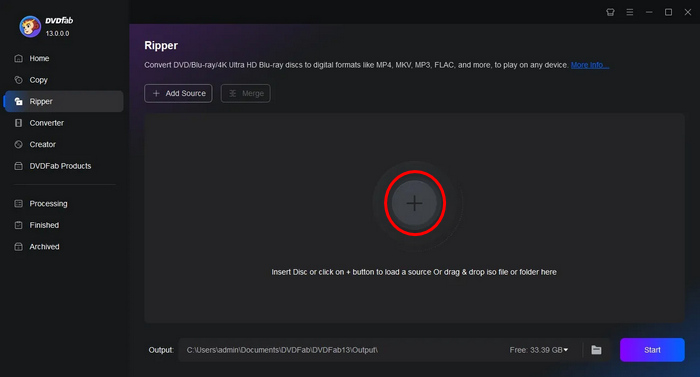
Βήμα 2. Έπειτα, εκκινήστε το εργαλείο και κάντε κλικ στο κουμπί Plus για να φορτώσετε το DVD από τη συσκευή σας.
Βήμα 3. Στη συνέχεια, κάντε κλικ στο Choose Other Titles για να επιλέξετε μια μορφή εξόδου.
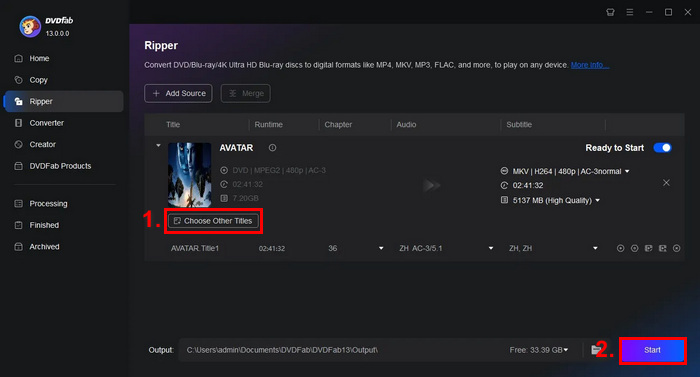
Βήμα 4. Τέλος, κάντε κλικ στο κουμπί Start για να ξεκινήσετε την ψηφιοποίηση των DVD σας.
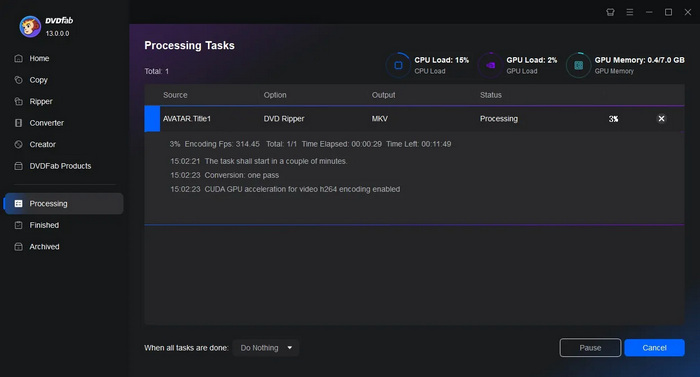
Το DVDfab είναι ιδανικό για χρήστες που θέλουν να ψηφιοποιήσουν εύκολα τα DVD τους. Αν και το κύριο χαρακτηριστικό είναι εντυπωσιακό, η διαδικασία αντιγραφής είναι πραγματικά εύκολη μόλις οι χρήστες μάθουν επιτέλους πώς να το κάνουν.
Χειρόφρενο
Το HandBrake είναι ένα δημοφιλές εργαλείο μετατροπής βίντεο ανοικτού κώδικα, το οποίο μπορεί να αποτελέσει μια εξαιρετική εναλλακτική στο Vudu Disc to Digital. Αυτό το εργαλείο υποστηρίζει ένα ευρύ φάσμα από τις πιο συνηθισμένες μορφές βίντεο, γεγονός που καθιστά εύκολη και αποδοτική την αντιγραφή DVD και Blu-ray σε ψηφιακά αρχεία. Έτσι, όταν χρησιμοποιείτε το HandBrake DVD Ripper, μπορείτε εύκολα να μετατρέψετε τους φυσικούς δίσκους σας σε ψηφιακά αρχεία για άνετη αποθήκευση και αναπαραγωγή σε πολλές συσκευές.
Βήματα για το πώς να ψηφιοποιήσετε DVD με το HandBrake:
Βήμα 1. Πρώτα, χρειάζεται να κατεβάσετε και να εγκαταστήσετε το HandBrake στον υπολογιστή σας.
Βήμα 2. Στη συνέχεια, εκκινήστε το εργαλείο, εισαγάγετε το DVD σας στο DVD-ROM και επιλέξτε το DVD σας κάτω από το Source Selection. Το εργαλείο θα ξεκινήσει τότε τη σάρωση των τίτλων της ταινίας DVD.
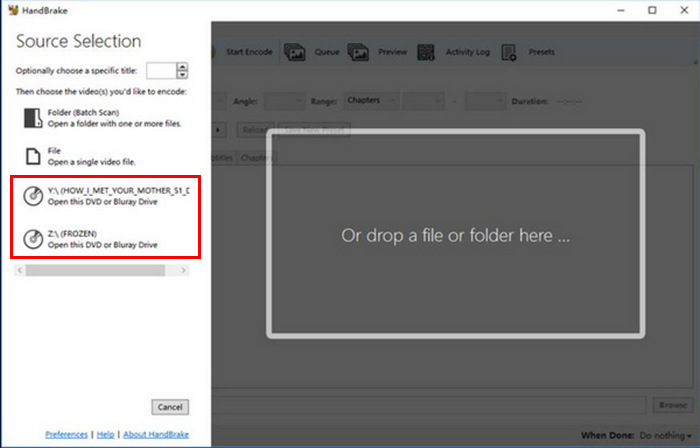
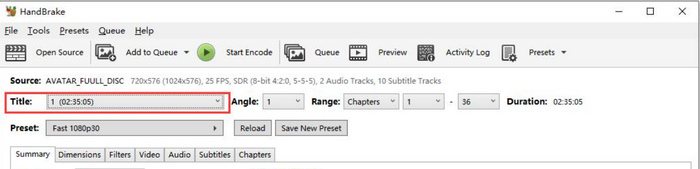
Βήμα 3. Μόλις ανοίξει το DVD, επιλέξτε τον τίτλο που θέλετε να αντιγράψετε πηγαίνοντας στο αναπτυσσόμενο μενού Title.
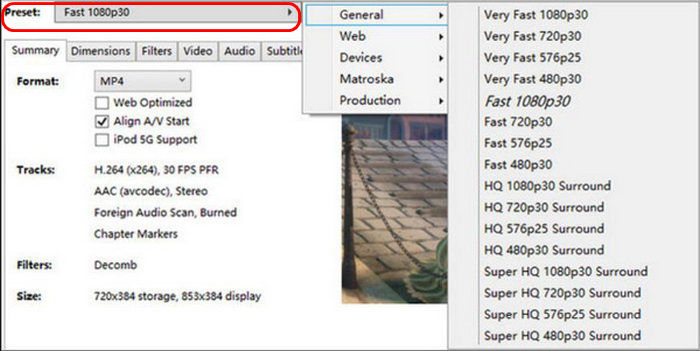
Βήμα 4. Στη συνέχεια, θα χρειαστεί να αποφασίσετε για την ποιότητα του αρχείου εξόδου. Απλώς κάντε κλικ στο κουμπί Preset και προσαρμόστε τις ρυθμίσεις σας. Υπάρχουν έτοιμα presets για ό,τι χρειάζεστε: Apple TV, τηλέφωνο Android, PlayStation και πολλά άλλα.
Βήμα 5. Αφού επιλέξετε όνομα και preset, ήρθε η ώρα να αντιγράψετε το DVD κάνοντας κλικ στο κουμπί Start Encode στο επάνω μέρος του παραθύρου. Θα δείτε μια γραμμή προόδου στο κάτω μέρος που σας δείχνει πόσος χρόνος απομένει για την ολοκλήρωση της αντιγραφής.
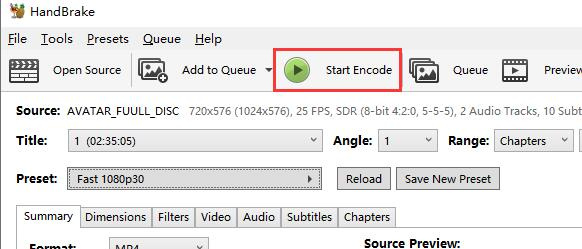
Σημείωση: Η αντιγραφή σε υψηλότερη ποιότητα θα διαρκέσει περισσότερο, οπότε καλό είναι να αφήσετε τον υπολογιστή σας να τρέχει για λίγη ώρα.
Το καλό με το HandBrake είναι ότι είναι ανοιχτού κώδικα, αλλά η χρήση του ως εναλλακτική λύση στα ψηφιοποιημένα DVD μπορεί να αποτελέσει πρόκληση για αρχάριους.
Μέρος 4. Συχνές ερωτήσεις σχετικά με τον δίσκο Vudu
Μπορώ να μετατρέψω τα DVD μου σε ψηφιακά αν είναι γρατσουνισμένα ή κατεστραμμένα;
Εξαρτάται από την έκταση της ζημιάς. Μικρές γρατσουνιές ενδέχεται να μην επηρεάσουν τη διαδικασία μετατροπής, αλλά τα DVD με έντονες γρατσουνιές ή φθορές ενδέχεται να προκαλέσουν σφάλματα.
Χρειάζομαι σύνδεση στο διαδίκτυο για να χρησιμοποιήσω τη λειτουργία Mobile Disc to Digital του Vudu;
διαδικασία μετατροπής. Τα ψηφιακά αντίγραφα θα προστεθούν στη βιβλιοθήκη Vudu σας, στην οποία μπορείτε στη συνέχεια να έχετε πρόσβαση στο διαδίκτυο.
Υπάρχει όριο στον αριθμό των DVD που μπορώ να μετατρέψω σε ψηφιακό δίσκο με το Vudu's Mobile Disc;
Δεν υπάρχει αυστηρό όριο στον αριθμό των δίσκων που μπορείτε να μετατρέψετε, αλλά κάθε μετατροπή έχει ένα κόστος και πρέπει να τηρείτε τους κανόνες που ορίζει το Vudu, όπως τους περιορισμούς βάσει τοποθεσίας και τους υποστηριζόμενους τίτλους.
συμπέρασμα
Παρόλο που το Vudu Disc to Digital δεν είναι πλέον διαθέσιμο, οι εναλλακτικές λύσεις που αναφέρονται εδώ μπορούν να σας βοηθήσουν να ψηφιοποιήσετε τα DVD σας. Επίσης, η mobile έκδοση είναι ακόμα διαθέσιμη, αλλά μπορεί να μην είναι τόσο αποδοτική και βολική όσο η έκδοση για υπολογιστή. Παρ’ όλα αυτά, τα AnyMP4 DVD Ripper, DVDfab και HandBrake μπορούν να σας βοηθήσουν σε όλη τη διαδικασία. Λοιπόν, τι περιμένετε; Ξεκινήστε να ψηφιοποιείτε τα DVD σας σήμερα!
-
 5 Καλύτερα Δωρεάν DVD Rippers για Windows/ MacOS/ Linux [Κριτική]
 Ψάχνετε για ένα δωρεάν πρόγραμμα αναπαραγωγής DVD για τον δίσκο σας; Σε αυτό το άρθρο, μάθετε για 5 εργαλεία αναπαραγωγής DVD που μπορούν να σας εξοικονομήσουν χρήματα για τις ανάγκες μετατροπής DVD.
-
 4 Καλύτερες Εξωτερικές Μονάδες CD/DVD: Πλήρης Ανασκόπηση
 Αν ψάχνετε για την καλύτερη εξωτερική μονάδα CD/DVD, βρίσκεστε στο σωστό μέρος. Αυτό το άρθρο έχει επιλέξει 3 από τις καλύτερες και έχει εξετάσει διεξοδικά την καθεμία.
-
 Τι είναι το VideoByte BD-DVD Ripper και πώς να το χρησιμοποιήσετε [Κριτική]
 Αν σκοπεύετε να χρησιμοποιήσετε το VideoByte BD-DVD Ripper για να αντιγράψετε τα DVD σας, διαβάστε αυτό το άρθρο για να λάβετε πλήρεις λεπτομέρειες σχετικά με τις λειτουργίες, την τιμολόγησή του και έναν οδηγό για τον τρόπο χρήσης του.
