


 Video Converter Ultimate
 Εγγραφή οθόνης
 Επισκευή βίντεο
 Ασφαλές κατέβασμα
5 Λύσεις για το QuickTime Player που δεν λειτουργεί: Πώς να κάνετε αίτηση
Για τους χρήστες Mac, το QuickTime Player είναι ένα από τα πιο οικεία προγράμματα. Έρχεται προεγκατεστημένο στο σύστημα και συνήθως χρησιμοποιείται για αναπαραγωγή βίντεο στη συσκευή, καθώς και για την εκτέλεση ορισμένων απλών εργασιών επεξεργασίας πολυμέσων και μετατροπής μορφών αρχείων. Ωστόσο, δεν είναι πανάκεια· δεν υποστηρίζει πάρα πολλές μορφές αρχείων και μπορεί να εμφανίσει κάποια σφάλματα κατά τη λειτουργία του. Σε αυτό το άρθρο, θα συνοψίσουμε μερικά από τα πιο συνηθισμένα προβλήματα που μπορεί να προκύψουν και θα εξηγήσουμε ένα προς ένα πώς να διορθώσετε το QuickTime Player που δεν λειτουργεί. Αν αντιμετωπίζετε κι εσείς προβλήματα με αυτό, μπορείτε να δείτε αν υπάρχει κάποια λύση σε αυτό το άρθρο που ταιριάζει στη δική σας περίπτωση. Για όσους εκτιμούν το QuickTime Player αλλά θεωρούν ότι οι λειτουργίες του είναι αρκετά βασικές, προτείνουμε επίσης μία από τις καλύτερες εναλλακτικές του.

Μέρος 1. Επιδιόρθωση του QuickTime που συνεχίζει να εμφανίζει ιστορικό σε Mac
Το QuickTime Player καταγράφει τι έχετε αναπαράγει και εμφανίζει το ιστορικό στις ενότητες Αρχείο και Άνοιγμα πρόσφατων. Οι χρήστες μπορούν επίσης να βρουν τα βίντεο που έχουν ανοίξει μέσω της λίστας κάτω από το εικονίδιο της βάσης. Εάν δεν θέλετε να βλέπετε πλέον αυτό το ιστορικό ή εάν δεν θέλετε το επόμενο άτομο που θα χρησιμοποιήσει τη συσκευή να βλέπει τι έχετε ανοίξει, μπορείτε να διαγράψετε τα πρόσφατα αρχεία στο QuickTime Player.
Δείτε πώς μπορείτε να λύσετε το πρόβλημα με το QuickTime που συνεχίζει να εμφανίζει ιστορικό σε Mac.
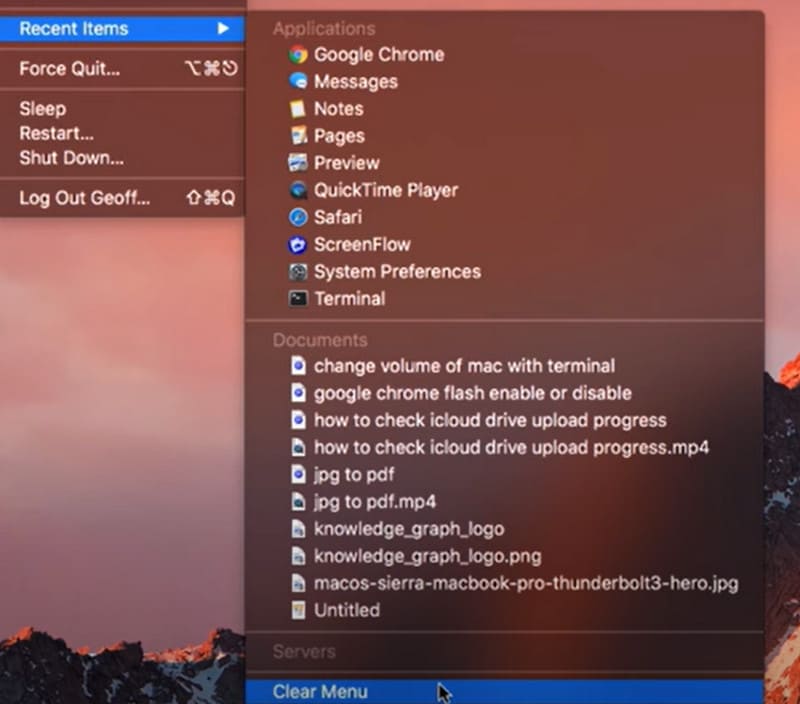
Βήμα 1. Ανοίξτε το QuickTime Player στον υπολογιστή Mac. Μεταβείτε στην επάνω αριστερή γωνία και κάντε κλικ στο λογότυπο QuickTime. Αναπτύξτε τη λίστα και επιλέξτε Πρόσφατα αντικείμενα > Εκκαθάριση μενού.
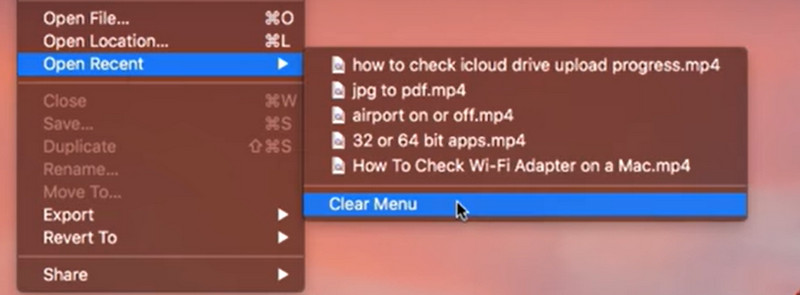
Βήμα 2. Στη συνέχεια, πηγαίνετε στην καρτέλα Αρχείο και επιλέξτε Άνοιγμα προσφάτων > Εκκαθάριση μενού.
Βήμα 3. Κλείστε το QuickTime Player και ανοίξτε το ξανά. Έπειτα, δεν θα βλέπετε πλέον τα πρόσφατα αρχεία σε αυτήν την πλατφόρμα.
Μέρος 2. Διόρθωση αδυναμίας περικοπής βίντεο στο QuickTime Player
Τα τελευταία χρόνια, οι χρήστες έχουν αναφέρει ότι κατά τη χρήση του QuickTime Player για την περικοπή ενός βίντεο, όλα τα κουμπιά επιλογών ξαφνικά γίνονται γκρι και δεν είναι πλέον δυνατό το κλικ σε αυτά. Φαίνεται ότι δεν μπορούμε πλέον να χρησιμοποιήσουμε τις λειτουργίες επεξεργασίας του QuickTime Player. Ευτυχώς, έχει βρεθεί λύση για αυτό το σφάλμα.
Δείτε πώς μπορείτε να διορθώσετε το πρόβλημα που δεν είναι δυνατή η περικοπή βίντεο στο QuickTime Player.
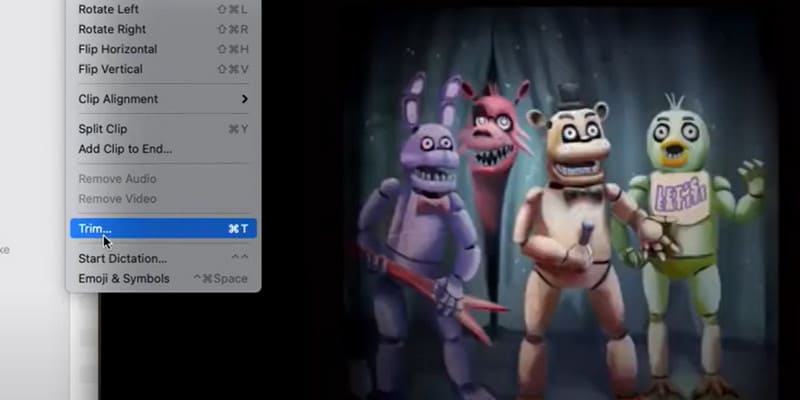
Βήμα 1. Εκκινήστε το QuickTime Player και ανοίξτε το βίντεο που θέλετε να περικόψετε. Αν διαπιστώσετε ότι όλα τα κουμπιά κάτω από το Επεξεργασία είναι γκρι, κλείστε το αρχείο σας και επιστρέψτε στην κύρια οθόνη. Κάντε δεξί κλικ πάνω του και επιλέξτε Γρήγορες ενέργειες > Περικοπή.

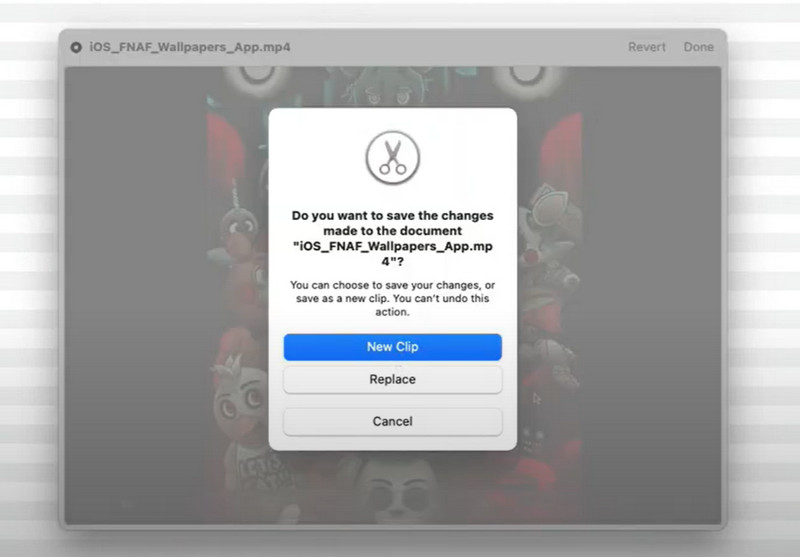
Βήμα 2. Κάντε μια μικρή περικοπή στο τρέχον κλιπ και κάντε κλικ στο Τέλος > Νέο κλιπ. Αποθηκεύστε το περικομμένο αρχείο σας ως νέο αρχείο και δώστε του ένα διαφορετικό όνομα.
Βήμα 3. Επιστρέψτε στην κύρια οθόνη και ανοίξτε το νέο αρχείο. Τώρα μπορείτε να επιλέξετε Επεξεργασία και να διαλέξετε ξανά Περικοπή.
Μέρος 3. Επιδιόρθωση σφάλματος "Το QuickTime δεν μπορεί να ανοίξει αρχεία MP4/MOV"
Γιατί το QuickTime Player δεν μπορεί πλέον να ανοίξει αρχεία MP4 ή MOV; Δεν είναι συμβατό και με τις δύο μορφές; Για να αντιμετωπίσουμε αυτό το πρόβλημα, θα παρέχουμε λύσεις σε δύο σενάρια.
Λήψη πακέτου κωδικοποιητή συμβατού με QuickTime
Το πρώτο πράγμα που πρέπει να καταλάβουμε είναι ότι δεν είναι όλα τα αρχεία μορφής MP4 και MOV ίδια. Πάρτε για παράδειγμα τα αρχεία MP4. Ένα αρχείο βίντεο μπορεί να περιέχει πολλά βίντεο, ήχο, υπότιτλους, μεταδεδομένα κ.λπ., στα οποία μπορεί να έχουν εφαρμοστεί διαφορετικοί κωδικοποιητές. Ωστόσο, το QuickTime Player έχει περιορισμούς στον αριθμό των κωδικοποιητών με τους οποίους είναι συμβατό, επομένως εάν κάποιος από τους κωδικοποιητές για οποιονδήποτε από τους τύπους δεδομένων στο αρχείο σας δεν υποστηρίζεται από το πρόγραμμα αναπαραγωγής, τότε θα αντιμετωπίσετε το QuickTime Player που δεν ανοίγει. Επομένως, μπορείτε πρώτα να δοκιμάσετε να κατεβάσετε το πακέτο κωδικοποιητών βίντεο συμβατό με QuickTime. Βεβαιωθείτε ότι το περιεχόμενο που κατεβάζετε είναι ασφαλές και δεν περιέχει ιούς ή επιβλαβές λογισμικό.
Παραδείγματα: κωδικοποιητής DIVX, κωδικοποιητής XVID, ZyGo κ.λπ.
Μετατρέψτε το βίντεο σε μορφή συμβατή με QuickTime χρησιμοποιώντας το FVC Video Converter Ultimate
Μια λύση σε αυτό το είδος προβλήματος, μια για πάντα, είναι να χρησιμοποιήσετε έναν μετατροπέα μορφής βίντεο για να μετατρέψετε τα αρχεία σας σε μορφή που υποστηρίζεται από το QuickTime Player. Προτείνουμε το FVC Video Converter Ultimate, το οποίο μπορεί να σας βοηθήσει να μετατρέψετε οποιαδήποτε δημοφιλή μορφή βίντεο σε MP4 ή MOV που υποστηρίζεται από το QuickTime Player, με την επιλογή ο κωδικοποιητής να είναι H.264. Παρέχει επίσης προκαθορισμένες ρυθμίσεις μορφής εξόδου για το iTunes, που τυχαίνει να είναι συμβατές με τις μορφές που υποστηρίζει το QuickTime Player. Μπορείτε επίσης να επεξεργαστείτε το βίντεο όσο θέλετε πριν από τη μετατροπή.
Δωρεάν ΛήψηΓια Windows 7 ή νεότεραΑσφαλής λήψη
Δωρεάν ΛήψηΓια MacOS 10.7 ή νεότεροΑσφαλής λήψη
Δείτε πώς μπορείτε να μετατρέψετε ένα αρχείο που δεν είναι συμβατό με το QuickTime Player.
Βήμα 1. Αποκτήστε το FVC Video Converter Ultimate στον υπολογιστή σας. Ανοίξτε το και κάντε κλικ στο Προσθήκη αρχείων για να ανεβάσετε το βίντεό σας.

Βήμα 2. Κάντε κλικ στο Μετατροπή όλων σε και επιλέξτε MP4/MOV H.264 ως μορφή εξόδου. Μπορείτε επίσης να κάνετε κύλιση προς τα κάτω και να βρείτε την καρτέλα iTunes και έπειτα να επιλέξετε μία μορφή.

Βήμα 3. Τέλος, κάντε κλικ στο Μετατροπή όλων.

Μέρος 4. Επιδιόρθωση σφάλματος κατά την εγγραφή της οθόνης σας στο QuickTime Player
Το QuickTime Player διαθέτει επίσης ένα καλό ενσωματωμένο εργαλείο εγγραφής οθόνης. Ωστόσο, ορισμένοι χρήστες ανέφεραν ότι όταν χρησιμοποιούν αυτή τη λειτουργία, το QuickTime Player εμφανίζει σφάλμα κατά την εγγραφή της οθόνης ή εμφανίζεται ένα αναδυόμενο παράθυρο «Αδυναμία εγγραφής».
• Υπάρχουν διάφοροι λόγοι για τους οποίους το QuickTime Player δεν λειτουργεί. Πρώτα απ 'όλα, θα πρέπει να εξετάσετε εάν η μνήμη του υπολογιστή σας δεν επαρκεί για την αποθήκευση του εγγεγραμμένου βίντεο. Μπορείτε πρώτα να ελέγξετε τον υπόλοιπο χώρο αποθήκευσης. Μια άλλη πιθανότητα είναι να έχει παρουσιαστεί ξαφνικά ένα σφάλμα άγνωστης προέλευσης, με αποτέλεσμα να σταματήσει να λειτουργεί το QuickTime Player. Σε αυτό το σημείο, μπορείτε να επανεκκινήσετε το πρόγραμμα και να δείτε εάν το πρόβλημα έχει λυθεί.
• Το αναδυόμενο παράθυρο "Δεν είναι δυνατή η εγγραφή" εμφανίζεται συχνά εάν χρησιμοποιείτε εξωτερικό ήχο ως πηγή. Μπορείτε να δοκιμάσετε να αποκτήσετε ένα νέο εξωτερικό μικρόφωνο ή να αλλάξετε την πηγή ήχου σε εσωτερικό ήχο. Εάν το πρόβλημα εξακολουθεί να μην έχει λυθεί, ελέγξτε εάν η έκδοση του QuickTime Player που διαθέτετε χρειάζεται ενημέρωση. Επίσης, μπορείτε να ελέγξετε εάν το macOS είναι η πιο πρόσφατη έκδοση. Εάν όχι, ενημερώστε το.
• Ίσως θα μπορούσατε επίσης να εξετάσετε εάν το πρόβλημα οφείλεται στο εγγεγραμμένο βίντεο. Ορισμένες πλατφόρμες διαθέτουν βίντεο με προστασία DRM που οι χρήστες δεν μπορούν να καταγράψουν. Εάν η πλατφόρμα που χρησιμοποιείτε ταιριάζει σε αυτό το προφίλ, σταματήστε να προσπαθείτε να το εγγράψετε και δείτε εάν υπάρχει άλλος τρόπος για να κατεβάσετε το βίντεο.
Μέρος 5. Επιδιόρθωση του σφάλματος "Ο ήχος του QuickTime Player δεν λειτουργεί"
Το τελευταίο συνηθισμένο πρόβλημα είναι ότι ο ήχος του QuickTime Player δεν λειτουργεί. Αυτό μπορεί να οφείλεται στο ότι δεν χρησιμοποιείτε την πιο πρόσφατη έκδοση του λογισμικού. Δοκιμάστε πρώτα να κάνετε ενημέρωση στην πιο πρόσφατη έκδοση.
Δείτε πώς μπορείτε να διορθώσετε το πρόβλημα με τον ήχο του QuickTime Player, προσαρμόζοντας τις προτιμήσεις του.
Βήμα 1. Ανοίξτε το QuickTime Player στη συσκευή σας. Επιλέξτε Επεξεργασία > Προτίμηση.
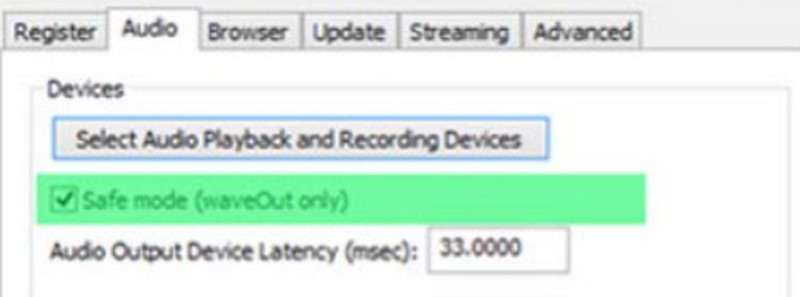
Βήμα 2. Στο παράθυρο Προτίμηση QuickTime, επιλέξτε Ήχος και ενεργοποιήστε την επιλογή Λειτουργία αποθήκευσης. Έπειτα, κάντε κλικ στο Εφαρμογή.
Βήμα 3. Επανεκκινήστε το QuickTime Player. Ελέγξτε αν το πρόβλημα έχει λυθεί.
Μέρος 6. Η καλύτερη εναλλακτική λύση για το QuickTime Player
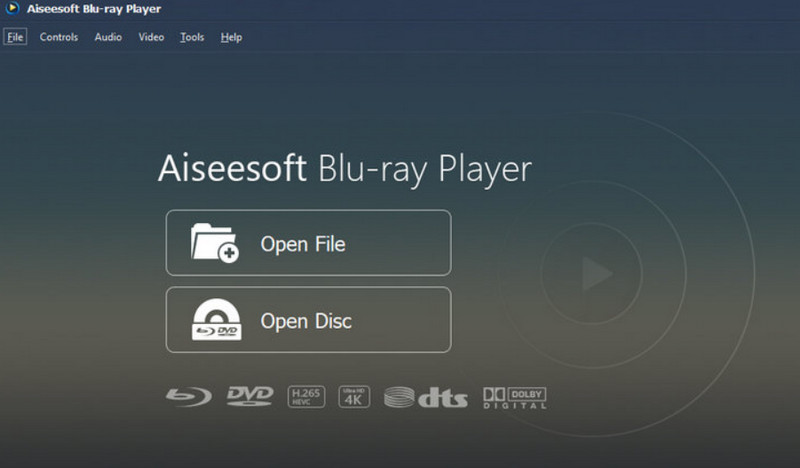
Το QuickTime Player δεν υποστηρίζει πολλές μορφές βίντεο και οι δυνατότητες επεξεργασίας του είναι αρκετά βασικές, επομένως, αν ψάχνετε κάτι παρόμοιο στη χρήση αλλά με πιο ολοκληρωμένες λειτουργίες, προτείνουμε το Aiseesoft Blu-ray Player, το οποίο μπορεί να αναπαράγει βίντεο σχεδόν σε όλες τις ψηφιακές μορφές και υποστηρίζει επίσης την ανάγνωση DVD, δίσκων Blu-ray ή αρχείων ISO. Η ποιότητα ήχου και εικόνας του προγράμματος είναι πραγματικά κορυφαία και μπορείτε να δημιουργήσετε τις δικές σας λίστες αναπαραγωγής. Το Aiseesoft Blu-ray Player προσφέρει επίσης πολλές εξατομικευμένες ρυθμίσεις αναπαραγωγής, ώστε να μπορείτε να τραβήξετε γρήγορα ένα στιγμιότυπο οθόνης όταν δείτε κάτι εντυπωσιακό.
Δωρεάν λήψηΓια Windows 7 ή νεότεροΑσφαλής λήψη
Δωρεάν λήψηΓια MacOS 10.7 ή νεότεροΑσφαλής λήψη
Μέρος 7. Συχνές ερωτήσεις σχετικά με το αν το QuickTime Player δεν λειτουργεί
Γιατί το QuickTime δεν αναπαράγει βίντεο;
Αρχικά, ελέγξτε ότι η μορφή του βίντεό σας είναι συμβατή με το QuickTime Player. Εάν ναι, τότε εξετάστε αν η πλατφόρμα αυτή δεν υποστηρίζει τον κωδικοποιητή του βίντεο. Φυσικά, αυτό θα μπορούσε επίσης να οφείλεται στο ότι η έκδοση του προγράμματος αναπαραγωγής σας είναι πολύ παλιά. Δοκιμάστε να την ενημερώσετε.
Τι αντικαθιστά το QuickTime Player;
Οι καλύτερες εναλλακτικές λύσεις για το QuickTime Player είναι το Aiseesoft Blu-ray Player, το VLC Media Player, το KMPlayer, το Windows Media Player και πολλά άλλα.
Γιατί το QuickTime δεν αναπαράγει το αρχείο MOV μου;
Το MOV είναι η προεπιλεγμένη μορφή για το QuickTime Player. Αν διαπιστώσετε ότι το QuickTime Player δεν μπορεί να ανοίξει αρχεία MOV, μπορείτε να ελέγξετε αν το αρχείο βίντεο είναι κατεστραμμένο. Αν όχι, δοκιμάστε να μετατρέψετε το τρέχον αρχείο σε μορφή MP4 H.264.
συμπέρασμα
Αυτός είναι ένας αναλυτικός οδηγός για να σας βοηθήσει να διορθώσετε προβλήματα με το QuickTime Player που δεν λειτουργεί. Αναλύσαμε τα σχόλιά σας, εντοπίσαμε 5 συνηθισμένα σενάρια στα οποία παρουσιάζεται το πρόβλημα και εξηγήσαμε πώς να το διορθώσετε σε κάθε περίπτωση. Αν εξακολουθείτε να θεωρείτε ότι αυτό το πρόγραμμα αναπαραγωγής δεν λειτουργεί ικανοποιητικά, προτείνουμε να δοκιμάσετε την καλύτερη εναλλακτική του, το Aiseesoft Blu-ray Player, το οποίο έχει ευρύτερη συμβατότητα και περισσότερες εξατομικευμένες ρυθμίσεις.
-
 Εγγραφή οθόνης QuickTime - Εγγραφή βίντεο με ήχο σε Mac & PC
 Η οθόνη εγγραφής με ήχο σε Mac είναι βολική. Το ενσωματωμένο πρόγραμμα αναπαραγωγής, το QuickTime Player μπορεί να το κάνει. Διαβάστε την ανάρτησή του και μάθετε πώς να τραβάτε οθόνη με ήχο σε Mac και PC.
-
 Καλύτερη αντικατάσταση QuickTime Player Online και Offline [2025]
 Αυτό θα σας καθοδηγήσει να επιλέξετε ποιες είναι οι καλύτερες επιλογές αντικατάστασης του QuickTime Player εάν το πρόγραμμα αναπαραγωγής QuickTime δεν είναι διαθέσιμο στην πλατφόρμα σας ή εάν θέλετε ένα νέο.
-
 Κορυφαία στοιχεία που πρέπει να γνωρίζετε για το QuickTime Slow Motion
 Έχετε δοκιμάσει να χρησιμοποιήσετε το QuickTime Media Player για αναπαραγωγή βίντεο σε αργή κίνηση; Διαβάστε αυτό το άρθρο για να μάθετε περισσότερα σχετικά με την εξαιρετική υπηρεσία που έχει αυτό το πρόγραμμα αναπαραγωγής πολυμέσων.
